
外观
ACube 设备运维管理系统 · 快速入门
1. 系统概述
ACube 设备运维管理系统是一个面向工厂设备全生命周期管理的综合平台,覆盖设备台账、工单流转、点检巡检、库存管理、BIM 可视化、传感器 IoT 监控、AI 知识库、成本分析、培训管理等业务领域。
系统同时支持 PC 端(浏览器) 和 移动端(手机/PWA),数据实时同步,满足办公室管理与现场作业的双重需求。
2. 访问系统
2.1 PC 端
在浏览器中打开系统地址,进入登录页面:
https://<系统域名或IP>/static/login.html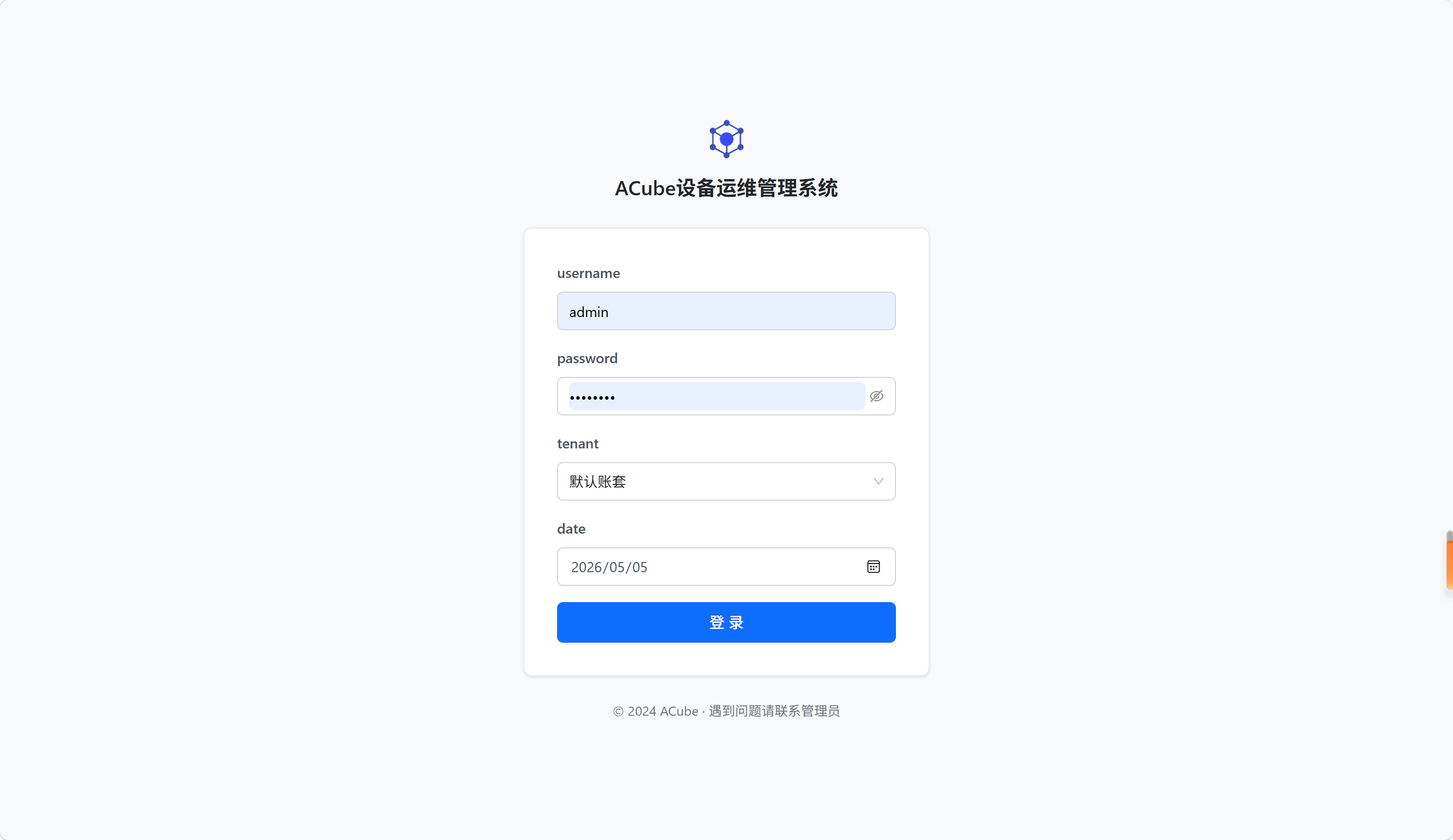
2.2 移动端
在手机浏览器中打开移动端地址:
https://<系统域名或IP>/static/mobile/mobile-login.html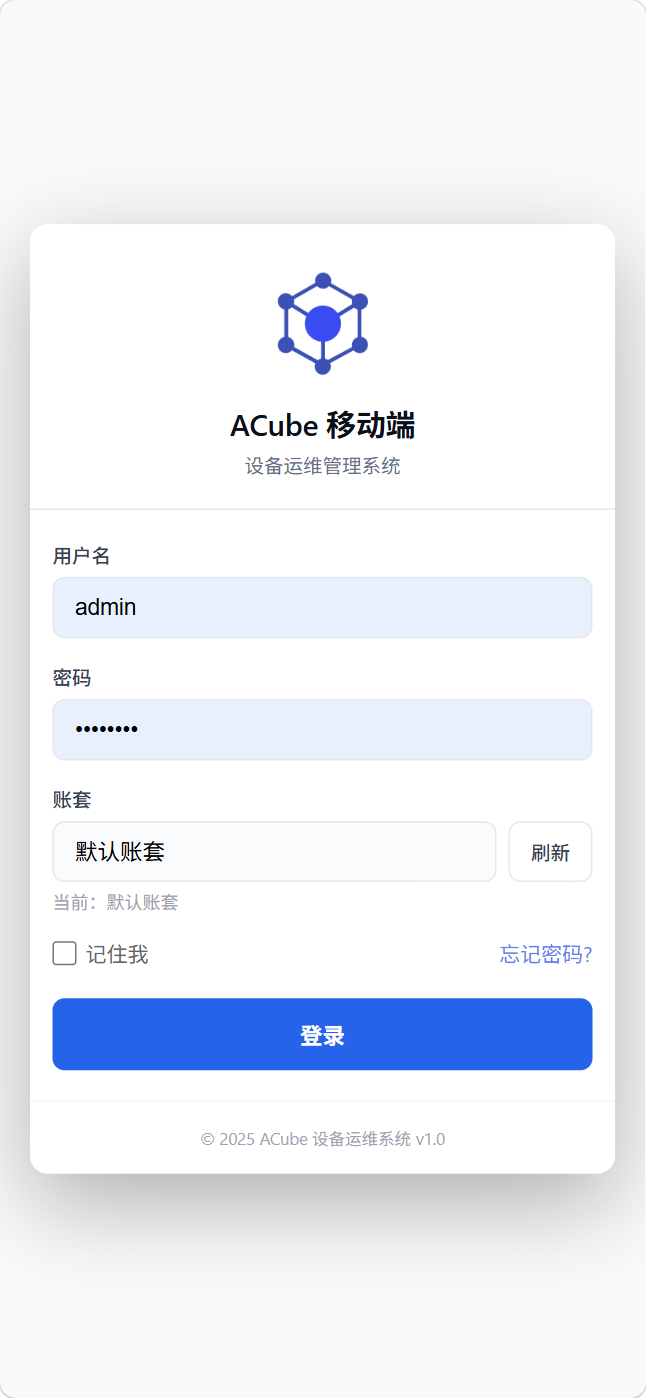
移动端支持 PWA,可将系统添加到手机主屏幕,获得接近原生 App 的使用体验。
3. 登录系统
3.1 PC 端登录
登录页面包含四个输入项:
| 字段 | 说明 |
|---|---|
| 用户名 | 管理员分配的登录账号 |
| 密码 | 登录密码 |
| 账套 | 选择要进入的租户/组织(密码输入后自动加载可选账套) |
| 业务日期 | 本次操作对应的业务日期 |
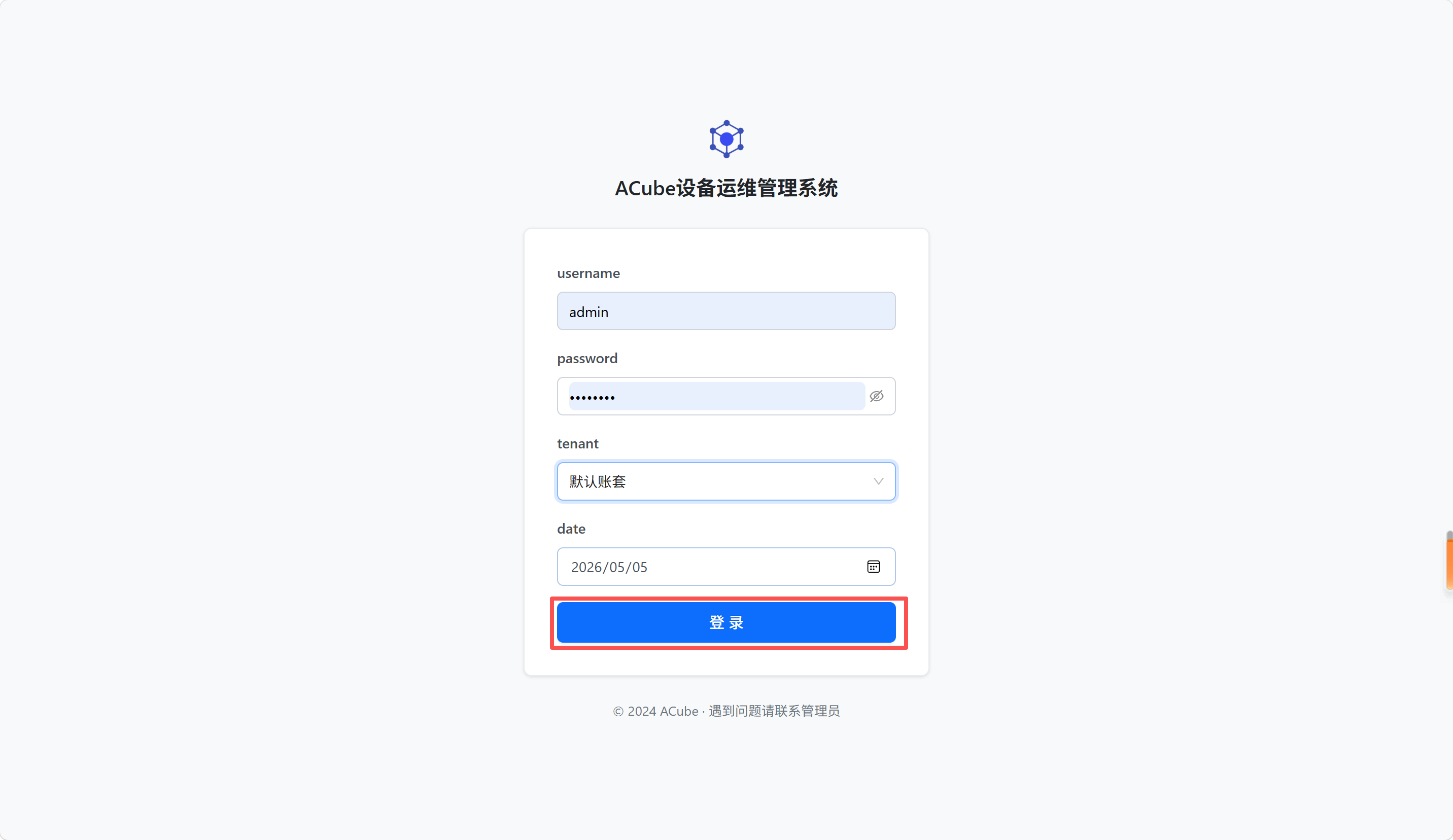
操作步骤:
- 输入用户名
- 输入密码(密码输入后系统自动验证凭证,并加载该用户可访问的账套列表)
- 从下拉列表中选择目标账套
- 选择业务日期
- 点击「登录」按钮
提示:系统会记住上次选择的账套,下次登录时自动选中。
3.2 移动端登录
移动端登录包含用户名、密码、账套三个输入项(无"业务日期"字段),额外支持「记住我」功能和「忘记密码?」链接。

3.3 登录失败处理
| 提示信息 | 原因 | 处理方式 |
|---|---|---|
| 用户名或密码错误 | 凭证不正确 | 检查大小写,确认密码未过期 |
| 无可访问的账套 | 用户未关联任何租户 | 联系管理员分配账套权限 |
| 请选择账套 | 未选择租户 | 从下拉列表中选择账套 |
4. PC 端主界面
登录成功后进入主界面,由以下区域组成:
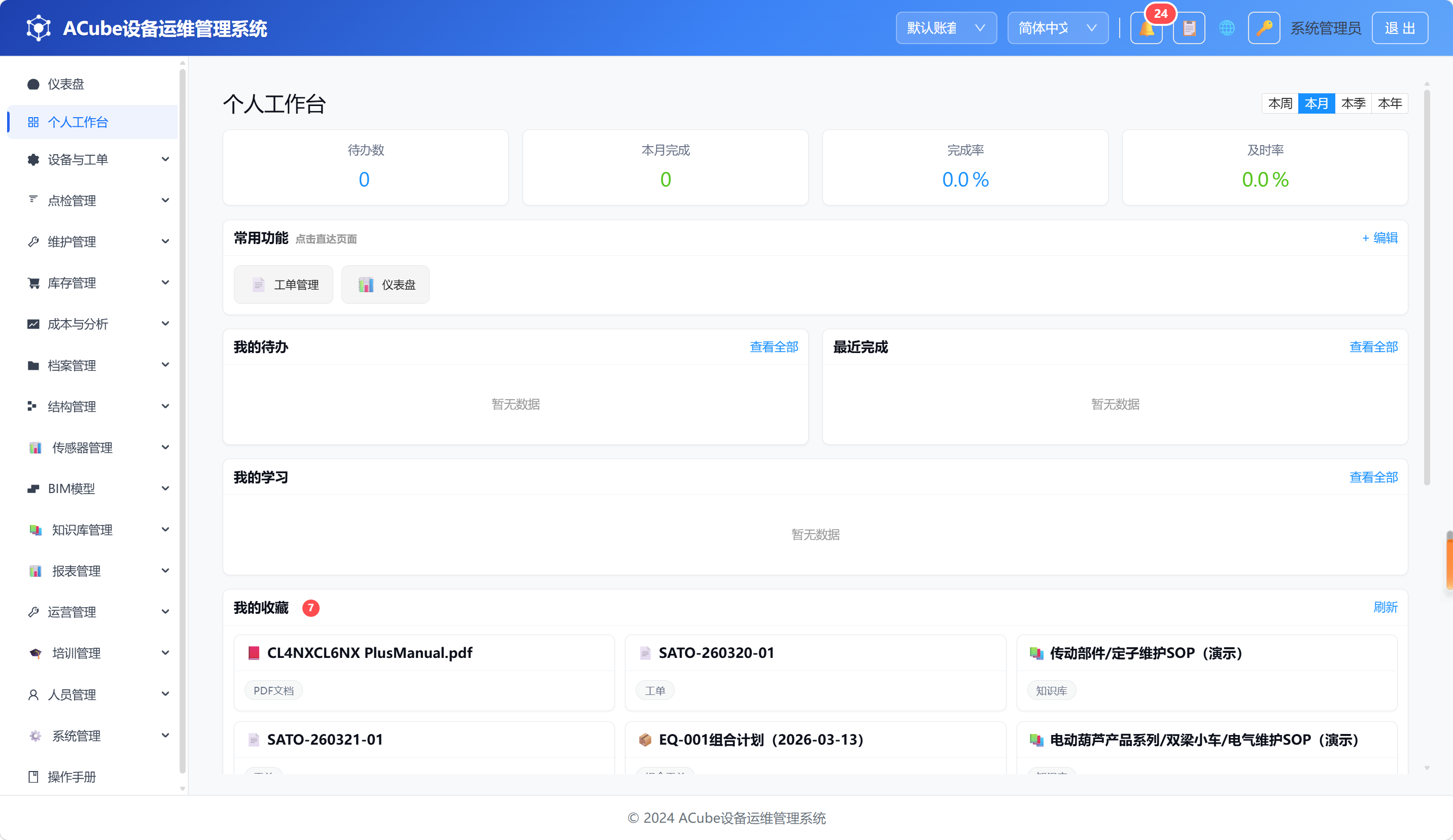
4.1 顶部导航栏
| 元素 | 功能 |
|---|---|
| Logo + 系统名称 | 系统标识展示 |
| 账套选择器 | 切换当前操作的租户/组织 |
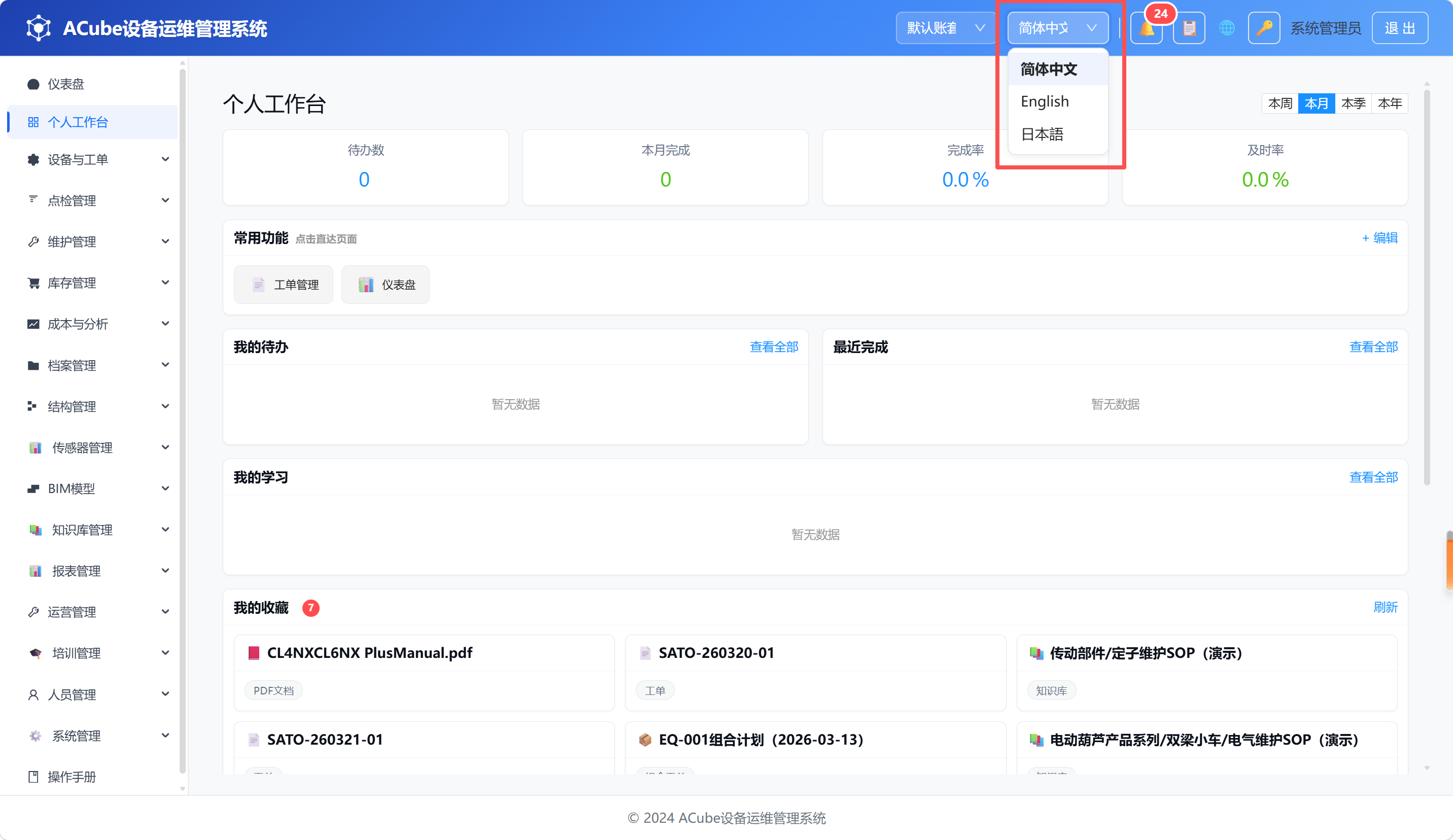
| 语言切换 | 支持简体中文 / English / 日本語,切换后界面文案即时生效 |
| 通知中心 🔔 | 显示系统通知和未读消息数 |
| 审批通知 📋 | 显示待审批事项数量 |
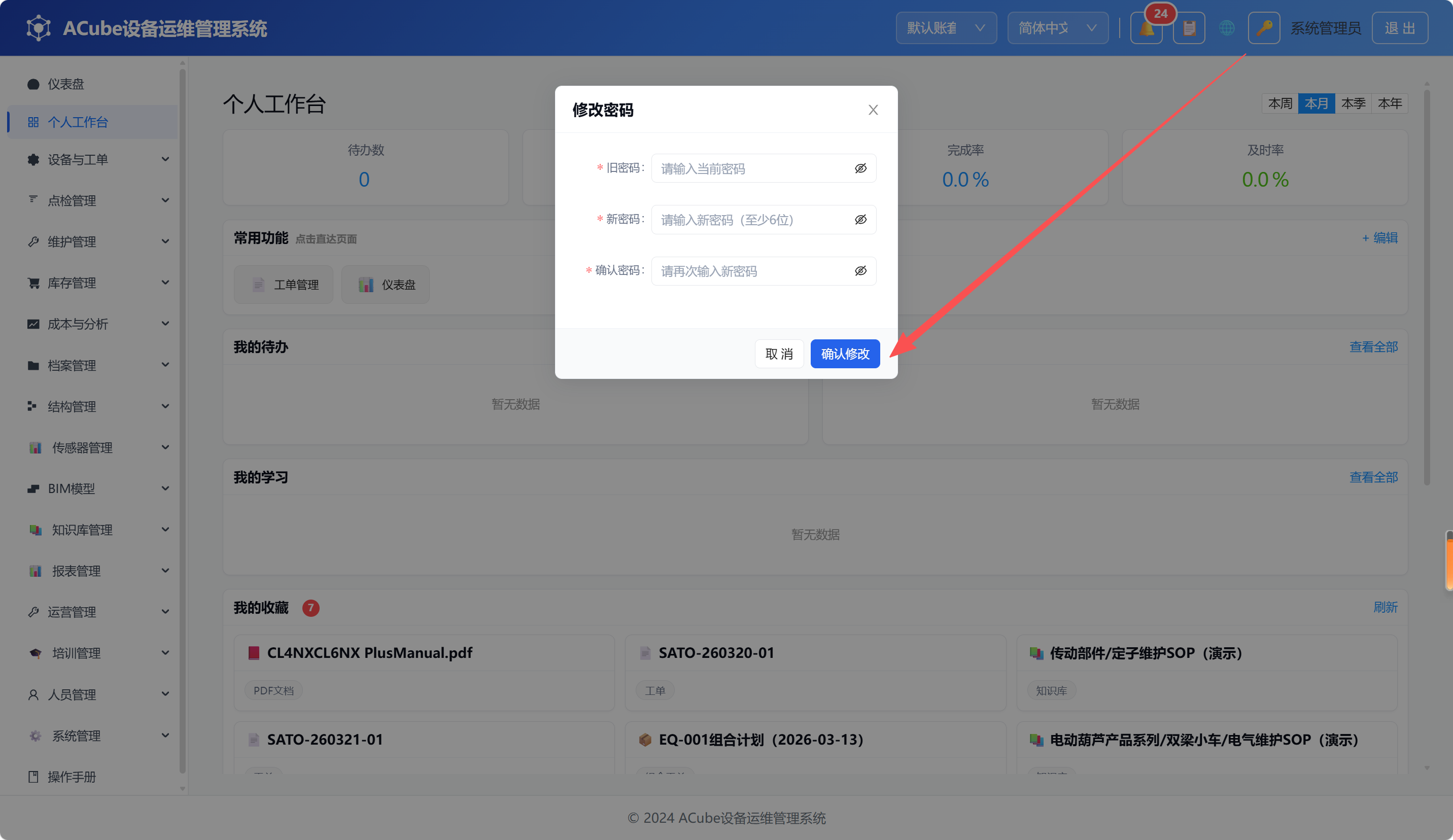
| 修改密码 🔑 | 修改当前用户密码 |
| 用户信息 | 显示当前登录用户名称 |
| 退出 | 安全退出系统 |
4.2 左侧导航菜单
按业务领域分组,共 18 个一级菜单组(含独立菜单项):
| 序号 | 菜单组 | 包含功能 |
|---|---|---|
| 1 | 仪表盘 | 首页 KPI 指标大屏 |
| 2 | 个人工作台 | 个人收藏、快捷入口、待办汇总 |
| 3 | 设备与工单 | 设备管理、设备地图、工单管理、工具管理 |
| 4 | 点检管理 | 点检项分类、题库、模板分类、模板、计划、绑定矩阵、额外问题、报表、数据导入 |
| 5 | 维护管理 | 维护计划、执行历史、预测性维护 |
| 6 | 库存管理 | 备件管理、库存事务、库存预警、库存对账、采购申请 |
| 7 | 成本与分析 | 成本分析、据点对比看板、设备保全费排名 |
| 8 | 档案管理 | 客户分类、客户档案、供应商分类、供应商档案、位置档案、仓库管理、部门档案、设备类型档案、设备标签档案、工时费率档案 |
| 9 | 结构管理 | 设备结构编辑器、版本管理 |
| 10 | 传感器管理 | 传感器管理、实时监控、报警管理、模拟器 |
| 11 | BIM 模型 | BIM 浏览器、文件管理、映射管理、3D 占位符管理 |
| 12 | 知识库管理 | 知识库管理、智能问答、PDF文档上传、SOP 关联管理 |
| 13 | 报表管理 | 模板管理 |
| 14 | 培训管理 | 课程管理、题库管理、培训计划、学情看板、学习与考核、培训地图 |
| 15 | 人员管理 | 资质证书、班次模板、排班管理、我的排班 |
| 16 | 运营管理 | 设备盘点、标签打印、备件借用、交接班管理 |
| 17 | 系统管理 | 权限管理、审批流程、租户管理、单据编号、运维监控、条码规则、配置向导、数据导入、定时任务、许可管理 |
| 18 | 操作手册 | 系统操作文档(独立菜单项) |
注意:用户只能看到自己有权限的菜单项。不同角色看到的菜单数量不同。
4.3 主内容区
点击左侧菜单项后,对应页面在主内容区显示。页面通常包含:
- 顶部操作栏(搜索、筛选、新建按钮等)
- 数据列表/表格
- 分页控件
4.4 许可与模块可用性
系统采用安装级授权:一份许可覆盖整个安装,全部租户共享同一个用户/设备授权池。许可决定了两件事——系统整体是否可用,以及每个租户开通了哪些功能模块。
许可失效时的表现
登录进入系统后,如果许可已过期、失效或处于宽容期,页面顶部会出现红色横幅:
⚠ 许可已过期或失效。部分功能已停用,请导入有效许可证书恢复。
- 横幅带「前往许可管理」按钮(跳转到「系统管理 → 许可管理」查看许可状态)和关闭按钮
- 许可失效期间业务功能停用,操作不会用旧数据兜底
- 恢复方式:联系厂家重新签发许可证书,由平台超级管理员导入后横幅自动消失
模块未开通时的表现
每个租户开通的功能模块由许可与配额决定:
- 未开通模块的菜单项、按钮自动隐藏(例如未开通 BIM 模块则看不到 BIM 相关入口)
- 个别情况下触发了未开通模块的功能,系统会提示「许可未开通」并跳过,不会报错
租户用户可在「系统管理 → 许可管理」(需「查看本租户许可」权限)查看本租户的许可状态、用量与可用模块,详见 §17.3.13。
5. 移动端主界面
移动端页面结构适配手机屏幕,由顶部导航栏、主内容区和底部导航栏组成。
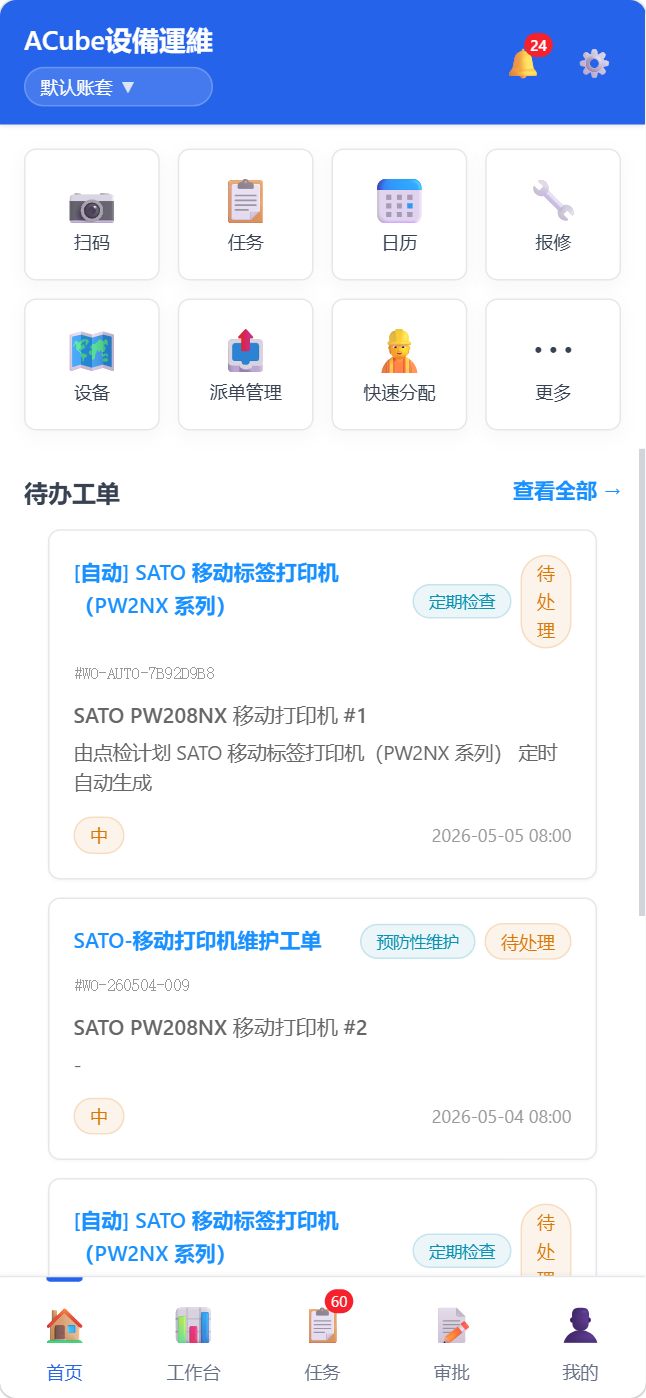
5.1 底部导航栏
| 标签 | 图标 | 功能 |
|---|---|---|
| 首页 | 🏠 | 待办工单、快捷操作入口 |
| 工作台 | 📊 | 个人统计数据、快捷页面入口 |
| 任务 | 📋 | 工单列表(支持列表视图和组合视图) |
| 审批 | � | 待审批事项列表 |
| 我的 | 👤 | 个人信息、语言切换、离线管理、退出登录 |
5.2 首页快捷操作
首页固定显示 8 个快捷操作(4 列栅格布局),点击「更多」可展开更多功能入口:
| 按钮 | 功能 |
|---|---|
| 扫码 | 扫描设备二维码,快速查看设备信息或报修 |
| 任务 | 进入工单列表 |
| 日历 | 进入日历视图 |
| 报修 | 快捷故障报修 |
| 设备地图 | GIS 地图查看设备分布 |
| 派单管理 | 查看和管理跨租户派单 |
| 快速派单 | 快速创建派单任务 |
| 更多 | 展开更多功能入口(盘点、交接班、采购申请、库存预警、我的学习、操作手册) |
6. 语言切换
系统支持三种界面语言:
| 语言 | 显示文本 | 切换后效果 |
|---|---|---|
| 简体中文 | 简体中文 | 全部 UI 文案显示为中文 |
| English | English | All UI text in English |
| 日本語 | 日本語 | 全 UI テキストが日本語で表示 |
操作方式:
- PC 端:点击顶部导航栏中部的语言下拉框,选择目标语言,界面即时切换
- 移动端:在「我的」页面中选择语言
7. 账套(租户)概念
系统采用 多租户架构,每个租户对应一个独立的组织/工厂,拥有独立的数据库,数据相互隔离。
7.1 账套切换
- 登录时:在登录页面选择要进入的账套
- 登录后:在顶部导航栏的账套选择器中切换(跨租户用户可用)
7.2 用户类型
| 用户类型 | 说明 | 示例角色 |
|---|---|---|
| 超级管理员 | 系统最高权限,管理所有租户 | super_admin |
| 租户管理员 | 管理本租户内所有功能 | tenant_admin |
| 设备主管 | 管理设备全生命周期 | equipment_manager |
| 技术员 | 执行点检和维修任务 | technician |
| 操作员 | 查看数据和简单报修 | operator |
| 仓库管理员 | 管理备件库存 | warehouse_keeper |
| 只读用户 | 仅查看数据,无操作权限 | readonly |
8. 修改密码
PC 端操作步骤:
- 点击顶部导航栏的 🔑 图标
- 在弹出的对话框中输入旧密码和新密码
- 点击确认
移动端操作步骤:
- 进入「我的」页面
- 点击「退出登录」返回登录页
- 如需修改密码,请在 PC 端操作(移动端「我的」页面暂无直接修改密码入口)
9. 安全退出
- PC 端:点击顶部导航栏的「退出」按钮
- 移动端:进入「我的」页面,点击「退出登录」
退出后系统清除登录状态,需重新输入用户名和密码方可再次登录。
10. 后续章节导读
| 场景 | 推荐阅读 |
|---|---|
| 我要查看设备信息和台账 | 03-设备与工单 |
| 我要执行点检任务 | 04-点检管理 |
| 我要创建和处理工单 | 03-设备与工单 |
| 我要管理备件库存 | 06-库存与采购 |
| 我要在手机上执行作业 | 18-移动端操作 |
| 我要配置系统权限 | 17-系统管理 |
| 我要查看成本分析报表 | 07-成本与分析 |
| 我要使用 AI 知识库查询 | 12-知识库与AI |