
外观
11. BIM模型
11.0 快速上手:10 分钟完成 BIM 模型可视化
你有一台「空压机-A01」(设备编号 EQ-COM-001),已为其制作了 GLB 格式的 3D 模型文件。以下步骤带你完成从文件上传到 3D 可视化的完整链路。
Step 1:上传 BIM 模型文件
进入「BIM文件管理」页面 → 点击「选择文件」→ 选择设备的 .glb 模型文件 → 文件出现在左侧待上传列表 → 点击「开始上传」→ 上传完成后文件出现在右侧文件列表中。 → 详见 §11.3
Step 2:绑定模型到设备
在文件列表中找到刚上传的模型文件 → 点击操作列的「绑定」按钮 → 在弹窗中搜索并选择设备 EQ-COM-001 → 确认模型名称、格式和版本信息 → 点击「确定」完成绑定。 → 详见 §11.3.5
Step 3:在 BIM 浏览器中查看
进入「BIM浏览器」页面 → 在「选择设备」下拉框中搜索 EQ-COM-001 并选中 → 3D 场景自动加载该设备的模型 → 鼠标左键旋转、右键平移、滚轮缩放查看模型细节。 → 详见 §11.5
Step 4:使用测量工具
在 BIM 浏览器工具栏点击「测量」下拉 → 选择「测量距离」→ 在 3D 模型上依次点击两个点 → 系统显示距离测量线和数值 → 可继续测量角度或清除测量结果。 → 详见 §11.5.3
Step 5:截图保存
调整好 BIM 视图角度后,点击工具栏的「截图」按钮 → 系统自动截取当前 3D 视图 → 可进入标注界面添加标注信息 → 支持关联当前工单。 → 详见 §11.5.5
Step 6:配置设备 3D 占位符(可选)
为未绑定 BIM 模型的设备配置 3D 占位几何体 → 选择设备 → 设置形状/位置/颜色/透明度 → 实时预览 → 保存。 → 详见 §11.7
Step 7:建立 BIM 元素映射(可选)
在「BIM映射管理」页面新建映射 → 选择结构版本 → 选择设备 → 选择 BIM 元素 → 保存。 → 详见 §11.6
💡 完成以上步骤后,你已完成「上传 → 绑定 → 浏览 → 测量 → 截图 → 占位符 → 映射」的完整 BIM 模型管理链路。BIM 浏览器支持 2D/3D 双视图模式,可同时查看设备平面布局和立体模型。
11.1 功能概述
本章介绍「BIM模型」菜单组下的四个子模块。BIM模型模块是设备运维系统的可视化核心,将设备物理位置、三维模型和结构信息统一呈现在一个交互式 3D 场景中:
| 模块 | 定位 | 核心功能 |
|---|---|---|
| BIM浏览器 | 3D 可视化主场景 | 2D/3D 双视图模式、设备占位模型+真实模型混合渲染、位置/类型/设备三级筛选、结构版本联动、显示控制(网格/坐标轴/线框/阴影)、相机操作、距离/角度测量、截图保存 |
| BIM文件管理 | 模型文件生命周期管理 | 多格式文件上传(GLB/GLTF/IFC/OBJ/FBX 等)、拖拽上传、文件列表管理、3D 在线预览、模型-设备绑定、标注管理(带标注 GLB 上传+外挂映射)、下载导出 |
| 3D占位符管理 | 设备 3D 占位几何体配置 | 占位体 CRUD、五种基本几何类型(立方体/圆柱/球体/圆锥/八面体)、位置/旋转/缩放/颜色/透明度自定义、3D 实时预览 |
| BIM映射管理 | 元素与设备关联 | 映射关系 CRUD、按设备/结构版本/关键词筛选、结构节点选择、元素 ID 绑定、备注信息 |
技术架构说明
BIM 浏览器基于 Three.js(WebGL)构建 3D 渲染引擎,支持:
- 设备占位模型:系统为每个设备自动生成三维占位体(立方体/球体/复合几何体),在无真实 BIM 模型时提供空间可视化
- 真实模型加载:当设备绑定了 GLB/GLTF/IFC 文件后,自动替换占位模型展示真实 3D 外形
- 混合渲染:2D 模式使用 Canvas 绘制设备平面标记,3D 模式使用 WebGL 渲染三维场景
- 模型格式支持:GLB(推荐,单文件最佳兼容性)、GLTF 2.0+、IFC、OBJ、FBX、DAE、PLY、STL
11.2 页面入口
- PC端:左侧菜单「BIM模型」→ 四个子菜单(需要对应权限)
- 「BIM浏览器」:需要
bim:view权限 - 「BIM文件管理」:需要
bim:view权限(上传操作和绑定操作需要bim:upload权限,删除需要bim:delete权限) - 「3D占位符管理」:需要
bim:view权限(新建/编辑/删除需要equipment:update权限) - 「BIM映射管理」:需要
bim:view权限(新建/编辑/删除需要bim:mapping:manage权限)
- 「BIM浏览器」:需要
- 工单联动入口:
- 工单详情页 → 操作按钮「在BIM中查看」→ 跳转到 BIM 浏览器并自动聚焦对应设备
- 设备结构树 → 选中节点后点击「📍 BIM」按钮 → 跳转 BIM 浏览器定位
- 移动端:BIM 模块暂无移动端专用页面,3D 渲染受移动端性能限制,建议在 PC 端使用
11.3 PC端 - BIM文件管理
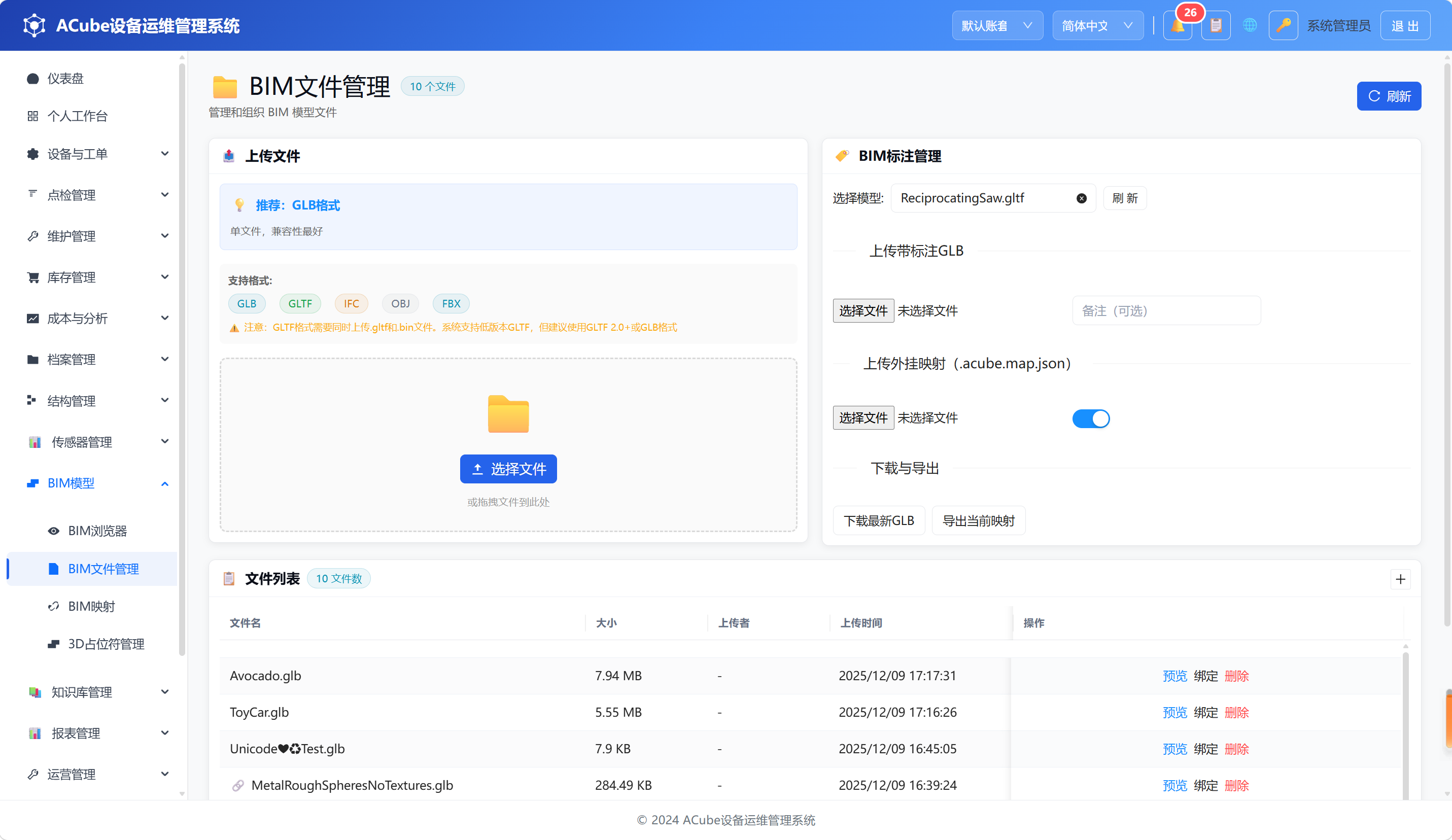
11.3.1 页面布局
BIM文件管理页面采用左右分栏 + 下方文件列表的布局:
左侧区域 — 文件上传卡
- 标题「📤 上传文件」
- 推荐格式说明(蓝色提示框):推荐 GLB 格式,单文件兼容性最好
- 支持格式标签:GLB、GLTF、IFC、OBJ、FBX(更多格式见上传区域)
- GLTF 注意事项提示:GLTF 格式需同时上传
.gltf和.bin文件,建议使用 GLB - 文件选择区域(需要
bim:upload权限):- 虚线边框拖拽区域,支持点击选择或拖拽文件
- 「选择文件」按钮打开系统文件选择器
- 已选文件数量提示(绿色背景)
- 上传操作按钮(选择文件后显示):
- 「开始上传」(主按钮,带上传进度百分比)、「清空列表」
- 上传进度条(上传中显示,渐变色进度条)
右侧区域 — BIM 标注管理卡
- 标题「🏷️ BIM标注管理」
- 模型选择器 + 刷新按钮:选择已绑定的 BIM 模型作为标注目标
- 上传带标注 GLB 区域:
- 选择
.glb文件、备注输入框、force 开关、上传按钮
- 选择
- 上传外挂映射(
.acube.map.json)区域:- 选择
.json文件、dryRun/confirm/persistDb 三个开关、提交按钮 - 冲突检测结果展示区(无冲突则隐藏)
- 选择
- 下载与导出 区域:
- 「下载最新GLB」按钮、「导出当前映射」按钮
下方区域 — 文件列表卡
- 标题「📋 文件列表」(含文件数标签)
- 操作按钮:添加测试数据(虚线样式,向列表插入模拟数据用于开发调试)
- 文件列表表格:
- 列:文件名、大小、上传者、上传时间、操作
- 操作列:预览、绑定、删除
- 已绑定模型的文件名前会显示🔗绿色标识,鼠标悬停可查看绑定的模型名称
- 支持垂直滚动(固定表头),无分页
💡 刷新按钮位置:「刷新」按钮位于页面最顶部标题栏右侧(而非文件列表卡内部),点击后刷新整个 BIM 文件管理页面数据。
11.3.2 上传文件
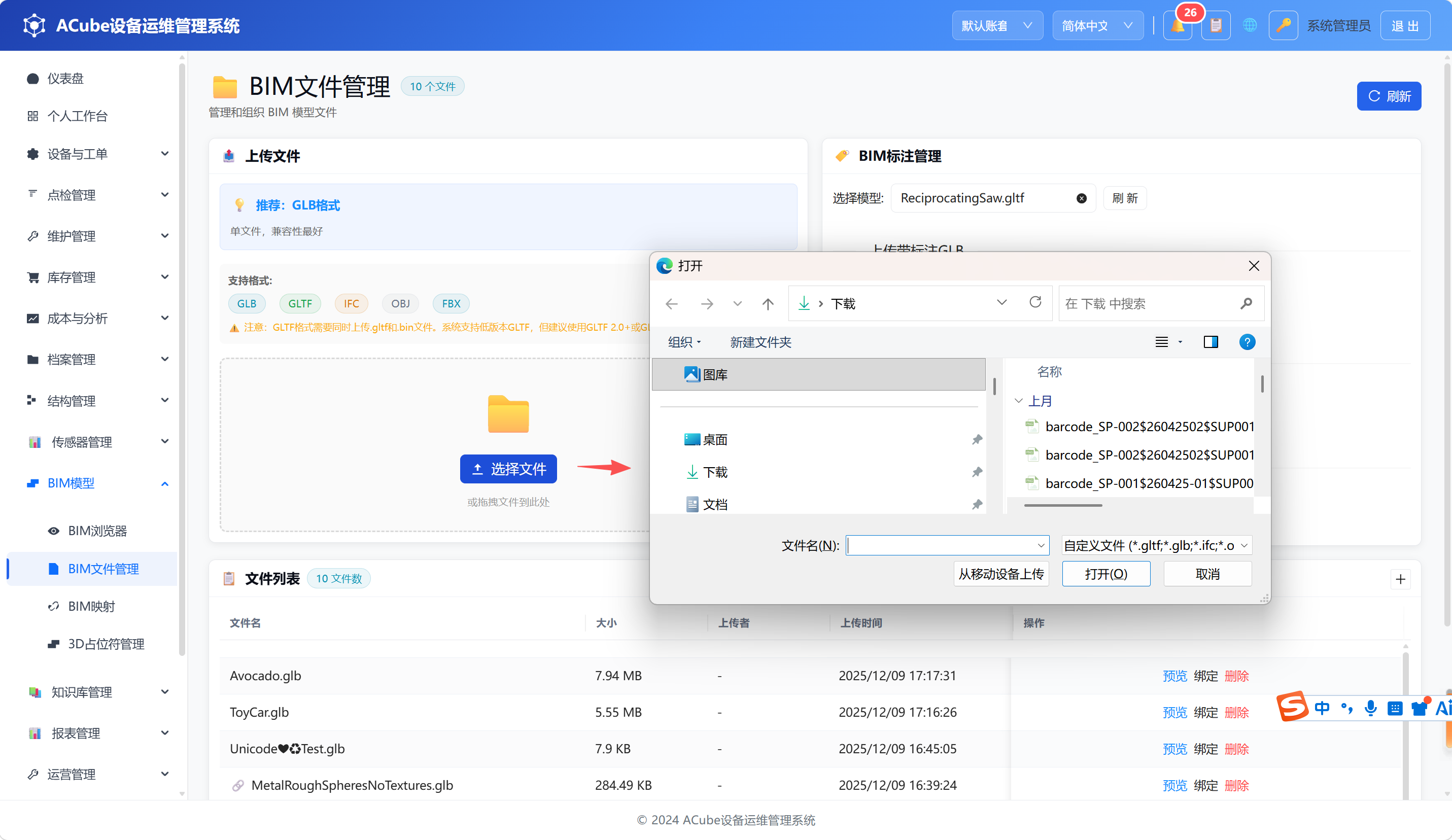
操作方式一:点击上传
- 点击「选择文件」按钮
- 在文件选择器中选中一个或多个 BIM 模型文件
- 已选文件数量显示在绿色提示区域
- 点击「开始上传」→ 上传进度条显示百分比
- 上传完成后,文件自动出现在下方文件列表中
操作方式二:拖拽上传
- 将模型文件从资源管理器拖入虚线边框区域
- 拖入时边框变蓝、背景高亮
- 松开鼠标后文件加入待上传列表
- 点击「开始上传」完成上传
文件限制:
| 项目 | 限制 |
|---|---|
| 文件大小 | 单文件最大 200MB |
| 支持格式 | GLB、GLTF、IFC、OBJ、FBX、DAE、PLY、STL、X3D、3DM、SKP(另支持 .bin 资源文件和 .png/.jpg/.jpeg 图片一同上传) |
| 推荐格式 | GLB(GLTF 2.0 Binary),单文件、加载快、兼容性最好 |
GLTF 文件组智能处理:上传 GLTF 文件时(.gltf),系统会自动检测并关联同名的 .bin 文件,修复 GLTF 中的 BIN 引用路径,确保 3D 预览正常工作。
11.3.3 预览 3D 模型
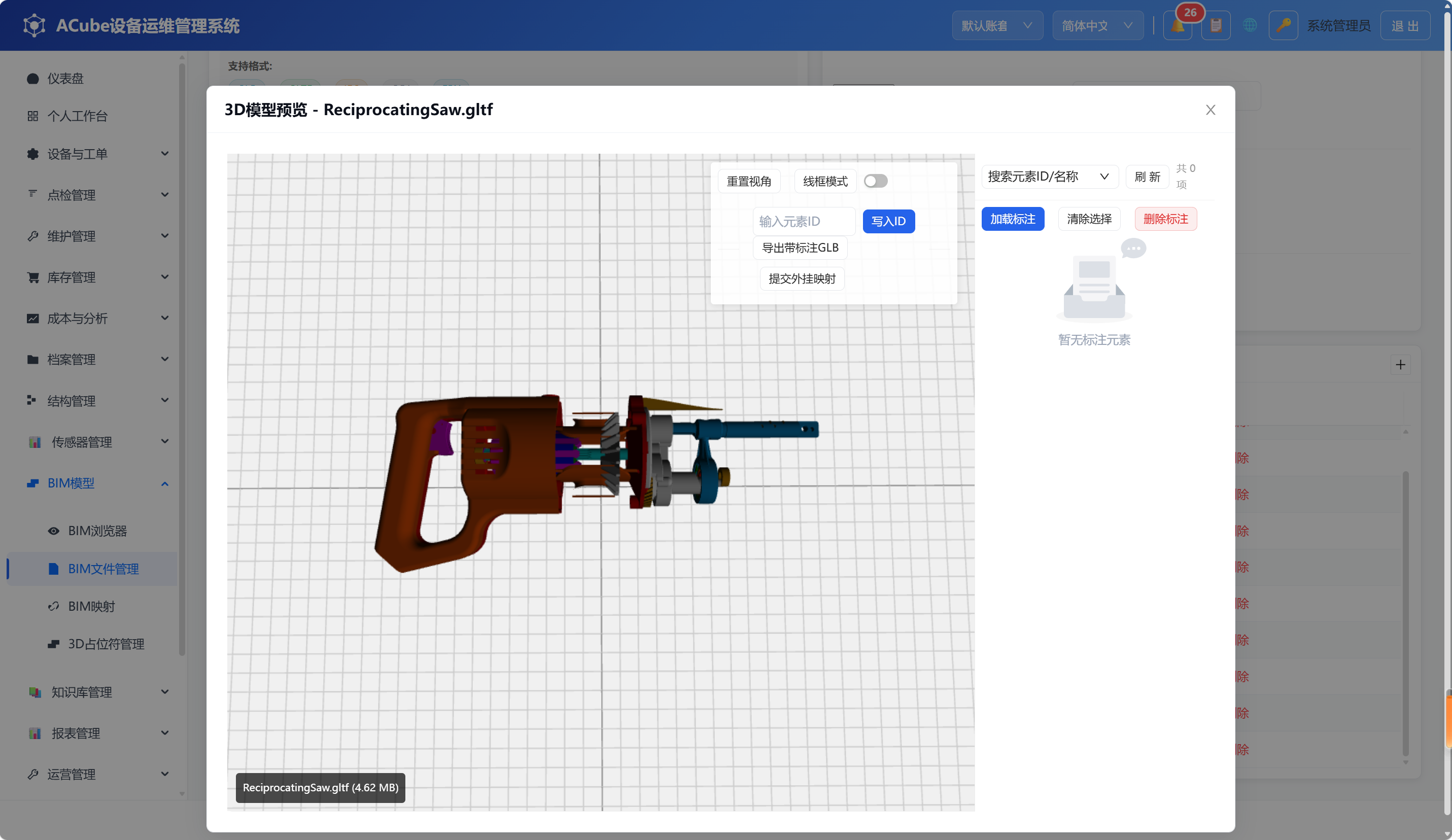
点击文件列表操作列的「预览」按钮:
- 3D 格式文件(GLB/GLTF/OBJ/STL/PLY/IFC/FBX/DAE):打开 3D 预览模态框,自动加载模型并渲染
- 鼠标左键拖动:旋转模型
- 滚轮:缩放模型
- 右键拖动:平移视角
- 预览工具栏:重置视角、线框模式、自动旋转
- 图片格式文件(PNG/JPG/JPEG):在新浏览器窗口中打开
11.3.4 删除文件
点击文件列表操作列的「删除」按钮 → 弹出确认提示 → 确认后删除文件。需要 bim:delete 权限。
11.3.5 绑定模型到设备
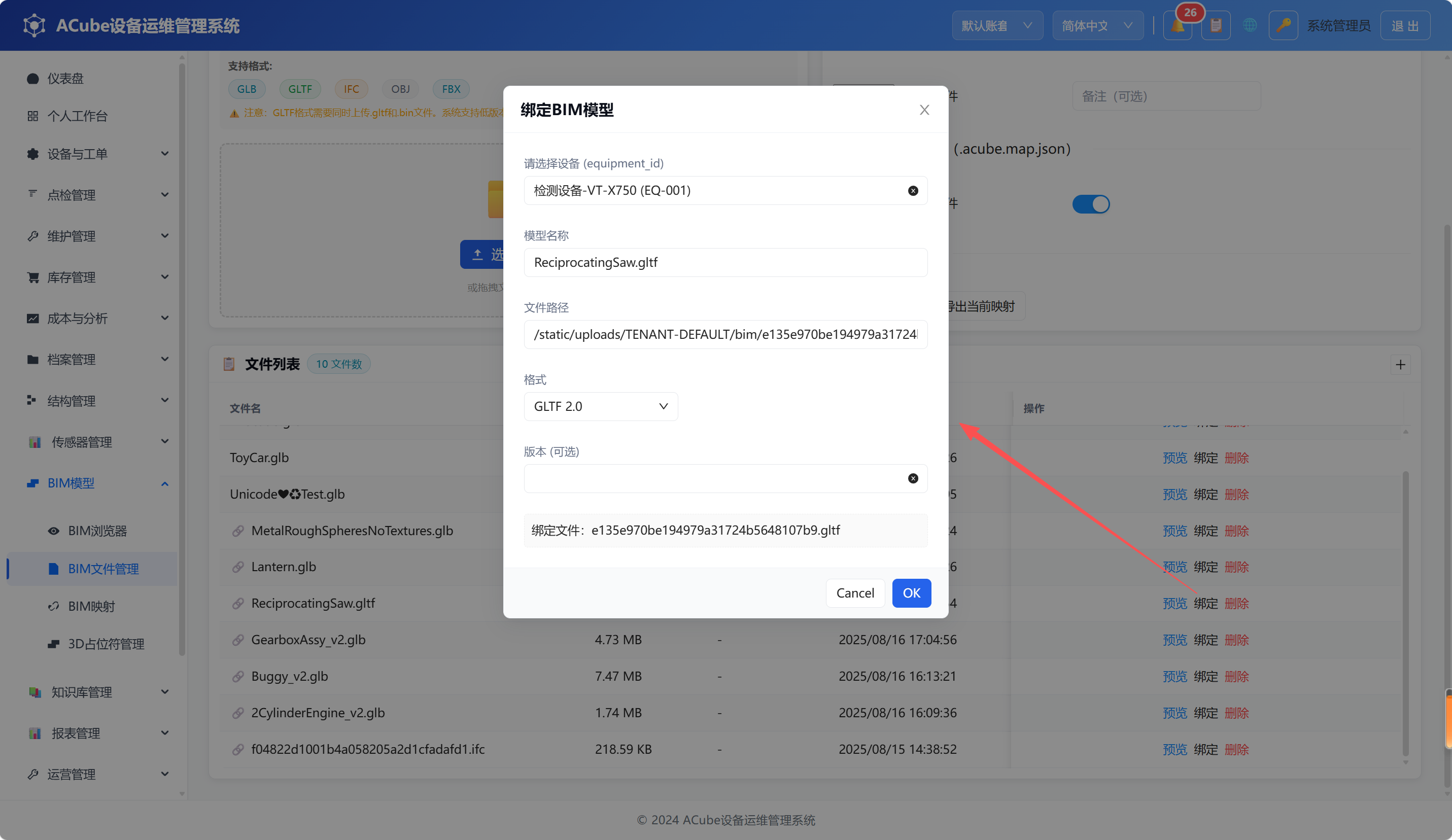
点击文件列表操作列的「绑定」按钮,打开绑定弹窗:
| 字段 | 说明 | 必填 |
|---|---|---|
| 设备 | 下拉搜索选择目标设备,显示设备名称和编号 | 是 |
| 模型名称 | 默认使用文件显示名称,可自定义修改 | 否 |
| 文件路径 | 默认从上传路径推断,也可改为完整 URL | 否 |
| 格式 | 下拉选择:GLB / GLTF 2.0 / IFC | 否 |
| 版本(可选) | 选择关联的结构版本 | 否 |
弹窗底部还会显示「绑定文件」区域(虚线边框灰色背景),展示当前正在绑定的文件名称,便于确认操作对象。
- 智能预填:系统自动从数据库中查询已有绑定记录,如该文件已绑定到设备则自动填充设备信息和名称
- 本地缓存:绑定成功后同步写入
localStorage,BIM 浏览器可快速读取设备-模型对应关系 - 自动预览:绑定成功后自动打开 3D 预览,直观查看绑定效果
11.3.6 标注管理
BIM 文件管理右上方的标注管理区域提供高级的 BIM 元素标注功能:
上传带标注 GLB:
- 选择已通过标注工具写入
elementId的 GLB 文件 - 填写备注(可选),开启 force 开关(覆盖已有标注)
- 上传后系统解析 GLB 文件中的元素 ID 数据并保存到数据库
上传外挂映射:
- 选择
.acube.map.json格式的映射文件(一种轻量的 JSON 映射描述文件) - 三个开关控制上传行为:
dryRun:预检模式,仅检测冲突不实际写入confirm:确认模式,勾选后跳过二次确认persistDb:持久化到数据库(与仅写入 GLB extras 互斥)
- 冲突检测结果在下方区域展示(冲突的元素 ID、设备 ID 等详细信息)
下载与导出:
- 「下载最新GLB」:下载当前选中模型的最新 GLB 文件
- 「导出当前映射」:导出当前模型的元素映射为 JSON 文件
11.4 相关技术概念
11.4.1 占位模型 vs 真实模型
- 占位模型:设备未绑定真实 BIM 文件时,BIM 浏览器自动生成简化的几何体(如立方体、球体)代表设备空间位置。占位模型颜色和形状由设备类型决定。
- 真实模型:设备绑定了 GLB/GLTF/IFC 文件后,占位模型被替换为真实的三维外形。在「选择设备」下拉框中选中该设备时自动加载。
11.4.2 视图模式
BIM 浏览器支持两种视图模式,通过控制面板的「2D / 3D」单选按钮组切换:
| 模式 | 渲染方式 | 适用场景 |
|---|---|---|
| 2D 视图 | Canvas 二维平面 | 查看设备布局关系、楼层平面定位 |
| 3D 视图 | WebGL 三维场景 | 查看立体外形、旋转缩放、测量、标注 |
11.4.3 设备筛选层级
BIM 浏览器支持三级筛选联动:
- 位置筛选(树形下拉,含设备数量):按设备所在位置筛选,选中父节点自动包含所有子节点下的设备
- 类型筛选(树形下拉,含设备数量):按设备类型筛选,支持层级展开,选中父类型包含所有子类型设备
- 设备选择(搜索下拉):在前两级筛选结果中进一步选择具体设备,支持分页加载(设备数量较多时自动分批加载)
三个筛选器联动:位置和类型筛选的结果会动态更新设备选择下拉框中的可选设备。
展平模式开关(筛选器行内):控制设备范围与类型筛选的展示维度——
| 开关状态 | 设备范围 | 类型筛选显示 |
|---|---|---|
| 关(装备) | 仅装备(根设备)+ 独立机构 | 「装备分类」树 |
| 开(展平) | 含装备下的子机构 | 「设备类型」树 |
11.5 PC端 - BIM浏览器
11.5.1 页面布局
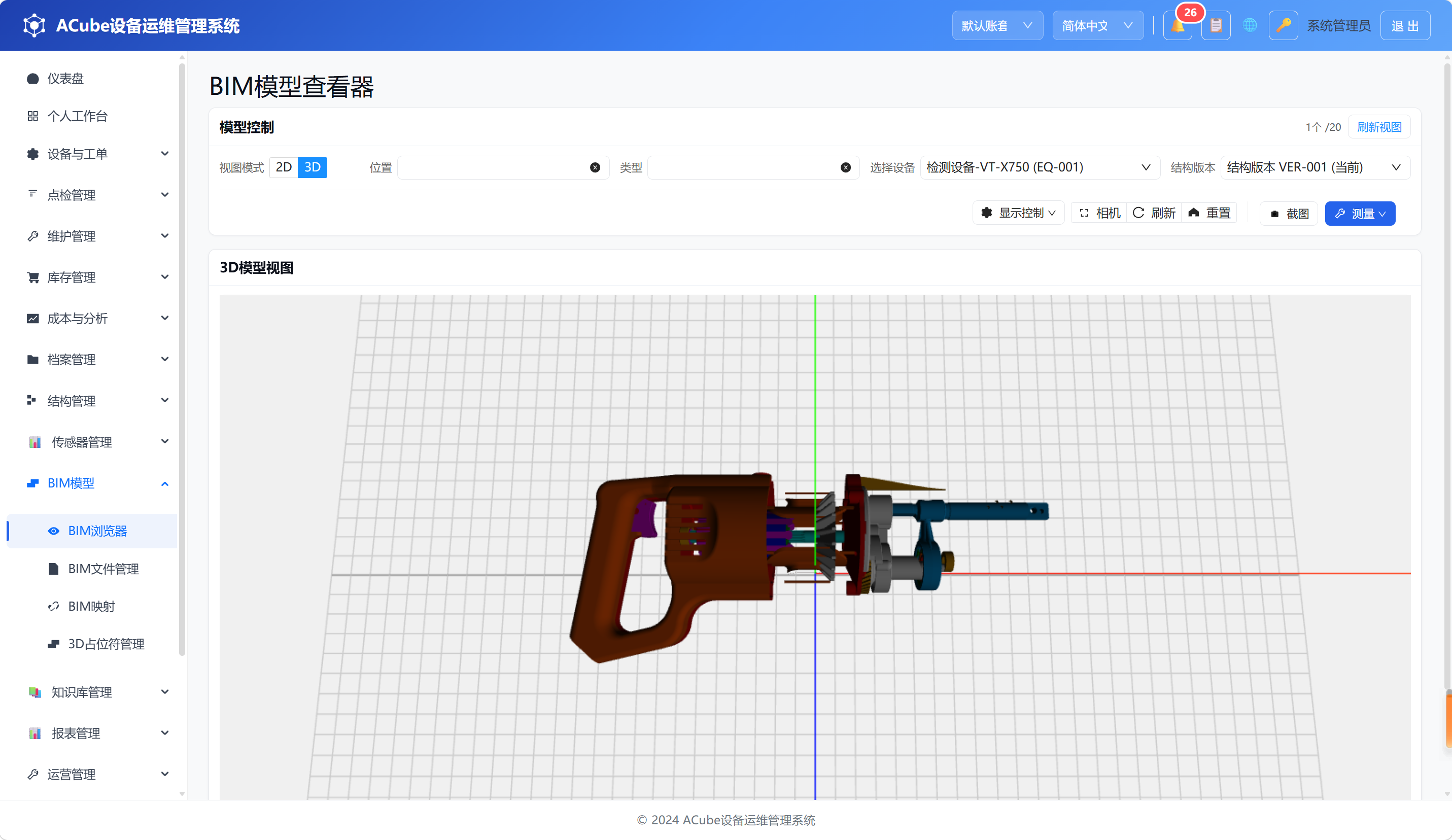
BIM浏览器是 BIM 模型的核心交互界面,页面包含以下区域:
控制面板(顶部卡片):
- 标题栏右侧:设备计数统计(
筛选后数 / 总数)、刷新视图按钮 - 筛选器行:
- 视图模式开关(2D / 3D 单选按钮组)
- 展平模式开关(关=装备:仅装备+独立机构;开=展平:含装备下子机构)
- 位置筛选(树形下拉,显示设备数量,支持搜索)
- 类型筛选(树形下拉,显示设备数量,支持搜索;随展平模式切换:装备模式显示装备分类树,展平模式显示设备类型树)
- 设备选择(搜索下拉,按前两级筛选结果过滤)
- 结构版本选择(仅管理员可见)
- 工具栏行:
- 显示控制下拉菜单(网格/坐标轴/线框/阴影/自动旋转/2D设备/3D模型,勾选框)
- 视图操作按钮组(重置相机、刷新、重置视图)
- 截图按钮
- 测量工具下拉菜单(测量距离、测量角度、取消测量、清除全部、删除最后一条、保存测量、历史记录)
- 标题栏右侧:设备计数统计(
3D/2D 视图容器(中部主体区域):
- 全宽显示,占据主要视口空间
- 3D 模式下显示 Three.js 渲染场景(网格地面、坐标轴、设备模型、光照阴影)
- 2D 模式下显示 Canvas 绘制的设备平面标记
- 状态指示条:初始化状态(就绪/加载中)、当前视图模式、鼠标操作提示、设备/模型统计
设备信息模态框:
- 点击 3D 模型或 2D 标记 → 弹出居中模态框显示设备详细信息
- 内容:设备编号、设备名称、3D位置坐标、运行状态(当前版本固定显示“运行中”,尚未接入设备实时状态数据)
- 操作按钮:聚焦设备(相机移动到设备位置)、关闭
11.5.2 交互操作
鼠标操作
| 操作 | 功能 |
|---|---|
| 左键拖动 | 旋转视角(OrbitControls) |
| 右键拖动 | 平移视角 |
| 滚轮 | 缩放视角 |
| 点击 3D 模型 | 选中模型/设备,弹出设备信息模态框;若该构件已建立 BIM 映射,可从构件反查关联设备并自动聚焦定位 |
显示控制
通过工具栏「显示控制」下拉菜单中的勾选框,可独立开关以下显示元素:
| 选项 | 说明 |
|---|---|
| 网格 | 显示/隐藏参考网格地面 |
| 坐标轴 | 显示/隐藏红绿蓝三色坐标轴 |
| 线框 | 3D 模型切换为线框渲染模式 |
| 阴影 | 显示/隐藏模型阴影 |
| 自动旋转 | 场景自动缓慢旋转(与上方有分割线分隔) |
| 2D设备 | 显示/隐藏 2D 设备标记(仅在3D模式下有效) |
| 3D模型 | 显示/隐藏 3D 渲染模型 |
视图操作
| 按钮 | 功能 |
|---|---|
| 相机(重置相机) | 相机自动居中,将所有设备纳入视野 |
| 刷新 | 重新从服务器加载设备数据和 3D 模型 |
| 重置视图 | 恢复默认相机位置和视角 |
11.5.3 测量工具
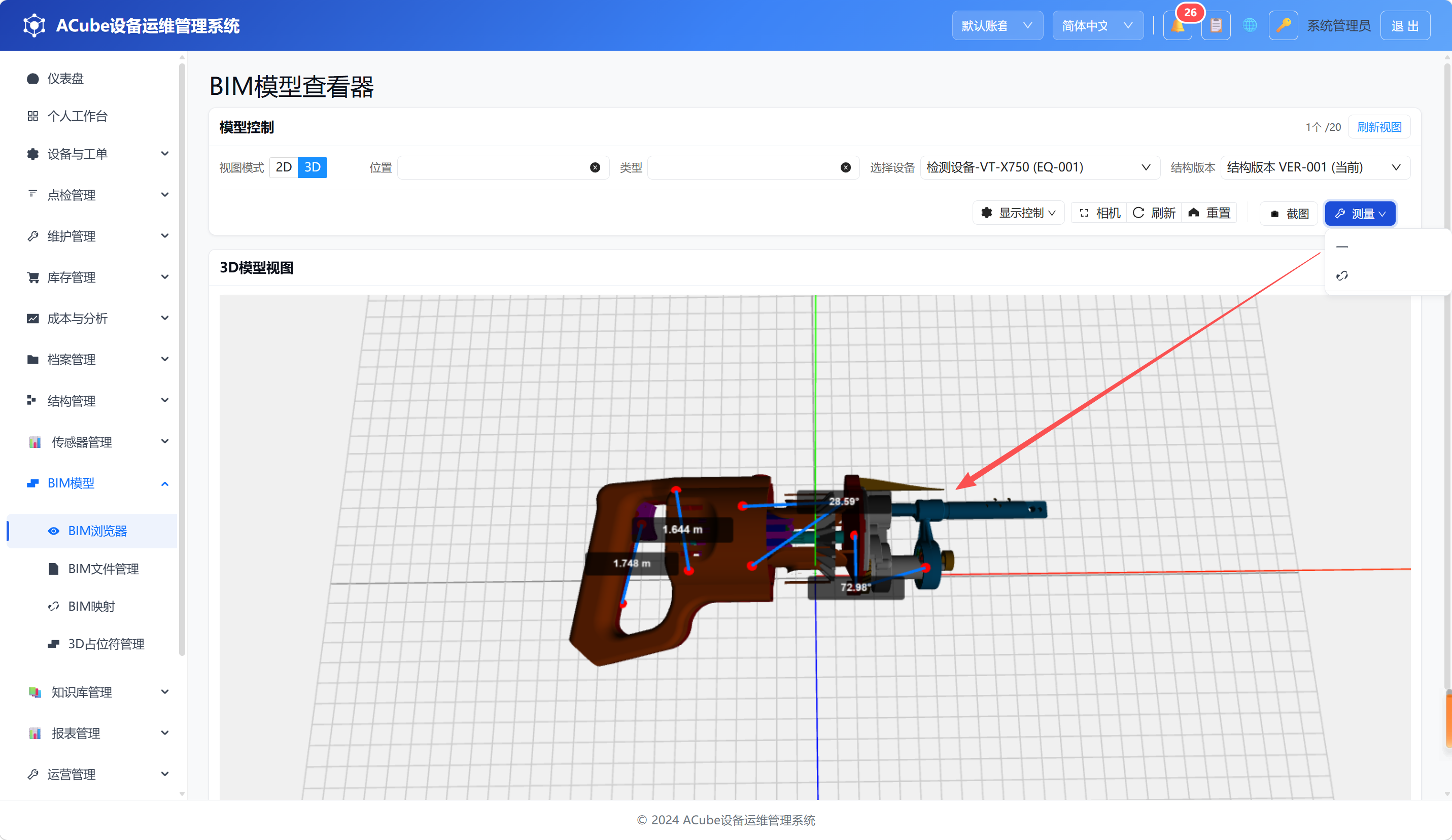
BIM 浏览器内置了测量功能,支持在 3D 模型上进行空间量测:
测量距离:
- 点击工具栏「测量」→「测量距离」
- 系统进入测距模式,提示「点击模型上的两个点以测量距离」
- 在 3D 模型上单击第一个测量起点 → 出现半透明预览线跟随鼠标
- 单击第二个测量终点 → 生成测量线、距离数值标签
- 距离值以米(m)为单位显示在线上方
测量角度:
- 点击工具栏「测量」→「测量角度」
- 系统进入测角模式,提示依次点击三个点(边/角/边,第二个点为顶点)
- 依次点击三个点 → 系统计算并显示角度值(度数 °)
管理测量结果:
| 操作 | 说明 |
|---|---|
| 取消测量 | 取消当前正在进行的测量操作 |
| 清除全部 | 清除场景中所有测量线和标注 |
| 删除最后一条 | 删除最近一次添加的测量结果 |
| 保存测量 | 手动触发保存当前测量结果到服务器 |
| 历史记录 | 从服务器加载并渲染该设备的历史测量数据 |
测量数据会随设备 ID 关联保存到数据库(bim_measurements 表),测量完成后自动保存,也可通过「历史记录」加载之前的测量数据。
⚠️ 注意:自动保存失败时(如网络异常),系统仅在控制台记录错误日志,不会向用户弹出提示。若关键测量数据很重要,建议通过「保存测量」按钮手动触发一次保存并确认操作成功。
11.5.4 设备聚焦
- 在下拉框中选择特定设备后,相机自动移动到该设备位置并聚焦
- 如果设备绑定了真实 BIM 模型,占位模型被替换为真实 3D 外形
- 点击设备信息模态框中的「聚焦设备」按钮也可实现相机重新对焦
11.5.5 截图功能
点击工具栏「📸 截图」按钮(仅需 bim:view 权限):
- 系统自动截取当前 3D 视图(支持 3D 和 2D 模式)
- 截图生成后自动进入标注界面,可在截图上添加标注信息(文字、箭头、矩形等)
- 截图可关联当前选中的工单,方便在工单中引用 BIM 视图
- 标注后的截图数据保存到
bim_snapshots表 - BIM 截图可在独立页面(
bim_snapshots.html)中查看和管理,包含标注信息
11.5.6 结构版本联动
管理员用户可见「结构版本」下拉框,选择不同的结构版本后:
- BIM 浏览器根据选定版本的设备结构树更新设备筛选和展示
- 版本状态标签:当前(蓝色)、已发布(绿色)、草稿(默认)
- 切换版本后自动刷新设备和模型数据
11.6 PC端 - BIM映射管理
11.6.1 页面布局
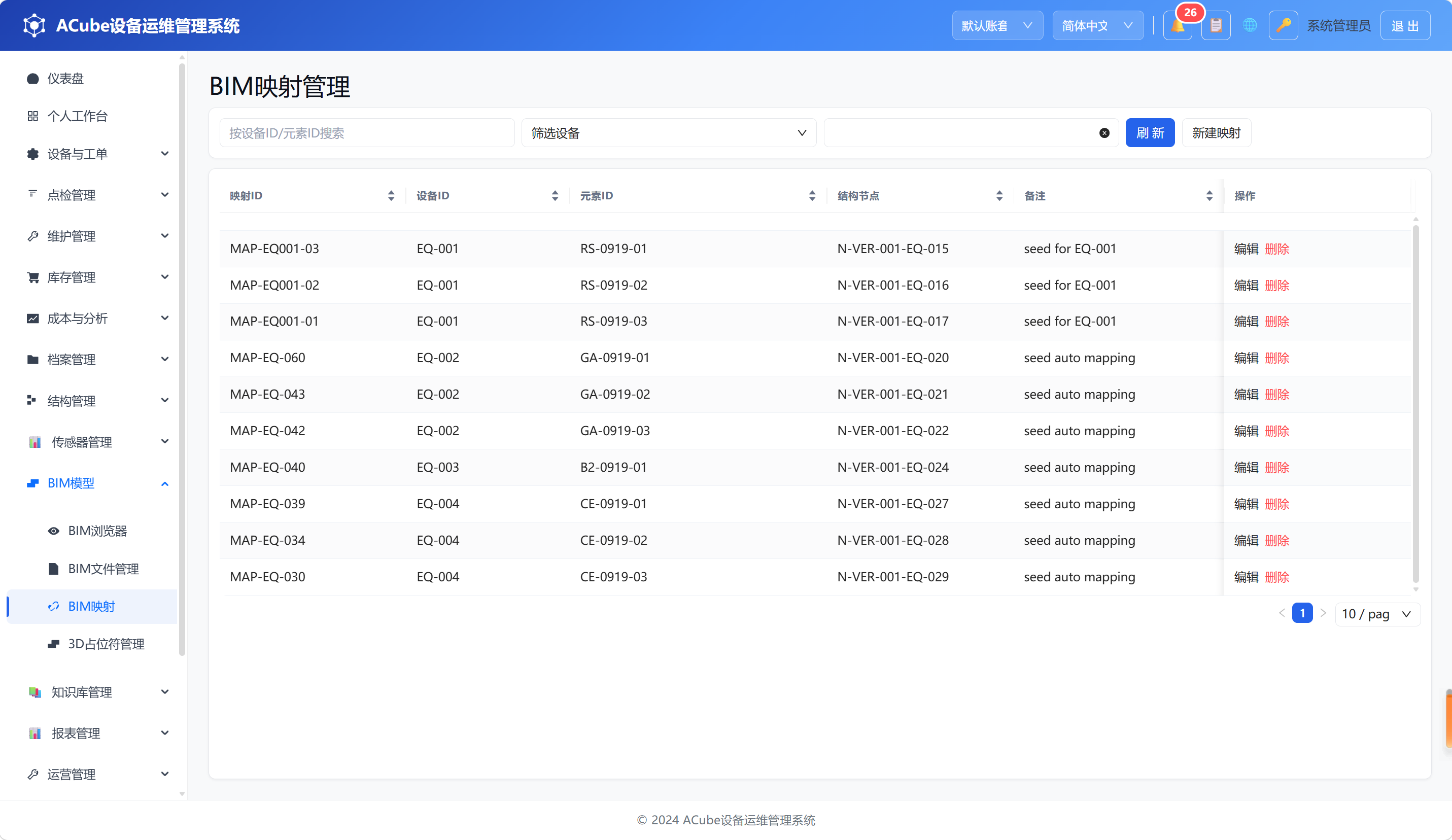
BIM映射管理页面用于维护 BIM 模型元素与设备/结构节点之间的映射关系:
筛选工具栏(顶部卡片):
- 关键词搜索框:按设备 ID/元素 ID 搜索
- 设备筛选下拉:选择具体设备过滤映射
- 结构版本筛选下拉:按结构版本过滤映射
- 操作按钮:刷新、新建映射(需要
bim:mapping:manage权限)
映射列表表格:
- 列:映射 ID、设备 ID、元素 ID、结构节点、备注(remark)、操作
- 操作:编辑、删除(需要
bim:mapping:manage权限) - 客户端分页(默认每页 10 条,可切换为 20/50/100 条)
- 支持水平滚动
11.6.2 新建/编辑映射
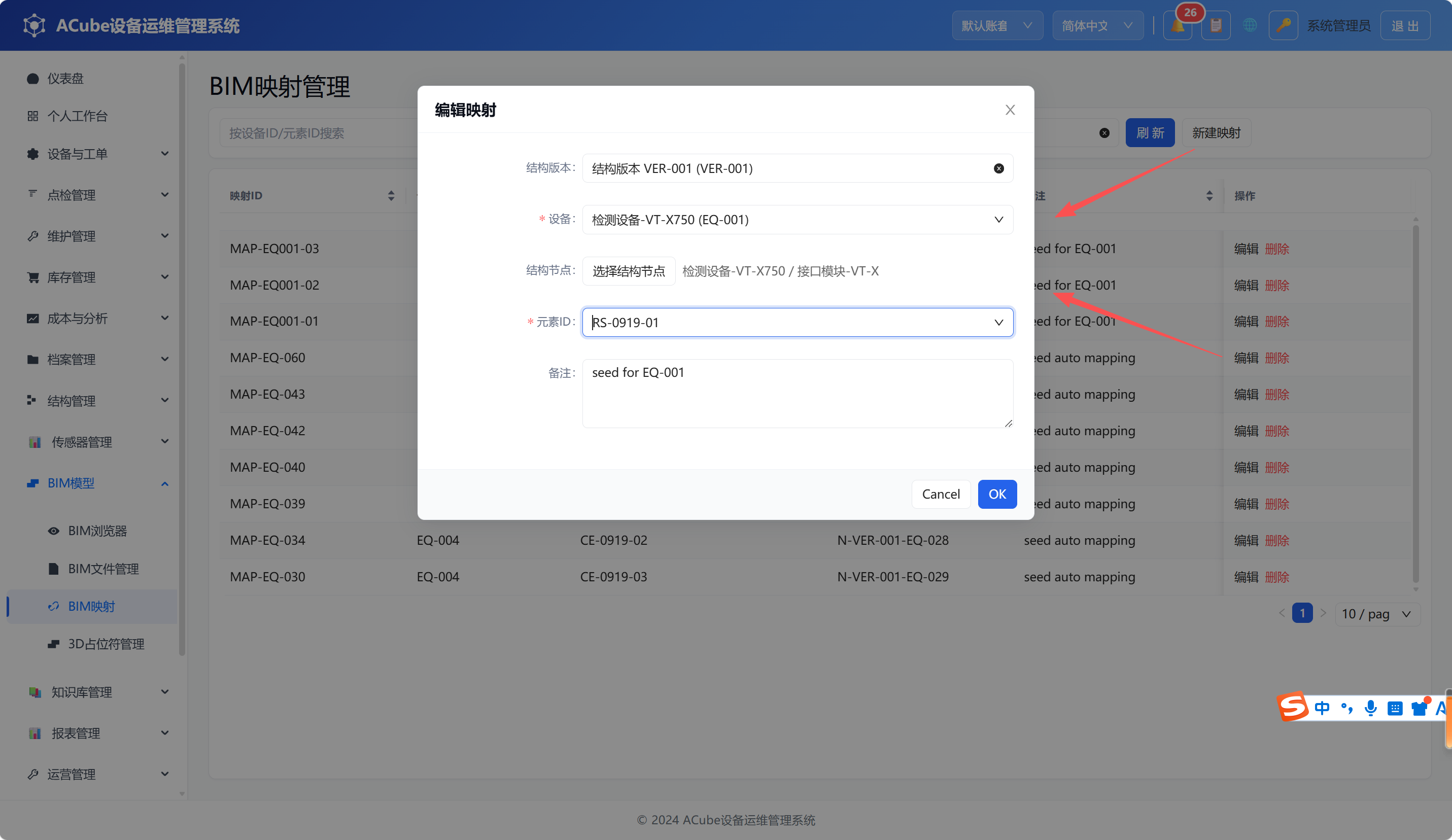
点击「新建映射」或表格中的「编辑」打开弹窗:
| 字段 | 说明 | 必填 |
|---|---|---|
| 结构版本 | 选择关联的结构版本(默认当前激活版本) | 否 |
| 设备 | 下拉搜索选择设备(显示设备名称和编号) | 是 |
| 结构节点 | 点击「选择结构节点」按钮,在右侧抽屉中选择结构树节点 | 否 |
| 元素 ID | 下拉选择 BIM 模型中的元素 ID(选设备后自动加载可选元素列表) | 是 |
| 备注 | 普通文本备注信息(存储在 meta.remark 字段中) | 否 |
结构节点选择器:点击「选择结构节点」后会打开右侧抽屉,显示当前版本下的完整设备结构树,支持搜索节点名称,点击选中后抽屉关闭并将节点路径回填到表单。
元素 ID 选择器:选择设备后,系统自动查询该设备关联的 BIM 模型元素列表,以下拉形式展示,支持搜索过滤。元素列表为空时按原因显示提示:
- 「该设备未绑定BIM模型,请先在「BIM文件管理」中绑定模型」
- 「该模型暂无已标注元素,请先在BIM查看器中标注元素」
- 「元素列表加载失败,请重试」
11.6.3 删除映射
点击表格操作列的「删除」→ 弹出确认提示 → 确认后删除该映射记录。
11.7 PC端 - 3D占位符管理
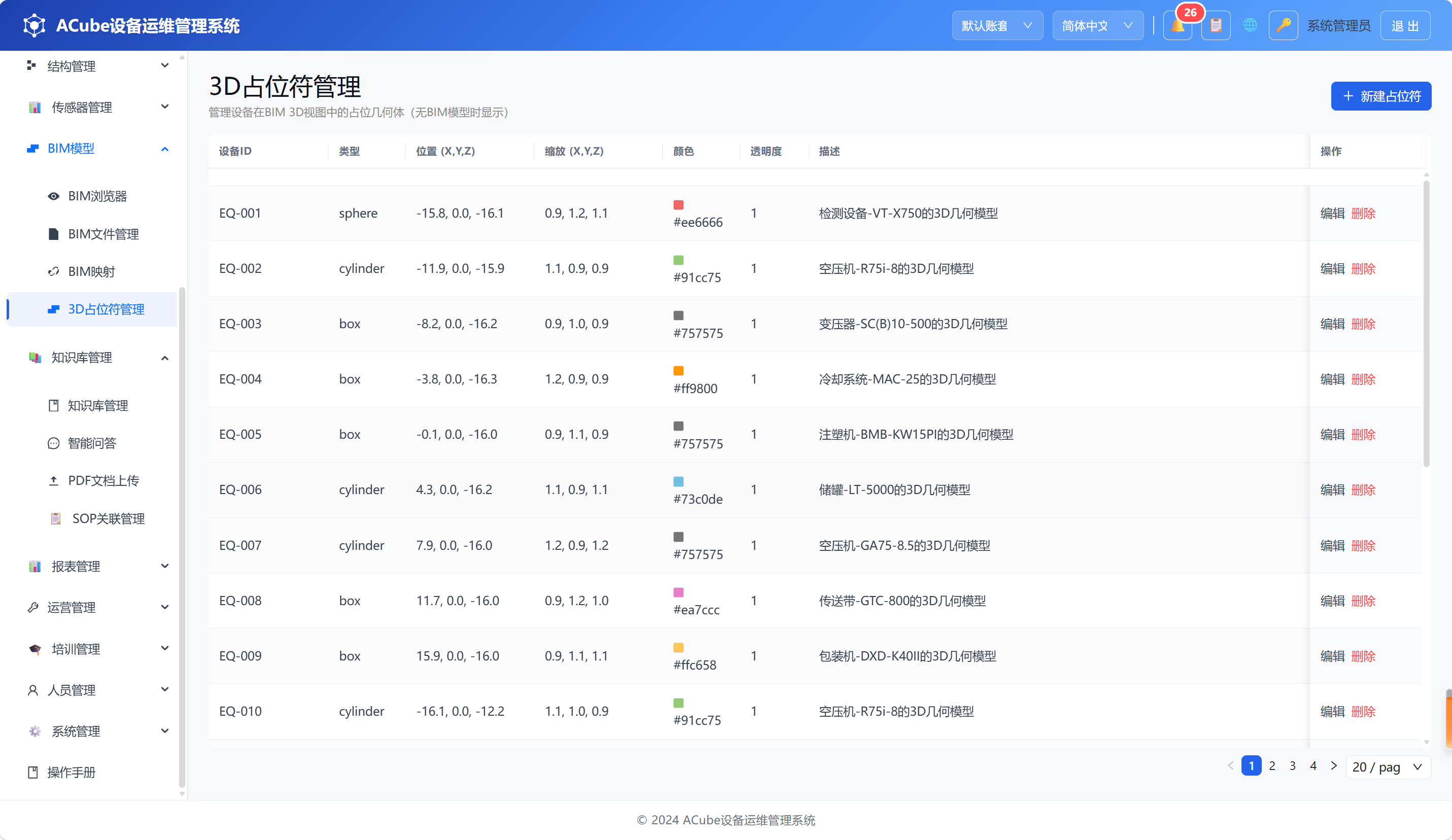
3D 占位符用于在 BIM 浏览器中为尚未绑定真实 BIM 模型的设备提供可视化占位几何体。每个设备可配置一个占位符,自定义形状、位置、旋转、缩放、颜色和透明度。
11.7.1 页面布局
3D 占位符管理页面由上到下分为:
- 标题栏 — 标题「3D占位符管理」+ 副标题说明 + 「新建占位符」按钮(需
equipment:update权限) - 占位符列表表格:
| 列名 | 说明 |
|---|---|
| 设备ID | 关联的设备编号 |
| 类型 | 几何体类型(box / cylinder / sphere / cone / octa) |
| 位置 (x,y,z) | 在 3D 空间中的坐标 |
| 缩放 (x,y,z) | 各轴缩放系数 |
| 颜色 | 色块 + 十六进制颜色值 |
| 透明度 | 0~1 之间的小数 |
| 描述 | 占位符文字描述 |
| 操作 | 编辑 / 删除(需 equipment:update 权限) |
11.7.2 新建/编辑占位符
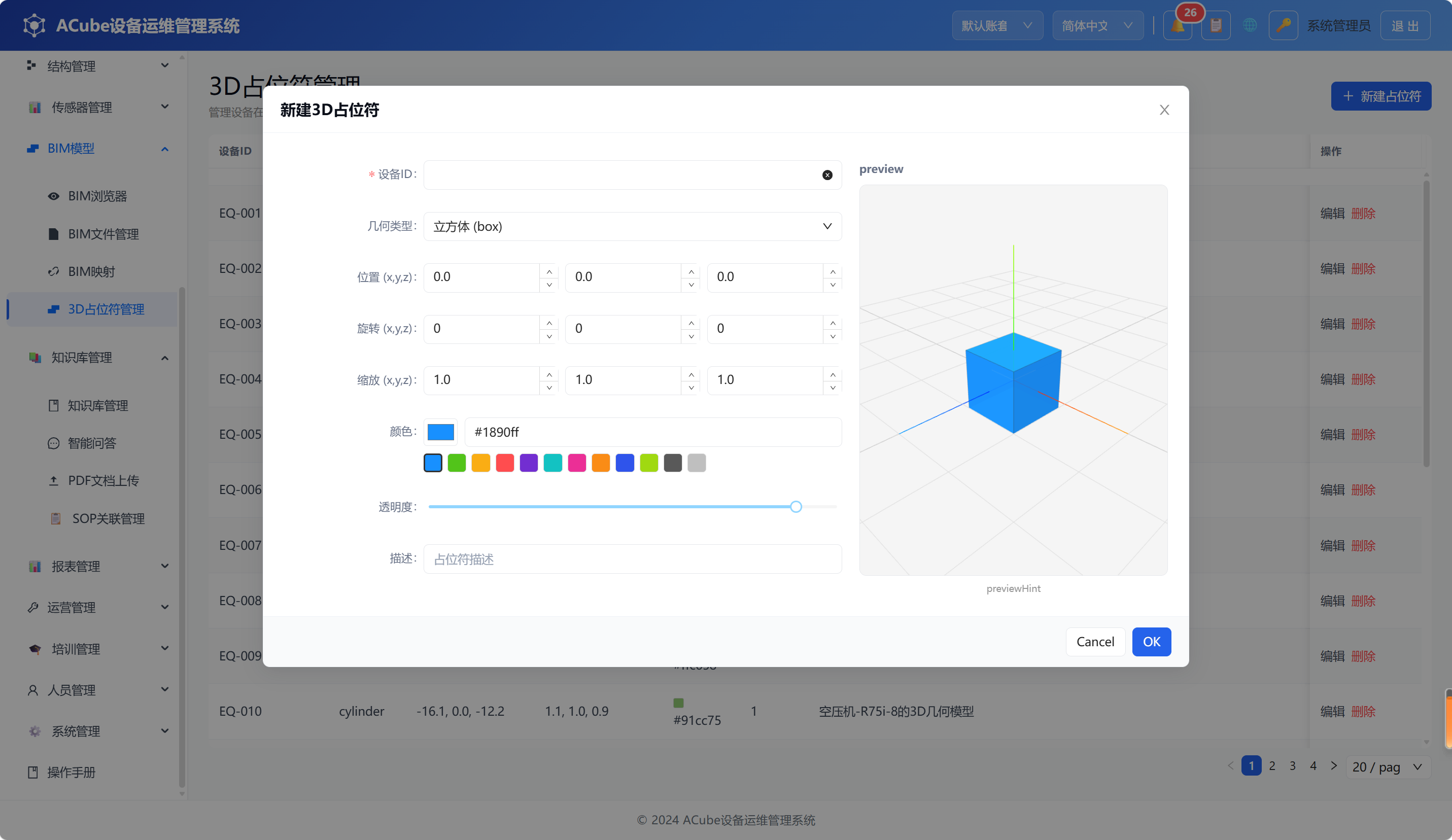
点击「新建占位符」按钮 → 弹出宽 1080px 的编辑弹窗,左右分栏布局:
左侧表单:
- 设备ID(必填,搜索下拉选择;编辑时不可修改)
- 几何类型下拉(立方体/圆柱体/球体/圆锥/八面体)
- 位置 X/Y/Z(数字输入,步长 0.5)
- 旋转 X/Y/Z(数字输入,步长 5°)
- 缩放 X/Y/Z(数字输入,最小值 0.1,步长 0.1)
- 颜色选择器(原生拾色器 + 文本输入 + 预设色板 12 色)
- 透明度滑块(0~1,步长 0.05)
- 描述文本
右侧 3D 实时预览:Three.js 实时渲染当前配置的占位体,支持拖拽旋转和滚轮缩放。表单字段修改后预览自动实时刷新。
11.7.3 删除占位符
点击表格操作列的「删除」→ 弹出确认提示 → 确认后删除该占位符记录。
说明:删除占位符后,该设备在 BIM 浏览器中将恢复到无模型状态(不显示任何几何体)。绑定真实 BIM 模型的操作见 §11.3.5「绑定模型到设备」。
11.8 常见问题
Q:上传 GLTF 文件后预览失败怎么办? A:GLTF 文件需要同名的 .bin 文件配合才能正常预览。建议优先使用 GLB 格式(GLTF Binary),它将所有资源打包为单个文件,兼容性最好。如果只有 GLTF,请确保同时上传了对应的 .bin 文件。
Q:为什么设备在 BIM 浏览器中显示为方块而不是真实模型? A:设备显示为占位模型(方块/球体)说明该设备尚未绑定真实的 BIM 模型文件。请在「BIM文件管理」中先上传模型文件,然后通过「绑定」操作将模型与设备关联。
Q:IFC 格式支持程度如何? A:目前 IFC 文件支持基础加载和预览,部分高级特性(如完整属性解析、构件层级)仍在开发中。对于需要完整 BIM 语义的场景,建议先将 IFC 转换为 GLB 格式使用。
Q:BIM 浏览器加载缓慢怎么办? A:大模型文件(>50MB)加载可能较慢。建议:(1) 使用 GLB 格式而非 GLTF;(2) 对模型进行轻量化处理(减少面数、压缩纹理);(3) 关闭不必要的显示选项(阴影、自动旋转)。
Q:测量数据会保存吗? A:会。测量结果会自动关联到当前设备和模型,保存到数据库中。下次进入 BIM 浏览器并选中同一设备时,可以从服务器加载历史测量数据。
Q:BIM 元素映射有什么用? A:BIM 元素映射将 3D 模型中的具体构件(如"水泵A"、"阀门B")与系统中的设备和结构节点关联起来。建立映射后,可以从设备结构树定位到 BIM 模型中的对应构件,也可以从 3D 模型中点击构件反查设备信息。
Q:可以上传多大尺寸的 BIM 文件? A:单个文件最大支持 200MB。对于超过此限制的大型模型,建议先进行轻量化处理(精简几何体、压缩纹理),或拆分为多个子模型分别上传绑定。
Q:为什么在「选择设备」下拉中看不到某些设备? A:请检查位置筛选和类型筛选是否已设置。BIM 浏览器的设备选择下拉框受前两级筛选的联动影响,只有同时满足位置和类型筛选条件的设备才会显示。
11.9 相关权限
BIM模型模块涉及的权限列表:
| 权限 | 中文名称 | 说明 |
|---|---|---|
bim:view | 查看BIM模型 | BIM模型菜单入口权限、BIM浏览器查看、文件列表查看、3D占位符列表查看、映射列表查看 |
bim:upload | 上传BIM模型 | 上传BIM模型文件到服务器 |
bim:delete | 删除BIM模型 | 删除已上传的BIM模型文件 |
bim:mapping:manage | 管理BIM映射 | 新建/编辑/删除BIM元素与设备的映射关系 |
说明:3D占位符的创建/编辑/删除操作使用
equipment:update权限(属于设备管理章权限,非 BIM 专用权限)。
角色默认权限分配:
| 角色 | BIM相关权限 |
|---|---|
| 超级管理员 | 全部权限(bim:view、bim:upload、bim:delete、bim:mapping:manage)+ equipment:update(3D占位符编辑) |
| 租户管理员 | bim:view、bim:upload、bim:delete、bim:mapping:manage + equipment:update |
| 设备主管 | bim:view、bim:upload、bim:mapping:manage + equipment:update |
| 技术员 | bim:view |
| 操作员 | bim:view |