
外观
9. 结构管理
9.0 快速上手:5 分钟构建设备层级结构
你有一台「空压机-A01」及其子部件(电机、冷却装置、保护装置),需要在系统中建立设备间的层级关系,供组合点检和维护计划使用。
Step 1:新建结构版本
进入「设备结构编辑器」→ 点击「+ 新建」→ 输入版本名称 空压机结构v1 → 保存。 → 详见 §9.3.2
Step 2:创建根节点
选中刚创建的版本 → 点击「➕ 添加根节点」→ 输入节点名称 空压机-A01 → 关联设备 空压机-A01 → 保存。 → 详见 §9.3.3
Step 3:添加子节点
在结构树中点击根节点选中它 → 点击「➕ 添加子节点」→ 依次创建:
电机(关联设备空压机-A01-电机)冷却装置(关联设备空压机-A01-冷却装置)保护装置(关联设备空压机-A01-保护装置) → 详见 §9.3.3
Step 4:拖拽调整层级关系
如需调整节点归属(如将「保护装置」移到「电机」下),直接拖拽节点到目标父节点上即可。 → 详见 §9.3.4
Step 5:发布并设为当前
点击「发布」按钮将版本发布,再点击「设为当前」使其成为系统当前生效版本,供组合点检/组合维护使用。 → 详见 §9.3.2
💡 完成以上步骤后,你已在系统中建立了「空压机-A01 → 电机 / 冷却装置 / 保护装置」的三级设备结构。组合点检和维护计划基于**当前生效版本(Active)**的结构树自动为所有子设备生成工单。如需修改结构,请通过「复制为新版本」创建副本后编辑,已发布版本为只读。
9.1 功能概述
本章介绍「结构管理」菜单组下的两个子模块。结构管理是设备运维系统的核心基础模块,定义了设备之间的层级隶属关系(Bill of Equipment, BoE),为组合点检、组合维护、BIM 可视化等上层功能提供数据底座:
| 模块 | 定位 | 核心功能 |
|---|---|---|
| 设备结构编辑器 | 设备层级结构编辑 | 版本选择/新建、根节点/子节点 CRUD、拖拽排序、节点关联设备、导入导出(JSON/CSV)、版本对比与回滚、节点 BIM 定位 |
| 版本管理 | 结构版本生命周期管理 | 版本列表、新建版本(含从已有版本复制)、发布/取消发布、设为当前版本、复制为新版本 |
结构管理采用版本化设计:每次编辑需要创建新版本,发布后方可被其他模块引用。当前生效版本(Active)为系统运行时使用的结构树。
9.2 页面入口
- PC端:左侧菜单「结构管理」(PartitionOutlined 分区树形图标)→ 两个子菜单:「设备结构编辑器」「版本管理」
- 移动端:结构管理为管理员功能,移动端不直接暴露结构编辑入口,但移动端的组合点检/维护工单会使用当前版本的结构树
菜单可见性由权限控制:
| 子模块 | 菜单可见条件 | 新增/编辑/删除权限 |
|---|---|---|
| 设备结构编辑器 | equipment:view | equipment:structure:manage(新增/编辑/删除节点、新建版本) |
| 版本管理 | equipment:view | equipment:structure:manage(创建/发布/取消发布/设为当前) |
9.3 PC端 - 设备结构编辑器
9.3.1 页面布局
设备结构编辑器是结构管理的主要操作界面,采用左右分栏布局:
左侧区域 — 控制面板
- 版本选择区:下拉选择当前编辑版本,显示版本名称和状态标签(已发布/当前),下方有版本操作按钮(新建/发布/取消发布/设为当前)
- 节点操作区:「添加根节点」按钮(创建顶级节点)、「添加子节点」按钮(在选中节点下创建子节点)、只读提示信息
- 导入导出区:JSON/CSV 导出按钮、导入按钮
- 版本对比面板(折叠面板):选择版本A/版本B进行差异对比,查看新增/删除/移动/修改的节点数和设备映射变化
右侧区域 — 结构树展示
- 卡片标题显示「设备结构树」+ 节点总数徽标
- 工具栏按钮:刷新、展开全部、📍 BIM 定位(需先在树中选中节点)
- 结构树:树形展示所有节点,每行含节点名称、节点ID、关联设备ID
- 每行操作按钮:编辑(✏️)、BIM定位(📍)、删除(🗑️,确认后删除)
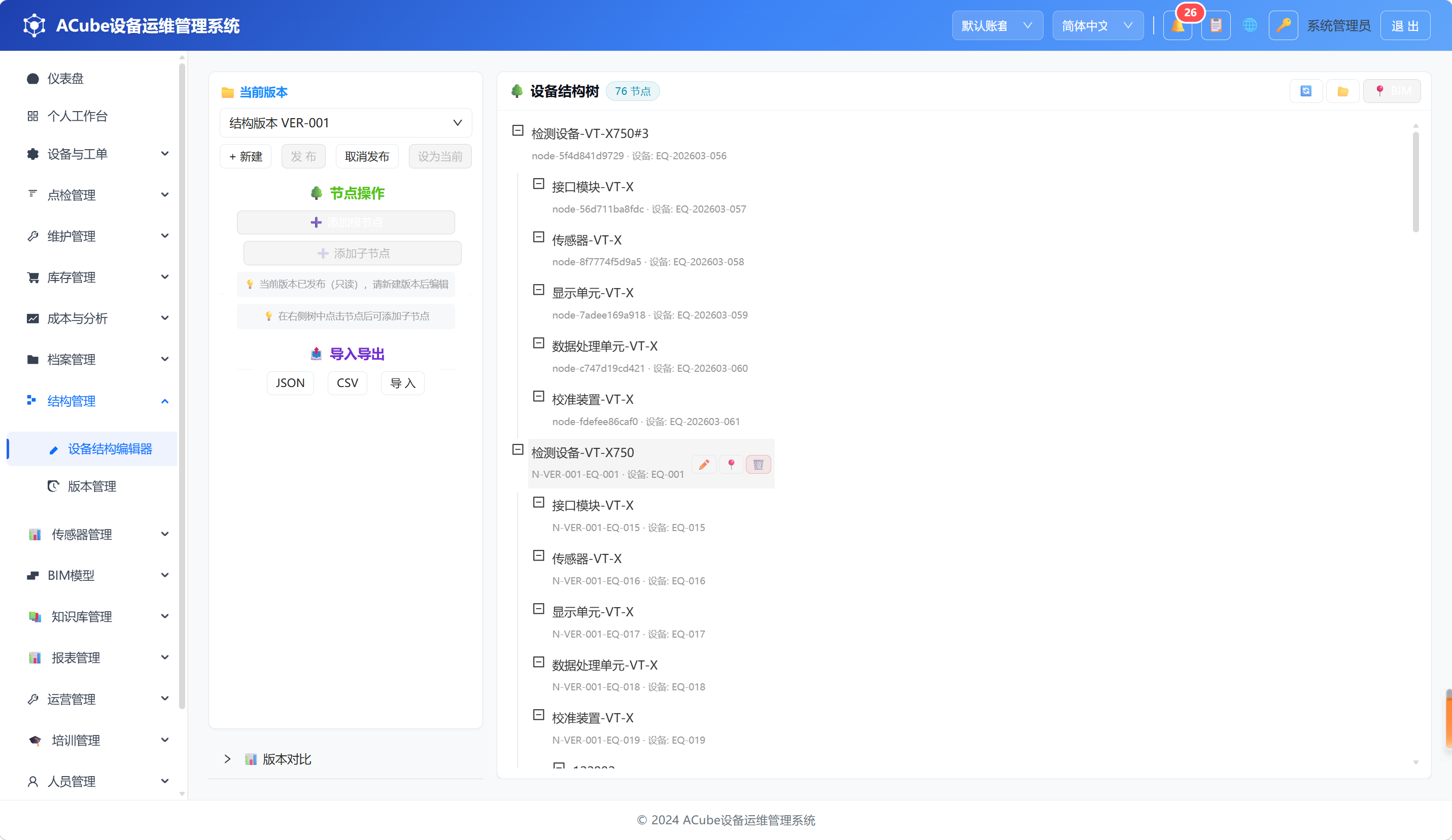
版本选择后自动加载该版本的节点树,节点树默认全部展开。展开/折叠状态可手动控制。
9.3.2 版本操作
9.3.2.1 新建版本
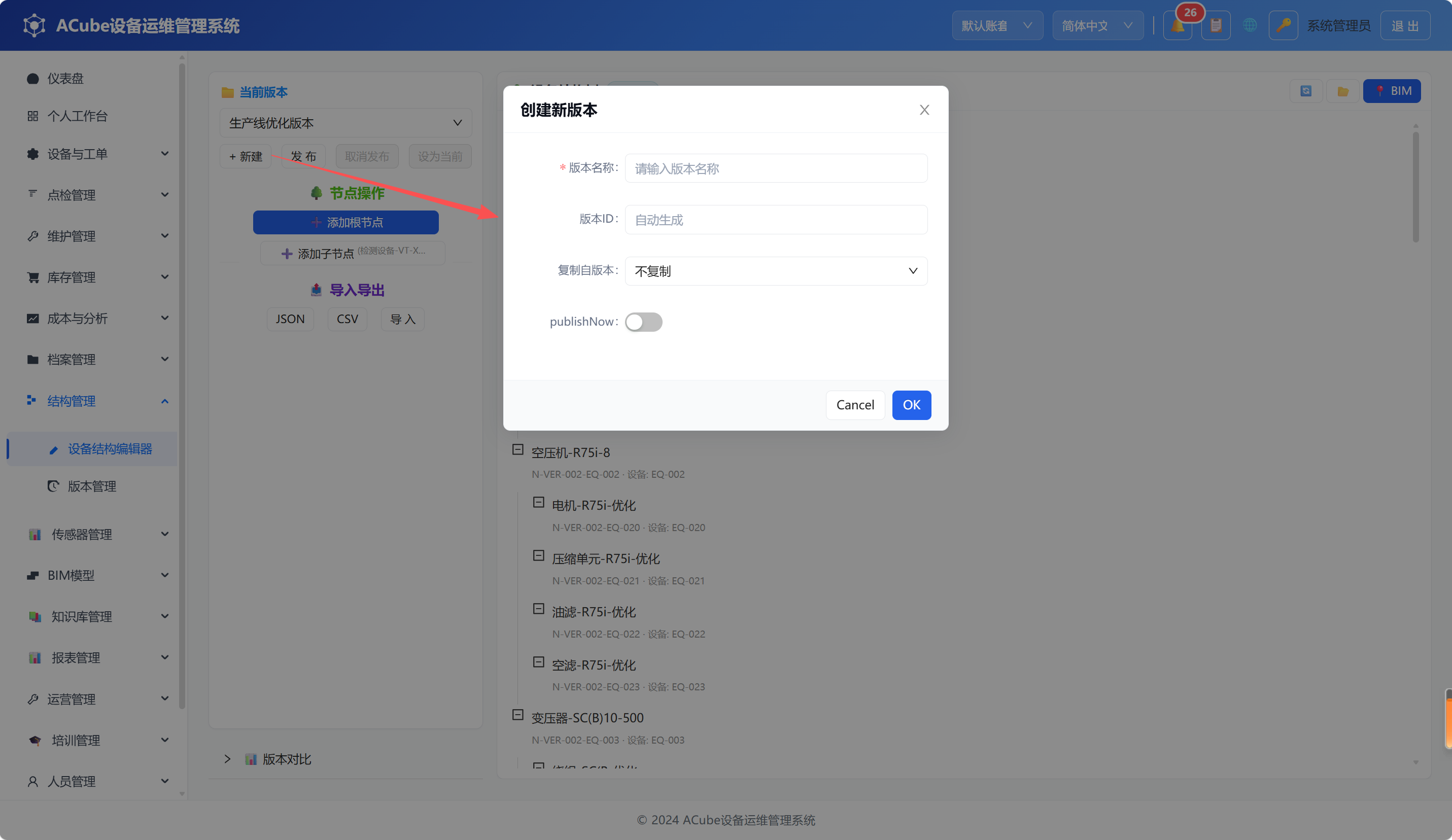
点击版本选择器旁的「+ 新建」按钮,打开创建新版本弹窗:
| 字段 | 说明 | 必填 |
|---|---|---|
| 版本名称 | 版本描述名称,如「2025年设备布局v2」 | 是 |
| 版本ID | 版本唯一标识,留空自动生成(如 VER-1746000000000) | 否 |
| 复制自版本 | 从已有版本复制节点数据(下拉选择),不选则为空版本 | 否 |
| 立即发布 | 开关,创建后是否立即发布 | 否 |
9.3.2.2 发布 / 取消发布 / 设为当前
版本操作按钮位于版本选择器下方:
- 发布:将当前版本标记为已发布。已发布的版本为只读,不可编辑节点,但可被其他模块引用。
💡 发布接口支持
set_active参数,可在发布的同时直接设为当前生效版本(一步完成发布+激活,当前前端界面暂未暴露此选项)。 - 取消发布:将已发布的版本恢复为草稿状态。需要确保系统中至少存在一个其他已发布版本。
- 设为当前:将已发布版本设为当前生效版本(Active)。系统中只有一个 Active 版本,设置时弹出确认对话框。设为当前后,组合点检/维护计划将使用此版本的结构树。
版本生命周期:草稿(编辑中)→ 发布(已发布/只读)→ 设为当前(成为运行时使用的版本)。如需修改已发布版本,请通过「版本管理」页面的「复制为新版本」创建副本后编辑。
9.3.3 节点操作
9.3.3.1 添加根节点
点击「➕ 添加根节点」按钮,打开新建节点弹窗:
| 字段 | 说明 | 必填 |
|---|---|---|
| 节点名称 | 节点的显示名称,如「空压机-A01」「1号车间」 | 是 |
| 节点ID | 节点唯一标识,留空自动生成(格式 NODE-{时间戳},如 NODE-1746000000000) | 否 |
| 父节点 | 根节点操作时预置为空,可切换为其他节点 | 否 |
| 关联设备 | 从设备列表中搜索选择关联的设备(可选) | 否 |
| 排序号 | 节点同级排序权重,默认 0,拖拽排序时自动维护,也可手动设置 | 否 |
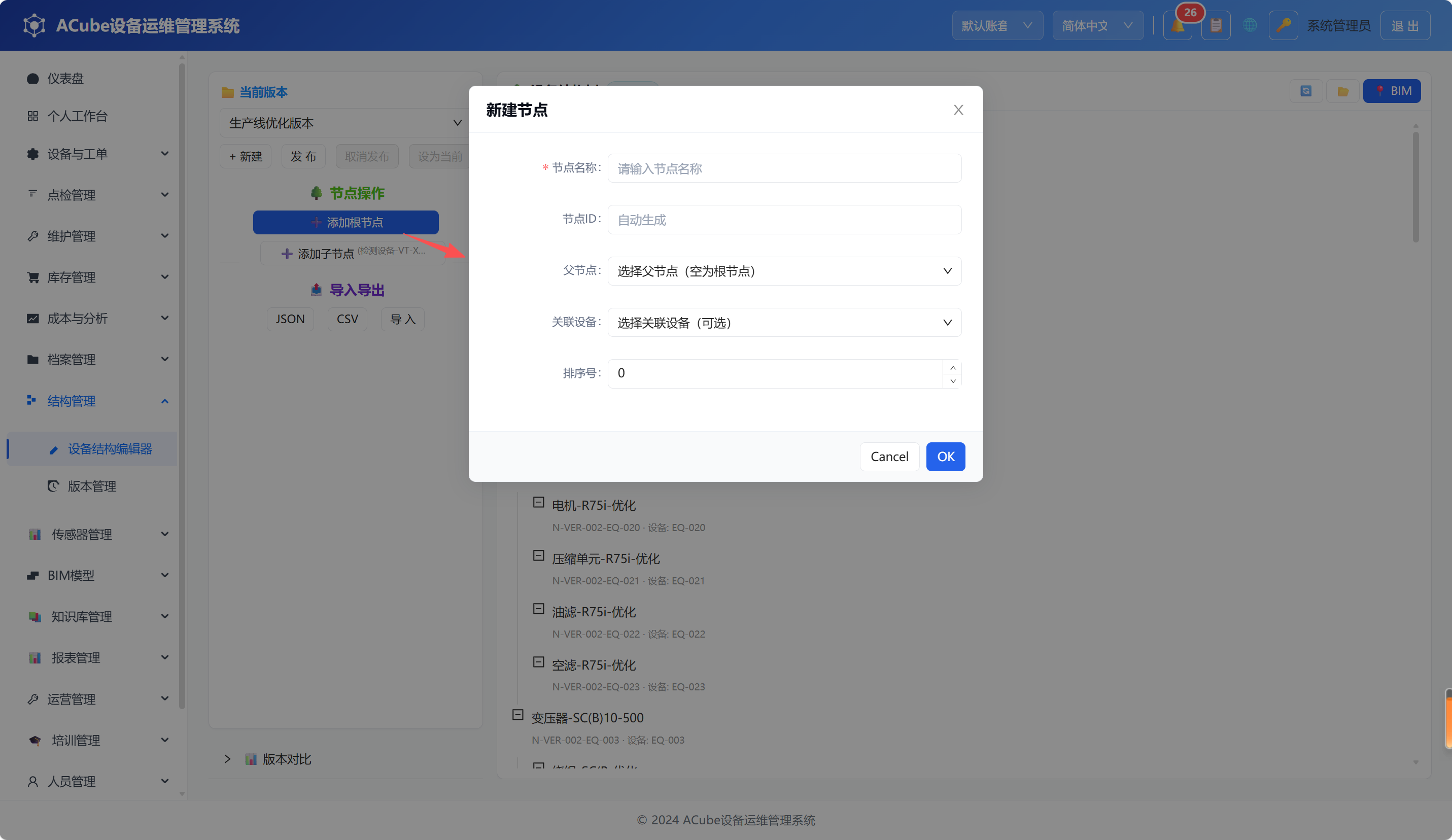
关联设备在模块初始化时预加载全部设备到本地(每页 200 条),打开下拉框时补充增量加载,支持按设备名称本地搜索过滤。
9.3.3.2 添加子节点
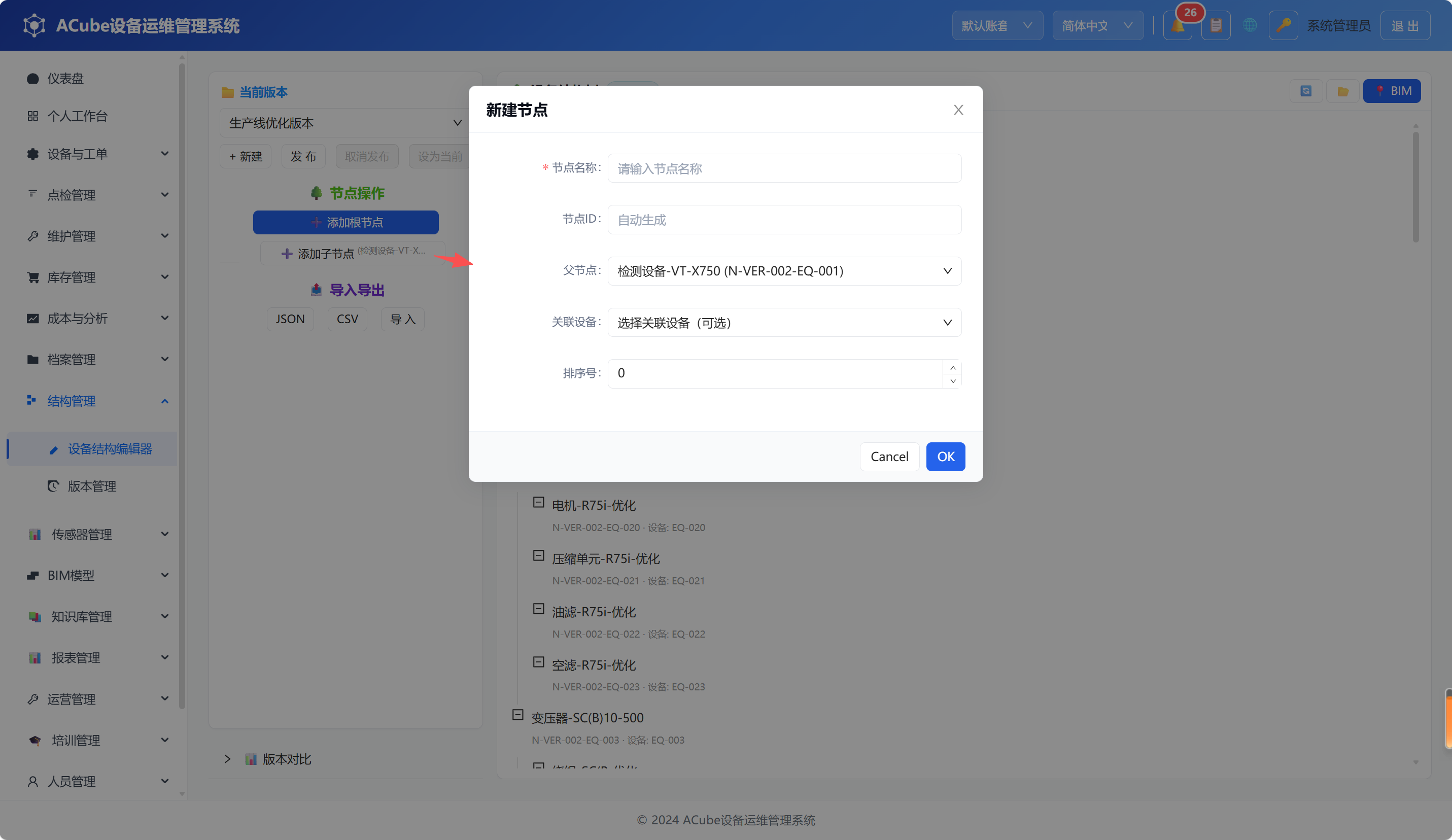
在结构树中点击选中一个节点,然后点击「➕ 添加子节点」按钮:
- 弹窗与根节点弹窗相同,但「父节点」字段自动填充为当前选中的节点ID
- 父节点下拉框支持搜索过滤,可切换到其他节点作为父节点
9.3.3.3 编辑节点
在结构树中点击节点行右侧的「✏️」编辑按钮,打开编辑节点弹窗。弹窗内容与新建弹窗相同,但:
- 弹窗标题显示为「编辑节点」(新建模式下标题为「创建节点」)
- 节点ID在编辑模式下为只读(灰色禁用)
9.3.3.4 删除节点
点击节点行右侧的「🗑️」删除按钮,弹出确认提示:「确定删除这个节点吗?」,确认后删除该节点。
⚠️ 删除操作仅删除当前节点,不级联删除其子节点。如需删除子树,请从叶子节点开始逐级向上删除。
⚠️ 注意:当前版本删除操作暂未对已发布版本做只读拦截,请在删除前确认版本状态,避免误删已发布版本中的节点。
9.3.4 拖拽排序
结构树支持拖拽调整节点层级关系:
- 拖拽到节点间隙:将节点移动为同级节点(与目标节点同级,通过拖拽位置决定前后顺序)
- 拖拽到节点内部:将节点移动为目标节点的子节点
拖拽完成后,系统自动重新计算并持久化排序号(sort_order)。拖拽使用乐观并发控制(version hash),冲突时自动刷新。
❗ 拖拽操作仅在草稿状态版本可用,已发布版本不允许拖拽修改。
9.3.5 导入导出
9.3.5.1 导出
点击「JSON」或「CSV」按钮导出当前版本的节点数据:
- JSON 导出:下载格式化的 JSON 文件,包含完整的节点结构数据
- CSV 导出:下载 CSV 文件(带 BOM 解决 Excel 中文乱码),支持 Excel 打开编辑
9.3.5.2 导入
点击「导入」按钮,打开导入弹窗:
| 选项 | 说明 |
|---|---|
| 导入模式 | 「替换现有数据」(清空后导入)或「合并数据」(保留已有、新增/更新) |
| 选择文件 | 上传 CSV 文件(.csv),下方提供模板下载链接(仅支持 CSV 文件上传;JSON 格式仅支持粘贴,不支持文件上传) |
| 数据内容 | 可直接粘贴 JSON 格式的结构数据 |
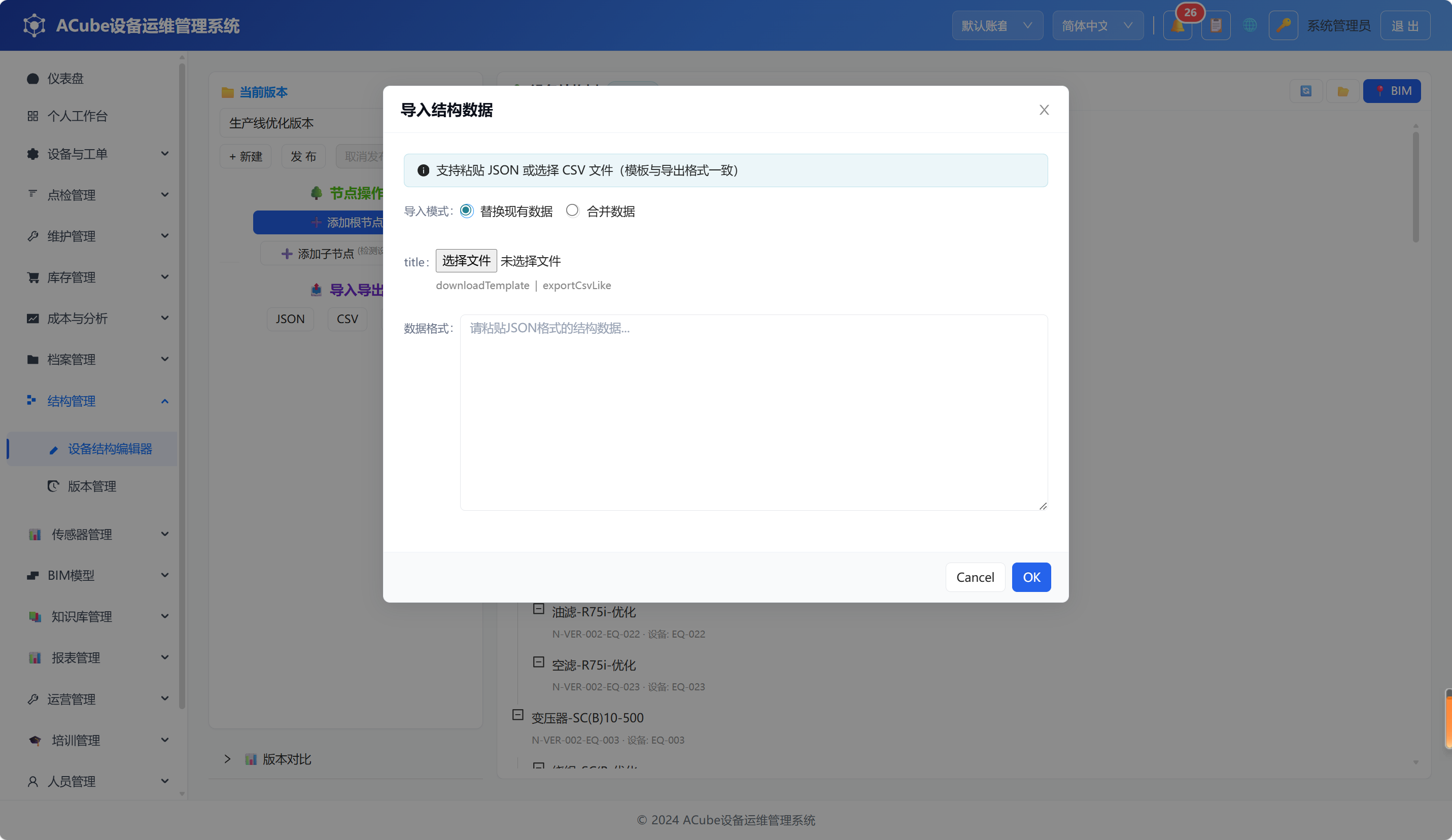
导入支持 CSV(文件上传)和 JSON(文本粘贴)两种格式。导入前会进行数据校验(节点ID唯一性、无循环引用、深度不超过限制),校验失败会显示详细错误列表(错误行号+字段+原因)。已发布版本不允许导入(导入按钮在已发布版本下不会被禁用,但导入函数内部会拦截并提示)。
9.3.6 版本对比
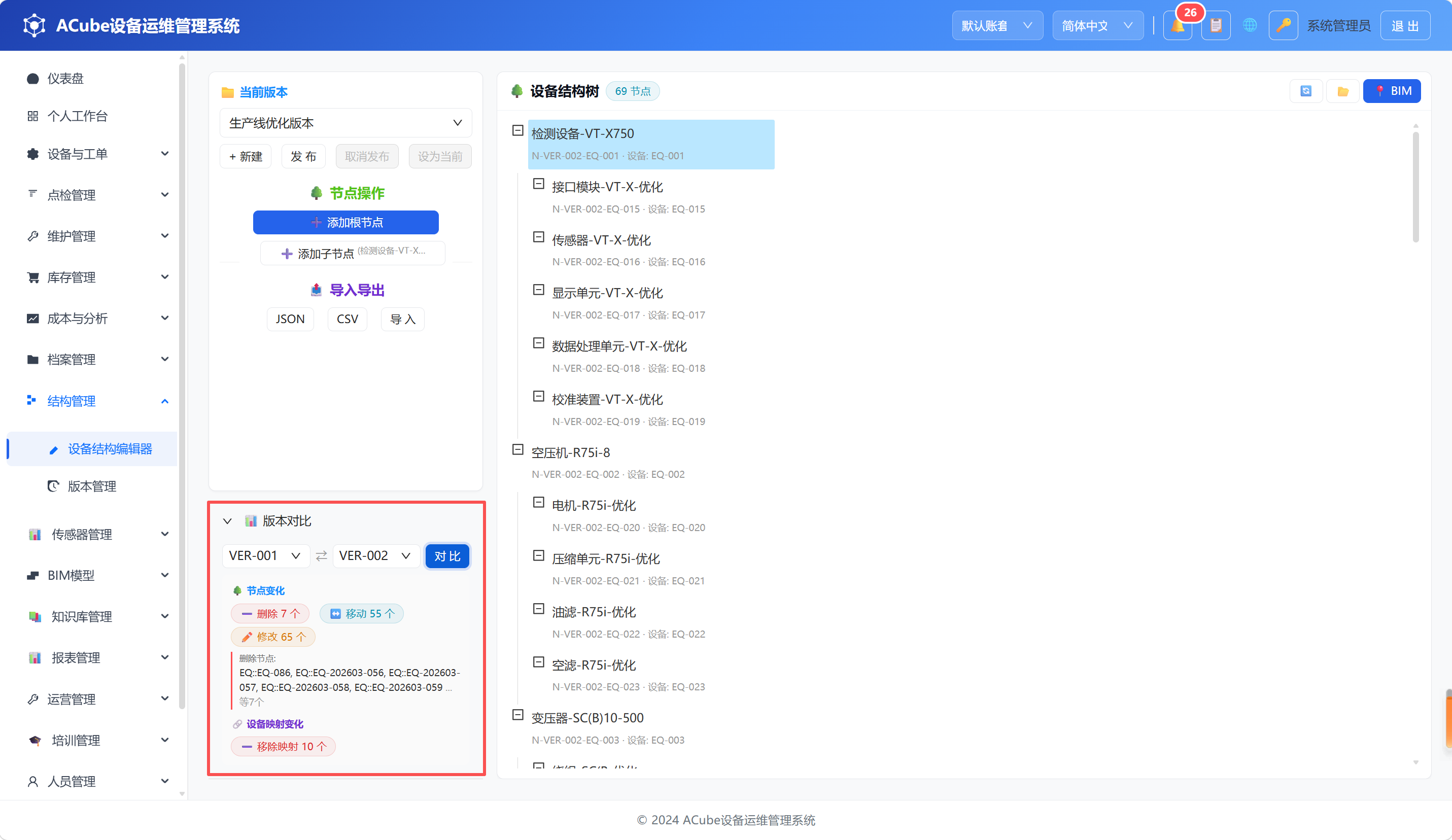
点击左侧「版本对比」折叠面板展开对比功能:
- 选择版本A和版本B(两个下拉框)
- 点击「对比」按钮
- 显示差异摘要:
- 🌳 节点变化:新增节点数(绿色标签)、删除节点数(红色标签)、移动节点数(蓝色标签)、修改节点数(橙色标签)
- 🔗 设备映射变化:新增映射数 / 移除映射数
- 无差异时显示「✅ 两个版本完全相同,无差异」
- 有差异时显示新增/删除节点的前 5 个标识(以设备ID为主键对齐,格式为
EQ::{equipment_id}或NM::{name}::ID::{node_id})
9.3.7 回滚
回滚功能支持从历史版本创建新版本,底层通过 POST /api/v1/equipment-structure/versions/{new_version_id}/rollback 接口实现:系统从源版本复制所有节点数据到新版本(自动发布),并可选择将新版本设为当前 Active。前端 JS 逻辑已在 w1_structure.js 的 rollbackToNewVersion() 方法中完整实现,包含以下参数:
| 字段 | 说明 | 必填 |
|---|---|---|
来源版本(from_version_id) | 要回滚的源版本 | 是 |
新版本ID(new_version_id) | 回滚后新版本的ID(默认自动建议 VER-{Date.now()}) | 是 |
新版本名称(name) | 默认 Rollback of {来源版本ID} | 否 |
创建后设为当前(set_active) | 勾选后回滚完成自动设为 Active | 否 |
💡 回滚的后端接口与前端 JS 逻辑已就绪,但 PC 端操作界面(表单+按钮)尚未集成到当前版本。如需恢复历史结构,请使用版本管理页面的「复制为新版本」功能——选择源版本复制到新版本后编辑发布。
9.3.8 BIM 定位
点击节点行右侧的「📍」按钮或工具栏中的「📍 BIM」按钮,系统自动在 BIM 模型中聚焦该节点关联的设备:
- 查询节点的
equipment_id,调用 BIM 模块的handleEquipmentFilterChange按设备过滤并聚焦 - 回退到后端
/viewer/focus接口,按nodeId+structureVersionId查询设备映射关系 - 后端返回聚焦类型:
component(构件级,含elementId则调用focusByElementId,失败回退previewService.selectElement)或mainDevice(主设备级,调用focusOnEquipment;异常时进入通用回退链依次尝试focusByMapping或focusOnEquipment)
BIM 定位需要系统中已上传 BIM 模型并完成设备映射配置。
9.4 PC端 - 版本管理
9.4.1 页面布局
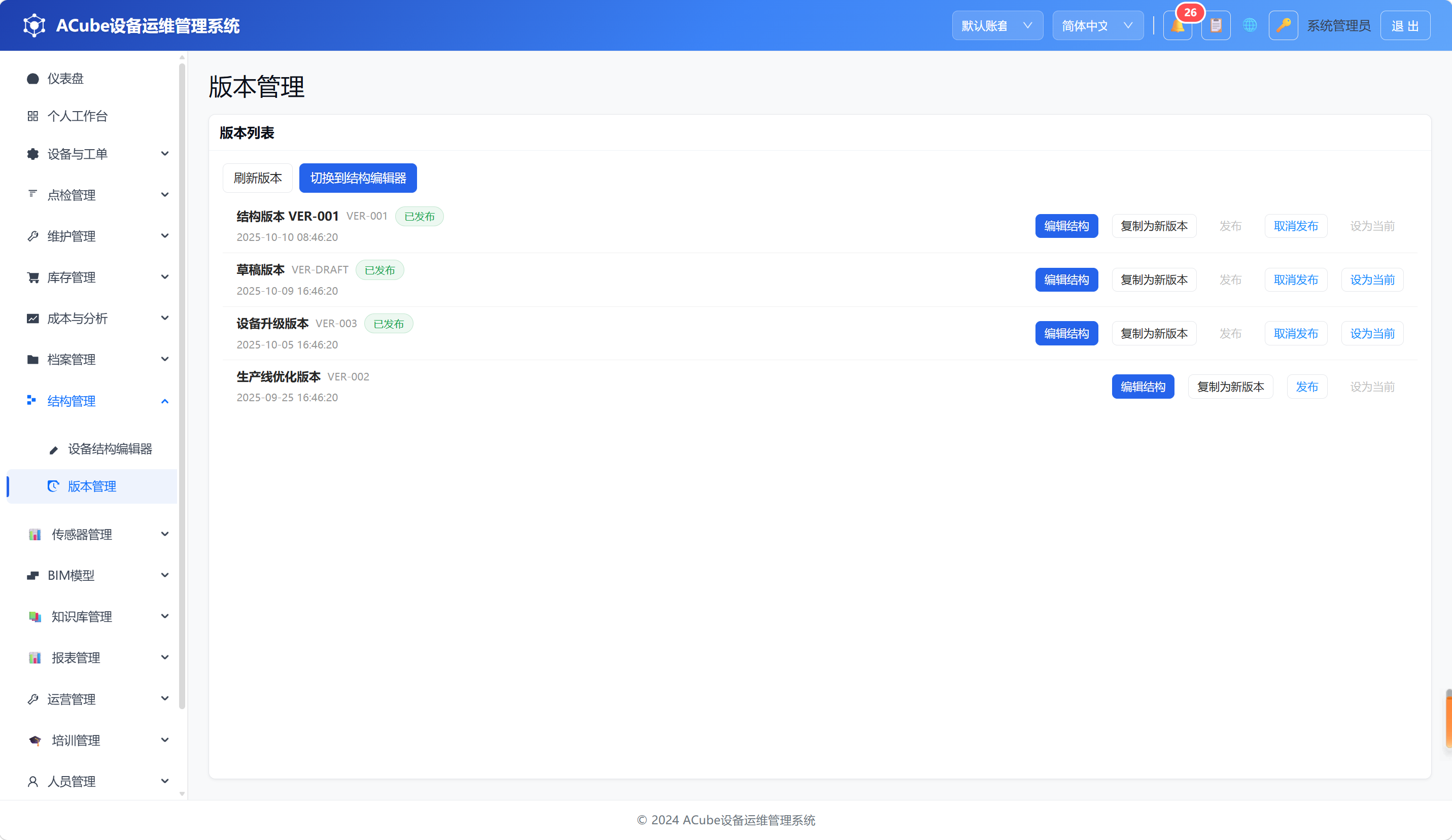
版本管理页面以列表形式展示所有结构版本,并提供版本生命周期管理功能:
- 顶部工具栏:「刷新版本」按钮、「切换到结构编辑器」按钮
- 版本列表:每行显示版本名称、版本ID、状态标签(已发布)、创建时间。注意:版本管理列表仅显示"已发布"状态标签,当前生效版本(Active)标签仅在结构编辑器的版本选择器中可见
- 行操作按钮:
- 编辑结构:切换到结构编辑器并加载该版本的节点
- 复制为新版本:打开新建版本弹窗,自动填充「复制自版本」字段
- 发布:将草稿版本发布(已发布版本此按钮不可用)
- 取消发布:取消发布(草稿版本不显示此按钮)
- 设为当前:将已发布版本设为当前生效版本(已是当前版本不可用)
9.4.2 复制为新版本
点击版本行中的「复制为新版本」按钮,系统自动打开新建版本弹窗,并将「复制自版本」字段设置为当前选中的版本。提交后系统将:
- 创建新版本记录(
POST /api/v1/equipment-structure/versions) - 调用版本复制接口,从源版本拷贝所有节点数据和设备映射到新版本(
POST /api/v1/equipment-structure/versions/{new_id}/copy)
这是修改已发布版本的正确方式:复制为新版本 → 在新版本中编辑 → 发布新版本 → 设为当前。
9.5 常见问题
Q:结构版本和工单/点检是什么关系? A:结构版本定义了设备间的层级关系。组合点检、组合维护等功能基于当前 Active 版本的结构树,选择根设备后自动为所有子设备生成对应工单。修改结构后需要发布并设为当前,新生成的工单才会使用新结构。
Q:已发布的版本为什么不能编辑? A:这是防止结构变更影响正在执行的点检/维护计划。如需修改,请通过「复制为新版本」创建副本,在副本中编辑后发布。
Q:一个设备可以关联多个结构节点吗? A:系统当前未对设备与节点的关联做唯一性强制约束,同一设备ID可以关联到多个结构节点。但建议尽量避免此情况以保证结构树的清晰可维护性。如需在同一结构树中多次引用同一设备,请审视业务场景是否合理。
Q:拖拽排序失败怎么办? A:拖拽使用乐观并发控制,如果提示「版本冲突」,说明有其他用户同时修改了结构。系统会自动刷新节点列表,请重试拖拽操作。
Q:导入 CSV 时应该使用什么格式? A:导入对话框中有「下载CSV模板」链接,下载模板后按模板格式填写。CSV 包含的列:id(节点ID)、parent_id(父节点ID)、equipment_id(关联设备ID)、name(节点名称)、sort_order(排序号)、attributes_json(扩展属性 JSON 字符串)。导出的 CSV 还额外包含 path 列(节点名称路径,如 产线/主机/电机)。同时支持粘贴 JSON 格式数据。
Q:版本对比可以看到哪些差异? A:版本对比显示两个版本之间的节点变化(新增/删除/移动/修改)和设备映射变化(新增/移除)。差异摘要以标签形式显示各类变化的数量,并列出前 5 个新增/删除的标识(以设备ID为主键对齐)。
Q:回滚和复制为新版本有什么区别? A:「复制为新版本」(版本管理页面)创建新版本后,通过 /copy 接口从源版本拷贝节点数据;「回滚」(/rollback 接口)则是一次性操作,创建新版本、拷贝节点数据并自动发布,还可选设为当前。回滚适合需要恢复到历史结构的场景。
Q:结构管理的版本数据存储在哪里? A:结构版本存储在 equipment_structure_versions 表,节点数据存储在 equipment_structure_nodes 表。每个节点关联一个版本ID,节点间通过 parent_id 建立层级关系。系统还保留下层的 equipment_structures 表以兼容旧数据。
Q:移动端可以使用结构管理吗? A:移动端不提供结构编辑入口。结构管理是管理员功能,需要在 PC 端操作。但移动端的组合点检/组合维护工单会自动使用当前 Active 版本的结构树。
Q:删除版本会怎样? A:当前版本管理不提供删除版本功能。不需要的版本可以保留在列表中(草稿状态),不影响系统运行。实际上只有发布的版本会出现在其他模块的版本选择中。
9.6 相关权限
结构管理模块涉及的权限列表:
| 权限 | 中文名称 | 说明 |
|---|---|---|
equipment:view | 查看设备 | 结构管理菜单入口权限,查看结构版本列表和结构编辑器 |
equipment:structure:manage | 管理设备结构 | 创建版本、发布/取消发布版本、设为当前版本、添加/编辑/删除节点、拖拽排序、导入 |
equipment:export | 导出设备 | 导出结构版本节点数据(CSV/JSON),结构导出依赖此权限 |
角色默认权限分配:
| 角色 | 结构管理相关权限 |
|---|---|
| 超级管理员 | equipment:view、equipment:structure:manage、equipment:export |
| 租户管理员 | equipment:view、equipment:structure:manage、equipment:export |
| 设备主管 | equipment:view、equipment:structure:manage、equipment:export |
| 技术员 | equipment:view(仅查看,不可编辑) |
| 操作员 | equipment:view(仅查看,不可编辑) |
| 仓库管理员 | equipment:view(仅查看,不可编辑) |
| 只读用户 | equipment:view(仅查看,不可编辑) |
技术员、操作员、仓库管理员和只读用户拥有
equipment:view权限,可以进入结构管理菜单查看结构版本和节点树,但无equipment:structure:manage和equipment:export权限,无法执行新增/编辑/删除/拖拽/导入/导出等操作。