
外观
12. 知识库与AI
12.0 快速上手:10 分钟让 AI 学会你的设备
你有一份「空压机操作手册.pdf」想上传到系统,让现场人员遇到问题时可以问 AI。以下步骤带你从上传文档到获得智能回答。
Step 1:上传 PDF 文档
进入「PDF文档上传」页面 → 拖拽或点击选择 空压机操作手册.pdf → 选择文档类型「操作手册」→ 点击「开始上传」→ 等待系统处理完成(状态变为绿色"已完成")。 → 详见 §12.5
Step 2:验收上传结果
上传完成后,右侧文档列表中出现该文件,状态变为「已完成」绿色标签。点击「刷新」可更新列表。 → 详见 §12.5.4
Step 3:提问验证
进入「智能问答」页面 → 点击「新建对话」→ 在输入框中输入"空压机日常点检有哪些注意事项?"→ 点击「发送」(或按 Ctrl+Enter)。 → 详见 §12.4
Step 4:查看 AI 回答与参考来源
AI 回答会出现在聊天区,回答下方列出参考文档来源(标注相关度百分比)。点击「查看」按钮可预览原文。 → 详见 §12.4.3
💡 完成以上步骤后,你已经完成「上传文档 → AI索引 → 智能问答」的完整链路。你还可以在 §12.3 中手动编写知识条目,或在 §12.6 中将知识文档关联到特定设备和工单类型(SOP 关联)。
12.1 功能概述
本章介绍「知识库管理」菜单组下的四个子模块。知识库与AI是设备运维系统的智能支撑模块,覆盖从知识创作到AI问答的全流程:
| 模块 | 定位 | 核心功能 |
|---|---|---|
| 知识库管理 | 知识的创作与管理 | 7 种知识分类、Markdown 编辑、关键词标签、发布/草稿状态、搜索筛选、使用统计、设备类型/部门关联、向量索引 |
| 智能问答 | AI 驱动的知识问答 | 多轮对话、知识库检索增强生成(RAG)、参考来源追溯、设备类型过滤、Markdown 渲染 |
| PDF文档上传 | 外部文档知识化 | 拖拽上传、批量文件处理、7 种文档类型、设备类型关联、处理状态跟踪、自动向量化索引 |
| SOP关联管理 | 设备/工单与知识的绑定 | 知识库条目→设备类型/工单类型/设备的关联、必看标记、来源类型切换(知识库/PDF) |
12.2 页面入口
- PC端:左侧菜单「📚 知识库管理」→ 四个子菜单:
- 「知识库管理」(需要
knowledge:view权限) - 「智能问答」(需要
ai:rag权限) - 「PDF文档上传」(需要
knowledge:view权限) - 「SOP关联管理」(需要
sop:link:view权限)
- 「知识库管理」(需要
- 移动端:
- 工单详情中的 SOP 文档查看 - 查看关联到当前设备/工单类型的知识文档(弹出知识详情面板)
- 点检执行页面的知识库推荐 - 点检时自动推荐相关知识和故障方案
- 工作台收藏列表中的知识库条目(★ 收藏的知识)
12.3 PC端 - 知识库管理
12.3.1 页面布局
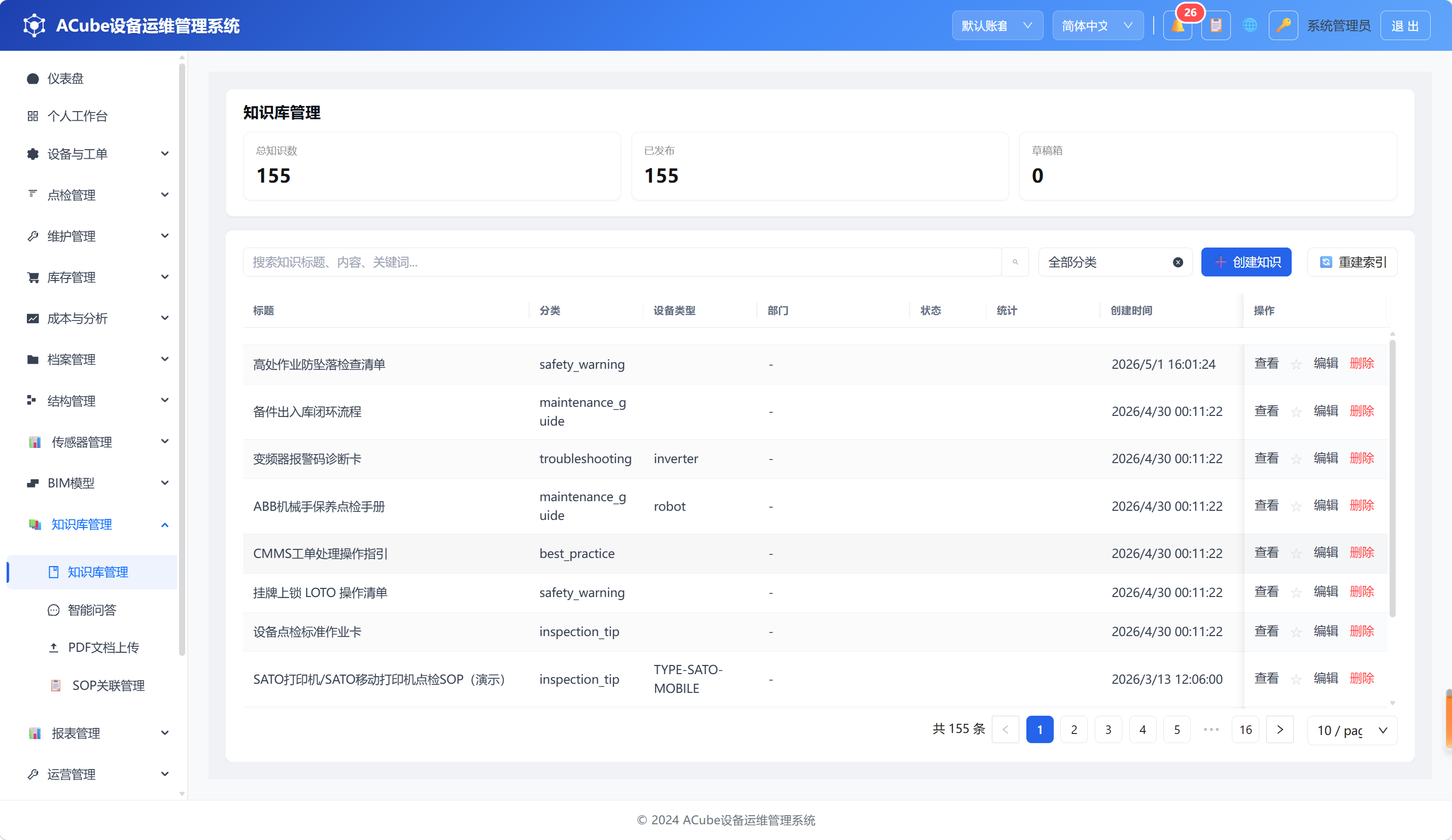
知识库管理页面采用上下布局:
页面头部 — 标题与统计卡片
- 标题区:「📚 知识库管理」
- 统计卡片行(三张白底卡片,细边框 + 轻阴影):总知识数、已发布、草稿箱
搜索筛选栏:
- 搜索框:按标题、内容、故障特征模糊搜索
- 分类筛选下拉:全部分类 / 故障解决方案 / 维护指南 / 点检技巧 / 安全警告 / 最佳实践 / 故障排查
- 部门筛选(树形下拉「选择部门」,支持搜索):按归属部门过滤知识,选中父部门含下级部门
- 「创建知识」按钮(需要
knowledge:manage权限) - 「重建索引」按钮(需要
knowledge:manage权限):将所有已发布的知识重新向量化并索引
知识列表表格:
- 标题(可点击查看)、分类、设备类型、部门、状态(已发布/草稿)、统计(使用次数+有用次数)、创建时间、操作
- 操作列:查看、★ 收藏/取消收藏、编辑(需要管理权限)、删除(需要管理权限)
- 支持分页(可切换每页条数)
注意:当前版本知识列表仅展示已发布状态的知识条目。草稿箱数量在统计卡片中可见,但草稿条目暂不在列表中显示。
12.3.2 创建知识
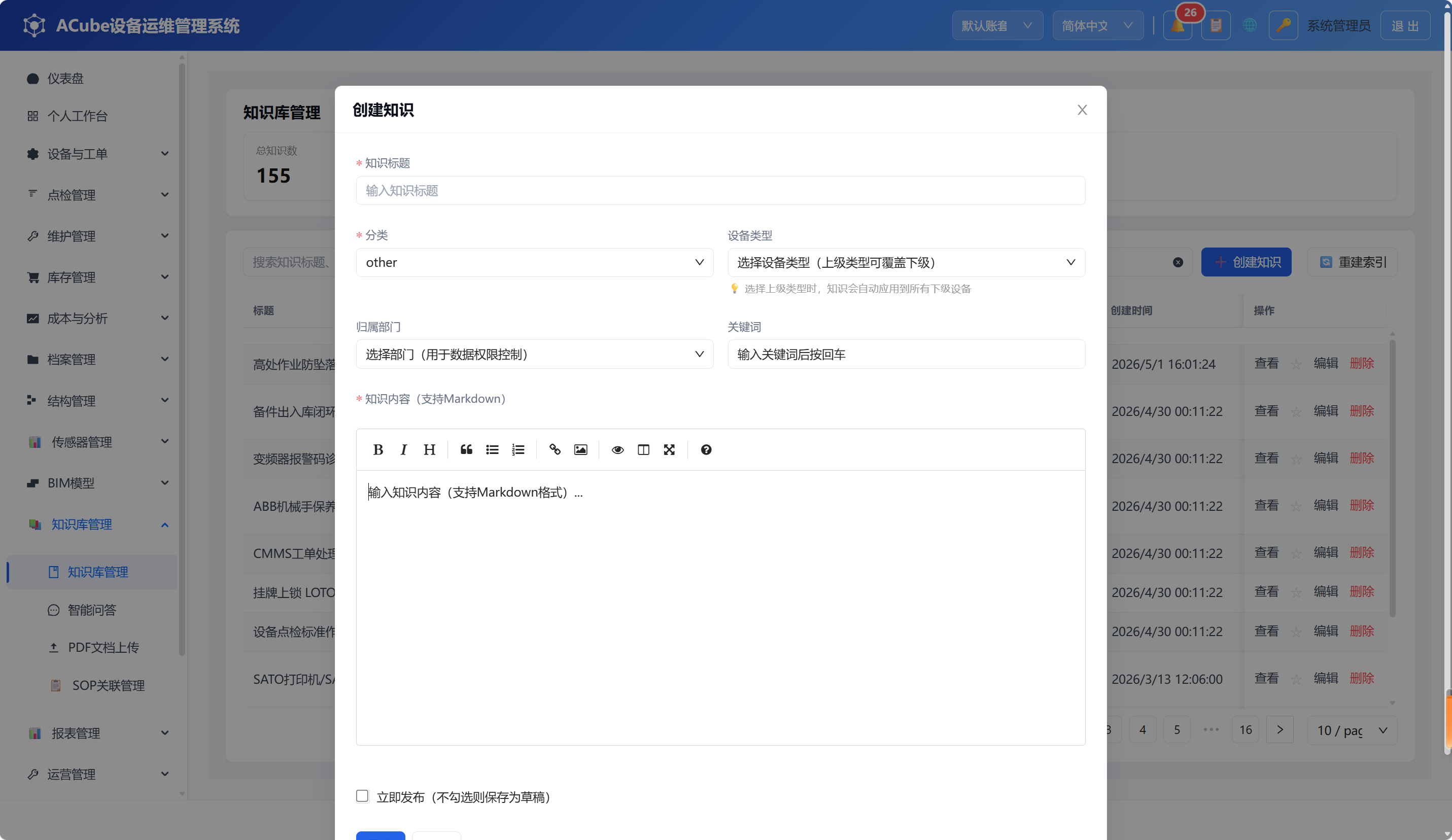
点击「创建知识」按钮,打开创建知识弹窗(宽 900px),包含以下分区:
基本信息:
- 知识标题(必填,最多 200 字)
- 分类(必填,下拉选择 7 种分类之一:故障解决方案/维护指南/点检技巧/安全警告/最佳实践/故障排查/其他)
- 设备类型(可选,树形选择器,选择上级类型可覆盖下级所有设备)
- 归属部门(可选,树形选择器,用于数据权限控制)
关键词:
- 标签输入框,输入关键词后按回车添加,支持多标签
知识内容(必填):
- Markdown 编辑器(EasyMDE),支持 Markdown 语法、实时预览、全屏编辑
发布控制:
- 「立即发布」复选框:勾选后保存即发布,不勾选则保存为草稿
底部操作:
- 「保存」按钮(带 loading 状态)、「取消」按钮
12.3.3 编辑知识
点击表格行操作列的「编辑」,打开编辑知识弹窗。编辑弹窗与创建弹窗内容相同,弹窗标题自动切换为「编辑知识」。编辑器会自动加载已保存的 Markdown 内容。
12.3.4 查看知识详情
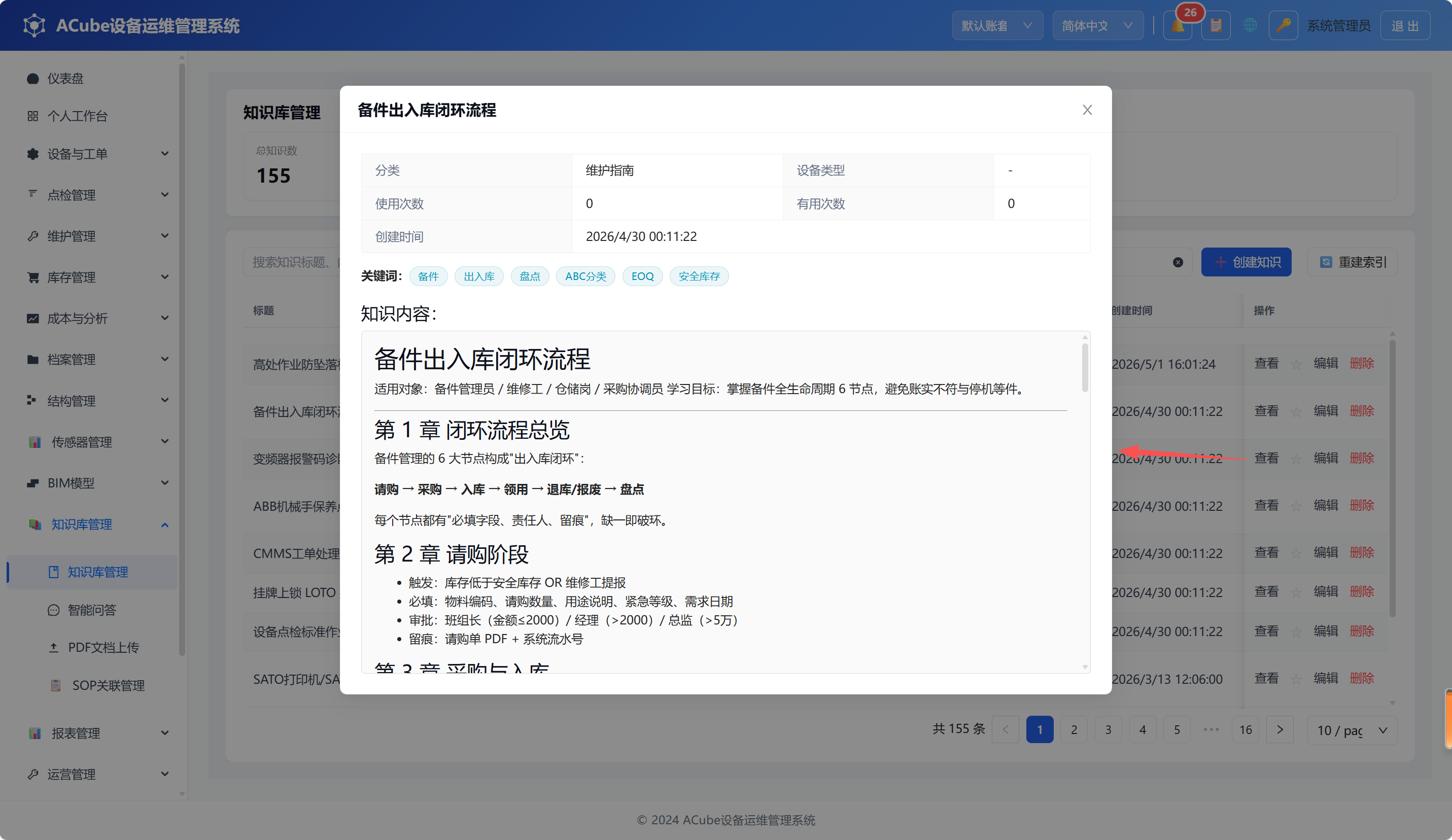
点击表格行中的标题链接或「查看」操作,打开查看知识详情弹窗(宽 900px):
- 基本信息区域(描述列表,2 列):分类、设备类型、使用次数、有用次数、创建时间
- 关键词区域:蓝色标签展示所有关键词
- 知识内容区域:Markdown 渲染后的富文本内容
12.3.5 删除知识
点击表格行操作列的「删除」(红色文字),弹出确认提示,确认后删除该知识条目。需要 knowledge:manage 权限。
12.3.6 重建索引
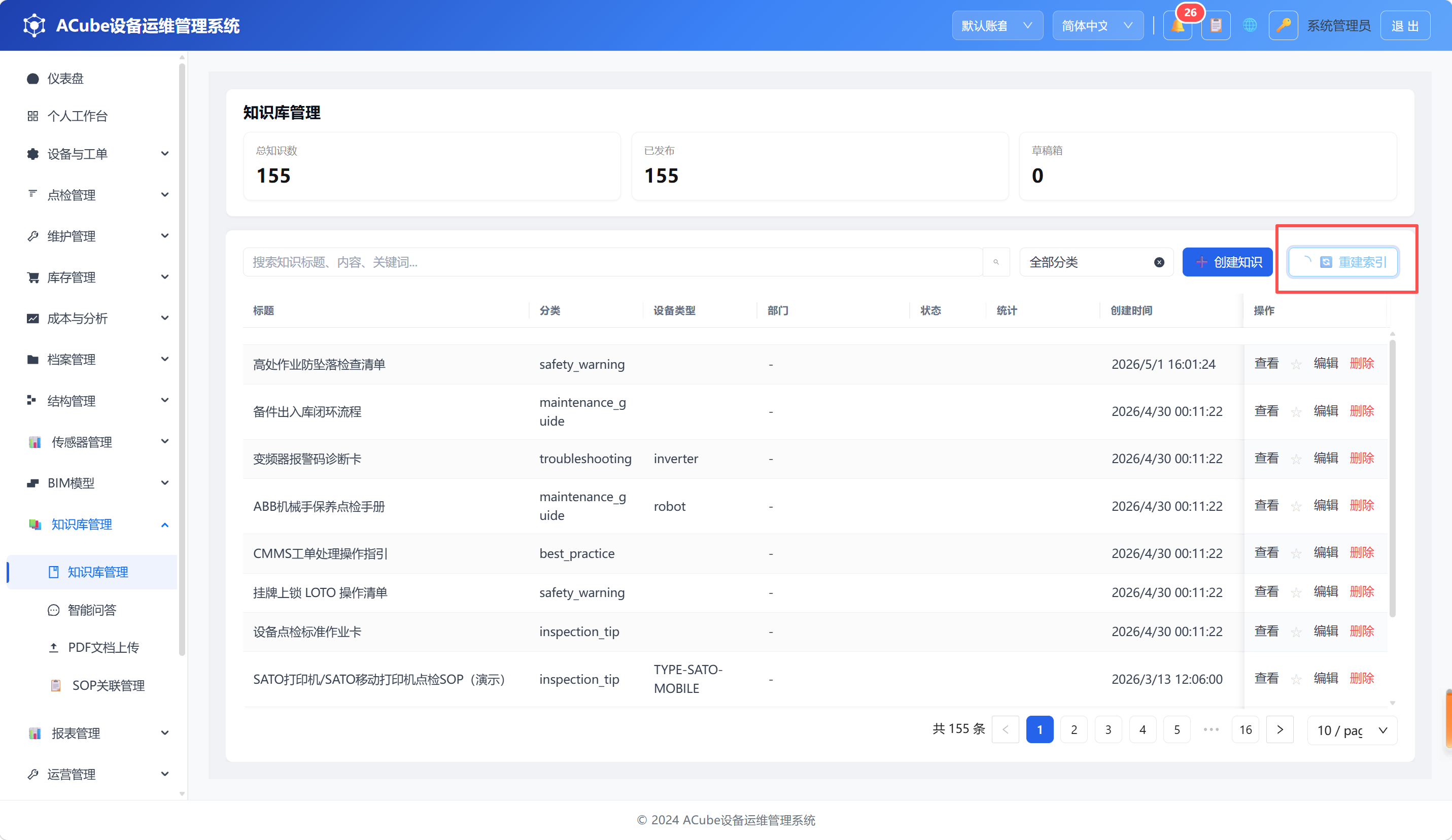
点击搜索栏的「重建索引」按钮,系统将所有已发布的知识内容重新进行向量化处理并更新 FAISS 索引。按钮在执行期间显示 loading 动画,完成后提示成功。需要 knowledge:manage 权限。
12.3.7 收藏知识
每条知识记录了操作列中显示 ★ / ☆ 收藏按钮:
- 点击 ☆ 收藏该知识条目,星标变为金色 ★
- 再次点击可取消收藏
- 收藏后的知识会出现在工作台的「我的收藏」列表中
12.4 PC端 - 智能问答
12.4.1 页面布局
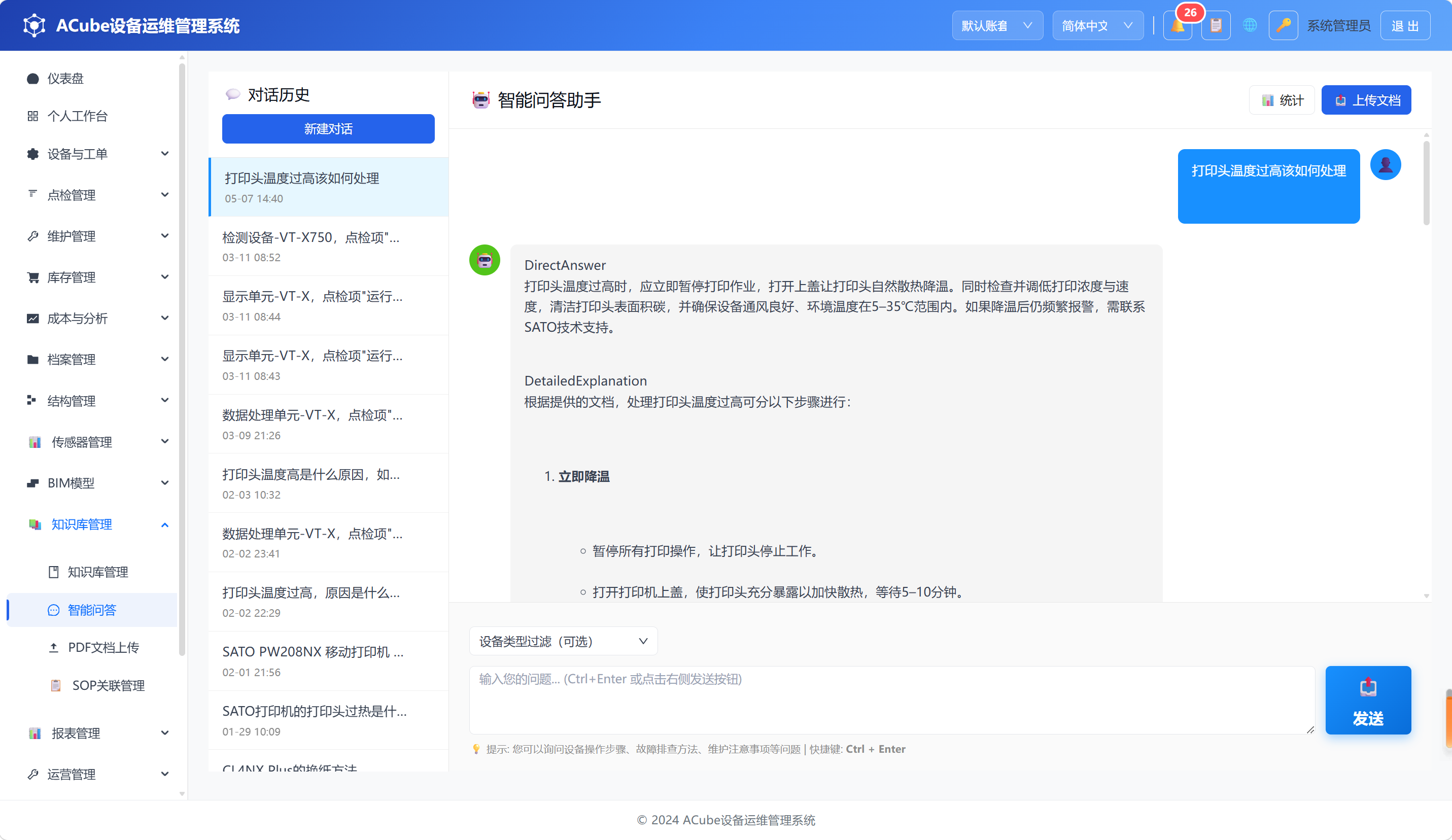
智能问答页面采用左右分栏布局:
左侧区域 — 对话历史侧边栏(宽 280px)
- 标题「💬 对话历史」
- 「新建对话」按钮
- 对话历史列表:每项显示对话标题、最后消息时间
- 悬停时显示删除按钮(垃圾桶图标)
- 当前选中对话高亮显示(蓝色边框)
右侧区域 — 聊天主界面
- 聊天头部:标题「🤖 智能问答助手」+ 操作按钮(「📊 统计」「📤 上传文档」)
- 消息列表:滚动区域,展示用户和 AI 的对话消息
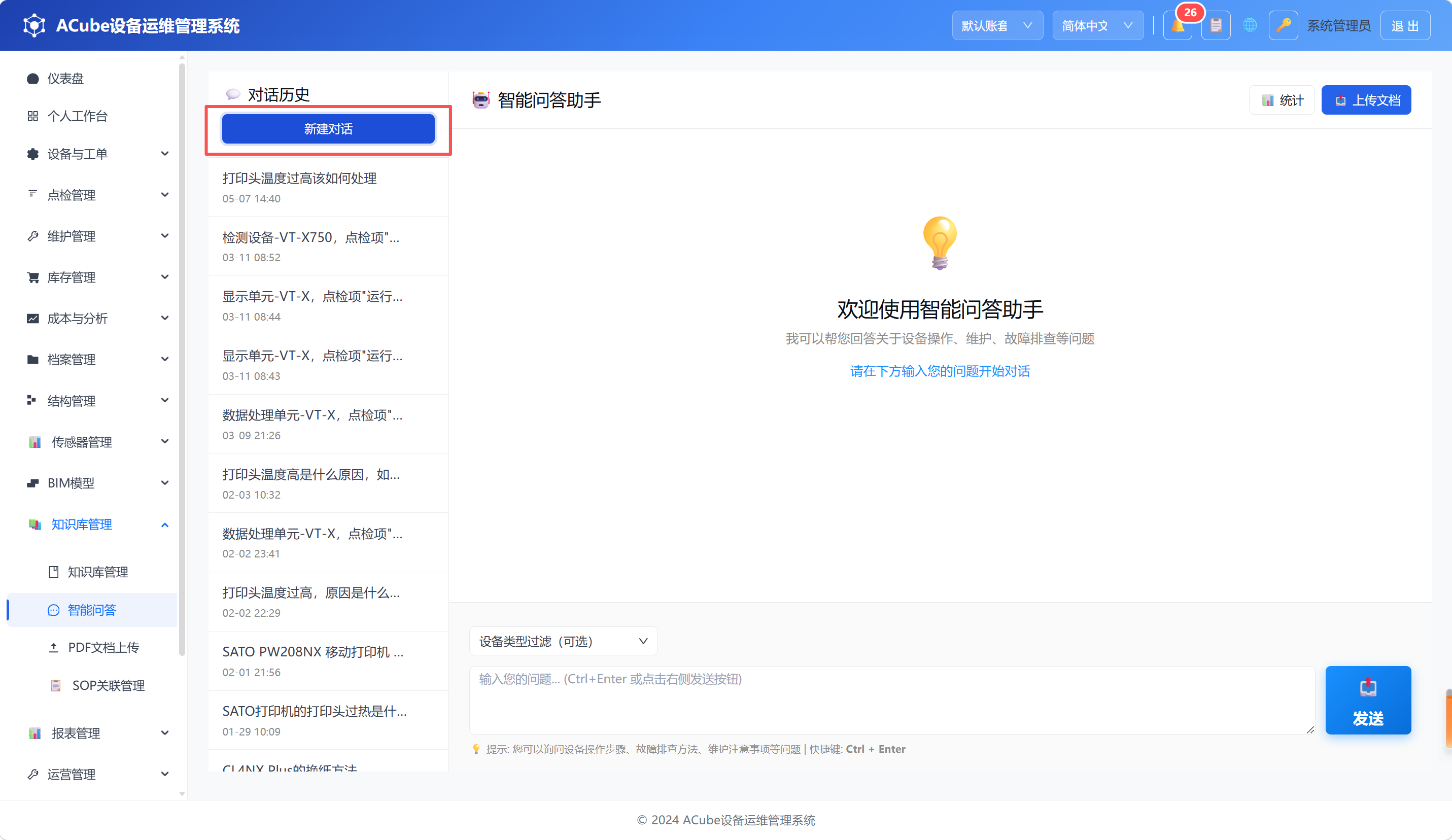
- 欢迎界面(空对话时):💡 图标 + 标题「欢迎使用智能问答助手」+ 描述「我可以帮您回答关于设备操作、维护、故障排查等问题」+ 蓝色提示「请在下方输入您的问题开始对话」
- 用户消息:蓝色气泡,右对齐
- AI 消息:灰色气泡,左对齐,Markdown 渲染
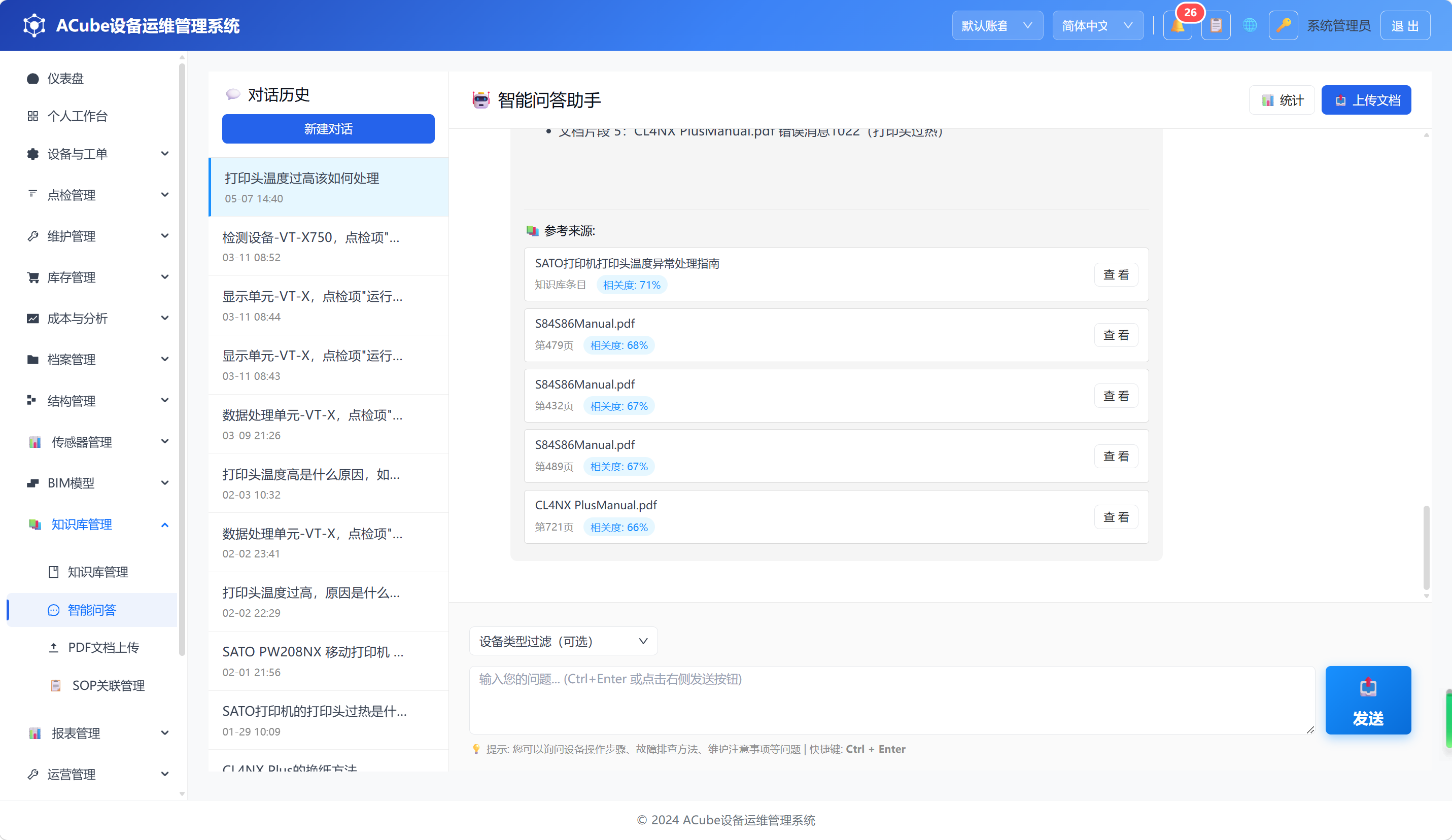
- 参考来源(AI 消息下方):列出参考文档名称、页码、相关度百分比、「查看」按钮
- 发送中显示旋转 loading
- 输入区域(固定在底部):
- 设备类型过滤(树形选择器,可选)
- 多行文本输入框(3 行) + 大号发送按钮
- 快捷键提示:Ctrl+Enter
12.4.2 新建对话与对话管理
点击左侧「新建对话」按钮,创建空白对话。在输入框中输入问题开始对话。每次提问和回答形成一轮对话,AI 回答会携带参考来源信息。
对话历史自动保存,点击历史对话可切换查看。悬停对话项可删除该对话。
12.4.3 查看参考来源
AI 回答下方列出参考文档来源,每条包含:
- 文档名称
- 页码(PDF 文档)或「知识库条目」(手动创建的知识)
- 相关度百分比(色彩标签)
- 「查看」按钮:打开文档预览
点击「查看」可预览该文档的内容片段。
12.4.4 设备类型过滤
输入区域上方有设备类型树形选择器,选择特定设备类型后,AI 回答会优先参考与该设备类型相关的知识文档。留空则不限制设备类型。
12.5 PC端 - PDF文档上传
12.5.1 页面布局
PDF文档上传页面采用左右分栏布局:
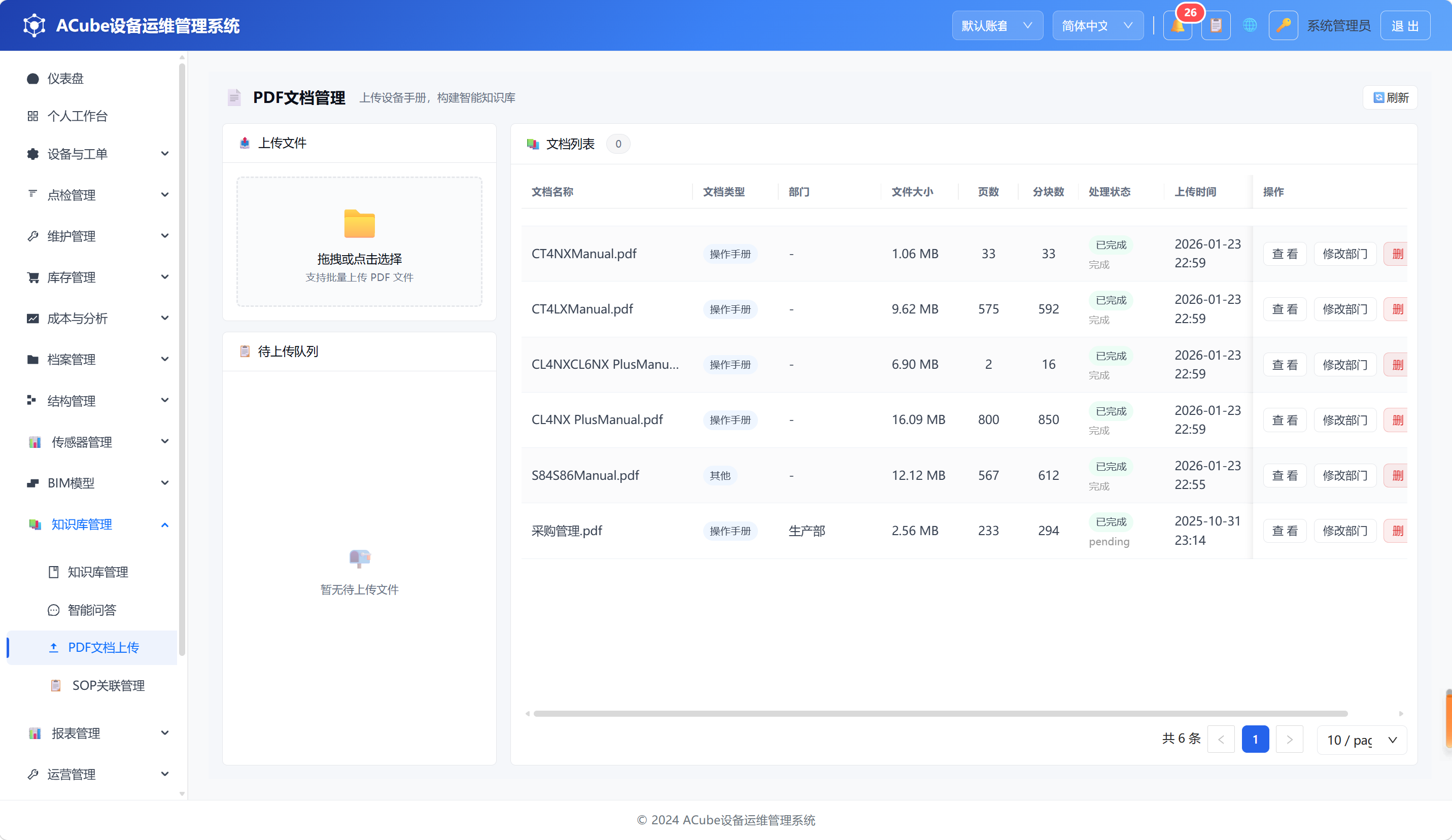
页面标题区:标题「📄 PDF文档管理」+ 副标题「上传设备手册,构建智能知识库」+ 「刷新」按钮
左侧区域 — 上传面板(宽 320px):
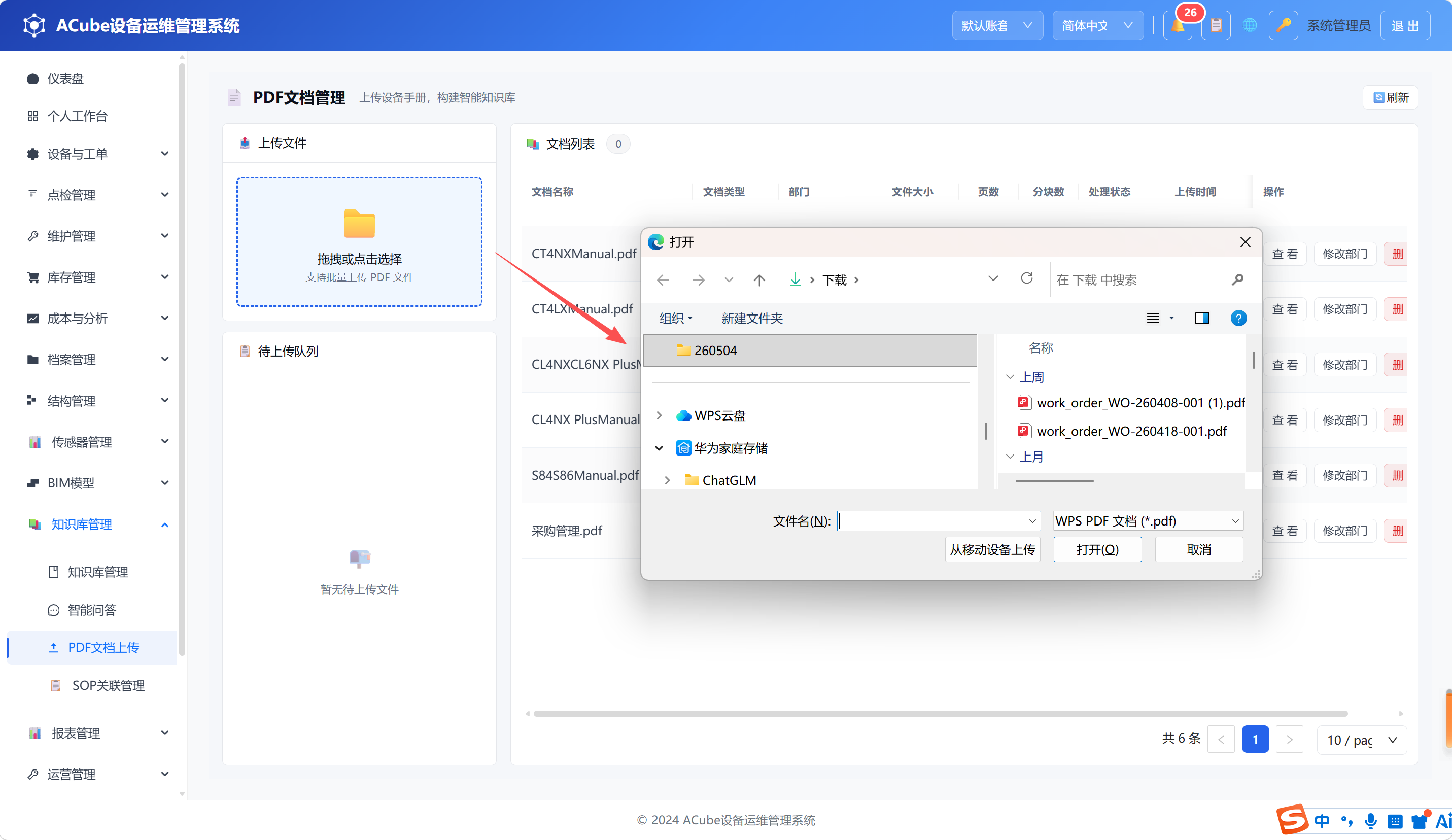
- 上传区域卡片:虚线边框的上传区域,支持拖拽或点击选择 PDF 文件(支持多选)
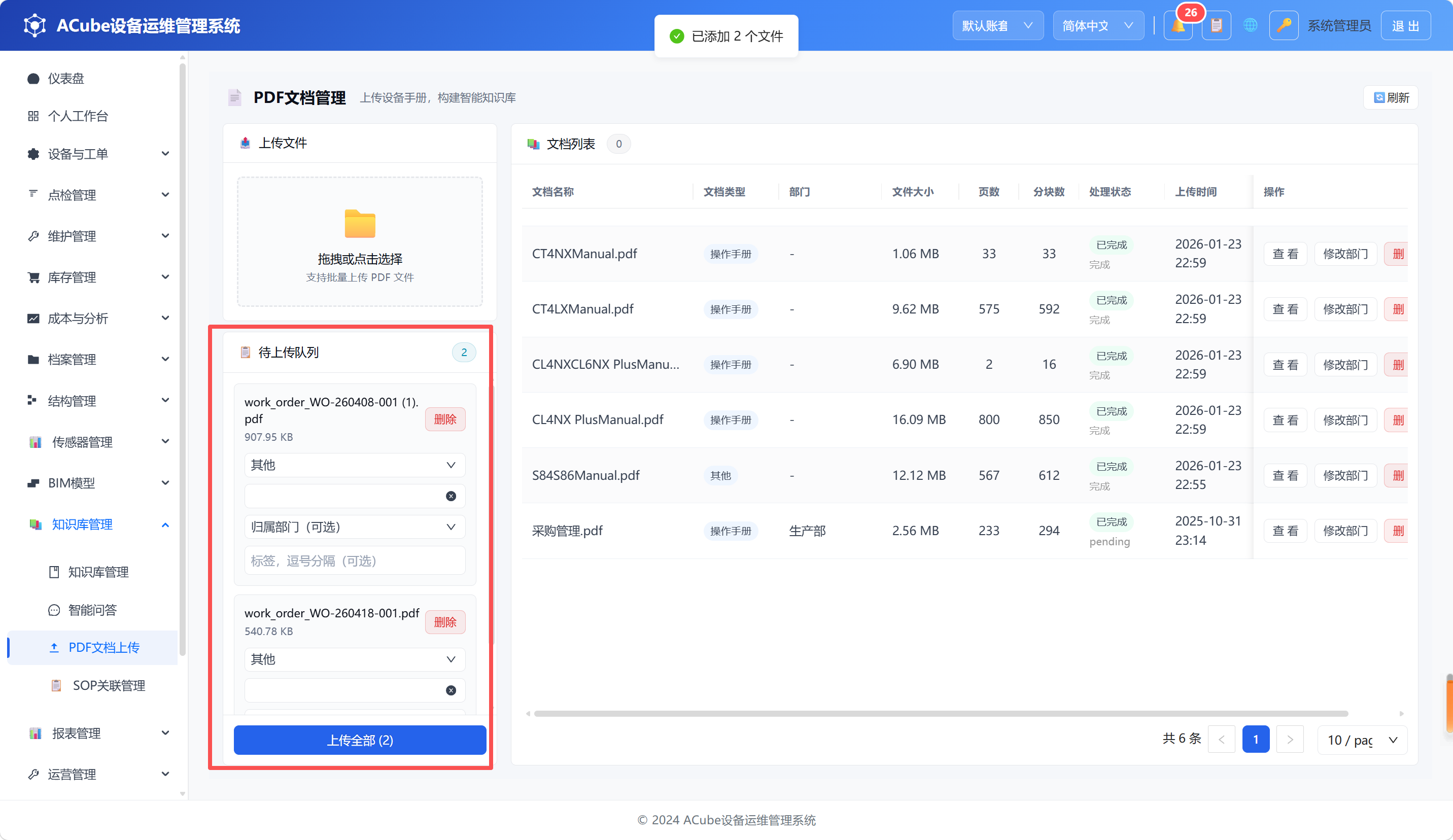
- 待上传队列卡片:显示已选择但未上传的文件列表
- 每个文件项显示:文件名、文件大小、「删除」按钮
- 每个文件可单独设置:文档类型(下拉选择 7 种类型之一)、设备类型(树形选择器,可选)、归属部门(树形选择器,可选)、标签(逗号分隔文本,可选)
- 队列底部:「上传全部 (N)」按钮(N 为文件数量),上传成功的文件自动从队列移除
右侧区域 — 文档列表面板:
- 列表头部:标题「📚 文档列表」+ 总数标签 + 「批量重建 RAG 数据」按钮(需管理权限;有待重建对象时显示黄色数量角标)
- 筛选行:部门筛选(树形下拉「选择部门」,支持搜索,选中父部门含下级)
- 文档列表表格:
- 文档名称(可点击查看)、文档类型(彩色标签)、部门、文件大小、页数、分块数、处理状态(已完成/处理中/待处理/失败,处理中显示进度条)、上传时间、操作
- 操作列:查看、修改部门(需要管理权限)、删除(需要管理权限)
12.5.2 上传PDF文档
- 拖拽 PDF 文件到上传区域,或点击上传区域打开文件选择框(可多选)
- 文件进入待上传队列,为每个文件选择文档类型(操作手册/维护手册/技术规格书/故障排查指南/安全手册/培训资料/其他),可选设置设备类型、归属部门和标签
- 点击「上传全部」,系统自动依次上传并处理(解析文本 → 分块 → 向量化 → 存入 FAISS 索引)
- 处理完成后,文档出现在右侧列表中,状态变为「已完成」;上传成功的文件自动从待上传队列中移除
需要 knowledge:manage 权限(canManage)。
12.5.3 文件队列管理
待上传队列支持以下操作:
- 逐文件设置文档类型(下拉选择)、设备类型(树形选择器)、归属部门(树形选择器)、标签(文本输入)
- 逐文件删除(从队列移除)
- 「上传全部 (N)」批量提交,上传成功的文件自动移除
12.5.4 查看文档详情
在右侧文档列表中,点击文档名称链接或操作列的「查看」,弹出文档详情弹窗,显示文档的完整索引状态和元信息(文档名称、类型、文件大小、页数、分块数、处理状态等)。
12.5.5 删除文档
点击表格行操作列的「删除」,弹出确认提示,确认后删除该文档及其向量索引数据。需要 knowledge:manage 权限。
12.5.6 批量重建 RAG 数据
适用场景:账套由其他租户复制而来(创建租户时选择「复制模板数据」)——复制带来的 PDF 文档与知识条目处于「待处理」状态,尚未建立向量索引,AI 问答检索不到;或历史文档因故未成功向量化。
操作步骤:
- 点击文档列表头部的「♻️ 批量重建 RAG 数据」按钮(按钮上的黄色角标显示待重建数量)
- 确认弹窗中显示本次将重建的文档数与知识条目数,并提示会调用 Embedding 服务产生一定耗时与调用量
- 点击「开始重建」,任务在后台执行,期间系统可正常使用;页面每 5 秒自动刷新文档状态
- 全部文档状态变为「已完成」后,文档与知识条目即可被 AI 问答检索
说明:
- 重建会重新解析 PDF 文件并分块,依赖文件本体存在——复制账套时未勾选「复制文件」的文档会重建失败(状态变为「失败」)
- 重复点击是安全的:已完成向量化的文档与知识条目不会重复重建
- 需要
knowledge:manage权限
12.6 PC端 - SOP关联管理
12.6.1 页面布局
SOP关联管理页面采用上下布局:
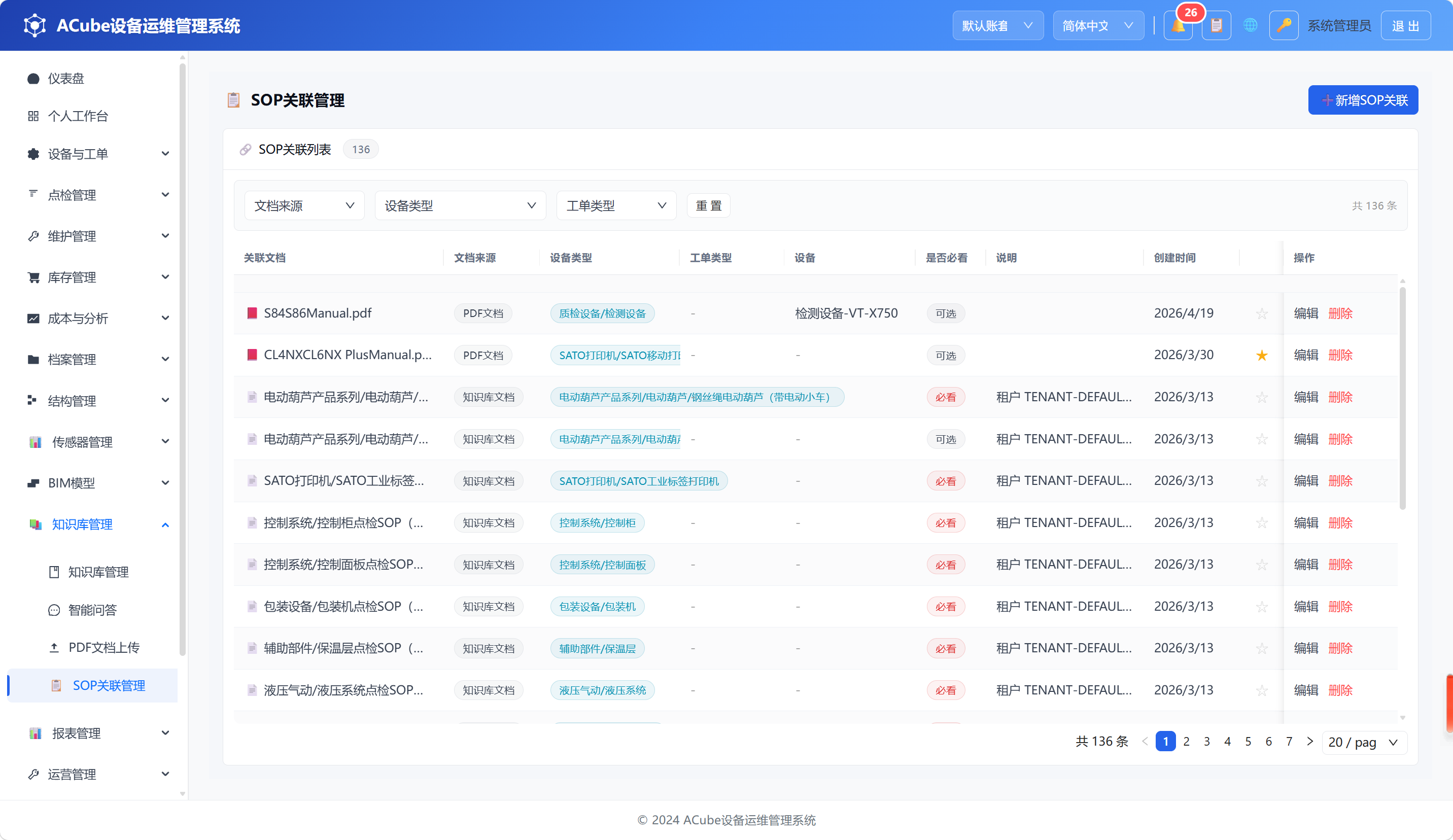
页面标题区:标题「📋 SOP关联管理」+ 「新增SOP关联」按钮(需要
sop:link:manage权限)筛选栏:
- 文档来源下拉(知识库文档 / PDF文档)
- 设备类型树形选择器
- 工单类型下拉(预防性维护/故障维修/定期检查/改进升级/巡检/校准/安装/大修/强制检验/工具维护)
- 「重置」按钮
- 右侧显示总数统计
关联列表表格:
- 关联文档(文档名称,PDF 显示 📕 图标,知识库显示 📄 图标)、文档来源(彩色标签)、设备类型、工单类型、设备、必看(红色「必看」/灰色「可选」)、说明、创建时间、收藏(独立图标列,无列头文字,居中展示 ★/☆)、操作
- 操作列:编辑、删除(需要
sop:link:manage权限)
12.6.2 新增SOP关联
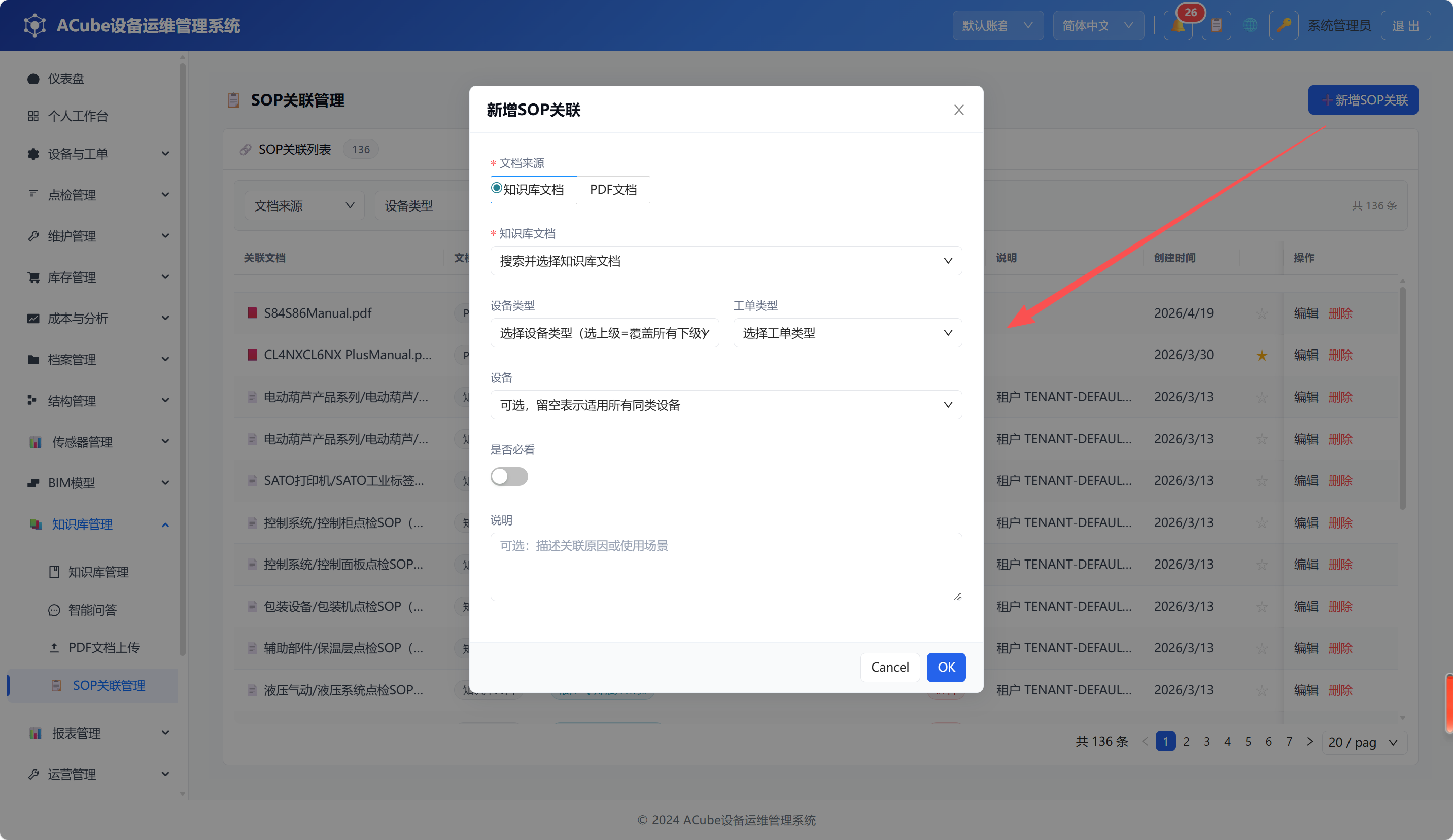
点击「新增SOP关联」按钮,打开新增弹窗(宽 600px),包含以下分区:
- 文档来源(必填):单选按钮组 —— 知识库文档 / PDF文档
- 关联文档(必填):根据来源类型切换 —— 知识库文档下拉搜索选择器 / PDF文档下拉搜索选择器
- 选择 PDF 时,提示「PDF 更适合操作手册、维护手册、规程原文;弹窗内会展示摘要和正文预览,并提供受控下载入口。」
- 设备类型(可选):树形选择器,选择上级=覆盖所有下级
- 工单类型(可选):下拉选择 10 种工单类型之一
- 设备(可选):具体设备搜索选择器,留空表示适用所有同类设备
- 是否必看:开关控件
- 说明(可选):多行文本输入
12.6.3 编辑与删除
点击列表行中的「编辑」,打开编辑弹窗,内容与新增弹窗相同。点击「删除」,确认后删除该关联。均需要 sop:link:manage 权限。
12.6.4 SOP 的生效场景
SOP 关联建立后,在以下场景自动生效:
- 工单详情页:当工单的设备类型/工单类型/具体设备匹配时,自动展示关联的 SOP 文档
- 移动端工单详情:在移动端查看工单时,可点击查看关联的知识文档详情(Markdown 渲染)
- 点检执行页:移动端点检时,底部自动推荐相关的知识库条目
12.7 移动端操作
移动端没有独立的知识库管理入口,知识库内容在以下场景中嵌入使用:
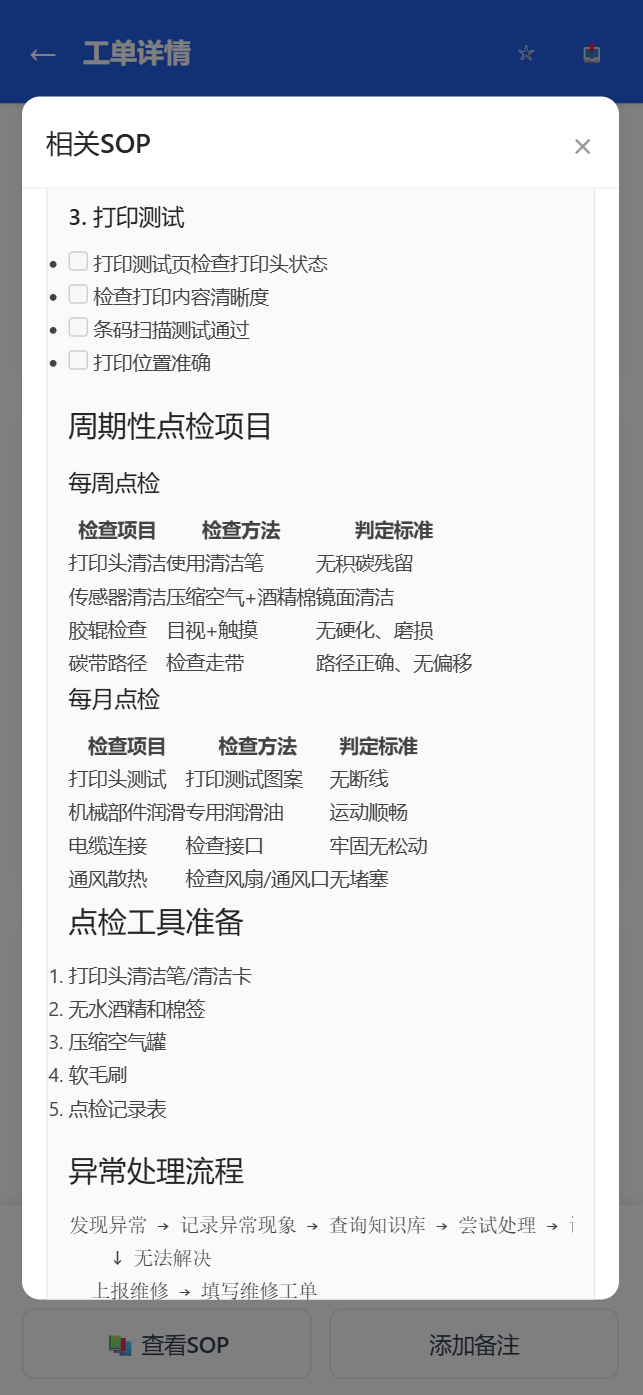
12.7.1 工单详情中的 SOP 查看
在移动端工单详情页或组合工单详情面板中,点击「查看SOP」按钮(需要 sop:link:view 权限),弹出 SOP 关联文档浮层面板:
- 面板标题栏:📚 图标 + 标题文字 + 关闭按钮
- 文档卡片列表:逐条展示匹配当前设备类型/工单类型的 SOP 关联项,每张卡片包含:
- 文档标题(📕 PDF / 📄 知识库图标)
- 必看/可选标签(红色/灰色)、文档来源标签
- 说明文字
- 批量模式:从组合工单打开时,按子工单分组展示各自匹配的 SOP 文档
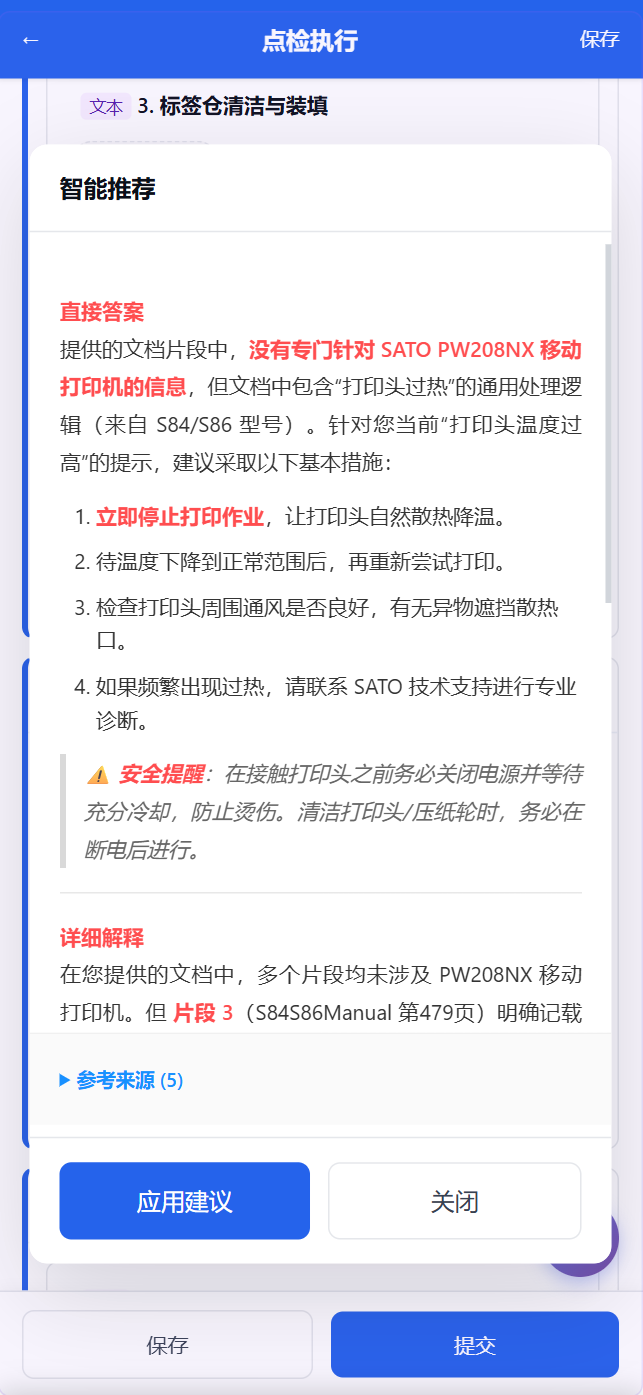
12.7.2 点检执行中的知识推荐
在移动端点检执行页面,系统根据当前点检项目和设备类型,自动推荐相关的知识库内容:
- 推荐面板显示知识标题和内容摘要
- 支持「查看详情」和「有用」反馈操作
- Markdown 渲染的富文本内容
12.7.3 工作台收藏
在移动端工作台的「我的收藏」列表中,收藏的知识库条目以 📚 图标显示,点击可查看知识详情。
12.8 常见问题
Q:知识库条目和 PDF 文档有什么区别?A: 知识库条目是在系统内手动创建(Markdown 编辑),适合短篇知识、故障方案、操作技巧。PDF 文档是外部上传的文件,适合长文档如操作手册、维护手册。两者都会被向量化索引,都可被智能问答检索。
Q:为什么智能问答没有返回答案?A: 检查以下几点:
- 是否已上传 PDF 文档或创建了知识库条目
- 文档处理状态是否为「已完成」(绿色标签)
- LLM API 密钥(如 Kimi / DeepSeek)是否正确配置
- 是否选择了设备类型过滤导致范围过窄
Q:上传 PDF 后状态一直是「处理中」?A: 大文件解析和向量化需要一些时间(通常几秒到几十秒)。点击「刷新」查看最新状态。如果长时间未完成,可能是 Embedding API 未配置或处理异常,检查服务端日志。
Q:SOP 关联有什么用?A: SOP 关联将知识文档绑定到具体的设备类型+工单类型组合上。当现场人员在移动端打开工单时,系统自动展示匹配的 SOP 文档,无需手动搜索。
Q:移动端能创建/编辑知识吗?A: 移动端暂不支持创建和编辑知识库内容。移动端可查看 SOP 关联的知识文档详情、在点检时获取知识推荐、在工作台查看收藏的知识。
Q:知识库和智能问答的 AI 需要什么 API?A: 系统支持多种 AI 后端:
- LLM(大模型):Kimi (Moonshot) / DeepSeek / OpenAI / 通义千问(DashScope),用于智能问答的生成(默认 Kimi)
- Embedding(向量化):DashScope / OpenAI,用于文档和知识的向量索引
- LLM 密钥在「系统管理 → 系统参数 → AI 与 RAG」区块配置,各租户可独立设定自己的 LLM(详见 Ch17 §17.3.10.9)
- 未配置密钥时:正式 SaaS 订阅租户需先配置自己的 LLM 才能使用 AI;试用/私有化租户回落平台默认 LLM;全部无密钥时降级为离线 Mock(不影响基本功能,但检索结果不准确)
12.9 相关权限
知识库与AI模块涉及的权限列表:
| 权限 | 中文名称 | 说明 |
|---|---|---|
knowledge:view | 查看知识库 | 知识库管理菜单组入口权限,查看知识列表和详情 |
knowledge:manage | 管理知识库 | 创建/编辑/删除知识条目、重建向量索引、上传PDF文档 |
ai:rag | 智能问答 | 使用RAG智能问答功能,发起对话提问 |
sop:link:view | 查看SOP关联 | 查看设备/工单类型的SOP文档关联列表 |
sop:link:manage | 管理SOP关联 | 创建/修改/删除SOP文档与设备/工单类型的关联 |
角色默认权限分配:
| 角色 | 知识库与AI相关权限 |
|---|---|
| 超级管理员 | knowledge:view、knowledge:manage、ai:rag、sop:link:view、sop:link:manage |
| 租户管理员 | knowledge:view、knowledge:manage、ai:rag、sop:link:view、sop:link:manage |
| 设备主管 | knowledge:view、ai:rag |
| 技术员 | knowledge:view |
| 操作员 | knowledge:view |
| 只读用户 | knowledge:view |
说明:仓库管理员无知识库与AI模块权限。只有
knowledge:manage才能创建/编辑/删除知识条目、上传PDF文档、重建向量索引;只有sop:link:manage才能新增/编辑/删除 SOP 关联。