
外观
8. 档案管理
8.0 快速上手:15 分钟搭建基础档案体系
作为一名刚接手系统的管理员,你需要完成系统初始化——从零搭建位置、部门、设备类型、装备分类、系列分类、设备型号、制造商、标签等档案体系,确保后续设备注册和工单流转有据可依。
Step 1:导入位置档案
点击「档案管理」→「位置档案」→「批量导入」,上传 CSV/Excel 位置文件。系统自动解析层级关系并生成位置树。 → 详见 §8.3.4
Step 2:确认位置树结构
在位置树中展开/收起节点,确认厂区 → 车间 → 产线的层级路径正确。如需调整,拖拽节点到新父位置即可。 → 详见 §8.3.2
Step 3:建立部门架构
切换到「部门档案」→ 点击「新增部门」→ 依次创建「运维部」「生产部」「质检部」等顶层部门,再在各部之下创建子部门(如「运维部/电气组」)。 → 详见 §8.5.2
Step 4:配置设备类型层级
切换到「设备类型档案」→ 按行业分类创建类型树。例如:通用设备 → 动力设备 → 空压机 → 螺杆空压机。 → 详见 §8.6.2
Step 5:建立装备分类
切换到「装备分类」→ 在已创建的设备类型下新增装备分类(最多 2 层)。例如:动力设备 → 泵类设备 → 离心泵。 → 详见 §8.7.2
Step 6:搭建设备系列分类
切换到「设备系列分类」→ 按品牌 → 产品线 → 形态三级结构创建系列。例如:SHIMGE → 离心泵 → 卧式单级。 → 详见 §8.8.2
Step 7:录入设备型号与制造商
切换到「设备型号」→ 点击「新增」输入型号信息,关联装备分类和系列分类,同时绑定制造商(N:N)。如制造商未录入,先到「制造商」页面添加。 → 详见 §8.9.3 / §8.12.4
Step 8:创建几个常用设备标签
切换到「设备标签档案」→ 点击「新增标签」→ 创建如「A类设备」「关键设备」「高能耗」等标签,方便后续在设备管理中对设备进行分类标记。 → 详见 §8.15
💡 完成以上步骤后,设备管理页面即可使用完整的位置树、部门下拉、设备类型树、装备分类、系列分类、设备型号和标签体系。如需配置 BOM 清单、上传型号附件/分类图片、创建机构模板或备件分类,继续按 §8.10 ~ §8.14 操作。如果还需要客户/供应商和工时费率,继续按 §8.16 ~ §8.18 操作。
8.1 功能概述
本章介绍「档案管理」菜单组下的十八个子模块,它们是系统运行的基础数据底盘:
| 模块 | 定位 | 核心功能 |
|---|---|---|
| 位置档案 | 物理空间层级管理 | 位置树(厂区→车间→产线)、新增/编辑/删除、拖拽排序、批量导入 CSV/Excel、GPS 地理坐标、平面图关联 |
| 仓库管理 | 备件存储空间层级管理 | 仓库→区域→货架→层→格位 五级树、新增/编辑/移动/删除节点、负责人/地址/容量信息 |
| 部门档案 | 组织架构维护 | 部门树、新增/编辑/删除部门、成员统计、搜索与状态筛选、部门负责人设置 |
| 设备类型档案 | 设备分类层级管理 | 无限层级类型树、分类归属(通用/专用/辅助/检测/安全)、多语言名称、设备数量统计、拖拽移动节点 |
| 装备分类 | 设备归属维度 | 分类树(树形层级)、隶属设备类型、多语言名称、最大 2 层深度、软删除/硬删除 |
| 设备系列分类 | 型号归属分类 | 三级树(品牌→产品线→形态)、series_id 主键、拖拽排序、新增/编辑/删除 |
| 设备型号 | 型号档案管理 | 型号列表、多语言名称、N:N 关联制造商、左侧类型树筛选、搜索、CRUD |
| 型号BOM | 标准备件清单 | 行编辑(增删改)、角色(主要/附件/耗材/工具)、数量、批量保存(replace 策略) |
| 型号附件·分类图片 | 型号文件与参考图 | 两标签页(附件/分类图片)、文件上传(10MB 限制)、封面设置、来源检测(型号/继承/混合/兜底) |
| 制造商 | 制造商档案管理 | 制造商列表、多语言名称、关联供应商、N:N 关联型号、国家/启用筛选、CRUD |
| 机构模板 | 设备结构模板池 | 组件规格配置(kind/count/default_type_code)、模板 CRUD、引用查询、设备类型关联 |
| 备件分类 | 备件分组管理 | 分类树(无限层级)、多语言名称(zh/en/ja)、启用/停用、CRUD |
| 设备标签档案 | 设备标记体系 | 标签名称/颜色/描述、使用次数统计、编辑/删除 |
| 客户分类 | 客户分组管理 | 分类树(树形层级)、启用/禁用、客户数量统计 |
| 客户档案 | 客户信息管理 | 客户列表、按分类筛选、搜索、状态(在用/停用/暂停)、服务等级(金牌客户/银牌客户/铜牌客户) |
| 供应商分类 | 供应商分组管理 | 分类树(树形层级)、启用/禁用、供应商数量统计 |
| 供应商档案 | 供应商信息管理 | 供应商列表、评级(A级(优秀)/B级(良好)/C级(一般)/D级(待改进))、状态(在用/停用/黑名单)、合同与财务信息 |
| 工时费率档案 | 人工成本标准 | 费率名称/小时单价/生效日期/失效日期、启用/停用、设为默认值 |
位置、仓库、部门、设备类型、装备分类、备件分类、客户分类、供应商分类均支持树形层级结构,可无限嵌套。
8.2 页面入口
- PC端:左侧菜单「📁 档案管理」→ 展开后选择对应子模块
- 移动端:档案管理目前主要面向 PC 端管理员操作,移动端不直接暴露档案编辑入口
菜单可见性由权限控制,各子模块对应的最低查看权限见下表:
| 子模块 | 菜单可见条件 | 新增/编辑/删除权限 |
|---|---|---|
| 位置档案 | 查看位置 | 创建位置 / 更新位置 / 删除位置 |
| 仓库管理 | 查看仓库/库位 | 创建仓库/库位 / 编辑仓库/库位 / 删除仓库/库位 |
| 部门档案 | 查看部门 | 创建部门 / 更新部门 / 删除部门 |
| 设备类型档案 | 查看设备 | 更新设备(新增/编辑)、删除设备(删除) |
| 装备分类 | 查看装备分类 | 创建装备分类 / 更新装备分类 / 删除装备分类 |
| 设备系列分类 | 查看系列分类 | 创建系列分类 / 更新系列分类 / 删除系列分类 |
| 设备型号 | 查看型号 | 创建型号 / 更新型号 / 删除型号 |
| 型号BOM | 查看型号BOM | 更新型号BOM |
| 型号附件·分类图片 | 查看型号附件 / 查看型号分类图片 | 更新型号附件 / 更新型号分类图片 |
| 制造商 | 查看制造商 | 创建制造商 / 更新制造商 / 删除制造商 |
| 机构模板 | 查看机构模板 | 创建机构模板 / 更新机构模板 / 删除机构模板 |
| 备件分类 | 查看备件分类 | 创建备件分类 / 更新备件分类 / 删除备件分类 |
| 设备标签档案 | 查看设备 | 管理设备标签 |
| 客户分类 | 查看客户分类 | 创建客户分类 / 更新客户分类 / 删除客户分类 |
| 客户档案 | 查看客户档案 | 创建客户 / 更新客户 / 删除客户 |
| 供应商分类 | 查看供应商分类 | 创建供应商分类 / 更新供应商分类 / 删除供应商分类 |
| 供应商档案 | 查看供应商档案 | 创建供应商 / 更新供应商 / 删除供应商 |
| 工时费率档案 | 管理成本 | 同查看权限 |
8.3 位置档案
位置档案用于管理企业内部的物理空间层级结构,是设备管理的空间底座。典型的层级结构为:厂区 → 车间 → 产线 → 工位。
8.3.1 页面布局
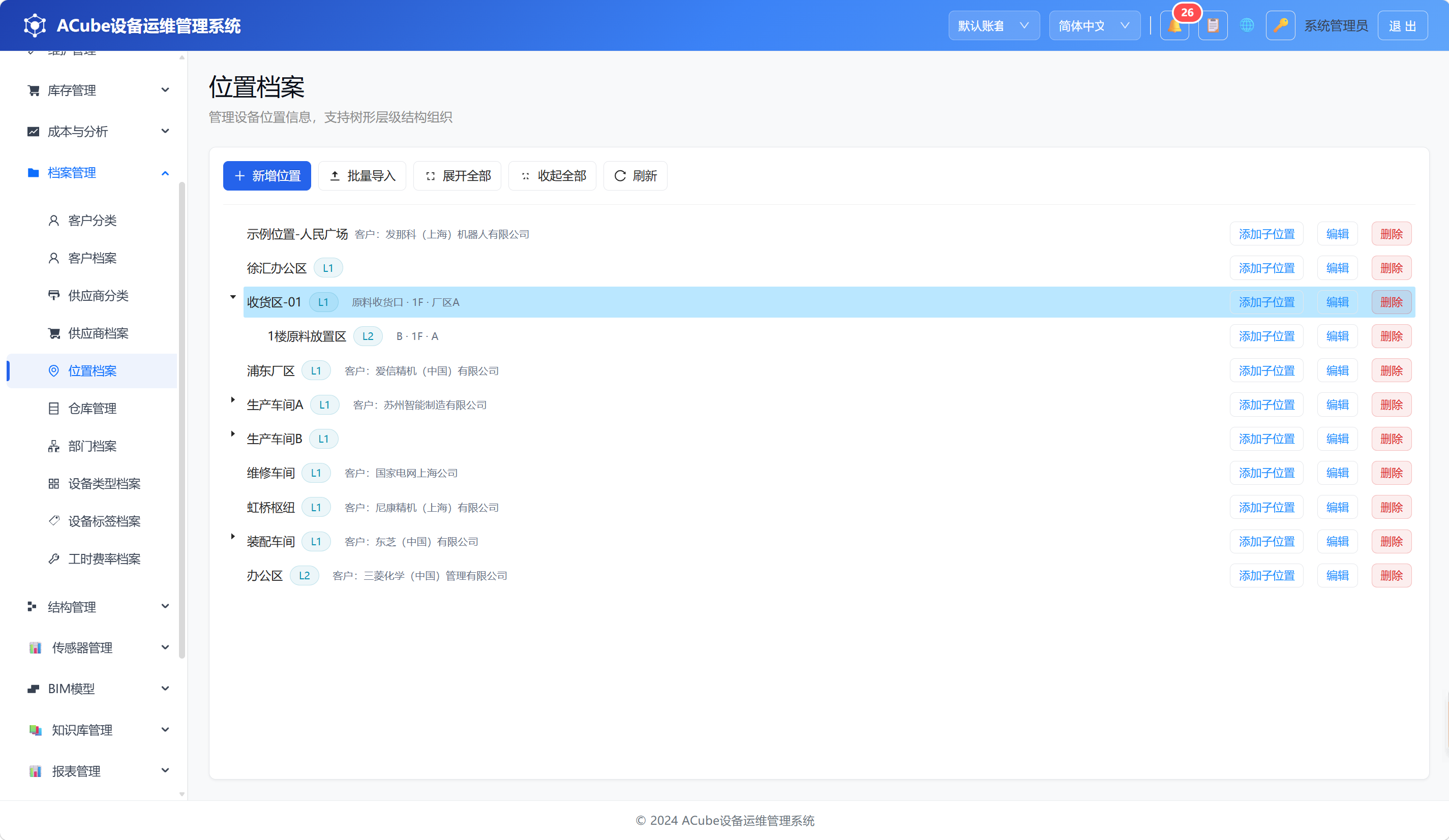
位置档案页面由上到下分为:
- 标题行 — 标题「位置档案」+ 说明文字
- 工具栏 — 新增位置、批量导入、展开全部、收起全部、刷新
- 位置树 — 树形展示所有位置节点,支持拖拽调整父子关系
8.3.2 位置树操作
位置树以 a-tree 组件展示,每个节点显示:
| 字段 | 说明 |
|---|---|
| 位置名称 | 节点主标题 |
层级标签 L{n} | 蓝色标签,显示当前节点在树中的层级深度(如 L1、L2) |
| 客户名称 | 如果位置关联了客户,显示「客户:xxx」 |
| 楼栋/楼层/区域 | 辅助位置信息(如「A栋 · 1F · 生产区」) |
每个节点右侧的操作按钮(权限控制):
| 操作 | 所需权限 | 说明 |
|---|---|---|
| 添加子位置 | 创建位置 | 在当前节点下创建子位置 |
| 编辑 | 更新位置 | 修改位置名称、父节点、GPS 等 |
| 删除 | 删除位置 | 二次确认后删除位置 |
树操作:
- 点击箭头展开/折叠子节点
- 拖拽节点到另一个节点上 → 可将拖拽节点移动为该节点的子节点,或在同级之间调整排序
- 「展开全部」→ 展开所有折叠的树节点
- 「收起全部」→ 收起所有展开的树节点
8.3.3 新增/编辑位置
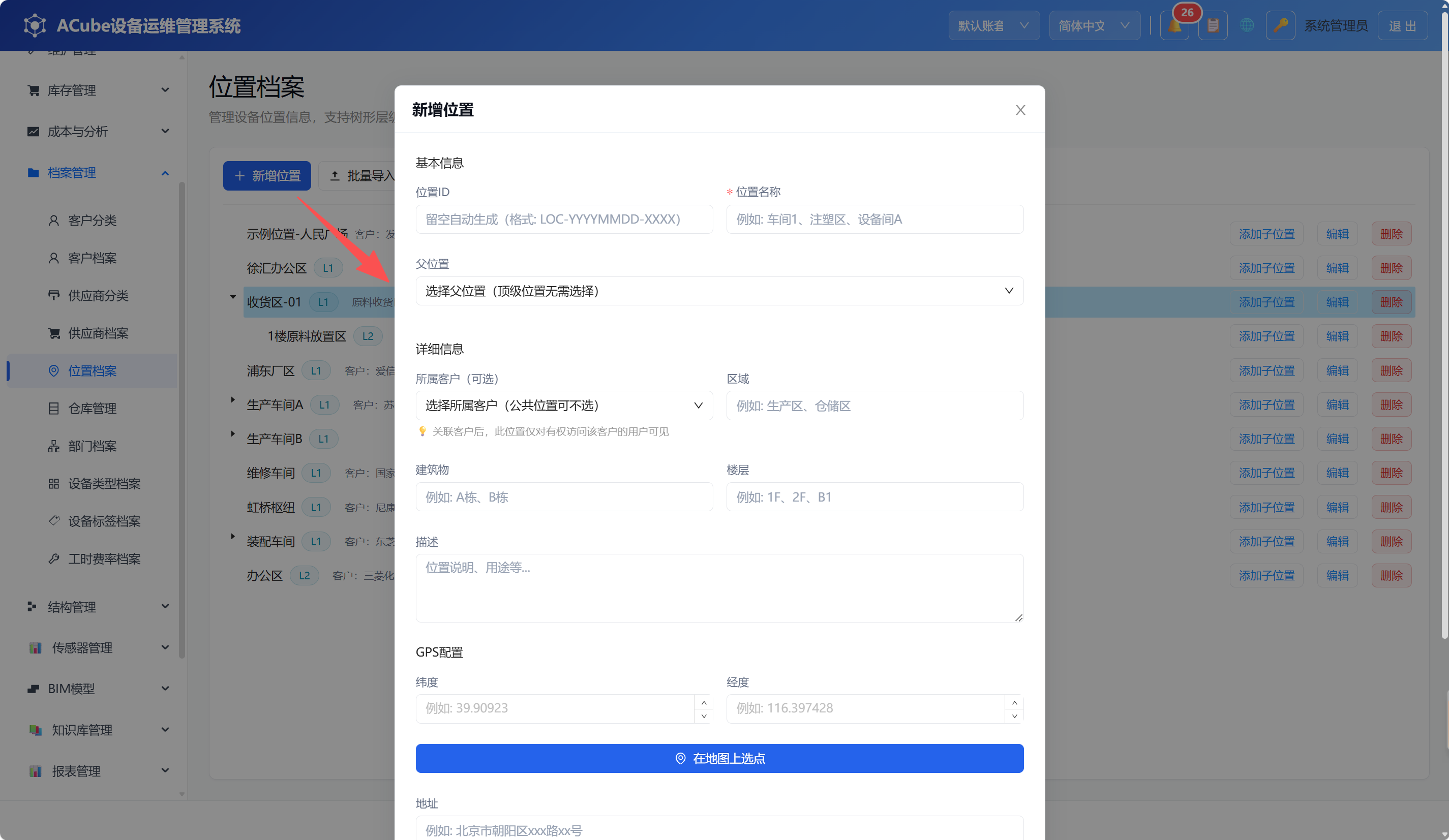
点击「新增位置」或节点的「添加子位置」→ 打开新增/编辑弹窗,表单字段:
| 字段 | 说明 | 是否必填 |
|---|---|---|
| 位置ID | 新增时可手动填写,留空则自动生成(如 LOC-20260508-A1B2) | 否 |
| 位置名称 | 如「车间A」「产线1」 | 是 |
| 所属区域 | 如「生产区」「仓储区」 | 否 |
| 楼栋 | 如「1号厂房」 | 否 |
| 楼层 | 如「1F」「2F」 | 否 |
| 描述 | 位置补充说明 | 否 |
| 父位置 | 树形选择器,编辑时可排除自身及子节点 | 否(空=顶级) |
| 关联客户 | 下拉选择客户档案中的客户 | 否 |
GPS 配置(扩展功能,需要「管理地理信息」权限):
| 字段 | 说明 |
|---|---|
| 纬度 / 经度 | 位置 GPS 坐标 |
| 物理地址 | 文本地址描述 |
| 到位范围半径 | 默认 100 米,用于移动端签到校验 |
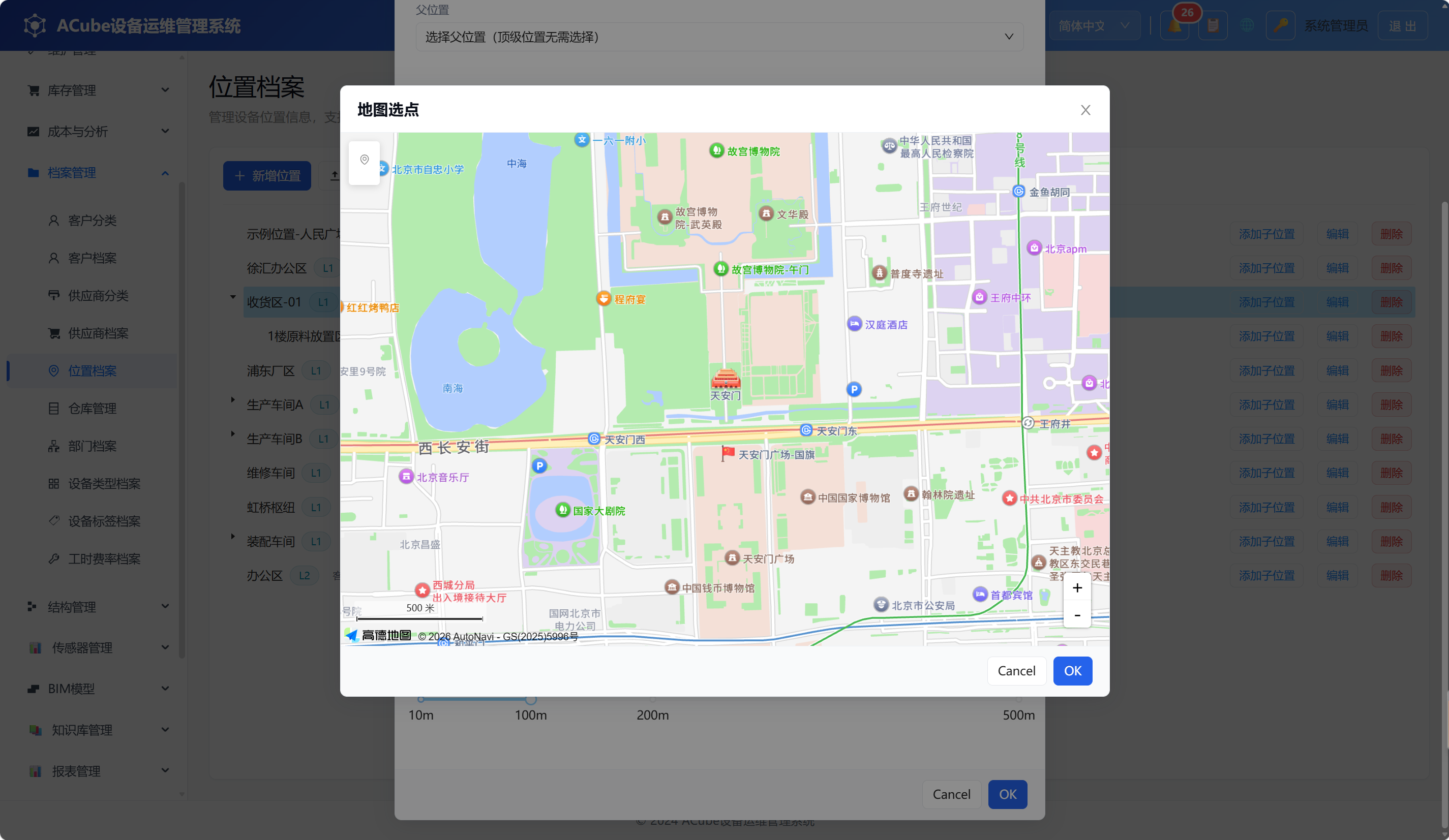
点击「地图选点」可打开地图弹窗,在高德地图上点击确定坐标。
编辑时,父位置选择器会自动排除当前节点及其所有子节点,防止循环引用。
8.3.4 批量导入
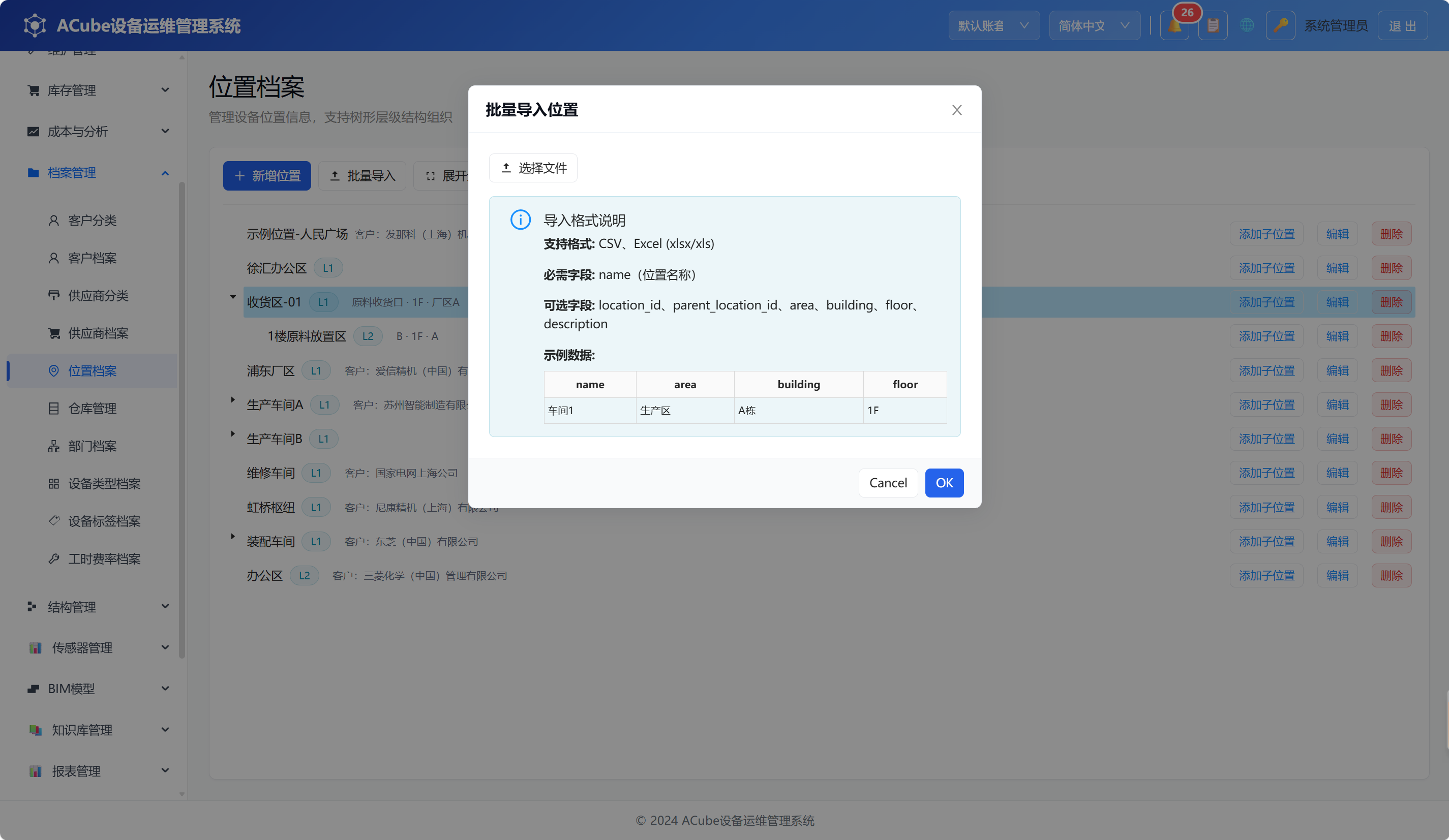
点击「批量导入」按钮 → 打开导入弹窗:
- 下载模板:点击下载 CSV/Excel 模板文件
- 上传文件:拖拽或点击上传编辑好的位置数据文件
- 预览结果:系统解析后展示导入预览(成功/失败/跳过行数)
- 确认导入:点击确定执行导入
导入文件支持以下列:
| 列名 | 说明 | 是否必填 |
|---|---|---|
name | 位置名称 | 是 |
location_id | 位置ID,留空则自动生成 | 否 |
parent_location_id | 父位置ID,空=顶级 | 否 |
area | 区域 | 否 |
building | 楼栋 | 否 |
floor | 楼层 | 否 |
description | 描述 | 否 |
层级(level)由后端自动计算,无需在文件中填写。系统根据 parent_location_id 匹配建立层级关系。
8.3.5 删除位置
删除限制:
- 有子位置的位置不可删除(需先删除所有子位置)
- 有关联设备的位置不可删除(需先将设备迁移到其他位置)
8.4 仓库管理
仓库管理用于维护备件的物理存储空间层级,标准层级为:仓库 → 区域 → 货架 → 层 → 库位。与位置档案不同,仓库管理有特定的类型标签和容量属性。
8.4.1 页面布局
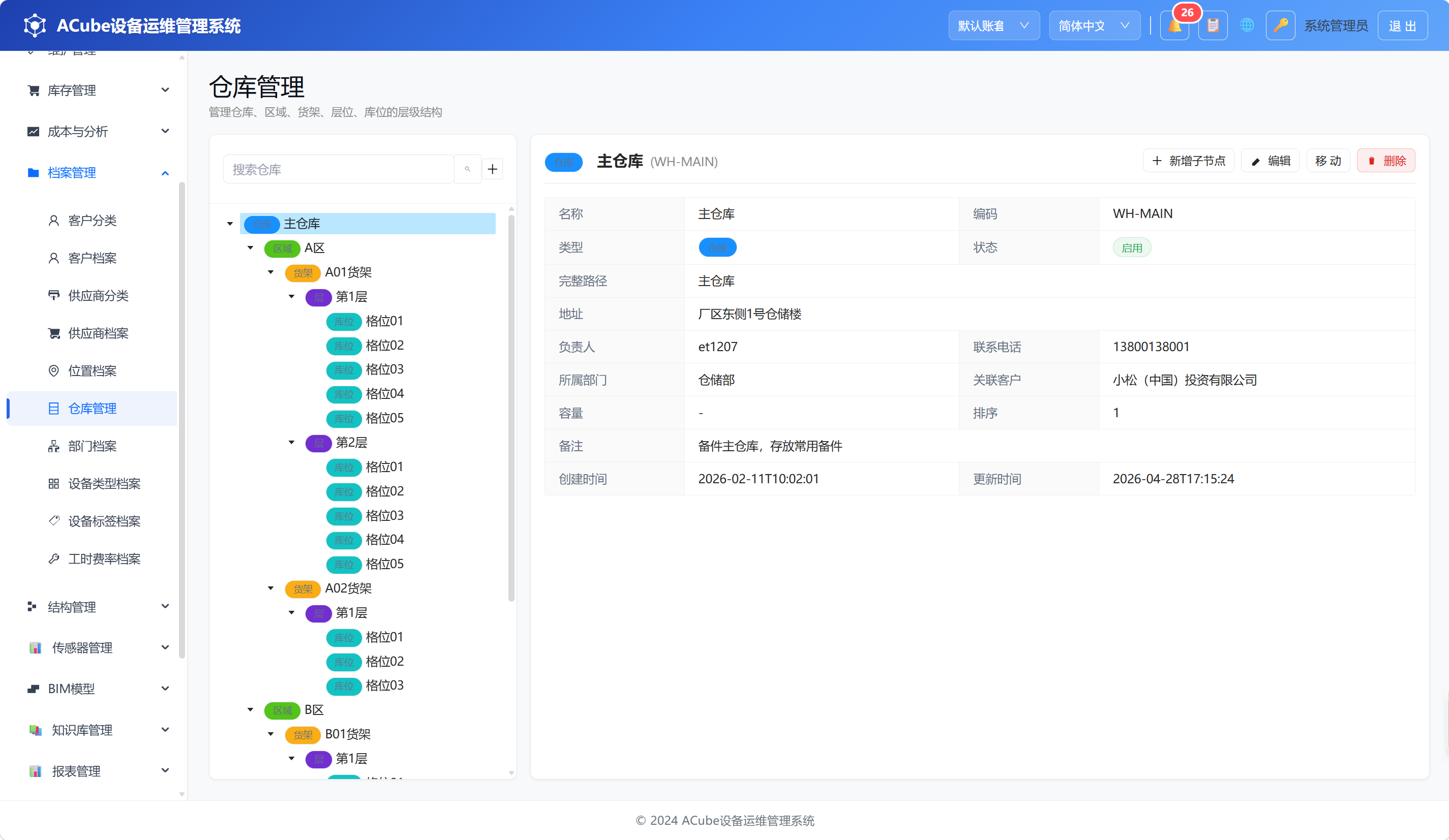
仓库管理页面采用左右分栏布局:
- 左侧面板(360px):仓库搜索框 + 树形结构(五级层级)
- 右侧面板:选中节点的详情信息 + 操作按钮
8.4.2 左侧树形面板
树结构支持五级节点类型,每种类型有不同的颜色标签:
| 类型 | 标签色 | 说明 |
|---|---|---|
| 仓库(warehouse) | 蓝色 | 顶层存储空间 |
| 区域(zone) | 绿色 | 仓库内的功能分区 |
| 货架(shelf) | 橙色 | 物理货架 |
| 层(level) | 紫色 | 货架上的层 |
| 格位(slot) | 青色 | 最小存储单元 |
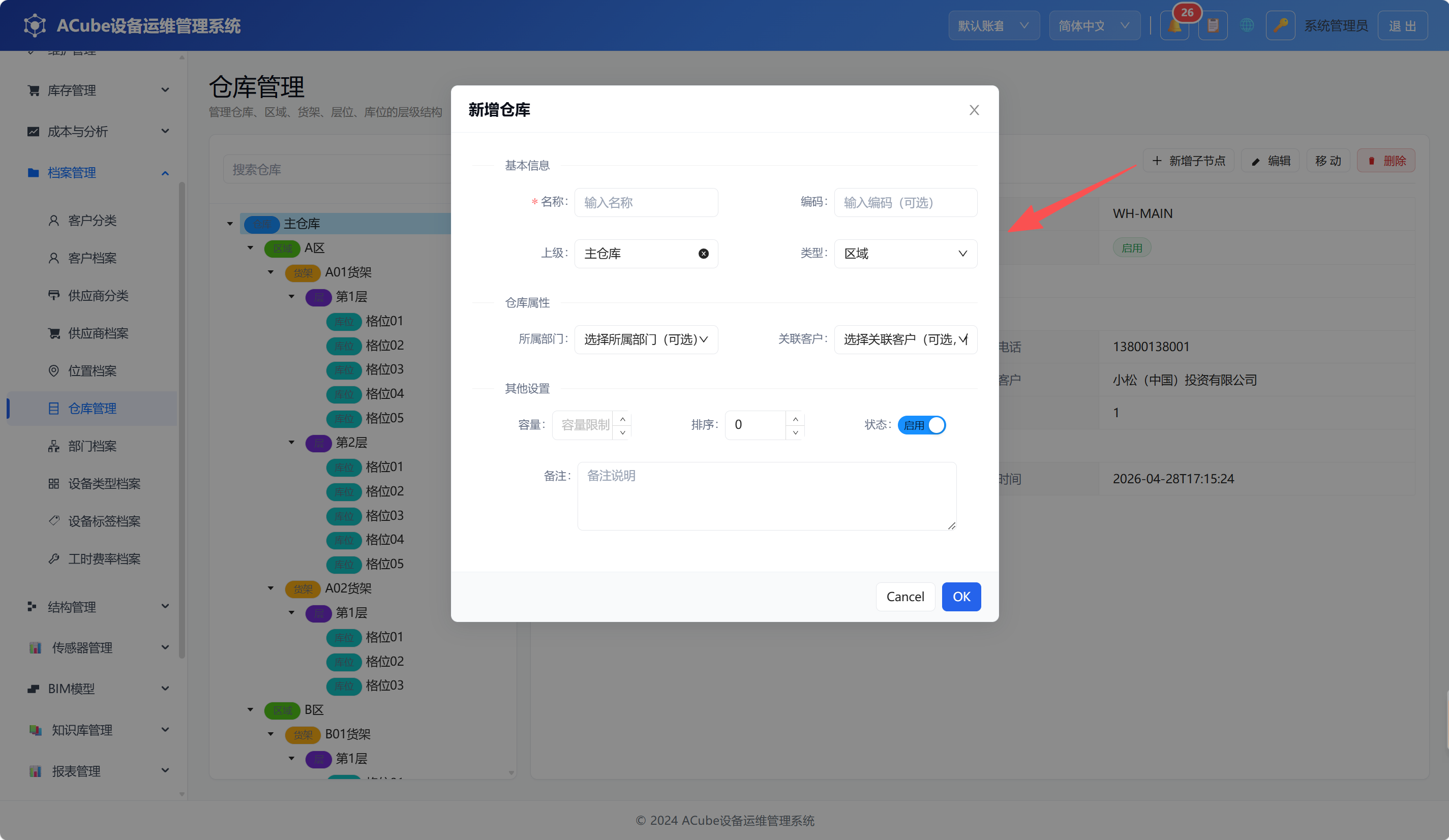
顶部搜索框支持按名称实时过滤树节点。 「+」按钮可新增根级仓库节点。
8.4.3 右侧详情面板
选中左侧节点后,右侧显示:
- 操作工具栏:新增子节点、编辑、移动、删除
- 详情描述列表:
| 字段 | 说明 | 显示条件 |
|---|---|---|
| 名称 | 节点名称 | 所有类型 |
| 编码 | 唯一编码 | 所有类型 |
| 类型 | warehouse/zone/shelf/level/slot | 所有类型 |
| 状态 | 启用/停用 | 所有类型 |
| 完整路径 | 从根到当前节点的路径 | 所有类型 |
| 地址 | 物理地址 | 仅仓库(warehouse) |
| 负责人 | 关联用户 | 仅仓库(warehouse) |
| 联系电话 | 负责人电话 | 仅仓库(warehouse) |
| 所属部门 | 关联部门(数据权限维度) | 所有类型 |
| 关联客户 | 关联客户(代管场景) | 所有类型 |
| 容量 | 存储容量(整数) | 所有类型 |
| 描述 | 补充说明 | 所有类型 |
| 排序 | 同级排序编号 | 所有类型 |
| 创建时间 | 节点创建日期 | 所有类型 |
| 更新时间 | 最后修改日期 | 所有类型 |
注:地址、负责人、联系电话仅在仓库(warehouse)类型节点下显示,其他层级(区域/货架/层/格位)不显示这三个字段。
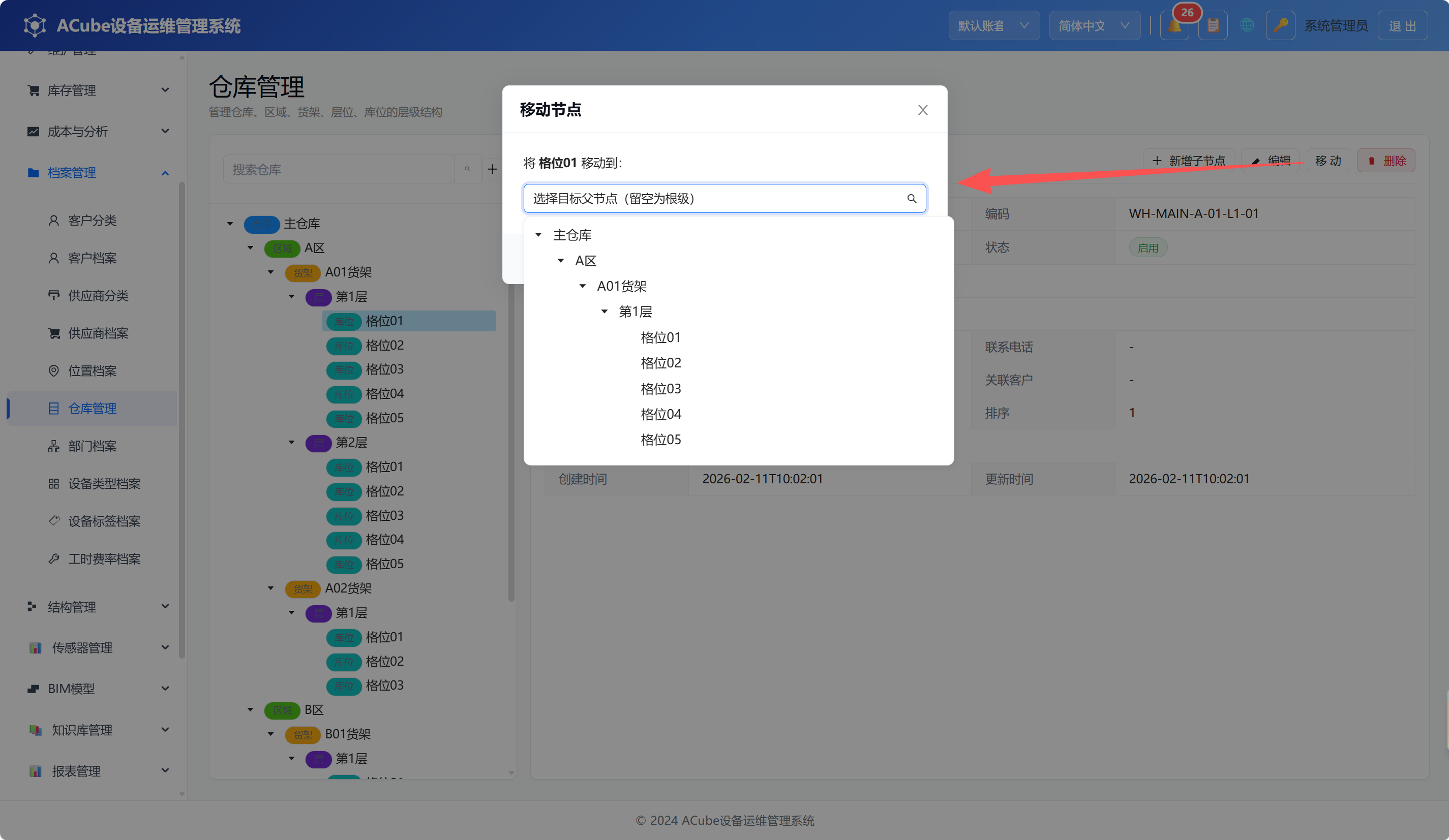
移动节点:点击「移动」→ 弹出树选择器 → 选择新父节点 → 确认移动。系统自动校验防止循环引用。
删除节点:
- 有子节点的节点需确认后强制删除(将同时删除所有子节点)
- 如果该库位(含子节点)下有备件关联,则无法删除(需先将备件迁移到其他库位)
8.5 部门档案
部门档案维护企业的组织架构,与权限系统中的角色分配、用户归属密切相关。
8.5.1 页面布局
部门档案页面由上到下分为:
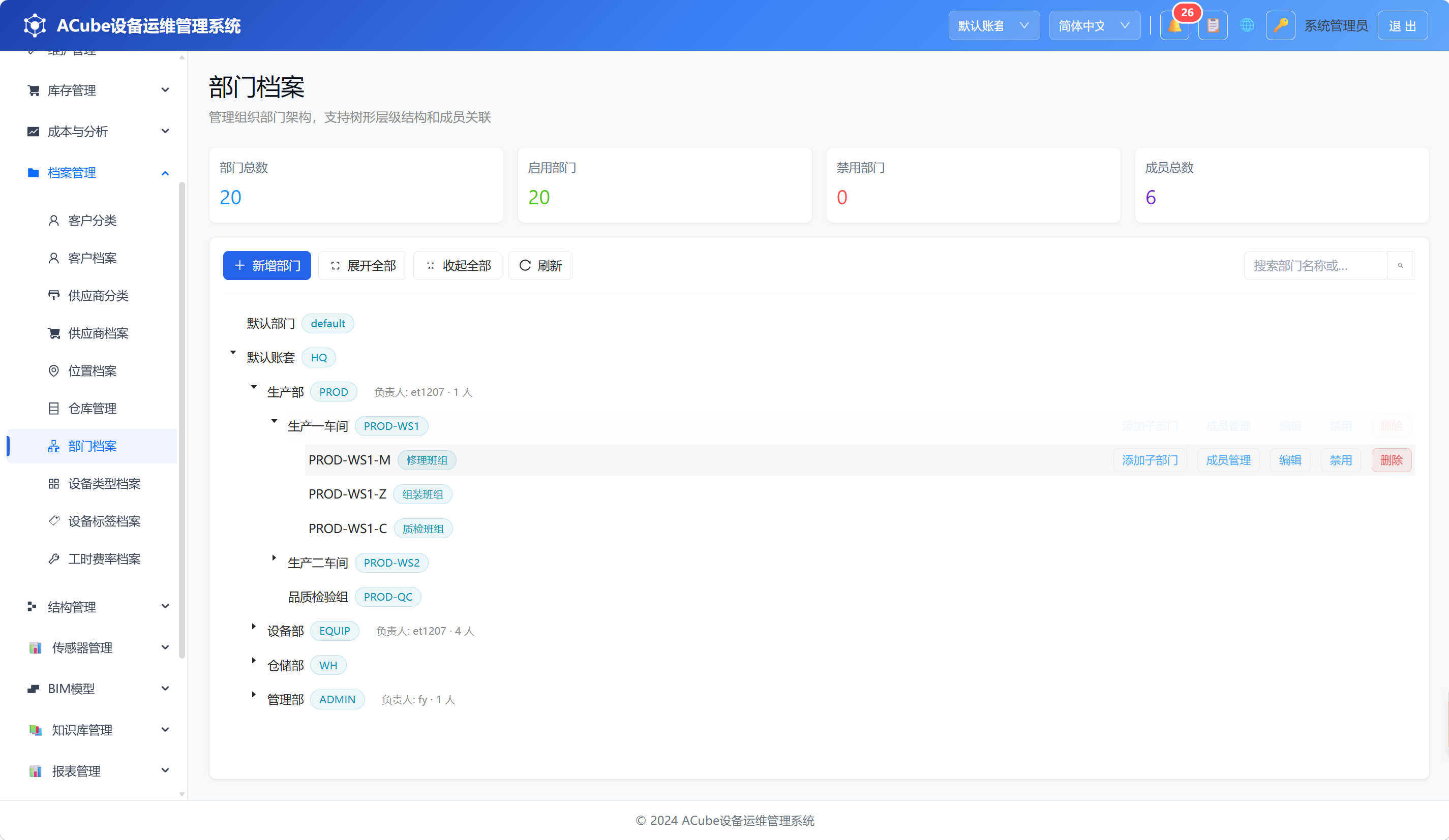
- 统计卡片行 — 4 张卡片(部门总数 / 启用部门 / 禁用部门 / 成员总数)
- 工具栏 — 新增部门、展开全部、收起全部、刷新、搜索、状态筛选
- 部门树 — 树形展示部门层级 + 成员信息
8.5.2 部门树操作
部门树以 a-tree 组件展示,每个节点显示:
| 字段 | 说明 |
|---|---|
| 部门名称 | 主标题 |
| 部门编码 | 蓝色标签,显示编码(如 OPS) |
| 成员数 | 蓝色徽标,显示该部门下的成员数量 |
| 负责人 | 如果设置了部门主管,显示主管姓名 |
| 状态 | 仅禁用时显示红色「已禁用」标签;启用状态无额外标签 |
每个节点右侧的操作按钮:
| 操作 | 所需权限 | 说明 |
|---|---|---|
| 添加子部门 | 创建部门 | 在当前部门下创建子部门 |
| 成员管理 | 管理部门成员 | 打开成员管理弹窗(详见 §8.5.4) |
| 编辑 | 更新部门 | 修改名称、编码、主管等 |
| 启用/禁用 | 更新部门 | 切换部门启用状态 |
| 删除 | 删除部门 | 二次确认后删除(有子部门/成员时需确认强制删除) |
树操作:
- 点击箭头展开/折叠子节点
- 拖拽节点可调整部门层级关系
- 「展开全部」/「收起全部」快捷操作
顶部筛选:
- 搜索框:按部门名称或编码模糊搜索
- 状态筛选下拉:已启用 / 已禁用(清空选项=显示全部)
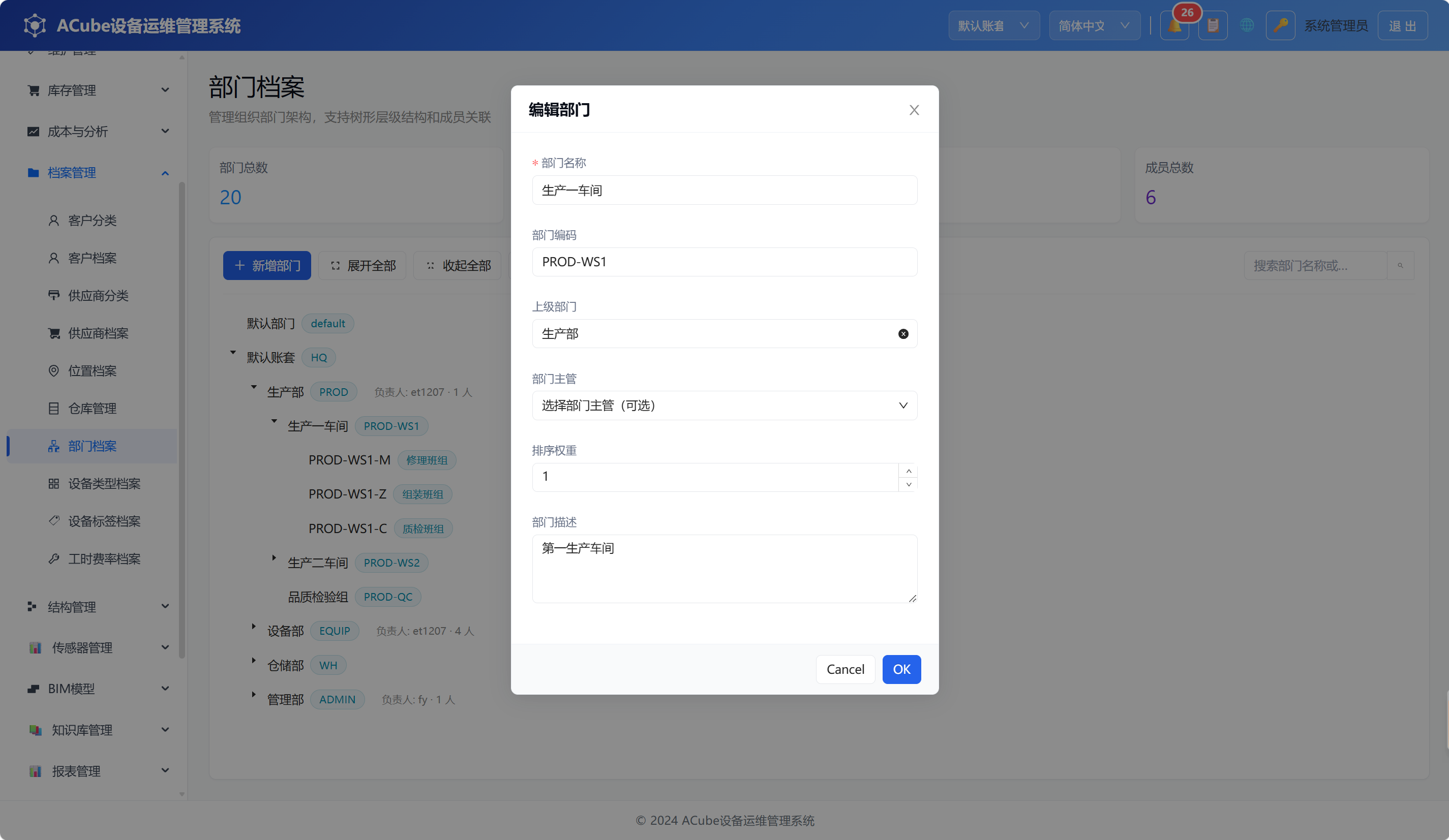
8.5.3 新增/编辑部门
新增/编辑弹窗包含以下字段:
| 字段 | 说明 | 必填 |
|---|---|---|
| 部门名称 | 如「运维部」 | 是 |
| 部门编码 | 唯一编码,如 OPS | 否 |
| 父部门 | 树形选择,编辑时排除自身及子部门 | 否 |
| 部门主管 | 下拉搜索选择用户 | 否 |
| 描述 | 补充说明 | 否 |
| 排序顺序 | 数字越小越靠前 | 否 |
💡 启用/禁用状态不在新增/编辑弹窗内,而是通过树节点右侧的独立操作按钮切换。
8.5.4 成员管理
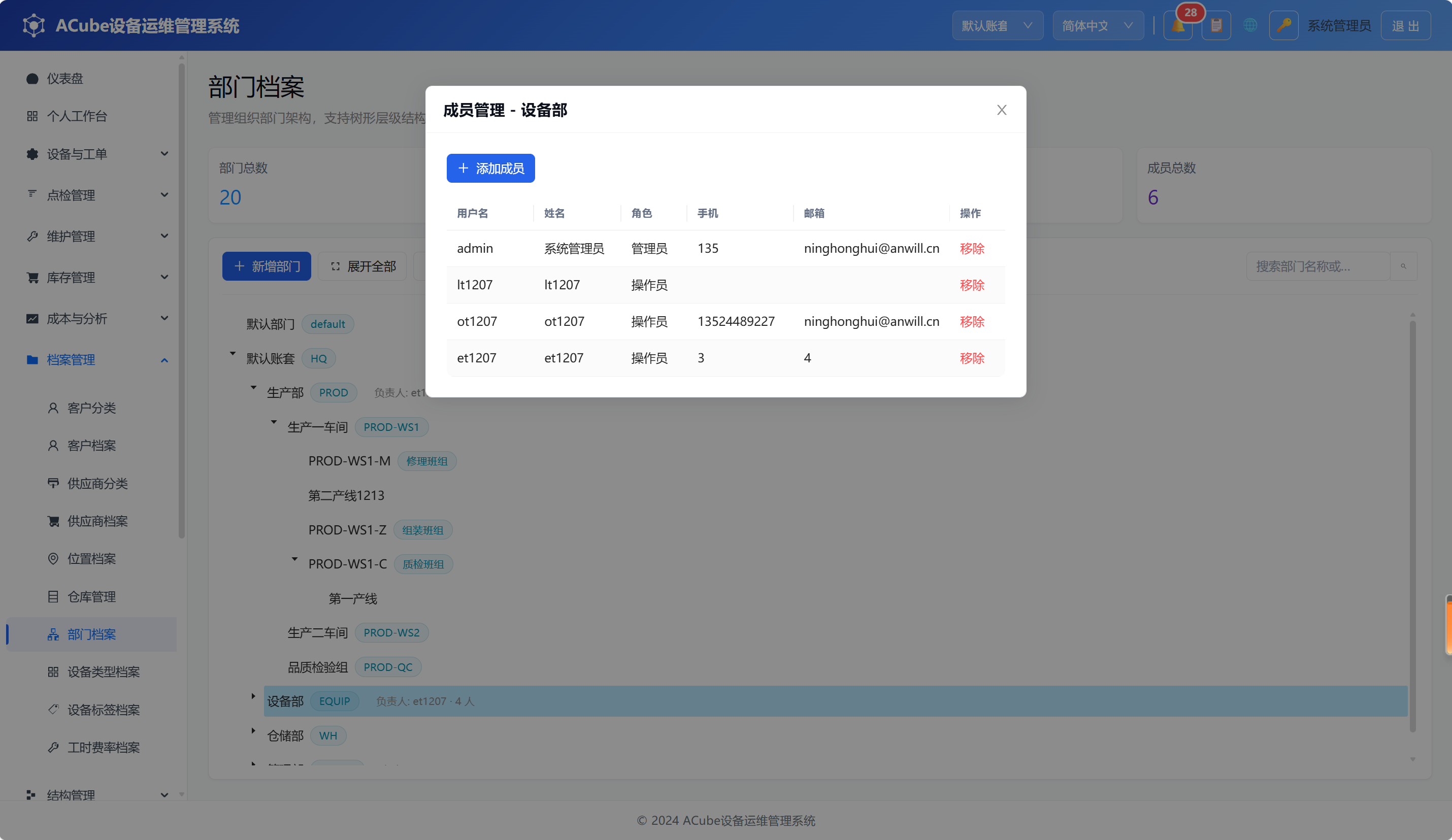
点击节点右侧的「成员管理」按钮,打开成员管理弹窗:
- 显示当前部门的所有成员列表
- 「添加成员」按钮:打开用户选择弹窗,可勾选多个用户添加到当前部门
- 「移除」按钮:将成员从当前部门移除
- 如果用户已归属其他部门,添加时系统会提示该用户将从原部门转移
成员管理需要「管理部门成员」权限。
8.6 设备类型档案
设备类型档案管理系统中的设备分类层级,是设备管理页面左侧类型筛选的数据来源。支持无限层级的树形结构。
8.6.1 页面布局
设备类型档案页面由上到下分为:
- 标题行 — 标题「设备类型档案」+ 说明文字
- 工具栏 — 新增类型、刷新、展开全部、收起全部
- 树形表格 — 可展开/收起的设备类型表格(替代传统树组件)
8.6.2 树形表格
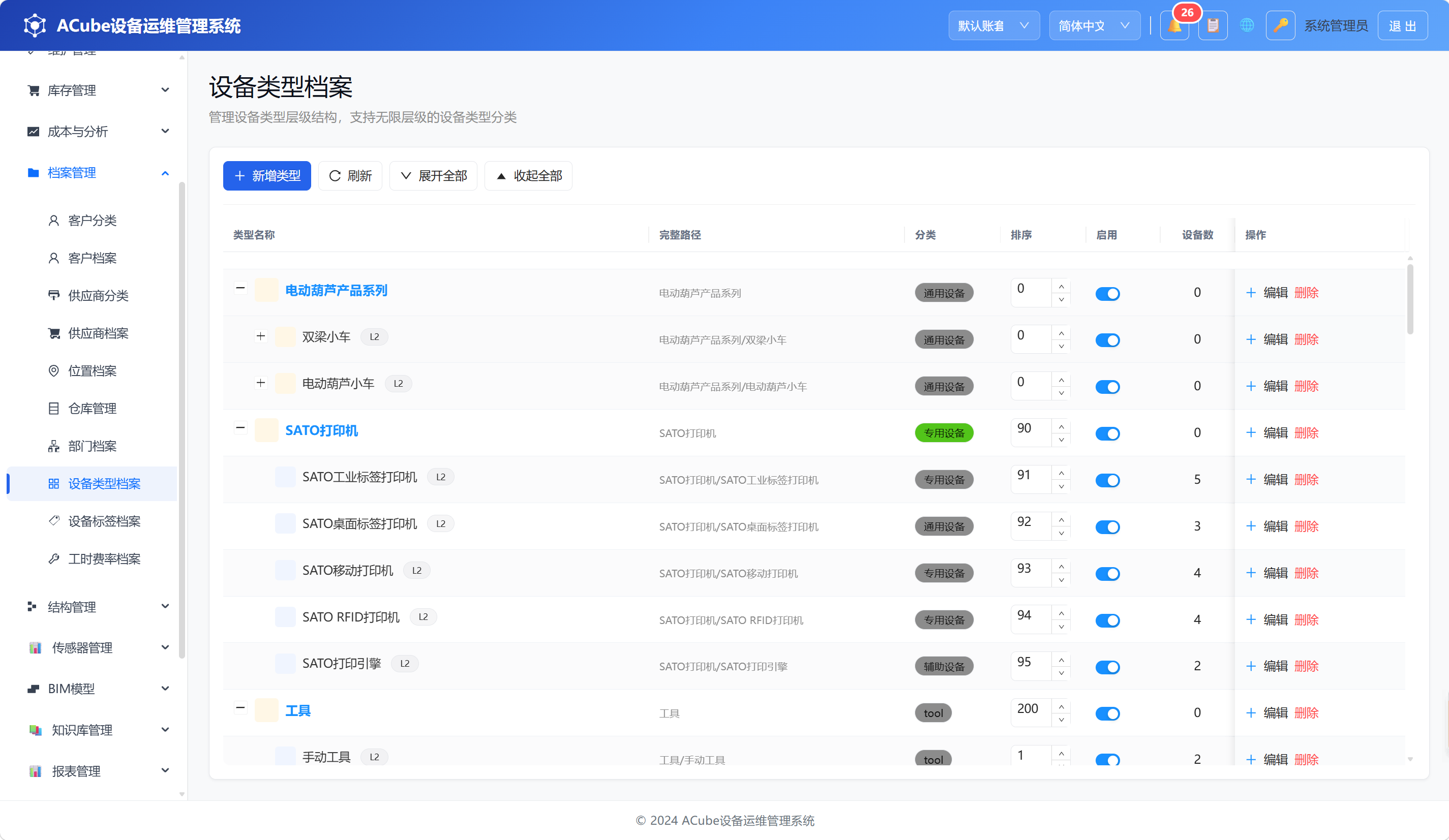
表格展示所有设备类型,支持展开/折叠子类型行。列说明:
| 列名 | 说明 |
|---|---|
| 类型名称 | 文件夹图标(有子节点)/ 文件图标(叶子节点)+ 类型名称(支持多语言)+ 层级标签 L{n} |
| 完整路径 | 从根类型到当前类型的全路径,如「通用设备/动力设备/空压机」 |
| 分类 | 彩色标签:通用设备(蓝)、专用设备(绿)、辅助设备(橙)、检测设备(青)、安全设备(紫)、其他(灰) |
| 排序 | 数字输入框,有权限时可直接编辑,数值越小越靠前 |
| 启用 | Switch 开关,有权限时可直接切换启用/禁用状态 |
| 设备数 | 该类型下关联的设备总数 |
| 操作 | 子类型、编辑、删除 |
展开/折叠:点击行首的展开箭头,展开该类型的所有子类型行。
高亮选中:点击任意行 → 该行高亮为蓝色背景。
8.6.3 新增/编辑设备类型
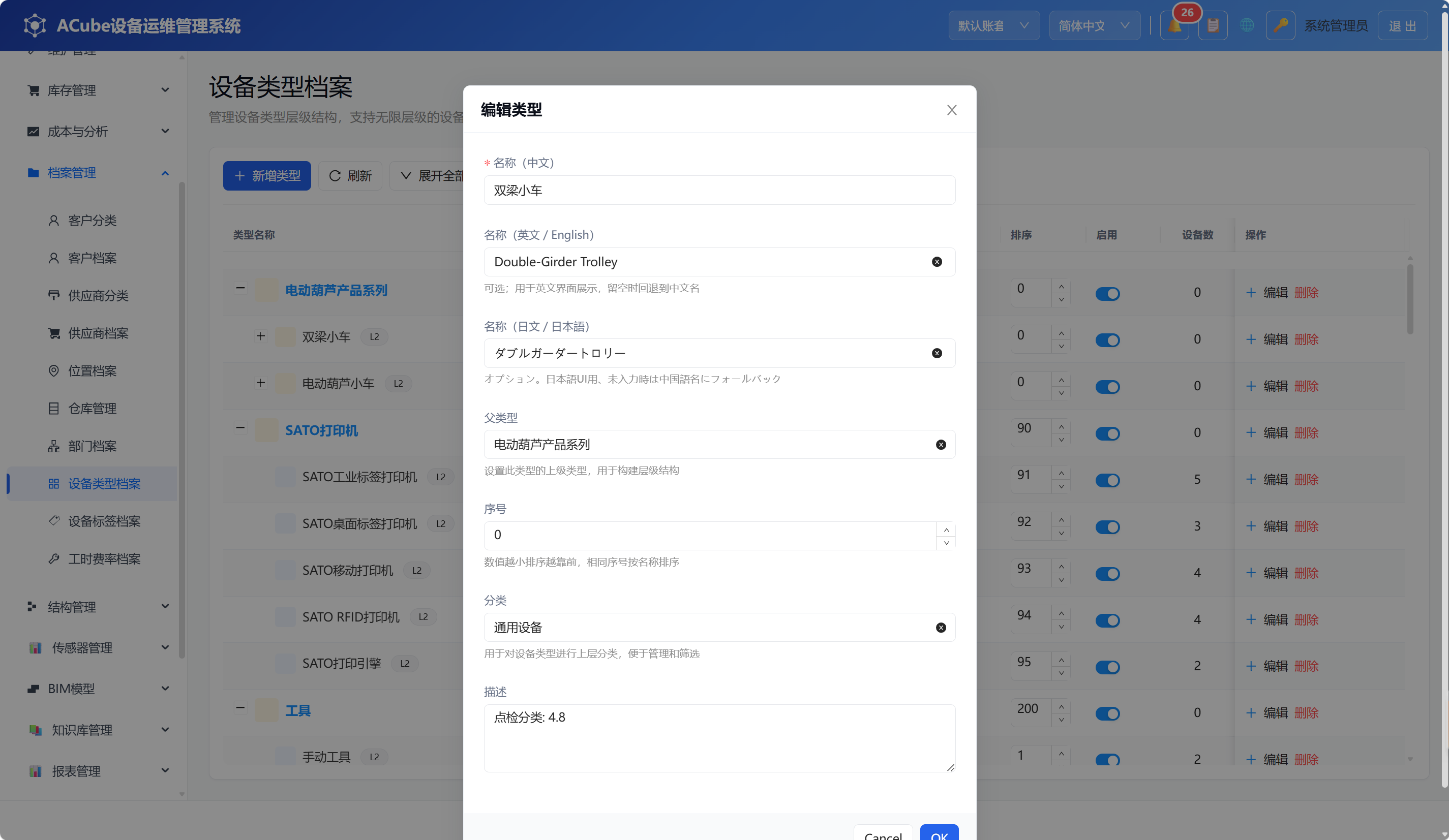
点击「新增类型」→ 打开新增/编辑弹窗,字段包括:
| 字段 | 说明 | 必填 |
|---|---|---|
| 类型ID | 新增时显示,留空自动生成;编辑时隐藏 | 否 |
| 名称(中文) | 如「螺杆空压机」 | 是 |
| 名称(英文) | 国际化,留空时回退到中文名 | 否 |
| 名称(日文) | 国际化,留空时回退到中文名 | 否 |
| 父类型 | 下拉选择器,留空则为顶级类型 | 否 |
| 序号 | 排序数值,越小越靠前(0-9999) | 否 |
| 分类 | 通用/专用/辅助/检测/安全/其他 | 否 |
| 描述 | 类型说明 | 否 |
系统会自动计算:
- 层级(level):父类型层级 + 1
- 路径(path):
/父类型ID/当前类型ID/ - 完整名称(full_name):
父类型全名/当前类型名
💡 多语言名称在前端以
name_en、name_ja独立输入框呈现,提交后统一存储为name_i18nJSON 字段({"zh":"…","en":"…","ja":"…"}),数据库中不存在独立的多语言列。
8.6.4 移动设备类型
设备类型的移动通过以下方式实现:
- 编辑弹窗更改父类型:点击「编辑」→ 在「父类型」字段中选择新的父节点(或清空变为顶级)→ 保存
- API 支持:后端提供
PUT /api/v1/equipment-types/{id}/move接口,支持指定 new_parent_id 和 sort_order
校验规则:
- 不能将节点移动到自己身上
- 不能将节点移动到自己的子类型下(防止循环引用)
- 移动后系统自动重新计算该类型及其所有子类型的层级和路径
8.6.5 删除设备类型
删除限制:
- 有关联设备的类型不可删除
- 有子类型的类型不可删除(需先删除所有子类型)
8.6.6 类型属性模板(属性 Schema)
设备类型可配置一套属性字段模板(attributes_schema),该类型下的设备在新增/编辑时按模板展示对应属性(如起重机的额定载荷、跨度、工作级别)。模板在「系统管理 → 属性 Schema 设计器」中可视化设计(字段 key/中文标签/6 种类型/单位/枚举项/默认值/必填/排序),内置起重机(LD)4 字段模板可一键导入,需「配置类型属性 Schema」权限 → 详见 §17.3.14。
8.7 装备分类
装备分类是面向根设备(is_component=0)的归依维度,对应 Parkday AnCraneType,与「设备类型档案」平级但独立。装备分类采用层级树形结构管理,支持多级分类嵌套。
与设备类型档案的区别:设备类型档案面向所有设备/子件做无限层级类型分类(对应系统
equipment_types),而装备分类仅对根设备做归依分类(对应系统equipment_categories)。
8.7.1 页面布局
- 左侧:装备分类树(支持展开/折叠、关键词搜索过滤)
- 右侧:分类详情面板,显示分类名称(多语言)、关联的结构模板、描述、排序号、启用状态
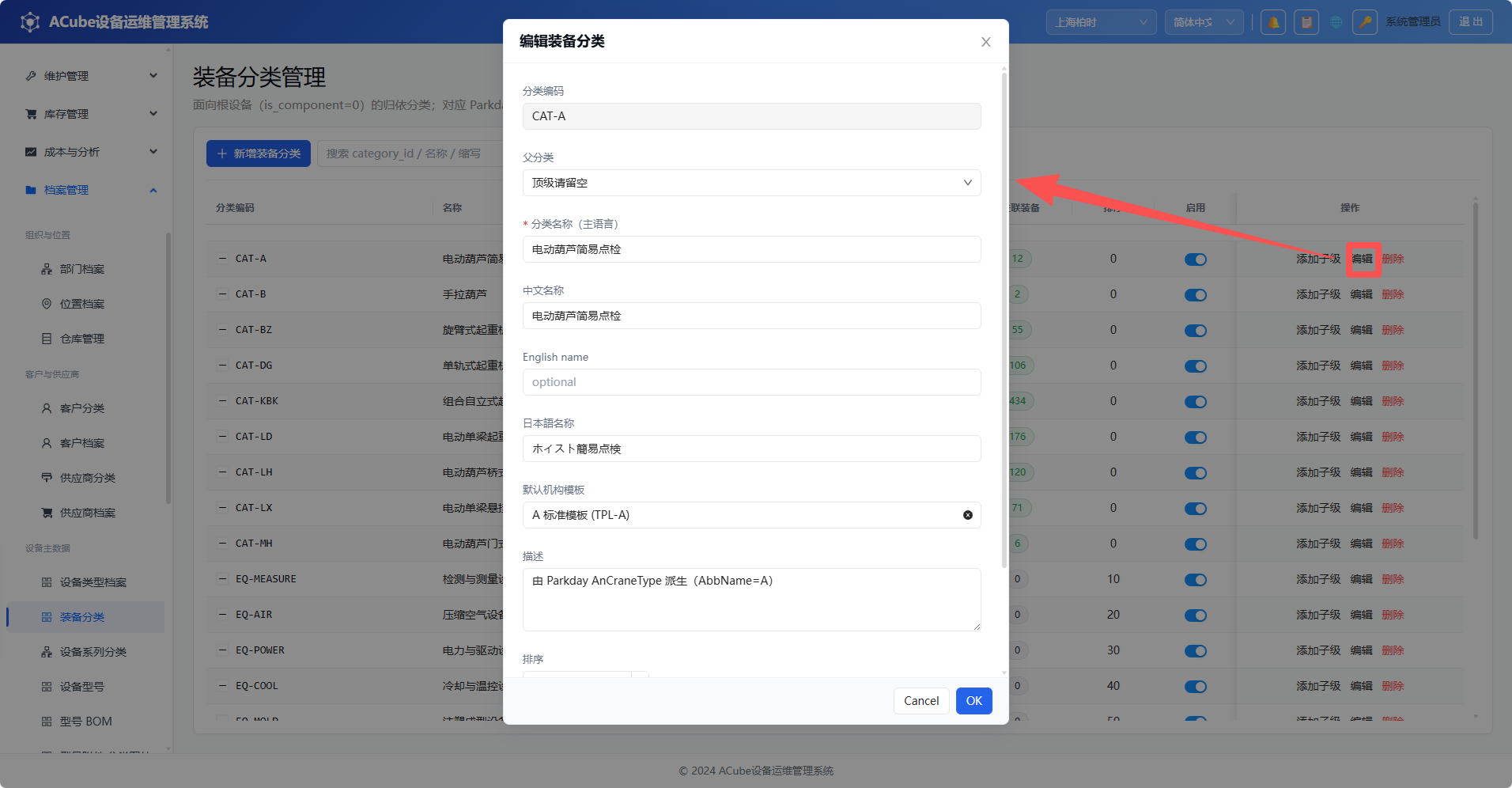
8.7.2 分类树操作
- 关键词搜索:在搜索框中输入关键词,树自动过滤匹配的分类节点
- 展开/折叠:默认全部展开;可折叠任意分支
- 新增根级分类:点击搜索栏旁的"+"按钮,弹出新增表单
- 新增子级分类:鼠标悬停节点 → 点击"+"图标,在选中节点下新增子级
- 编辑分类:点击分类节点或编辑图标,打开编辑弹窗
8.7.3 新增/编辑装备分类
弹窗表单字段:
| 字段 | 说明 | 必填 |
|---|---|---|
| 分类编码 | category_id,唯一标识 | 新增时可选(不填则由系统生成) |
| 名称 | name,中文名称 | 是 |
| 英文名称 | name_en | 否 |
| 日文名称 | name_ja | 否 |
| 父级分类 | 所属父分类(树选择器,限制最多2级) | 否 |
| 结构模板 | 关联的机构模板(下拉选择) | 否 |
| 缩写 | 旧系统缩写编码 | 否 |
| 描述 | 备注说明 | 否 |
| 排序号 | 同级内排序,数字越小越靠前 | 否 |
| 启用状态 | 开关控制 | 默认启用 |
层级限制:最大支持 2 级(含根级),level≥3 的节点在父级选择器中显示为禁用状态。
8.7.4 删除装备分类
- 无关联装备:支持物理删除(
?hard=true),弹出确认框后彻底删除 - 有关联装备:不可物理删除,弹出提示"该分类下还有 N 台装备",仅允许停用(软删除)
8.8 设备系列分类
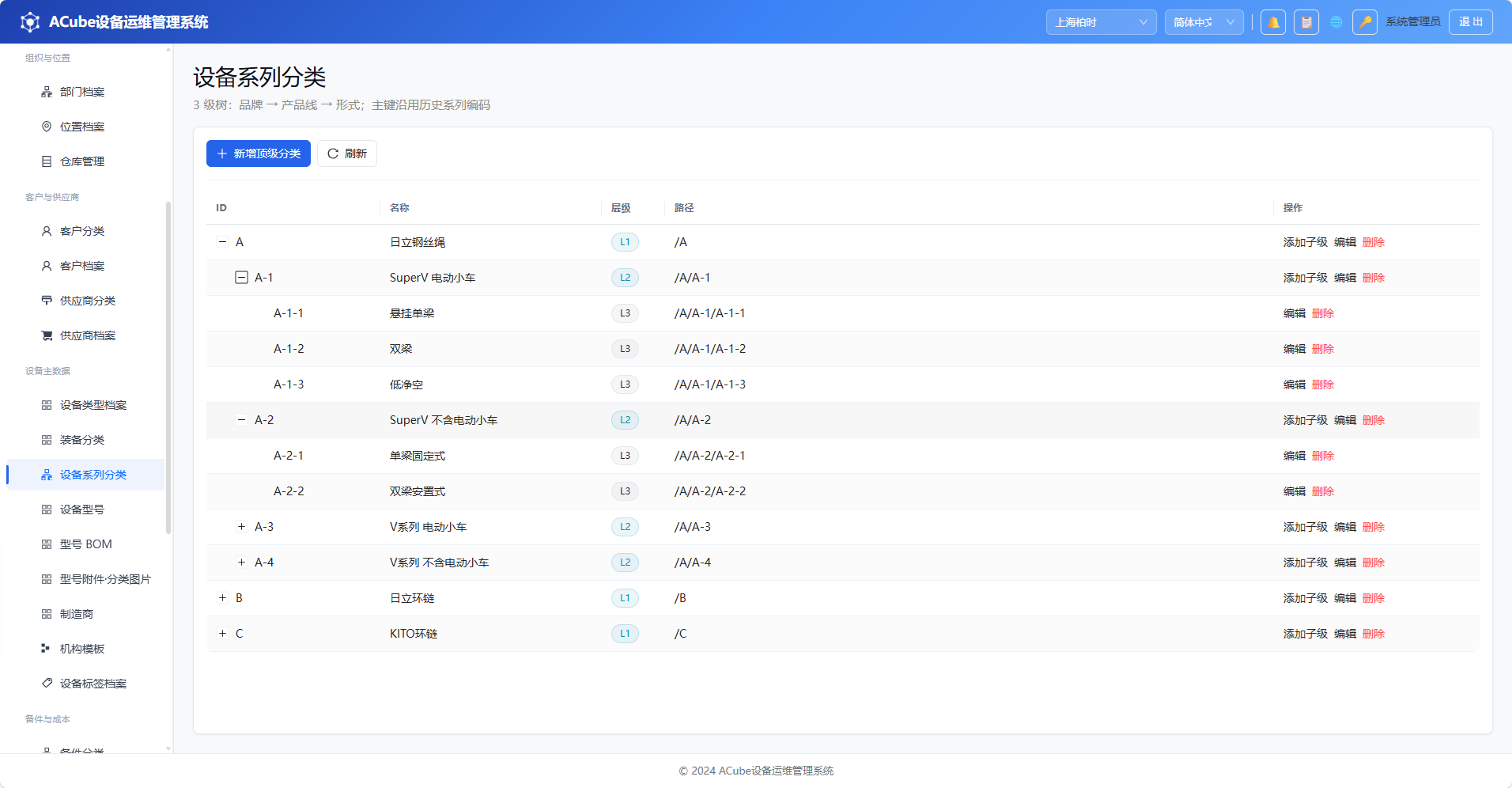
设备系列分类是以品牌→产品线→形式三级树形结构组织的分类体系,主键 series_id 对应 Parkday AnInvFromSerType.fTypeCode。
8.8.1 页面布局
- 主区域:三级树形表格/树形视图,展示系列分类的层级关系
- 每个节点显示
series_id和名称(支持多语言)
8.8.2 树形操作
- 展开/折叠:默认全部展开,可折叠任意分支
- 新增根级节点:点击"新增"按钮,表单中
parent_id留空 - 新增子级节点:选中父节点后点击"新增",自动带入
parent_id - 编辑节点:点击编辑图标,弹窗修改名称/描述/排序号
- 删除节点:点击删除图标,确认后删除
8.8.3 新增/编辑系列分类
弹窗表单字段:
| 字段 | 说明 | 必填 |
|---|---|---|
| series_id | 系列编码(唯一标识) | 是 |
| 名称 | 中文名称 | 是 |
| 多语言名称 | zh/en/ja 三语 | 否 |
| 父级ID | 所属父节点的 series_id | 否 |
| 描述 | 备注说明 | 否 |
| 排序号 | 同级内排序 | 否 |
注意:
series_id在新增时需手动填写(对应旧系统编码),编辑时不可修改。
8.9 设备型号
设备型号档案位于「装备分类/设备类型」与「设备实例」之间,对应 Parkday Inventory(cInvCode)。每个型号可关联设备类型、系列分类、制造商,是设备注册时选择型号的数据基础。
8.9.1 页面布局
页面采用左右分栏布局:
- 左侧:设备类型树,按树形层级筛选型号列表
- 右侧上:搜索栏 + 型号列表表格
- 右侧下:分页控件
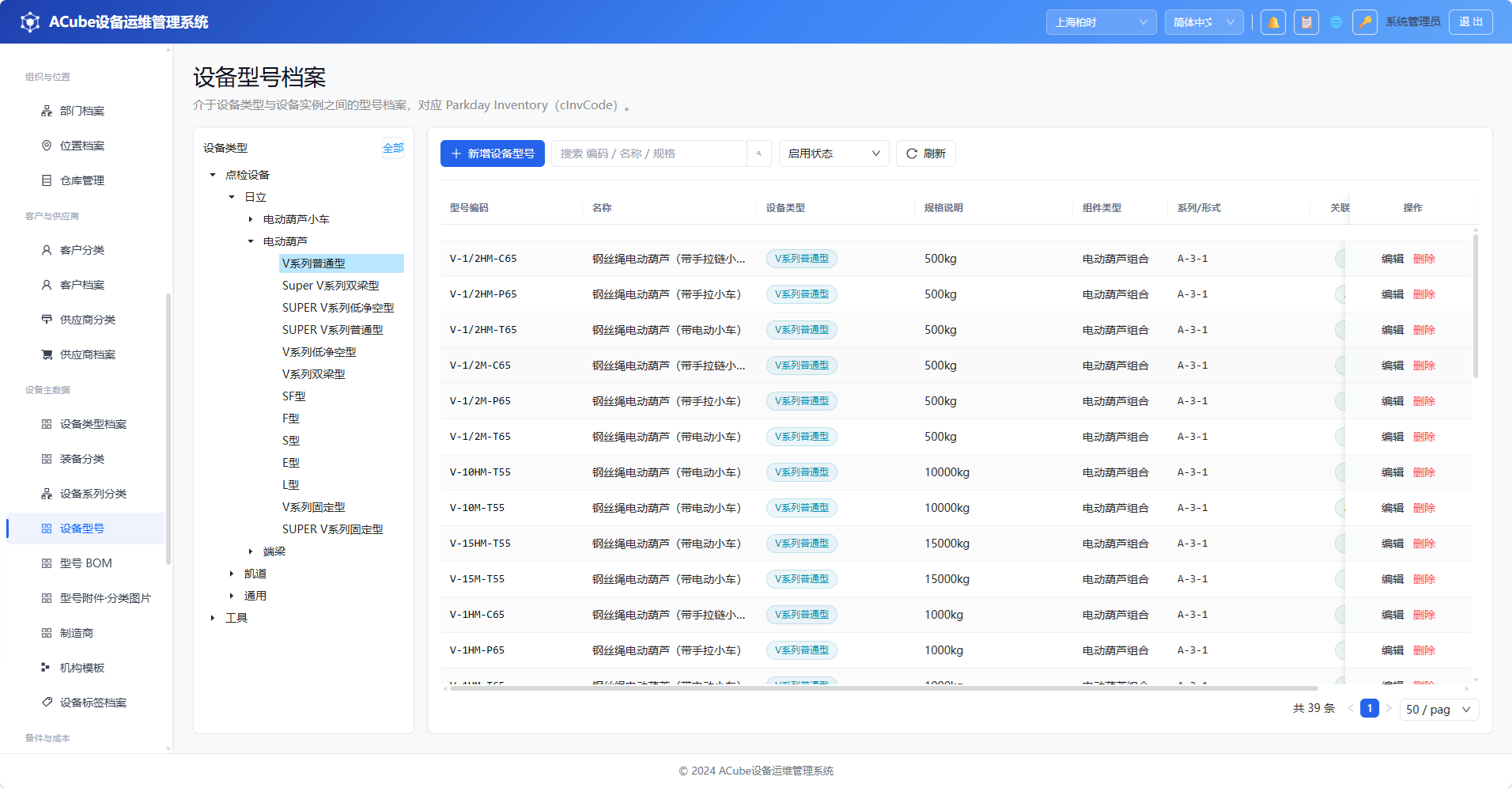
8.9.2 型号列表
| 列名 | 说明 |
|---|---|
| 型号编码 | code,唯一标识,等宽字体显示 |
| 名称 | 多语言名称(通过 formatI18nName 展示) |
| 设备类型 | 所属设备类型,以蓝色标签显示 |
| 规格说明 | spec_text,如"额定起重量 32T / 跨度 22.5m" |
| 组件类型 | component_kind,如 hoist / motor / sheave |
| 系列/形式 | 关联的系列分类 ID |
| 关联设备 | 使用该型号的设备数量统计 |
| 排序 | 排序号 |
| 启用 | 开关控制 |
| 操作 | 编辑 / 删除 |
8.9.3 筛选与搜索
- 左侧类型树:点击设备类型节点 → 右侧列表筛选为该类型及其子类型下的型号;点击"全部"恢复
- 关键词搜索:支持按型号编码、名称、规格文本模糊搜索
- 启用状态筛选:下拉选择"启用"/"停用"过滤
8.9.4 新增/编辑设备型号
弹窗表单字段(width: 980px,双列布局):
| 字段 | 说明 | 必填 |
|---|---|---|
| 型号ID | 唯一标识(新增时留空自动生成 EM-xxxx) | 否 |
| 型号编码 | code,如 TM-A50 / QD-32T | 是 |
| 型号名称 | 主语言名称,如"A50 通用型" | 是 |
| 所属设备类型 | 树选择器,关联设备类型树 | 否 |
| 中文名称 | 覆盖 i18n.zh | 否 |
| 英文名称 | English name | 否 |
| 日文名称 | 日本語名称 | 否 |
| 系列 | 仅展示(只读),来源为系列分类选择器的级联显示 | 否 |
| 形式 | 树选择器,关联系列分类叶子节点 | 否 |
| 组件类型 | 用于零部件型号,如 hoist / motor / sheave | 否 |
| 排序 | 数字排序号 | 否 |
| 启用 | 开关控制 | 默认启用 |
| 规格说明 | 多行文本,如"额定起重量 32T / 跨度 22.5m" | 否 |
制造商关联:弹窗底部支持维护型号与制造商的 N:N 关联(M4.0.1),可添加多行制造商记录,每行包含:制造商下拉选择、是否主制造商、OEM 件号、排序、备注。
8.9.5 删除设备型号
- 无关联设备:支持物理删除(
?hard=true),弹出确认框后彻底删除 - 有关联设备:不可物理删除,弹出提示"该型号下还有 N 台设备",仅允许停用(软删除)
8.10 型号BOM
型号BOM(Bill of Materials)为每种设备型号维护标准备件清单。工单创建时,系统按型号的 BOM 自动建议耗材/备件,减少手动选择的工作量。
8.10.1 页面布局
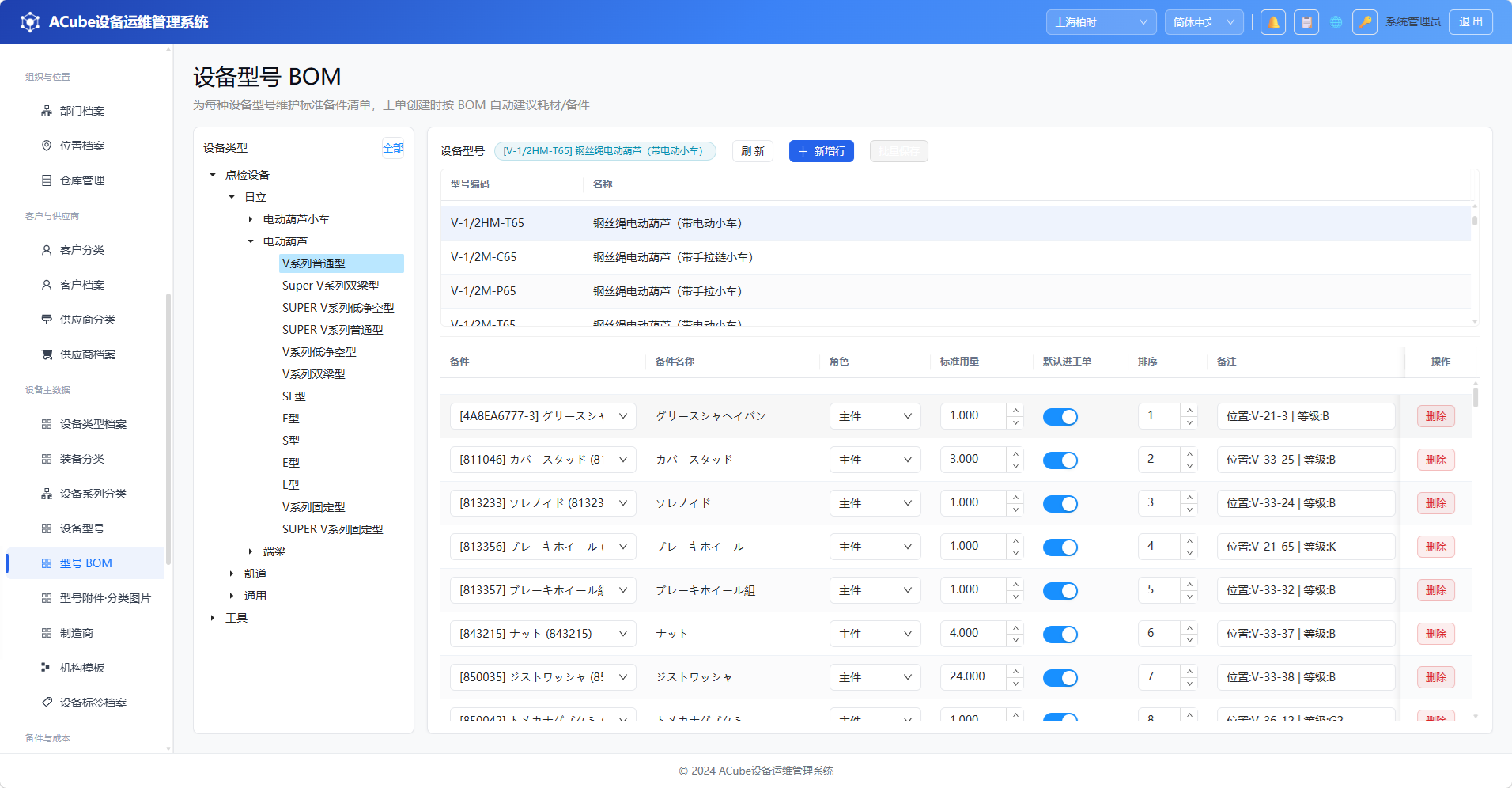
页面采用左右分栏 + 上下分区布局:
- 左侧:设备类型树,按类型筛选型号
- 右侧上:型号选择区(表格 + 当前选中型号标签),高度 200px
- 右侧下:BOM 行列表(可编辑表格),占据剩余空间
8.10.2 型号选择
- 点击左侧类型树节点 → 右侧上部型号列表刷新为该类型下的型号
- 点击型号行 → 选中该型号,下方自动加载该型号的 BOM 清单
- 选中行高亮显示(
ant-table-row-selected) - 切换型号时如有未保存修改,弹出确认框提示
8.10.3 BOM 行操作
| 列名 | 说明 |
|---|---|
| 备件 | 下拉选择备件(从备件档案库搜索) |
| 备件名称 | 自动回填(选择备件后联动) |
| 角色 | 下拉选择:主件 / 辅件 / 耗材 / 工具 |
| 标准用量 | 数字输入(支持小数,步长 0.001) |
| 默认进工单 | 开关,控制工单创建时是否默认加入 |
| 排序 | 数字排序号 |
| 备注 | 文本输入 |
- 新增行:点击"新增行"按钮,在 BOM 清单末尾增加一行空白行,标记为
dirty - 删除行:点击行尾"删除"按钮,直接移除该行
- 行内编辑:直接在表格内修改各字段值,修改后自动标记为
dirty - 前端校验:保存时检查是否存在未选择备件的行、是否存在重复行(spare_part_id + role 组合唯一)
8.10.4 批量保存
- 数量操作策略:
replace(全量替换),每次保存时以当前 BOM 行列表整体覆盖服务端存储 - 有修改时"批量保存"按钮变亮、右上角显示橙色标签"有未保存修改"
- 保存成功后服务端返回最新 BOM 列表,前端刷新显示
8.11 型号附件·分类图片
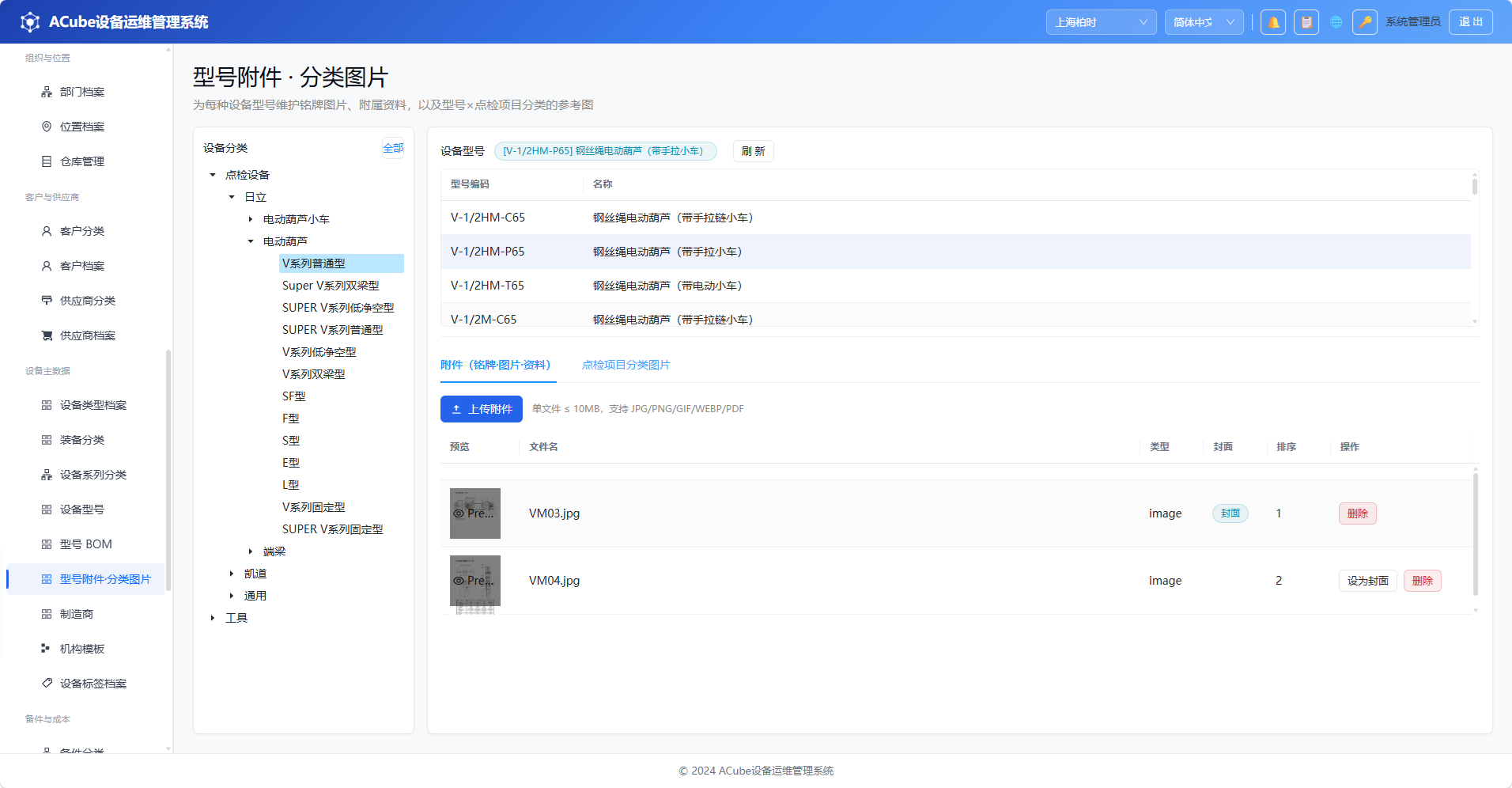
本页面为每种设备型号提供两个 Tab 的管理功能:
- 附件:维护型号的铭牌图片、附属资料(PDF 等),支持上传、设置封面、排序、删除
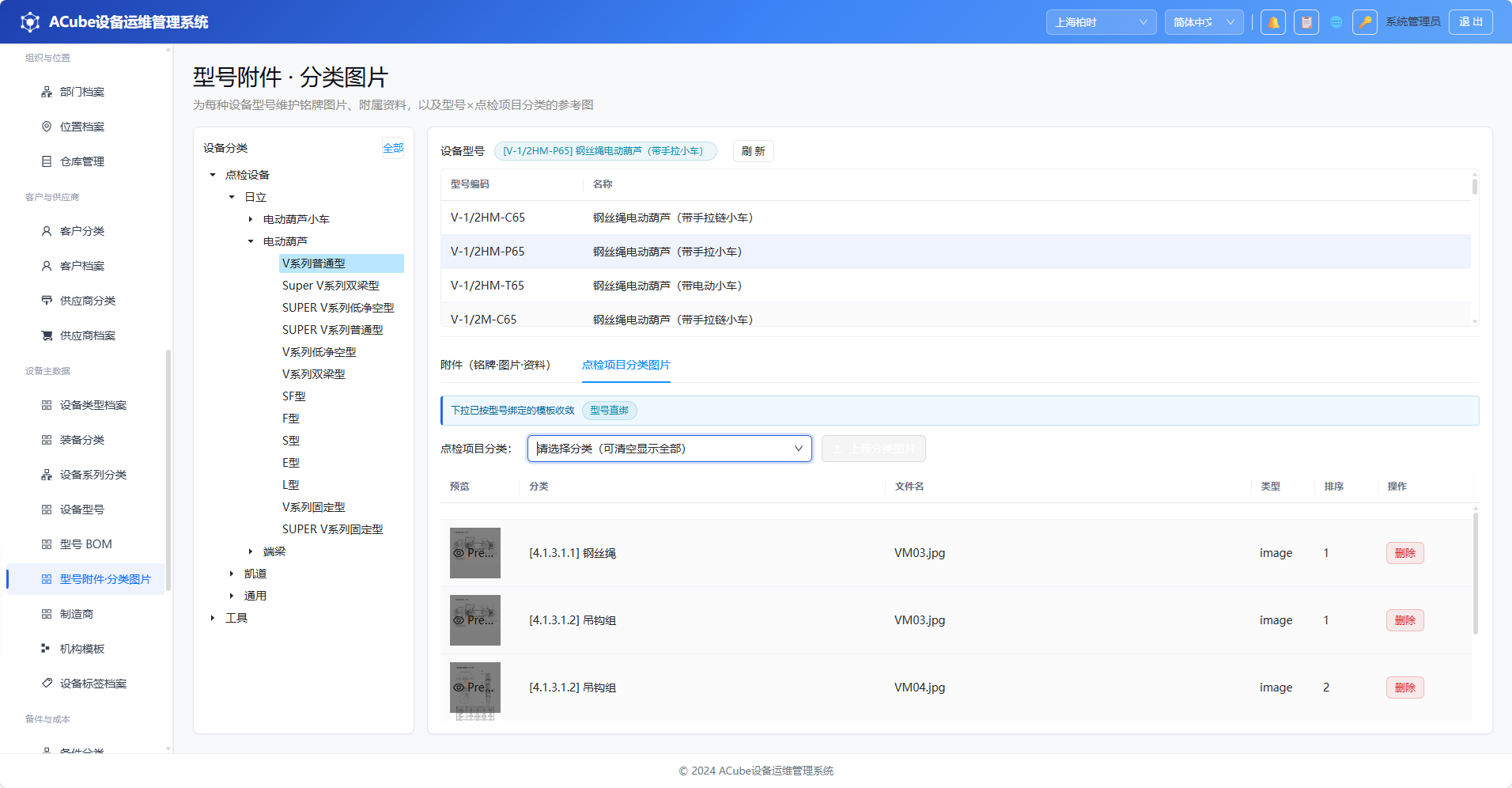
- 点检项目分类图片:维护型号×点检项目分类的参考图(来自 Parkday
AnMashineItemPicture)
8.11.1 页面布局
页面采用左侧设备类型树 + 右侧上下分区布局:
- 左侧:设备类型树,按类型筛选型号列表
- 右侧上:型号选择区(表格 + 当前选中型号标签),高度 200px
- 右侧下:Tab 切换区(附件 / 点检项目分类图片)
8.11.2 型号选择
- 点击左侧类型树节点 → 右侧型号列表刷新为该类型及其子类型下的型号
- 点击型号行 → 选中该型号,下方 Tab 自动加载该型号的附件/分类图片
- 选中行高亮显示
8.11.3 附件管理
| 列名 | 说明 |
|---|---|
| 预览 | 图片文件显示缩略图(64x64),非图片文件显示文件类型链接 |
| 文件名 | 上传时的原始文件名 |
| 类型 | image / pdf 等文件类型 |
| 封面 | 蓝色标签标识当前封面附件 |
| 排序 | 排序号 |
| 操作 | 设为封面 / 删除 |
- 上传附件:点击"上传附件"按钮,选择文件后自动上传,单文件限制 10MB,支持 JPG/PNG/GIF/WEBP/PDF
- 设为封面:将指定附件设为该型号的封面图片
- 删除:确认后删除附件
8.11.4 分类图片管理
分类图片 Tab 用于维护型号 × 点检项目分类的参考图片,需先选型号再选点检项目分类。
- 分类选择器:左侧树选择器,下拉显示全量启用分类;当型号绑定了模板时,下拉按模板收敛(显示蓝色/青色/紫色来源标签)
- 分类来源提示:
- 蓝色 "型号绑定" — 下拉来自型号直接绑定的模板分类
- 青色 "继承自类型" — 下拉来自型号所属设备类型的模板分类
- 紫色 "型号+类型" — 下拉来自上述两者的并集
- 灰色 — 该型号暂无绑定模板,下拉显示全部启用分类
| 列名 | 说明 |
|---|---|
| 预览 | 图片缩略图(64x64) |
| 分类 | 所属点检项目分类,显示 [code] name 格式 |
| 文件名 | 上传时的原始文件名 |
| 类型 | 文件类型 |
| 排序 | 排序号 |
| 操作 | 删除 |
- 上传分类图片:需要同时选择型号和分类,两个都选后才能上传
- 删除:确认后删除分类图片
8.12 制造商
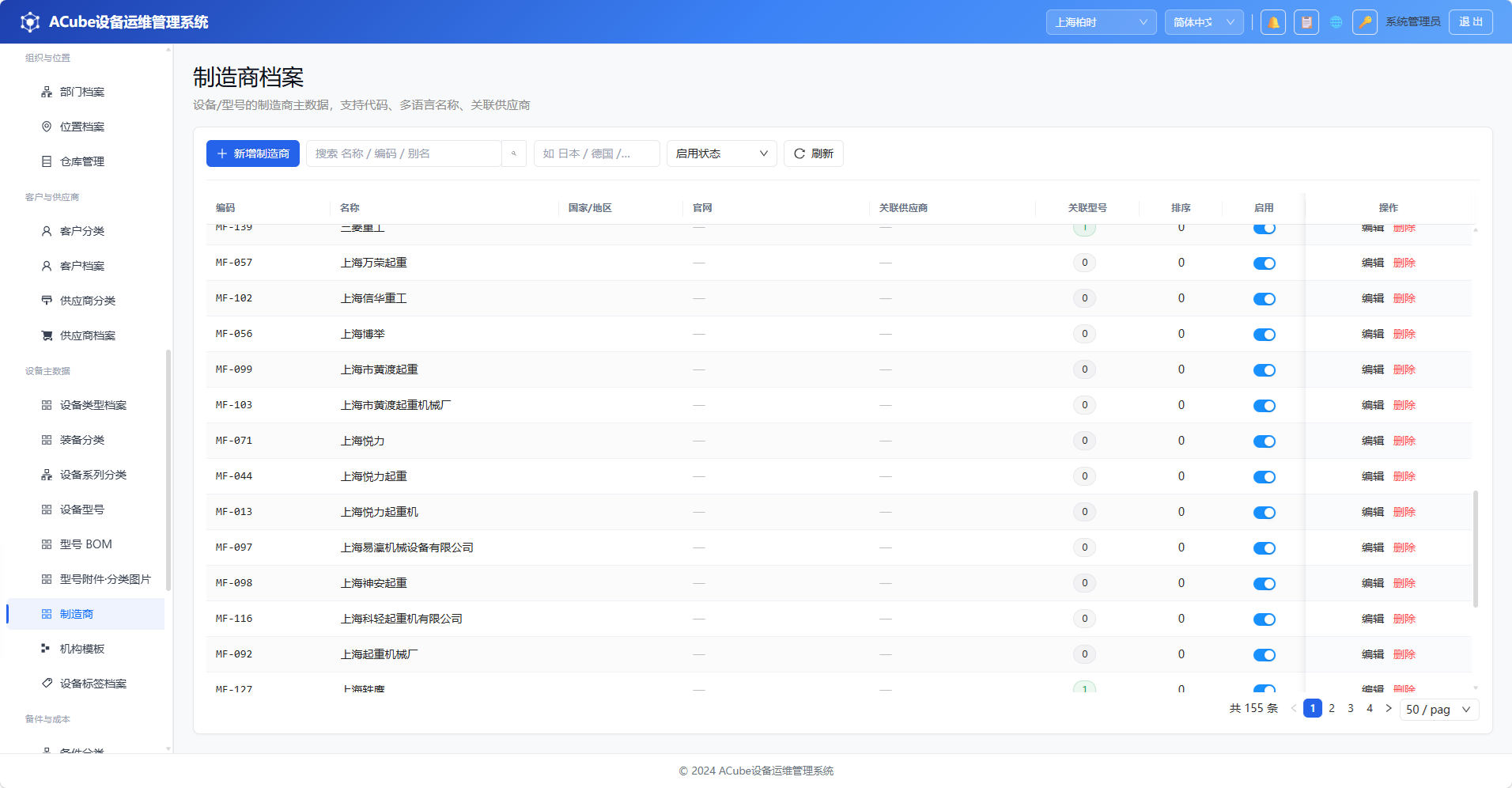
制造商档案用于维护设备制造商的主数据,支持代码、多语言名称、关联供应商。在设备型号页面,可通过制造商 N:N 关联为型号绑定制造商。
8.12.1 页面布局
- 搜索区:新增按钮 + 关键词搜索 + 国家筛选 + 启用状态筛选
- 表格区:制造商列表(分页)
8.12.2 制造商列表
| 列名 | 说明 |
|---|---|
| 编码 | code,等宽字体显示,留空自动生成 MF-NNN |
| 名称 | 多语言名称 + 简称(如有) |
| 国家/地区 | 制造商所属国家 |
| 官网 | 链接形式,新标签页打开 |
| 关联供应商 | 关联的供应商名称(如有) |
| 关联型号 | 引用该制造商的型号数量统计 |
| 排序 | 排序号 |
| 启用 | 开关控制 |
| 操作 | 编辑 / 删除 |
8.12.3 筛选与搜索
- 关键词搜索:按名称、编码、别名字段模糊搜索
- 国家筛选:输入国家名称(如"日本"),按 Enter 触发
- 启用状态筛选:下拉选择"启用"/"停用"过滤
8.12.4 新增/编辑制造商
弹窗表单字段(width: 640px):
| 字段 | 说明 | 必填 |
|---|---|---|
| 编码 | 制造商编码(留空自动生成 MF-NNN) | 否 |
| 名称 | 主语言名称,如"三菱电机 / Mitsubishi Electric" | 是 |
| 中文名称 | 覆盖 i18n.zh | 否 |
| 英文名称 | English name | 否 |
| 日文名称 | 日本語名称 | 否 |
| 简称 | 简短显示名 | 否 |
| 国家/地区 | 如 日本 / 德国 / 中国 | 否 |
| 官网 | URL,如 https://www.mitsubishielectric.co.jp/ | 否 |
| 关联供应商 | 下拉选择供应商(从供应商档案库搜索) | 否 |
| 联系方式 | 联系电话/地址等 | 否 |
| 备注 | 备注说明 | 否 |
| 排序 | 数字排序号 | 否 |
| 启用 | 开关控制 | 默认启用 |
8.12.5 删除制造商
- 无关联型号:支持物理删除,弹出确认框后彻底删除
- 有关联型号:不可删除,物理删除请求返回错误提示"该制造商下还有关联的型号",需先解除型号关联
跨页面关联:制造商在「设备型号」页面(§8.9)弹窗底部的"关联制造商"区域使用,支持 N:N 关联并记录 OEM 件号、是否主制造商等。
8.13 机构模板
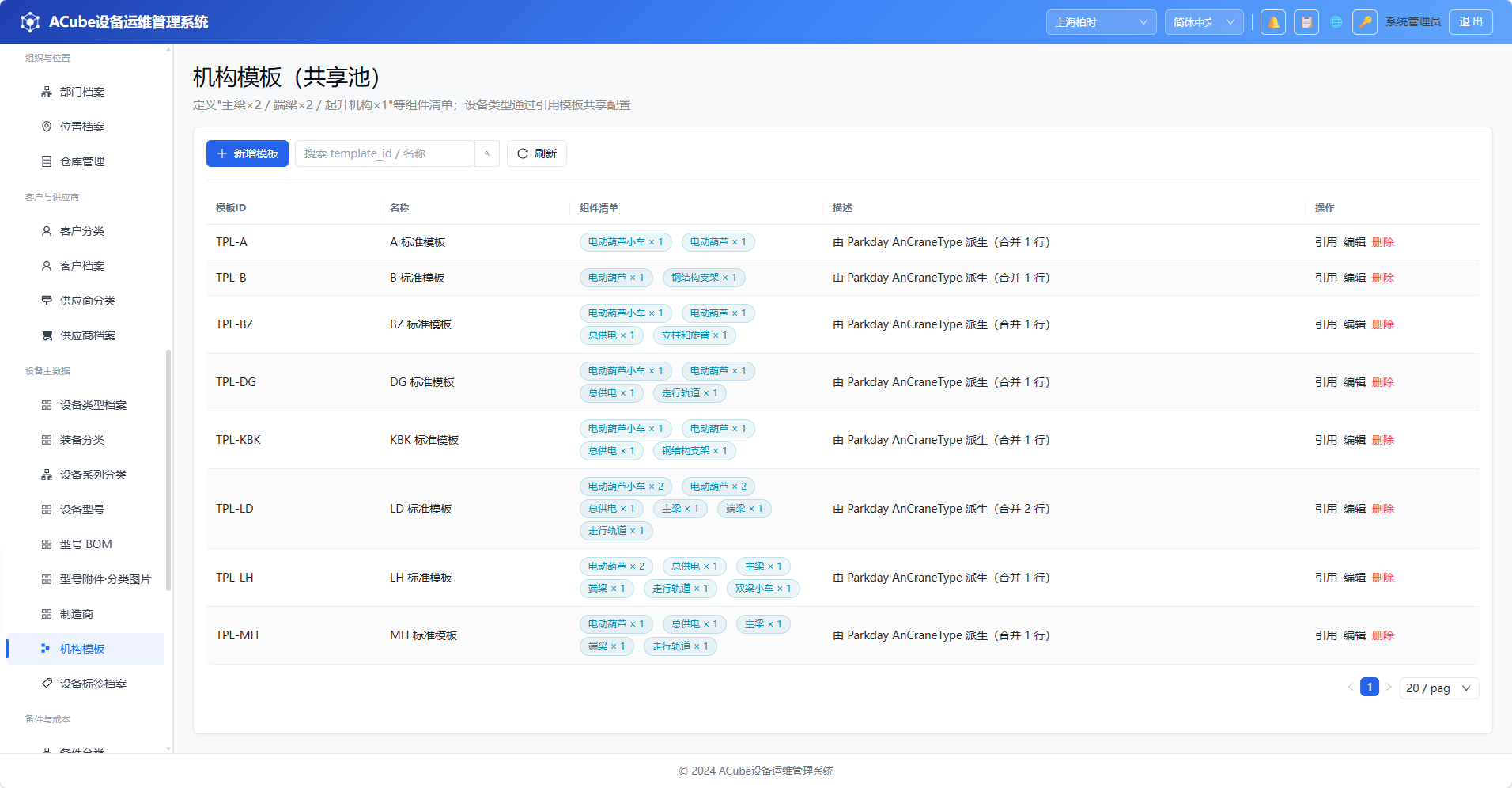
机构模板用于定义设备的标准组成结构,是一个共享的模板池。设备类型可以通过引用模板来快速构建其部件组成,适用于起重机、机床等由标准组件构成的设备。
机构模板在「设备类型档案」(§8.6)的新增/编辑弹窗中以"结构模板"下拉选择的方式使用。
8.13.1 页面布局
机构模板页面由上到下分为:
- 标题行 — 标题「机构模板」+ 说明文字
- 工具栏 — 搜索框(按模板名称关键词搜索)、新增模板、刷新
- 模板表格 — 支持分页、排序
8.13.2 模板表格
| 列名 | 说明 |
|---|---|
| 模板 ID | template_id,模板唯一标识(如 bridge_crane_std) |
| 名称 | 多语言模板名称 |
| 组件数量 | 模板包含的组件种类数 |
| 引用次数 | 该模板被多少设备类型引用 |
| 更新时间 | 最后修改时间 |
| 操作 | 编辑 / 查看引用 / 删除 |
8.13.3 模板组件配置
每个模板由多个组件规格(component spec)组成,每个组件定义一种结构部件:
| 组件字段 | 说明 | 必填 |
|---|---|---|
kind | 组件类别,如 main_girder(主梁)、end_carriage(端梁)、hoist(起升机构) | 是 |
count | 数量,取值范围 1 ~ 100 | 是 |
default_type_code | 默认子设备类型编码,设备实例化时可自动创建 | 否 |
sort_order | 排序号 | 否 |
is_optional | 是否可选部件(开关控制) | 否 |
8.13.4 新增/编辑机构模板
弹窗表单字段:
| 字段 | 说明 | 必填 |
|---|---|---|
| 模板 ID | 模板唯一标识(创建后不可修改),如 bridge_crane_std | 是(创建时) |
| 名称 | 主语言名称 | 是 |
| 中文名称 | i18n zh | 否 |
| 英文名称 | i18n en | 否 |
| 日文名称 | i18n ja | 否 |
| 描述 | 模板用途说明 | 否 |
| 来源 | legacy_source,旧系统来源标记 | 否 |
| 组件列表 | 可动态添加/删除的一行一组件配置 | 至少 1 个 |
验证规则:
- 模板 ID 和名称必填
- 组件列表不能为空,至少配置一个组件
- 每个组件的
kind必填,count必须在 1 ~ 100 之间
8.13.5 查看引用与删除
- 查看引用:点击"查看引用"按钮,调用
/api/v1/equipment-structure-templates/{template_id}/usage查询哪些设备类型引用了该模板 - 删除:删除前需确认无设备类型引用,否则需先解绑
跨页面关联:机构模板在「设备类型档案」(§8.6)弹窗中选择,设备实例化时系统根据模板组件自动创建子设备结构。系列分类在「设备型号」(§8.9)弹窗中使用。
8.14 备件分类
备件分类用于对备件进行分组管理,是备件管理的分类底座。分类采用树形层级结构,支持无限层级嵌套。
8.14.1 页面布局
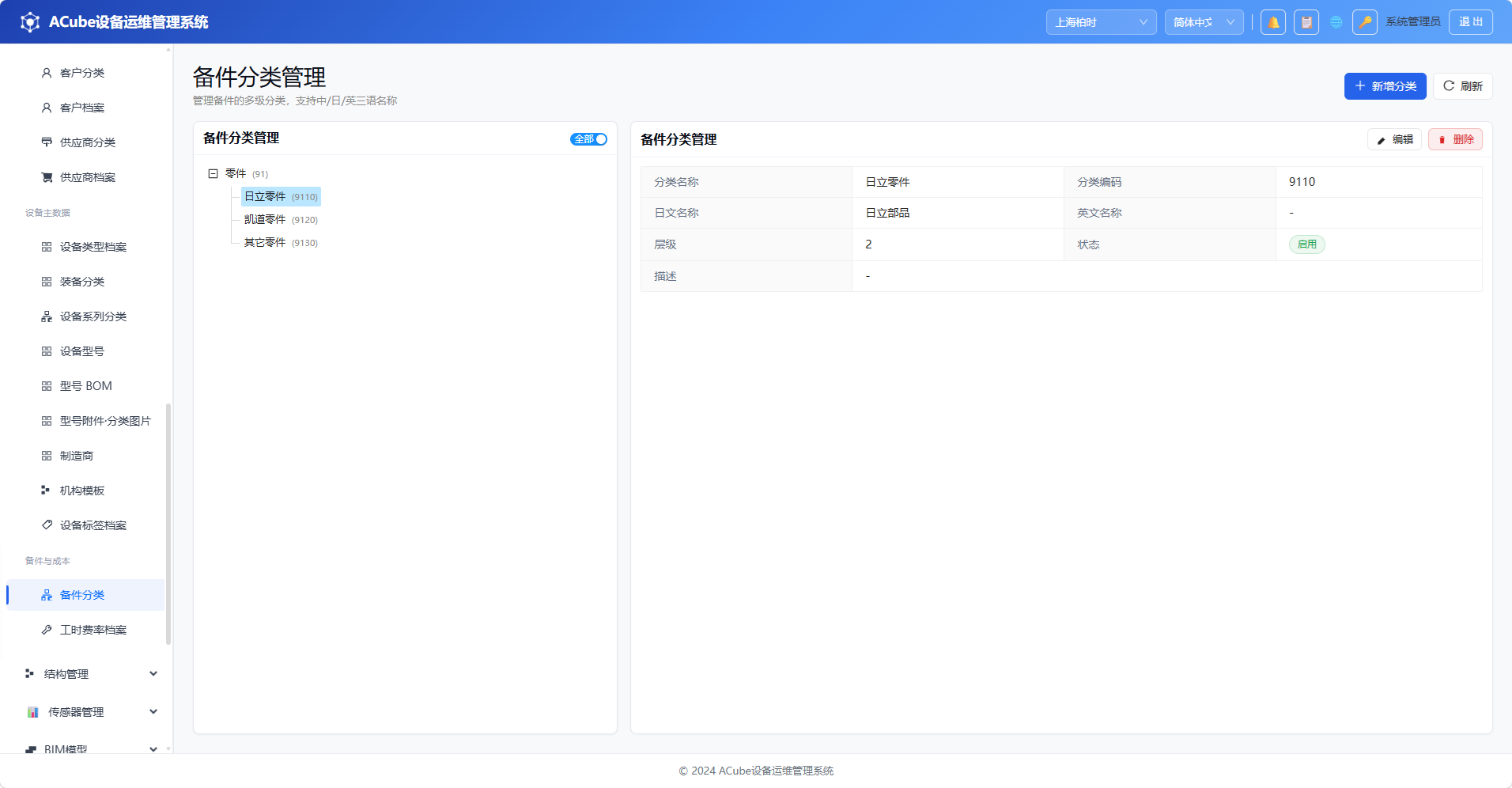
备件分类页面由上到下分为:
- 标题行 — 标题「备件分类」+ 说明文字
- 工具栏 — "显示停用"开关、新增分类、刷新
- 分类树 — 树形展示所有分类节点,支持展开/收起、点击选中
8.14.2 分类树操作
分类树以 a-tree 组件展示,每个节点显示:
| 字段 | 说明 |
|---|---|
| 分类名称 | 节点主标题,支持多语言(中文/英文/日文) |
| 编码 | code 字段,分类唯一编码 |
| 停用标记 | 停用的分类显示灰色文字 |
树操作(权限控制):
| 操作 | 说明 |
|---|---|
| 展开/收起 | 点击节点左侧箭头展开或收起子分类 |
| 新增子分类 | 选中父分类后,点击「新增」创建子分类 |
| 新增根分类 | 不选中任何节点时,直接创建顶层分类 |
| 编辑分类 | 选中分类后,点击编辑按钮 |
| 删除分类 | 仅叶子分类可删除;如果存在子分类需先级联删除或使用 force=true |
| 显示停用 | 默认显示所有分类(含停用的),关闭后仅显示启用分类 |
8.14.3 新增/编辑备件分类
弹窗表单字段(独立三语输入,提交时合并到 name_i18n JSON 字段):
| 字段 | 说明 | 必填 |
|---|---|---|
| 编码 | 分类编码(如 SP-BEARING) | 否 |
| 分类名称(中文) | 落库为 name_i18n.zh,同时写入 name 字段 | 是 |
| 分类名称(英文) | 落库为 name_i18n.en | 否 |
| 分类名称(日文) | 落库为 name_i18n.ja | 否 |
| 上级分类 | 树形选择器选择,留空 = 根分类 | 否 |
| 排序号 | 数字排序 | 否 |
| 描述 | 分类说明 | 否 |
| 启用 | 开关控制 | 默认启用 |
8.14.4 分类选项加载
分类数据通过两个 API 获取:
| API | 说明 |
|---|---|
/api/v1/spare-part-categories/tree | 获取完整分类树(支持 is_active=true 过滤) |
/api/v1/spare-part-categories/options | 获取扁平选项列表(用于 TreeSelect 下拉控件兜底) |
跨页面关联:备件分类在「备件清单」页面(spare-parts)和「备件借还记录」(inventory-transactions)中作为左侧筛选树使用,也在备件新增/编辑弹窗中的分类下拉选择中使用。
8.15 设备标签档案
设备标签用于对设备进行多维度分类标记,一个设备可关联多个标签。标签在设备管理页面的「标签」列中以彩色标签显示。
8.15.1 页面布局
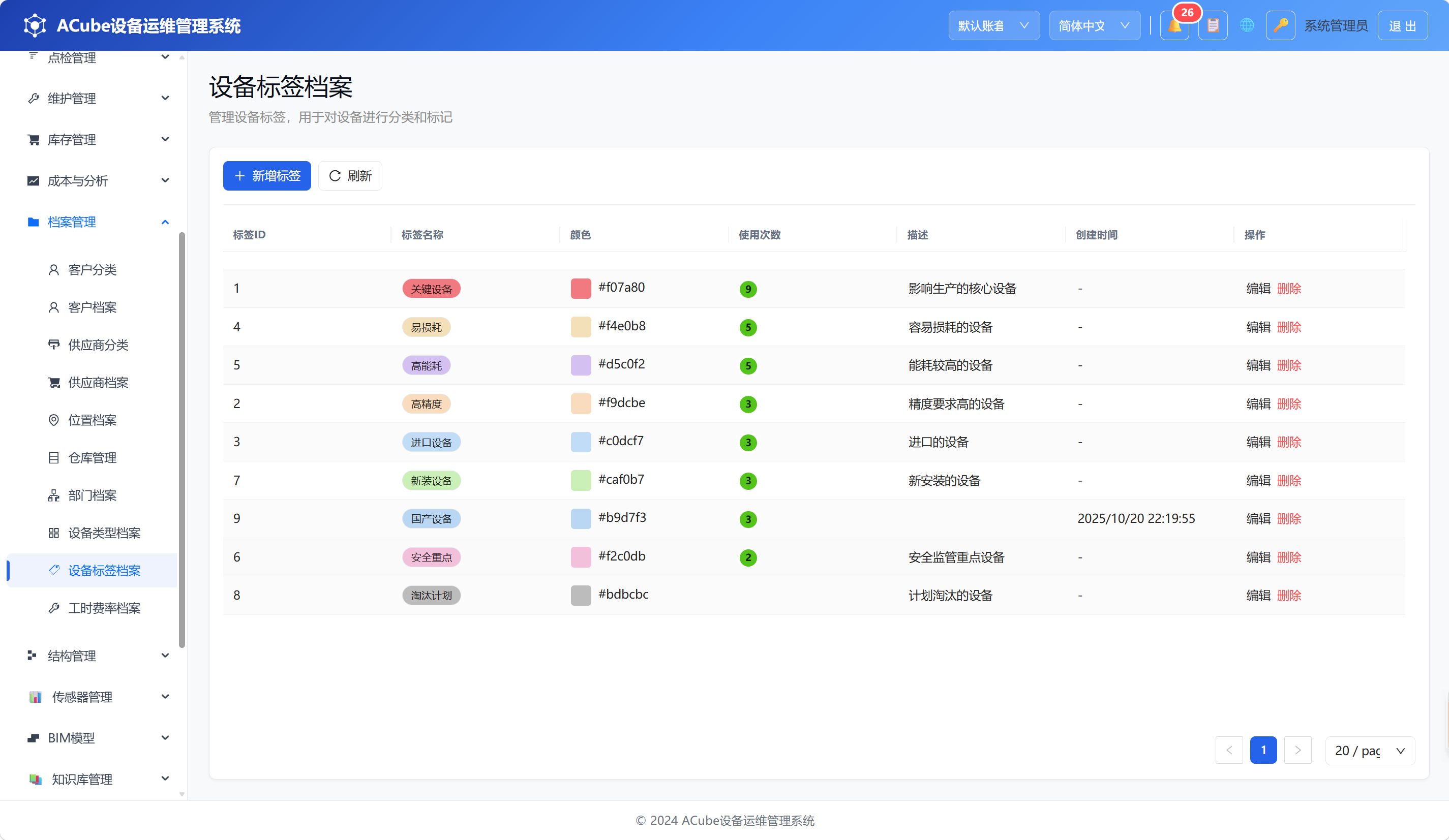
设备标签档案页面由上到下分为:
- 标题行 — 标题「设备标签档案」+ 说明文字
- 工具栏 — 新增标签、刷新
- 标签表格 — 支持分页、排序
8.15.2 标签表格
| 列名 | 说明 |
|---|---|
| 标签ID | 自增编号 |
| 标签名称 | 以彩色标签形式展示,颜色取自 color 字段 |
| 颜色 | 色块预览 + 十六进制值 |
| 使用次数 | 绿色徽标,显示该标签被多少设备使用 |
| 描述 | 标签用途说明 |
| 创建时间 | 标签创建日期 |
| 操作 | 编辑 / 删除(需要「管理设备标签」权限) |
8.15.3 新增/编辑标签
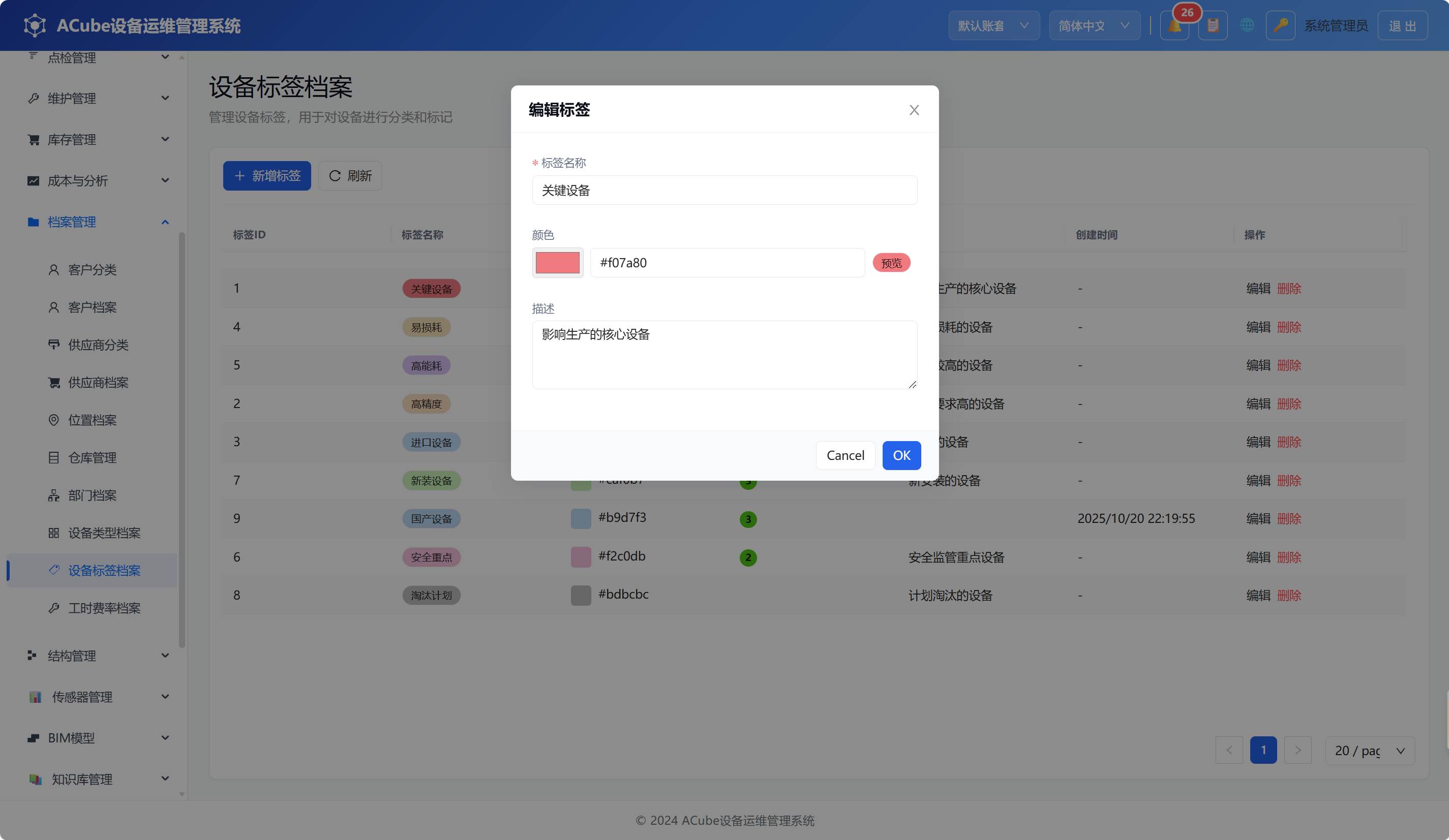
新增/编辑弹窗字段:
| 字段 | 说明 | 必填 |
|---|---|---|
| 标签名称 | 如「A类设备」「关键设备」 | 是 |
| 颜色 | 色板选择器,默认 #1890ff | 是 |
| 预览 | 实时预览标签效果 | — |
| 描述 | 标签用途说明 | 否 |
标签名称全局唯一。删除标签前需确认该标签没有被任何设备使用。
8.16 客户分类与客户档案
8.16.1 客户分类
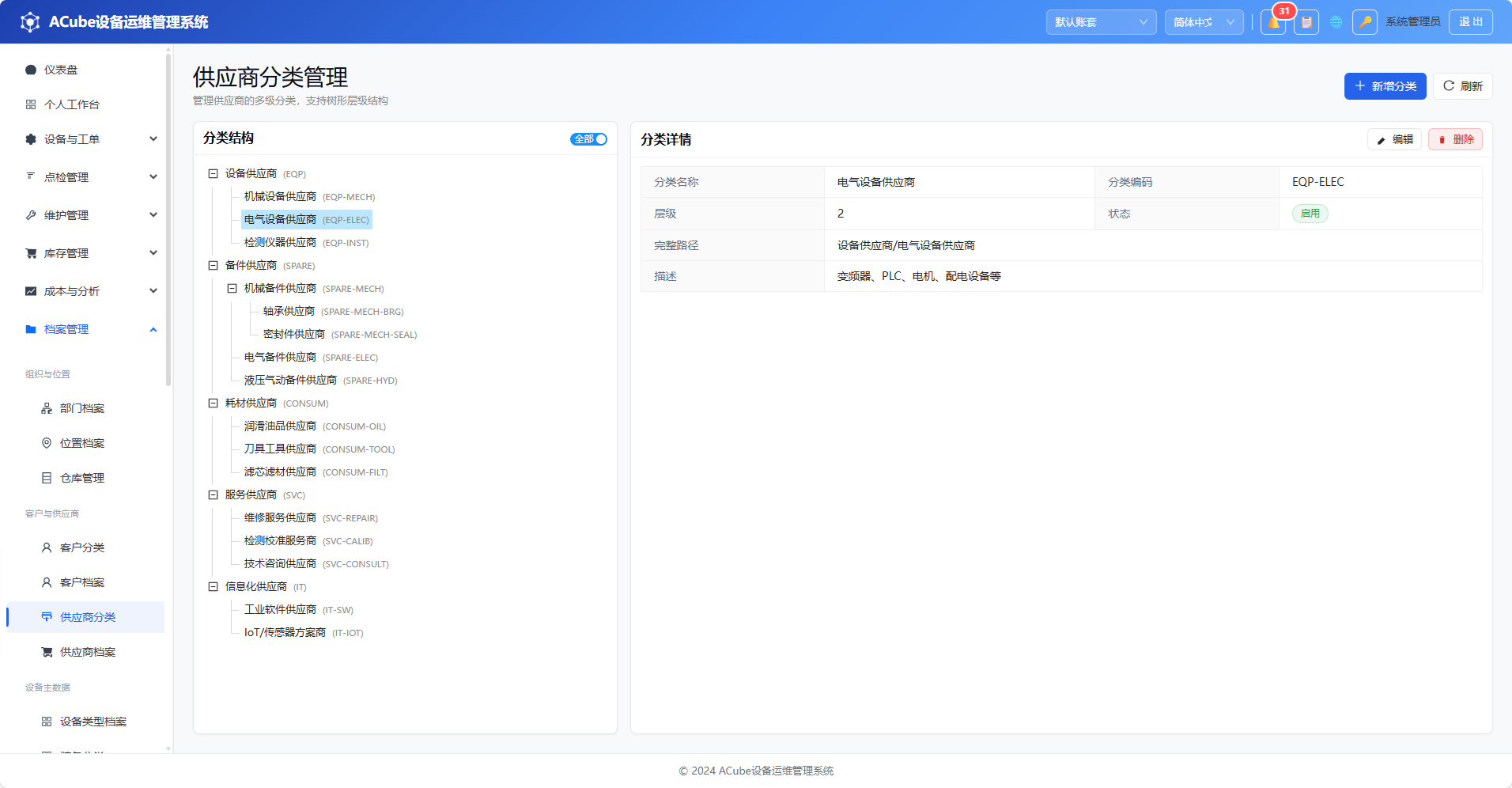
客户分类支持树形层级结构,用于对客户进行分组管理。页面与供应商分类结构相同,支持新增/编辑/删除分类节点和启用/禁用控制。
分类树在客户档案页面左侧展示,作为客户列表的筛选依据。分类节点显示:分类名称 + 编码标签 + 禁用时的「已禁用」标签。
8.16.2 客户档案
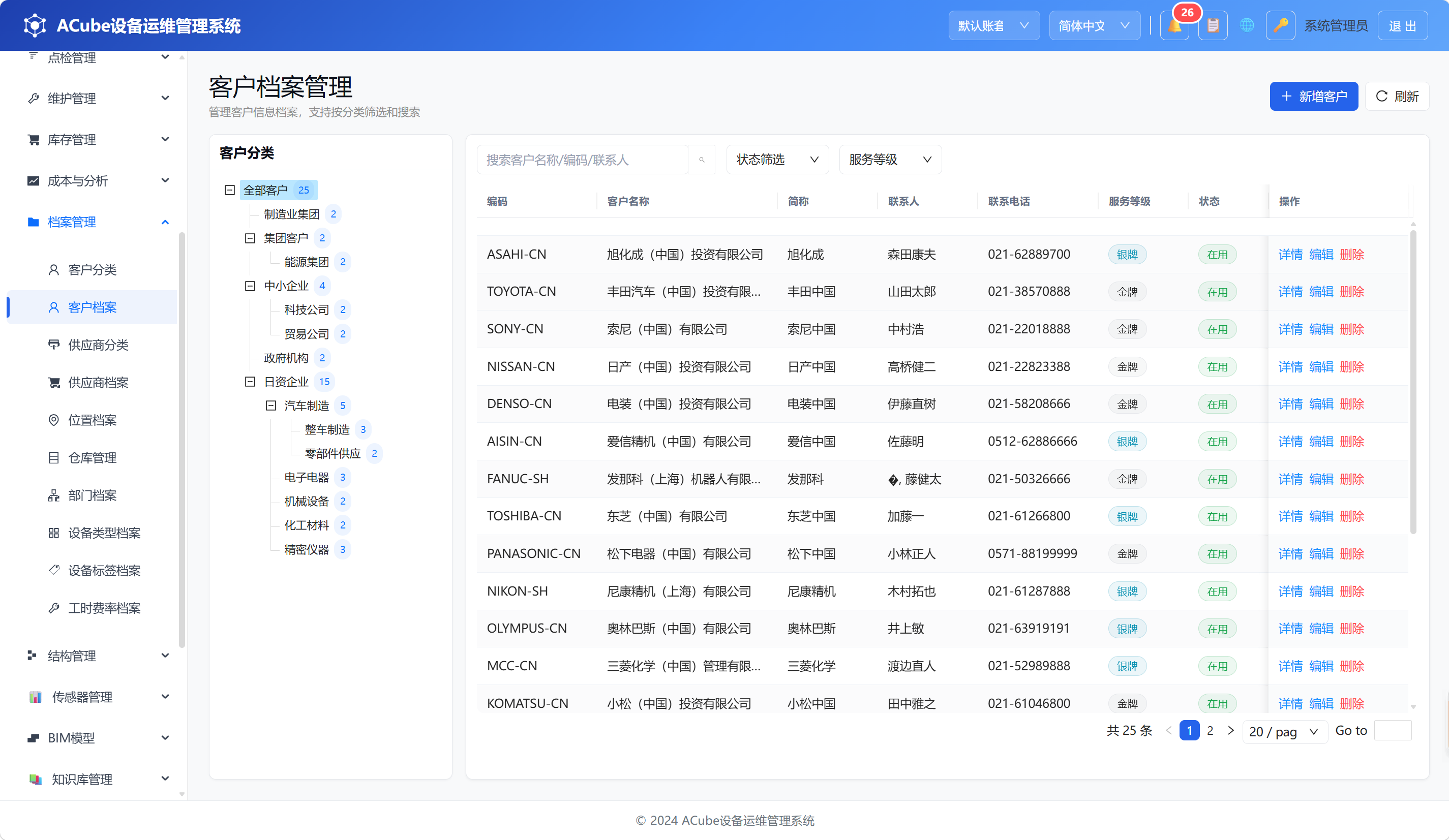
客户档案页面采用左右分栏布局:
- 左侧:客户分类树(全部客户 + 各分类节点)
- 右侧:客户列表(表格 + 筛选栏)
- 右上角:统计摘要(共 N 家 / 在用 / 停用 / 暂停)
筛选栏:
| 筛选项 | 说明 |
|---|---|
| 搜索框 | 按客户名称/编码/联系人模糊搜索 |
| 状态筛选 | 在用 / 停用 / 暂停 |
| 服务等级 | 金牌 / 银牌 / 铜牌 |
| 重置 | 清空所有筛选条件 |
客户表格列:
| 列名 | 说明 |
|---|---|
| 客户编码 | 唯一编码 |
| 客户名称 | 企业/个人名称 |
| 简称 | 客户简称 |
| 联系人 | 主要联系人姓名 |
| 联系电话 | 联系人电话 |
| 服务等级 | 金牌/银牌/铜牌 标签 |
| 状态 | 在用(绿)/ 停用(灰)/ 暂停(橙) |
| 操作 | 详情 / 编辑 / 删除 |
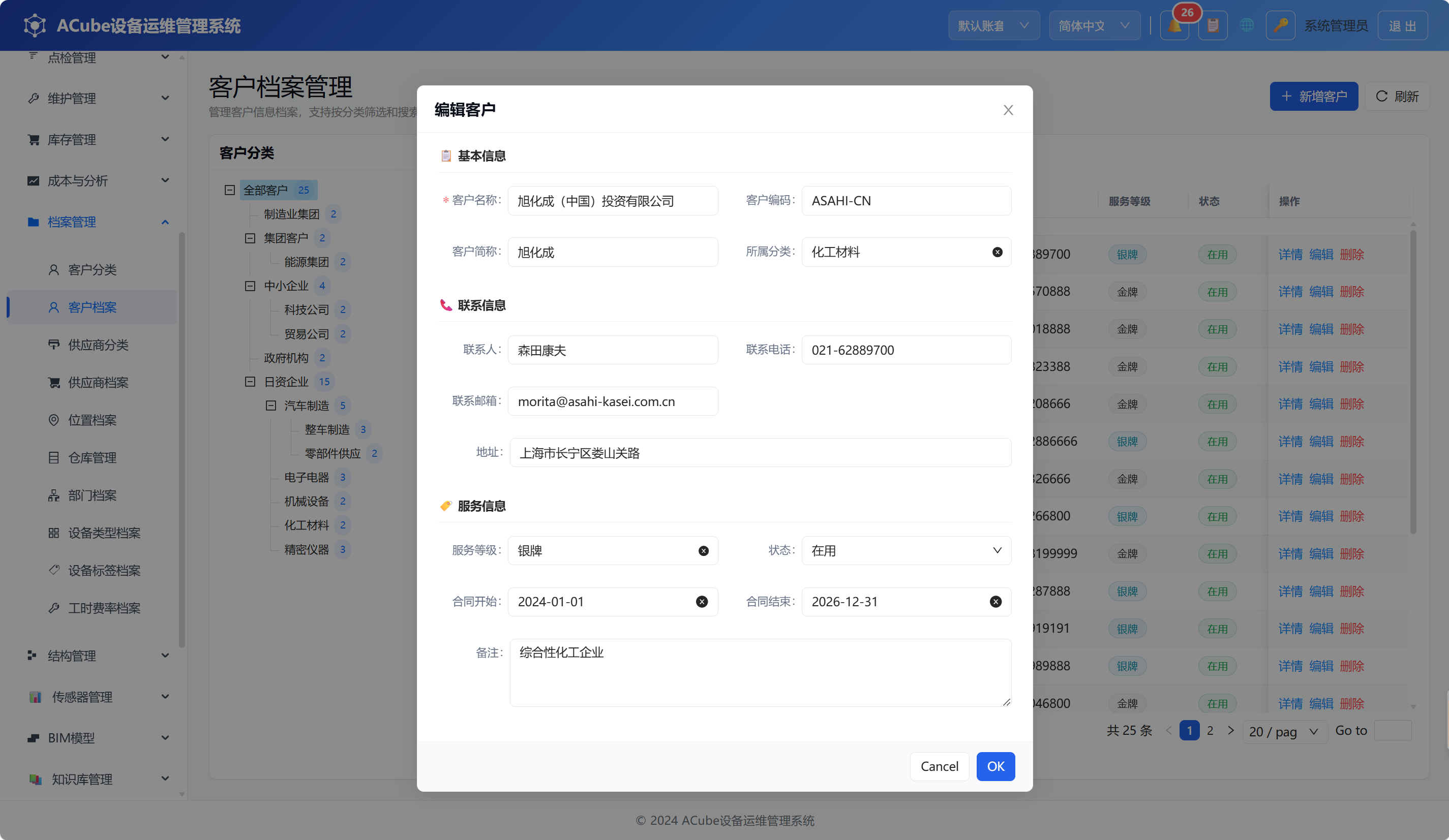
新增/编辑客户:表单包含客户编码、名称、简称、分类、联系人、电话、邮箱、地址、合同开始/结束日期、服务等级(金牌客户/银牌客户/铜牌客户)、状态、备注等字段。客户可关联到位置档案中的位置节点。
8.17 供应商分类与供应商档案
8.17.1 供应商分类
供应商分类页面与客户分类类似,按类型(如"备件供应商""外包服务商")分组管理。
8.17.2 供应商档案
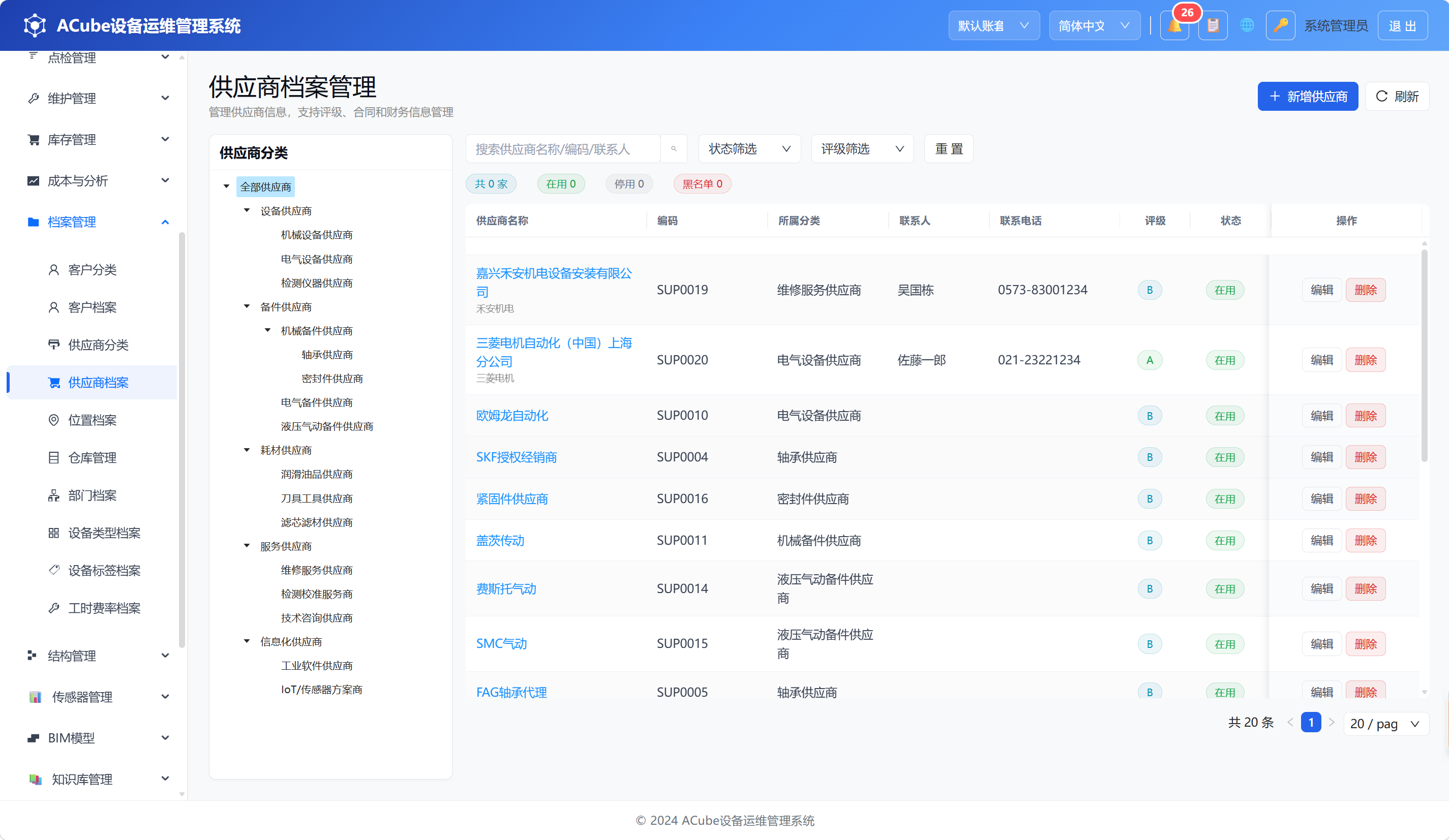
供应商档案页面采用左右分栏布局:
- 左侧:供应商分类树
- 右侧:供应商列表 + 筛选栏 + 统计摘要
统计摘要(筛选栏下方):
| 指标 | 标签色 |
|---|---|
| 共 N 家 | 蓝色 |
| 在用 | 绿色 |
| 停用 | 灰色 |
| 黑名单 | 红色 |
筛选栏:
| 筛选项 | 说明 |
|---|---|
| 搜索框 | 按供应商名称/编码/联系人搜索 |
| 状态筛选 | 在用 / 停用 / 黑名单 |
| 评级筛选 | A级 / B级 / C级 / D级 |
| 重置 | 清空所有筛选条件 |
供应商表格列:
| 列名 | 说明 |
|---|---|
| 供应商名称 | 企业名称,下方以小字显示简称 |
| 编码 | 唯一编码 |
| 分类 | 所属供应商分类 |
| 联系人 | 主要联系人 |
| 联系电话 | 联系人电话 |
| 评级 | A/B/C/D 级彩色标签 |
| 状态 | 在用(绿)/ 停用(灰)/ 黑名单(红) |
| 操作 | 编辑 / 删除 |
点击供应商名称可直接进入详情弹窗,无独立「查看」按钮。
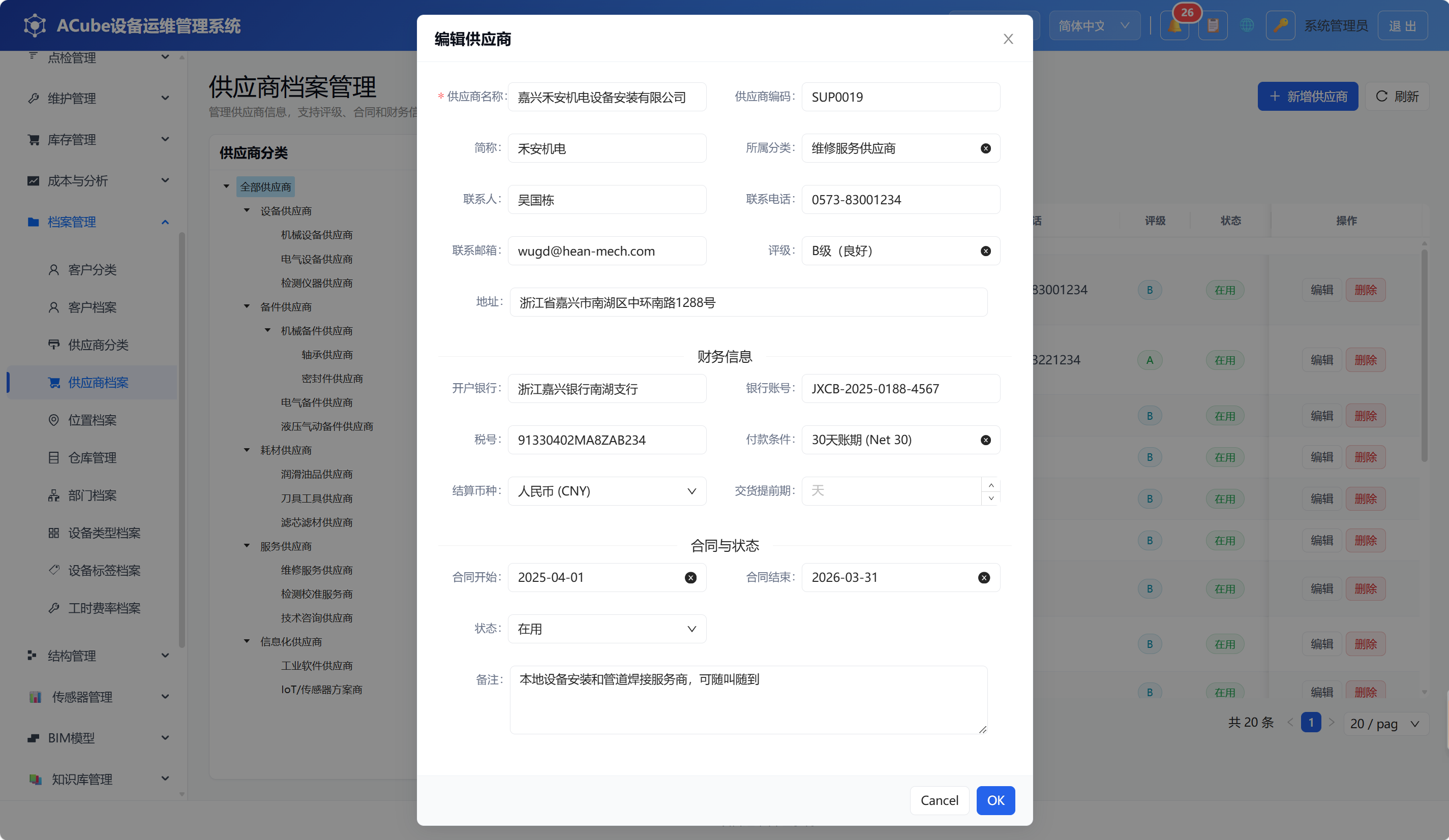
新增/编辑供应商:表单包含供应商编码、名称、简称、分类、联系人、电话、邮箱、地址、评级(A级(优秀)/B级(良好)/C级(一般)/D级(待改进))、状态等字段,支持合同信息和财务信息(开户银行、银行账号、税号、付款条件、结算币种、交货提前期)的录入。
8.18 工时费率档案
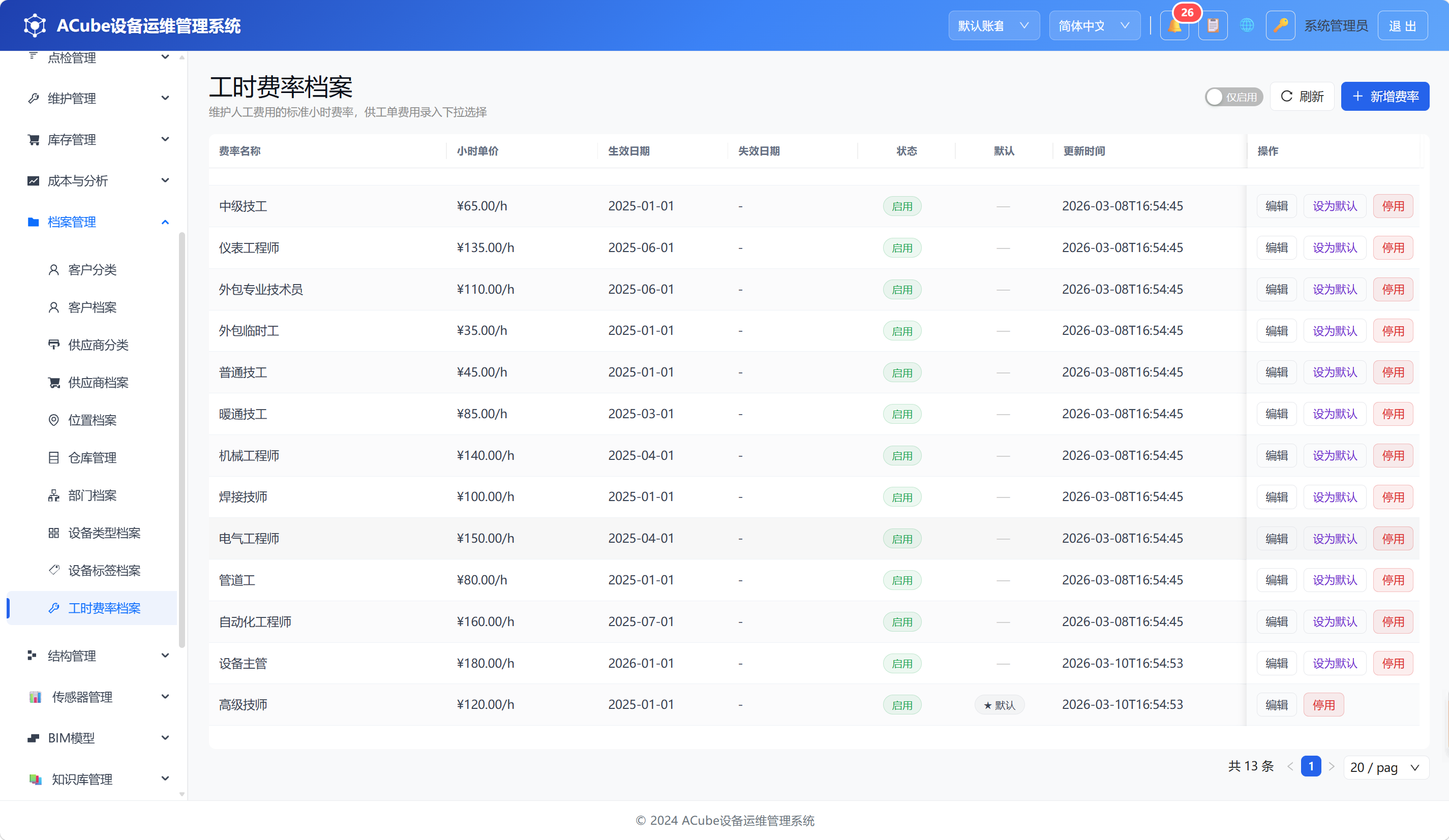
工时费率档案用于维护人工费用的标准小时单价,在工单费用录入时以下拉选择的方式供用户选取。
8.18.1 页面布局
工时费率档案页面由上到下分为:
- 标题行 — 标题「工时费率档案」+ 说明文字
- 工具栏 — 全部/仅启用 开关、刷新、新增费率
- 费率表格 — 支持分页、排序
8.18.2 费率表格
| 列名 | 说明 |
|---|---|
| 费率名称 | 如「高级技师」「电气工程师」 |
| 小时单价 | 格式 ¥XX.XX/h |
| 生效日期 | 费率开始生效日期 |
| 失效日期 | 费率失效日期,- 表示永久有效 |
| 状态 | 启用(绿色标签)/ 停用(灰色标签) |
| 默认 | ★ 默认(紫色标签)/ — |
| 更新时间 | 最后修改时间 |
| 操作 | 编辑 / 设为默认 / 停用 |
设为默认:只能有一个默认费率。设为默认后,新建工单时费用录入默认选中该费率。原默认费率自动取消默认标记。仅已启用且非默认的费率显示「设为默认」按钮。
停用:停用后该费率不会出现在工单费用录入的下拉选项中。仅已启用的费率显示「停用」按钮。
8.18.3 新增/编辑工时费率
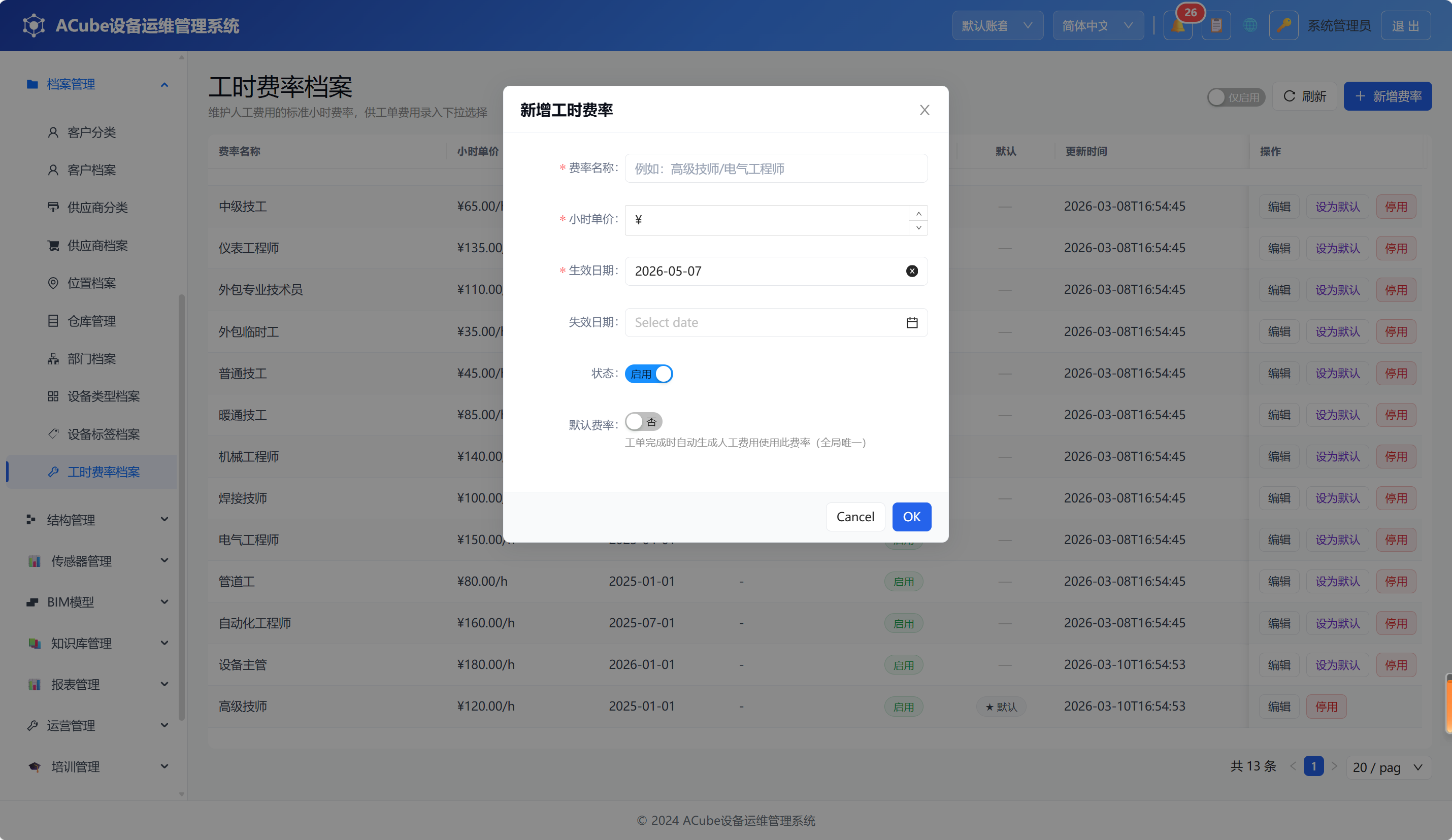
新增/编辑弹窗包含以下字段:
| 字段 | 说明 | 必填 |
|---|---|---|
| 费率名称 | 如「高级技师」「电气工程师」 | 是 |
| 小时单价 | 格式 ¥XX.XX/h,支持两位小数 | 是 |
| 生效日期 | 费率开始生效日期,日期选择器 | 是 |
| 失效日期 | 费率失效日期,日期选择器(留空=永久有效) | 否 |
| 状态 | 启用/停用开关 | — |
| 默认费率 | 开关,设置为默认后工单完成时自动生成人工费用使用此费率(全局唯一) | — |
8.19 常见问题
Q: 位置档案中拖拽节点后,层级没有更新? A: 拖拽操作会调用服务端 API 更新父子关系,系统会自动重新计算路径和层级。如果拖拽后未生效,请刷新页面。
Q: 删除位置时提示「有关联设备」怎么办? A: 需要先到「设备管理」页面,将该位置下的所有设备迁移到其他位置,或删除设备后再删除位置。
Q: 设备类型档案中,"完整路径"显示不正确? A: 当移动设备类型到新父类型后,系统会自动更新路径。如果未更新,可尝试编辑该类型并重新保存,或刷新页面。
Q: 仓库管理的"移动"和直接拖拽有什么区别? A: 仓库管理使用「移动」按钮 + 弹窗选择器的方式,不支持直接在树上拖拽。位置档案支持拖拽。
Q: 部门删除后,该部门的成员会怎样? A: 删除部门时,系统会检查是否有成员归属。如果有成员,需先将成员迁移到其他部门。部门删除不影响成员账号本身。
Q: 为什么看不到「设备标签档案」的「新增标签」按钮? A: 新增标签需要「管理设备标签」权限。仅「查看设备」权限只能查看标签列表。
Q: 工时费率设为默认后,已创建的工单会受影响吗? A: 不会。默认费率只影响新建工单时费用录入的默认选中值,不影响已有工单的费用记录。
Q: 客户/供应商分类树中不显示某个分类? A: 检查该分类是否被「禁用」。禁用后的分类在分类树中会以灰色文字显示并带有「已禁用」标签。
Q: 装备分类和"设备类型档案"有什么区别? A: 设备类型档案(§8.6)是无限层级的设备分类维度,适用于所有设备;装备分类(§8.7)是仅针对根设备的归属维度,最大 2 层深度,隶属于某个设备类型之下。
Q: 设备系列分类为什么必须是三级? A: 系列分类固定为品牌(brand)→ 产品线(product_line)→ 形态(form)三级,对应设备的商业命名体系。
Q: 型号BOM的"批量保存"会覆盖已有数据吗? A: 是的,使用 replace 策略——保存时删除旧的全部 BOM 行,写入当前编辑的全部行。
Q: 型号附件上传支持哪些文件格式? A: 支持 JPG、PNG、GIF、WEBP、PDF,单文件上限 10MB。
Q: 型号分类图片的"来源"标记是什么意思? A: 蓝色=型号专属,青色=从装备分类继承,紫色=混合来源。如果装备分类和型号都没有图片则显示兜底说明。
Q: 删除制造商时提示"该制造商下还有关联的型号"怎么办? A: 需要先到设备型号页面,解除该制造商与对应型号的 N:N 关联后,才能删除制造商。
Q: 机构模板创建后 template_id 能修改吗? A: 不能。template_id 是模板唯一标识,创建后不可修改。
Q: 删除备件分类时提示有子分类怎么办? A: 需要先删除所有子分类,或使用 force=true 级联删除。删除备件分类不影响已归属的备件本身。
8.20 相关权限
档案管理模块涉及的权限列表:
| 权限 | 中文名称 | 说明 |
|---|---|---|
location:view | 查看位置 | 菜单可见、查看位置树 |
location:create | 创建位置 | 新增位置/子位置 |
location:update | 更新位置 | 编辑位置信息、拖拽移动 |
location:delete | 删除位置 | 删除位置 |
location:geo:manage | 管理地理信息 | GPS 坐标配置 |
storage_location:view | 查看仓库/库位 | 菜单可见、查看仓库树 |
storage_location:create | 创建仓库/库位 | 新增仓库/子节点 |
storage_location:update | 编辑仓库/库位 | 编辑/移动节点 |
storage_location:delete | 删除仓库/库位 | 删除节点 |
department:view | 查看部门 | 菜单可见、查看部门树 |
department:create | 创建部门 | 新增部门/子部门 |
department:update | 更新部门 | 编辑部门信息 |
department:delete | 删除部门 | 删除部门 |
department:member:manage | 管理部门成员 | 分配/移除部门成员 |
equipment:view | 查看设备 | 菜单可见(设备类型档案 / 标签档案共用) |
equipment:update | 更新设备 | 新增/编辑设备类型、移动节点 |
equipment:delete | 删除设备 | 删除设备类型 |
equipment:tag:manage | 管理设备标签 | 新增/编辑/删除标签 |
equipment_category:view | 查看装备分类 | 菜单可见、查看分类树 |
equipment_category:create | 创建装备分类 | 新增分类节点 |
equipment_category:update | 更新装备分类 | 编辑分类信息 |
equipment_category:delete | 删除装备分类 | 删除分类节点 |
equipment_series:view | 查看系列分类 | 菜单可见、查看系列树 |
equipment_series:create | 创建系列分类 | 新增系列节点 |
equipment_series:update | 更新系列分类 | 编辑系列信息、拖拽排序 |
equipment_series:delete | 删除系列分类 | 删除系列节点 |
equipment_model:view | 查看型号 | 菜单可见、查看型号列表 |
equipment_model:create | 创建型号 | 新增型号 |
equipment_model:update | 更新型号 | 编辑型号信息、N:N 关联制造商 |
equipment_model:delete | 删除型号 | 删除型号 |
equipment_model_bom:view | 查看型号BOM | 菜单可见、查看BOM清单 |
equipment_model_bom:update | 更新型号BOM | 编辑/批量保存 BOM 行 |
equipment_model_attachment:view | 查看型号附件 | 菜单可见(附件标签页) |
equipment_model_attachment:update | 更新型号附件 | 上传/覆盖/删除附件、设置封面 |
equipment_model_category_picture:view | 查看型号分类图片 | 菜单可见(分类图片标签页) |
equipment_model_category_picture:update | 更新型号分类图片 | 上传/删除分类参考图 |
manufacturer:view | 查看制造商 | 菜单可见、查看制造商列表 |
manufacturer:create | 创建制造商 | 新增制造商 |
manufacturer:update | 更新制造商 | 编辑制造商信息 |
manufacturer:delete | 删除制造商 | 删除制造商 |
equipment_structure_template:view | 查看机构模板 | 菜单可见、查看模板列表 |
equipment_structure_template:create | 创建机构模板 | 新增模板 |
equipment_structure_template:update | 更新机构模板 | 编辑模板及组件配置 |
equipment_structure_template:delete | 删除机构模板 | 删除模板 |
spare_part_category:view | 查看备件分类 | 菜单可见、查看分类树 |
spare_part_category:create | 创建备件分类 | 新增分类节点 |
spare_part_category:update | 更新备件分类 | 编辑分类信息 |
spare_part_category:delete | 删除备件分类 | 删除分类节点 |
customer_category:view | 查看客户分类 | 菜单可见、查看分类树 |
customer_category:create | 创建客户分类 | 新增分类 |
customer_category:update | 更新客户分类 | 编辑分类 |
customer_category:delete | 删除客户分类 | 删除分类 |
customer:view | 查看客户档案 | 菜单可见、查看客户列表 |
customer:create | 创建客户 | 新增客户 |
customer:update | 更新客户 | 编辑客户信息 |
customer:delete | 删除客户 | 删除客户 |
supplier_category:view | 查看供应商分类 | 菜单可见、查看分类树 |
supplier_category:create | 创建供应商分类 | 新增分类 |
supplier_category:update | 更新供应商分类 | 编辑分类 |
supplier_category:delete | 删除供应商分类 | 删除分类 |
supplier:view | 查看供应商档案 | 菜单可见、查看供应商列表 |
supplier:create | 创建供应商 | 新增供应商 |
supplier:update | 更新供应商 | 编辑供应商信息 |
supplier:delete | 删除供应商 | 删除供应商 |
cost:manage | 管理成本 | 菜单可见、查看/新增/编辑/停用工时费率 |
cost:view | 查看成本数据 | 查看成本统计与分析 |
cost:export | 导出成本报表 | 导出成本分析报表 |
cost:item_edit | 编辑费用明细 | 编辑工单费用条目 |
角色默认权限分配:
| 角色 | 档案相关权限 |
|---|---|
| 超级管理员 | 全部权限 |
| 租户管理员 | 全部权限 |
| 设备主管 | 查看/创建/更新位置、查看/创建/编辑仓库、查看部门、设备全部权限(含标签管理)、装备分类全部、系列分类全部、型号全部(含 BOM/附件/分类图片)、制造商全部、机构模板全部、备件分类全部、查看客户分类、查看/创建/更新客户、查看供应商分类、查看/创建/更新供应商 |
| 技术员 | 查看设备、查看位置、查看库存、查看备件、出库、查看装备分类、查看系列分类、查看型号、查看型号BOM、查看型号附件/分类图片、查看制造商、查看机构模板、查看备件分类 |
| 操作员 | 查看设备、查看位置、查看备件、查看装备分类、查看系列分类、查看型号、查看备件分类 |
| 仓库管理员 | 查看设备、查看位置、库存全部权限(含出入库/调整)、备件 CRUD、成本全部权限(含工时费率)、采购申请(查看/创建/更新)、查看装备分类、查看系列分类、查看型号、查看备件分类全部 |
| 只读用户 | 查看设备、查看位置、查看工单、查看点检(含模板和计划)、查看库存、查看备件、查看装备分类、查看系列分类、查看型号、查看型号BOM、查看制造商、查看机构模板、查看备件分类 |