
外观
14. 培训考试
14.0 快速上手:10 分钟完成一门培训课程从创建到考试
你是一名培训管理员,需要为新入职技术员安排一门「设备安全操作」培训课程,并配置在线考试。以下步骤带你完成从创建分类到学员完成考试的完整链路。
Step 1:创建培训分类 → 详见 §14.3.1
进入「课程管理」页面 → 点击左侧分类面板的「+」按钮 → 填写分类名称(如"入职培训")、编码和类型 → 点击「确定」。
Step 2:创建培训课程 → 详见 §14.3.2
在课程管理页面右侧点击「新建课程」→ 填写课程名称、编码、选择分类 → 设置课程形式(线上/线下/文档)、课时数 → 勾选「必修」→ 点击保存。
Step 3:添加课时内容 → 详见 §14.3.3
在课程列表中点击目标课程行的「课时」按钮 → 在课时管理弹窗中点击「新建课时」→ 选择内容类型(知识库/Markdown/视频/PDF/外链)→ 填写课时信息并设置完成阈值 → 保存。
Step 4:配置在线考试 → 详见 §14.5
在课程列表中找到目标课程 → 点击「考试」按钮 → 设置抽题策略(单选题6道、多选题2道、判断题2道)→ 设置及格分60分、考试时长0分钟(0=不限时)→ 启用考试开关 → 保存。
Step 5:录入题库 → 详见 §14.4.1
切换到「题库管理」Tab → 选择目标课程 → 点击「新建题目」→ 选择题型(单选/多选/判断)→ 填写题干、选项和正确答案 → 保存后题目状态为「草稿」→ 由审核者审批通过后题目进入可用题库。
Step 6:分配学员 → 详见 §14.7.2
切换到「培训计划」Tab → 新建培训计划或使用已有计划 → 选择目标学员 → 点击「分配」→ 确认分配日期。
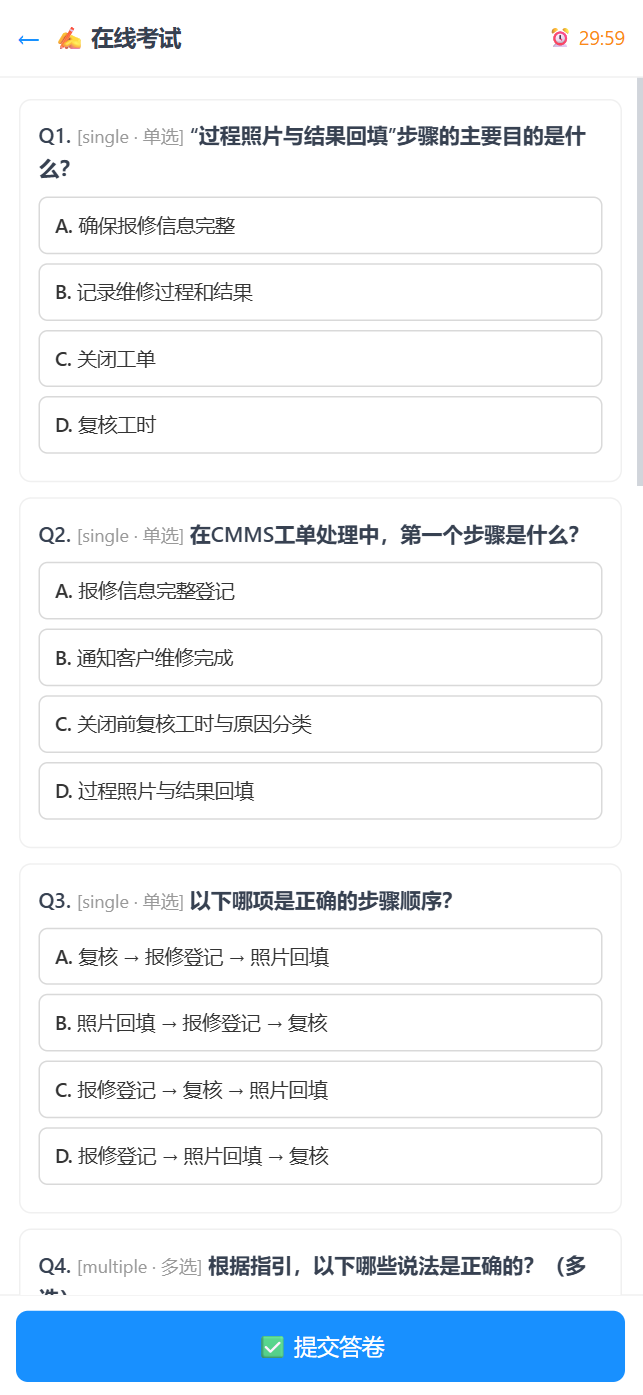
Step 7:学员参加考试(移动端) → 详见 §14.10.3
学员在移动端「我的学习」中找到该课程 → 完成学习后点击「去考试」→ 逐题作答 → 提交答卷 → 查看成绩。
Step 8:管理员查看结果 → 详见 §14.9
切换到「学情看板」Tab 查看通过率、平均分统计 → 切换到「学习与考核」Tab 查看每个学员详细成绩。
💡 完成以上步骤后,你已完成「创建分类 → 创建课程 → 添加课时 → 配置考试 → 录题 → 分配学员 → 参加考试 → 查看结果」的完整培训考试管理链路。系统自动判分并记录成绩到培训档案。
14.1 功能概述
本章介绍「培训管理」菜单组下的七个子页面。培训考试模块是设备运维系统的人员能力保障核心,覆盖从课程建设到考核评估的完整培训生命周期:
| 子页面 | 定位 | 核心功能 |
|---|---|---|
| 课程管理 | 培训内容建设 | 分类管理(入职/OJT/强制/服务商/通用)、课程 CRUD、考试配置弹窗、课时编排(知识库关联/Markdown/视频/PDF/外链)、排序调整、课程资料关联知识库(新建课程时自动生成首节知识库课时) |
| 培训计划 | 批量分配管理 | 计划 CRUD、按目标类型(个人/岗位/部门)分配课程、截止日期管理、批量分配与取消 |
| 学习与考核 | 学员核心入口 | 培训记录查看(我的/全部)、按状态与学员筛选、课时学习播放器(含驻留/滚动/视频进度心跳上报)、在线考试答题(倒计时+自动保存,通过后自动完成培训记录,重考取最高分)、课程反馈(评分+有用程度+难度感受+建议) |
| 培训地图 | 个人进度可视化 | 按分类汇总完成率、各分类下课程完成详情列表 |
| 题库管理 | 考题资产维护 | 题目的增删改查、多语言翻译管理、题目审核(草稿→已批准→已驳回→陈旧)、AI 自动出题、题型支持(单选/多选/判断)、难度与 Bloom 层级标记(remember/understand/apply/analyze 四级) |
| 学情看板 | 数据分析 | 考试次数/通过率/平均分/题库总数概览、错题 Top 10、反馈数与评分统计 |
| 工单作业资质要求 | 工单风险等级 → 执行人资质要求配置与校验 | 资质类型字典(培训/证书/作业许可三元组,系统预置)、风险类别字典(系统预置)、工单资质规则 CRUD(法规资质强制阻断)、派单时实时校验(block 阻断 / warn 预警) |
架构说明
- 后端:基于 FastAPI 的 REST API,培训数据按租户库级隔离,无
tenant_id列 - 前端:Vue 3 组合式模块(
training-module.js),7 个 Tab 统一在一个视图中切换 - 移动端:独立学员模块(
mobile-training-module.js),覆盖学习播放、考试答题、反馈 - 作业资质校验引擎:
qualification_service.py+qualification_api.py,前后端双重校验(前端实时调用/qualifications/check),支持 block(阻断分配)和 warn(仅提示)两种模式 - 考试判分:后端自动判分(单选题/判断题自动比对答案,多选题按 key 集合比对)
- 学习心跳:前端每 15 秒上报一次学习行为日志(驻留时长 / 滚动百分比 / 视频播放百分比)
14.2 页面入口
- PC端:左侧菜单「培训管理 🎓」→ 七个子菜单(需要对应权限,按权限可见)
- 「课程管理 📚」:需要
training:course:view权限 - 「题库管理 📝」:需要
training:question:manage权限 - 「培训计划 📋」:需要
training:plan:view权限(增删改需training:plan:manage) - 「学情看板 📊」:需要
training:analytics:view权限 - 「工单作业资质要求 🔗」:需要
training:requirement:view权限(增删改需training:requirement:manage) - 「学习与考核 🎯」(页面内标题为「培训记录」):需要
training:record:my_view或training:record:manage权限 - 「培训地图 🗺️」:查看自己的地图需
training:record:my_view;查看他人/团队地图需training:map:view权限
- 「课程管理 📚」:需要
- 工作台入口:工作台「待办学习」卡片 → 显示待处理培训数量 → 点击「查看全部」跳转到培训记录页
- 移动端:移动端首页 → 底部导航「我的」→ 「我的学习」模块(需
training:record:my_view权限)
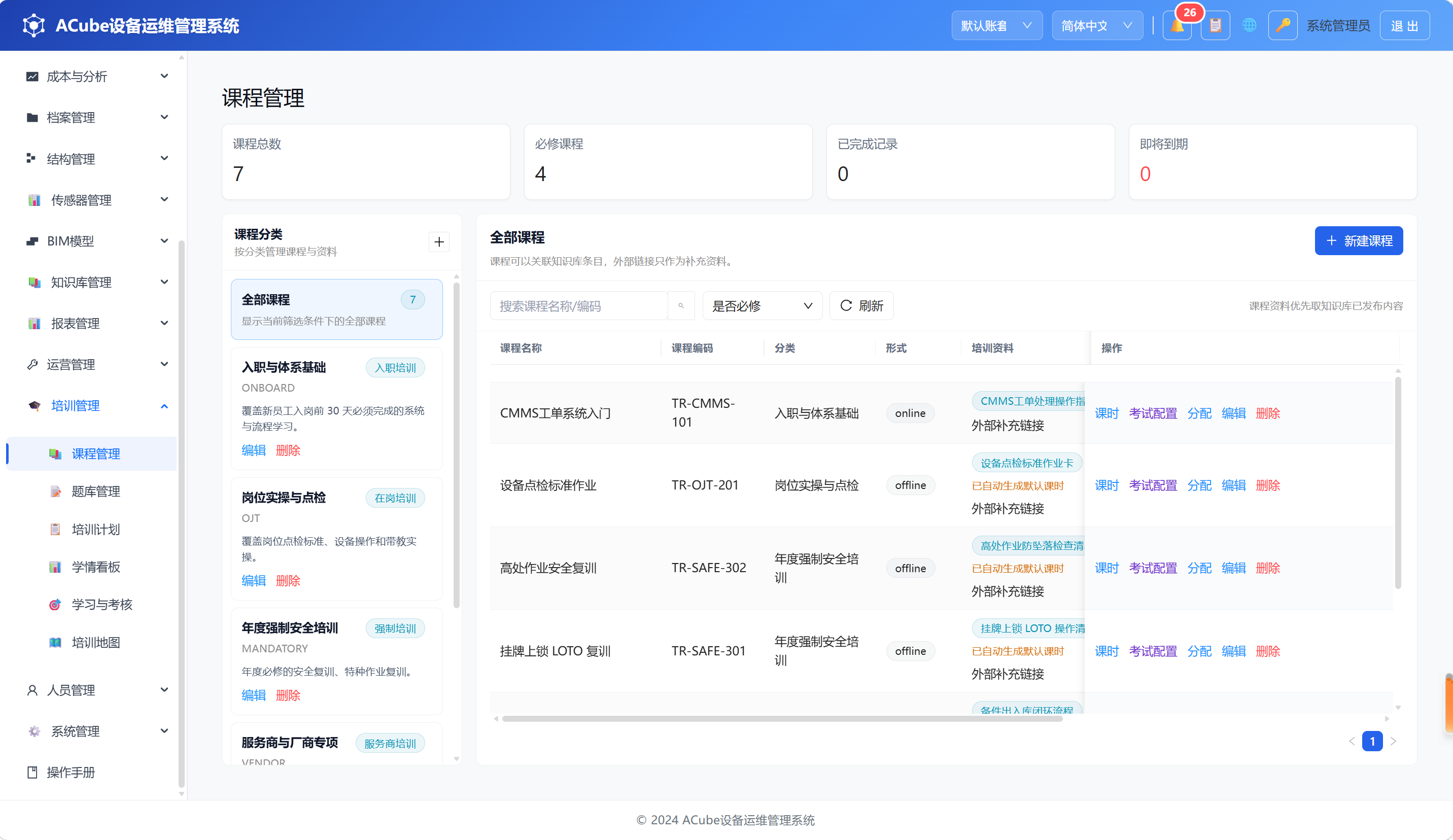
14.3 PC端 - 课程管理
14.3.1 页面布局
课程管理页面采用左分类面板 + 右课程列表的双栏布局:
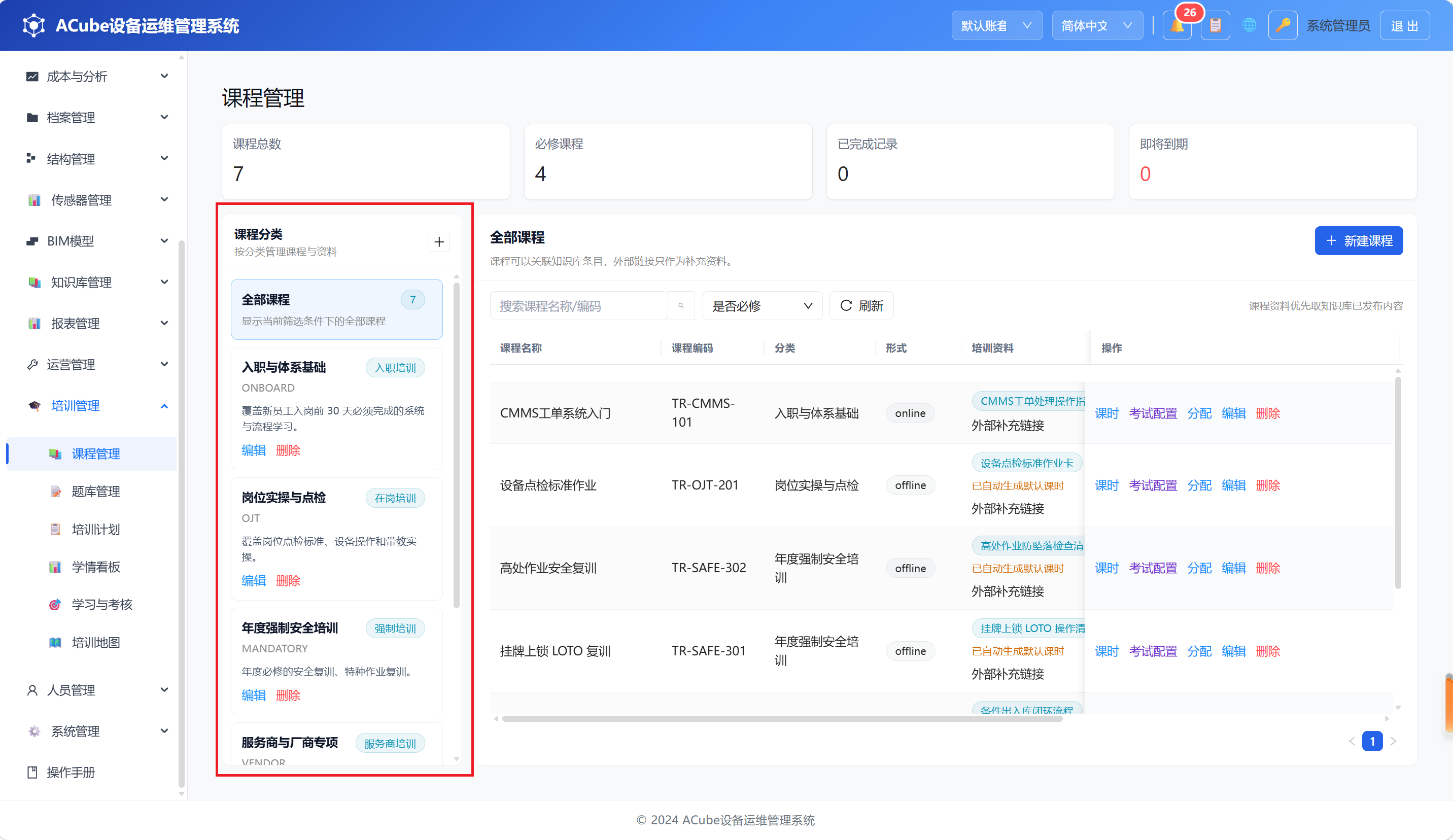
左侧区域 — 分类面板
- 标题「课程分类」+ 副标题「按分类管理课程与资料」
- 新建分类按钮(需要
training:category:manage权限) - 全部课程卡片(默认选中,蓝色边框高亮,显示课程总数标签)
- 分类卡片列表:每个卡片显示名称、编码、类型标签(蓝色)、描述
- 选中状态:蓝色边框 + 浅蓝背景
- 操作链接:编辑、删除(需要
training:category:manage权限)
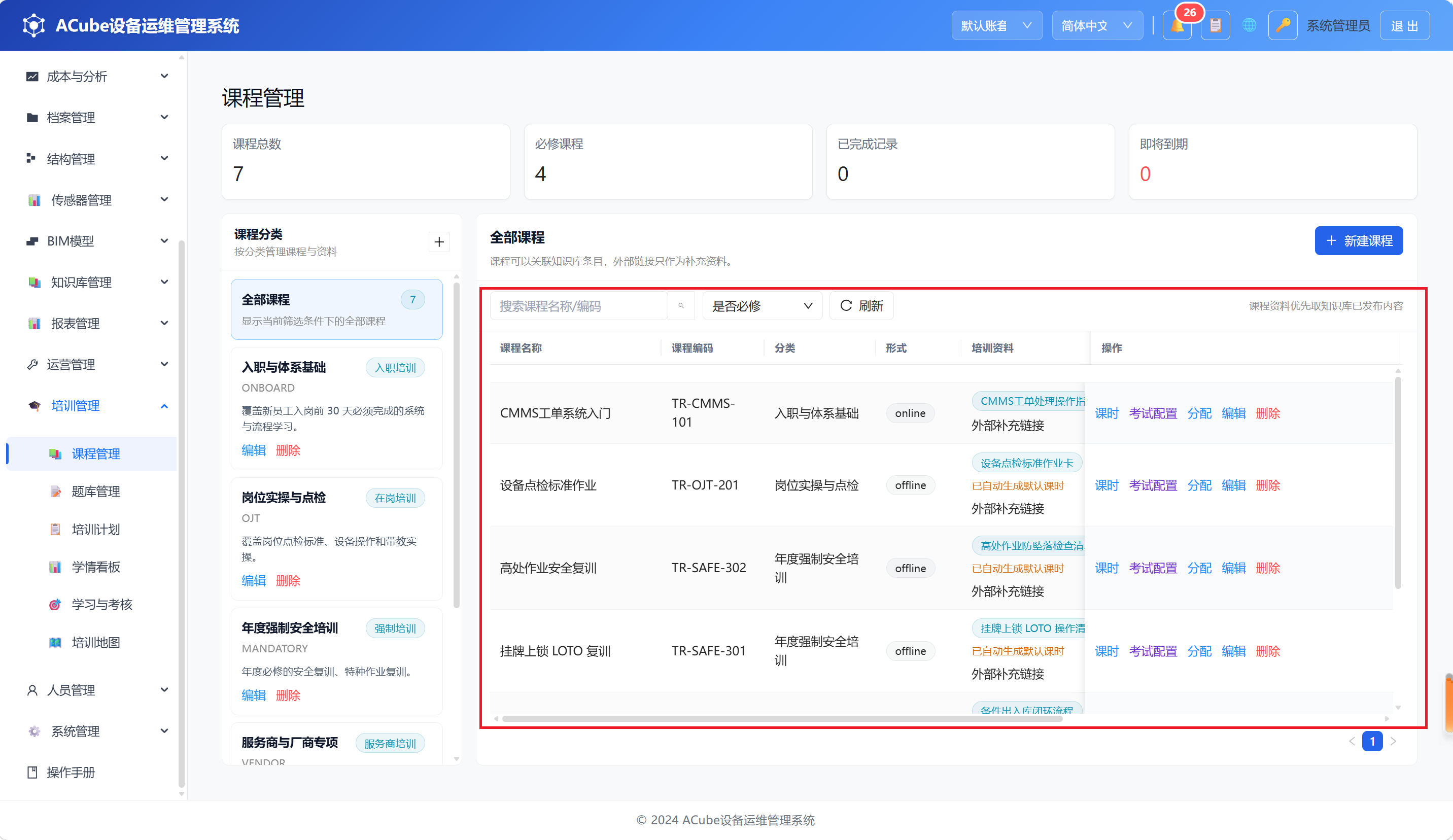
右侧区域 — 课程面板
- 顶部:当前分类名称 + 类型标签 + 描述 + 「新建课程」按钮
- 搜索过滤栏:关键词搜索、必修过滤(是/否)、刷新按钮
- 课程列表表格(9 列):
- 列:课程名称、课程编码、分类、形式、课时、必修(红色标签)、有效期(月)、状态(启用=绿色)、操作
- 操作列(按权限显示):课时管理、考试配置、分配、编辑、删除
- 考试状态通过操作列「考试」按钮的标签展示(未配置/已启用/已停用)
14.3.2 创建分类与课程
创建分类:
点击左侧分类面板顶部的「+」按钮 → 弹出分类弹窗:
| 字段 | 说明 | 必填 |
|---|---|---|
| 名称 | 分类显示名称,如「入职培训」 | 是 |
| 编码 | 分类唯一编码 | 否 |
| 类型 | 下拉选择:通用 / 入职培训 / 在岗培训 / 强制培训 / 服务商培训 | 是 |
| 描述 | 分类描述信息 | 否 |
| 排序 | 数字,越小越靠前 | 否 |
| 启用 | 开关,关闭后分类不显示 | 否 |
💡 分类编码
code与排序sort_order用于列表排序与唯一标识,非必填。
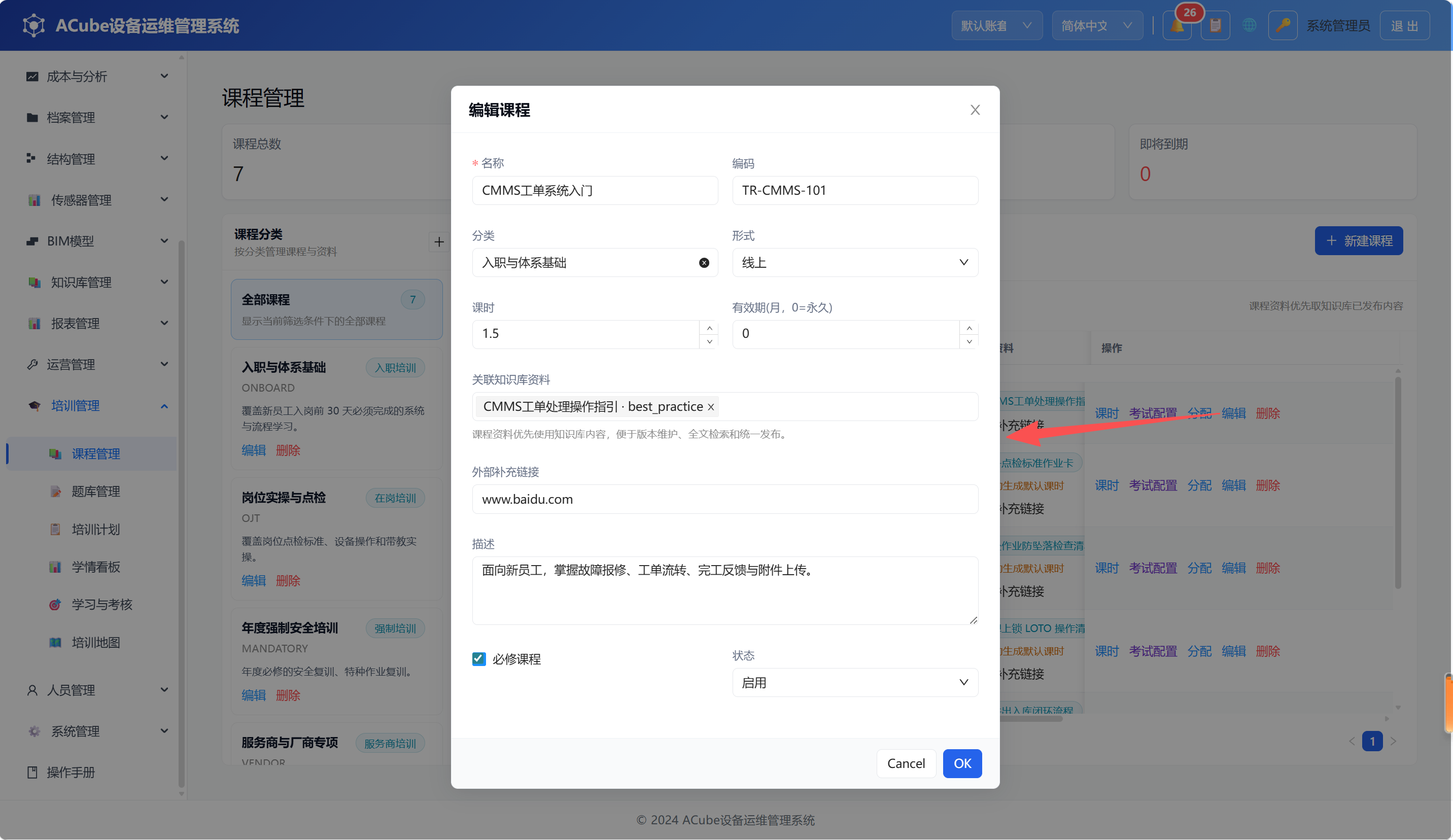
创建课程:
在右侧课程面板点击「新建课程」→ 弹出课程弹窗:
| 字段 | 说明 | 必填 |
|---|---|---|
| 名称 | 课程显示名称 | 是 |
| 编码 | 课程唯一编码 | 否 |
| 分类 | 下拉选择课程所属分类 | 否 |
| 形式 | 下拉选择:线上 / 线下 / 文档 | 否 |
| 课时 | 课程总课时(小时) | 否 |
| 有效期(月) | 完成培训后有效期,0=永久有效 | 否 |
| 关联知识库资料 | 多选下拉,关联知识库条目(新建课程时若有关联且尚无课时,将自动生成首节知识库课时) | 否 |
| 外部补充链接 | 课程资料 URL | 否 |
| 描述 | 课程描述 | 否 |
| 必修课程 | 复选框,必修课程必须完成 | 否 |
| 状态 | 启用/停用 | 否 |
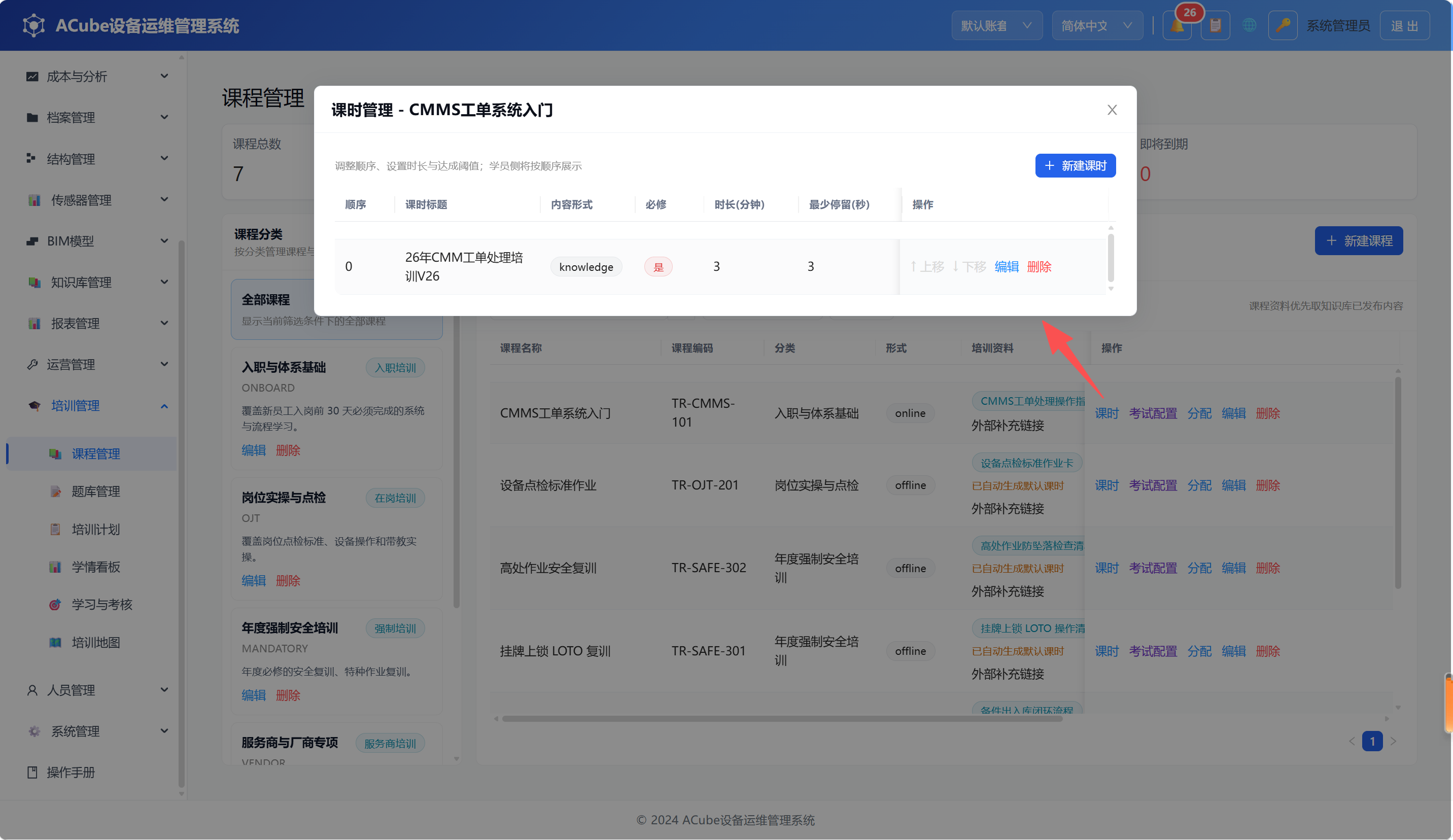
14.3.3 课时管理
点击课程列表操作列的「课时」按钮,打开课时管理弹窗:
- 显示当前课程下所有课时的排序列表
- 每行课时显示:序号、标题、内容类型标签、时长、是否必修、操作按钮
- 新建课时:设置课时标题、内容类型(知识库/Markdown/视频/PDF/外链)、关联知识库条目、媒体 URL、时长(分钟)、顺序号(seq_no)、是否必修、多语言标题/正文、完成阈值
- 完成阈值:驻留秒数(默认30秒)、滚动百分比(默认80%)、视频播放百分比(默认90%),达到阈值后该课时标记为完成
- 排序:点击上下箭头调整课时顺序
- 编辑/删除:修改或删除已有课时
课时内容类型说明:
| 类型 | 说明 | 渲染方式 |
|---|---|---|
| knowledge | 关联知识库条目 | 内嵌知识库正文 HTML |
| markdown | 内联 Markdown 内容 | Markdown 渲染器 |
| video | 视频资源 | HTML5 视频播放器 |
| PDF 文档 | PDF 预览组件 | |
| external_url | 外部链接 | 新窗口打开 |
14.3.4 删除课程
点击课程列表操作列的「删除」按钮 → 弹出确认提示 → 确认后删除课程及其关联课时。需要 training:course:manage 权限。
14.4 PC端 - 题库管理
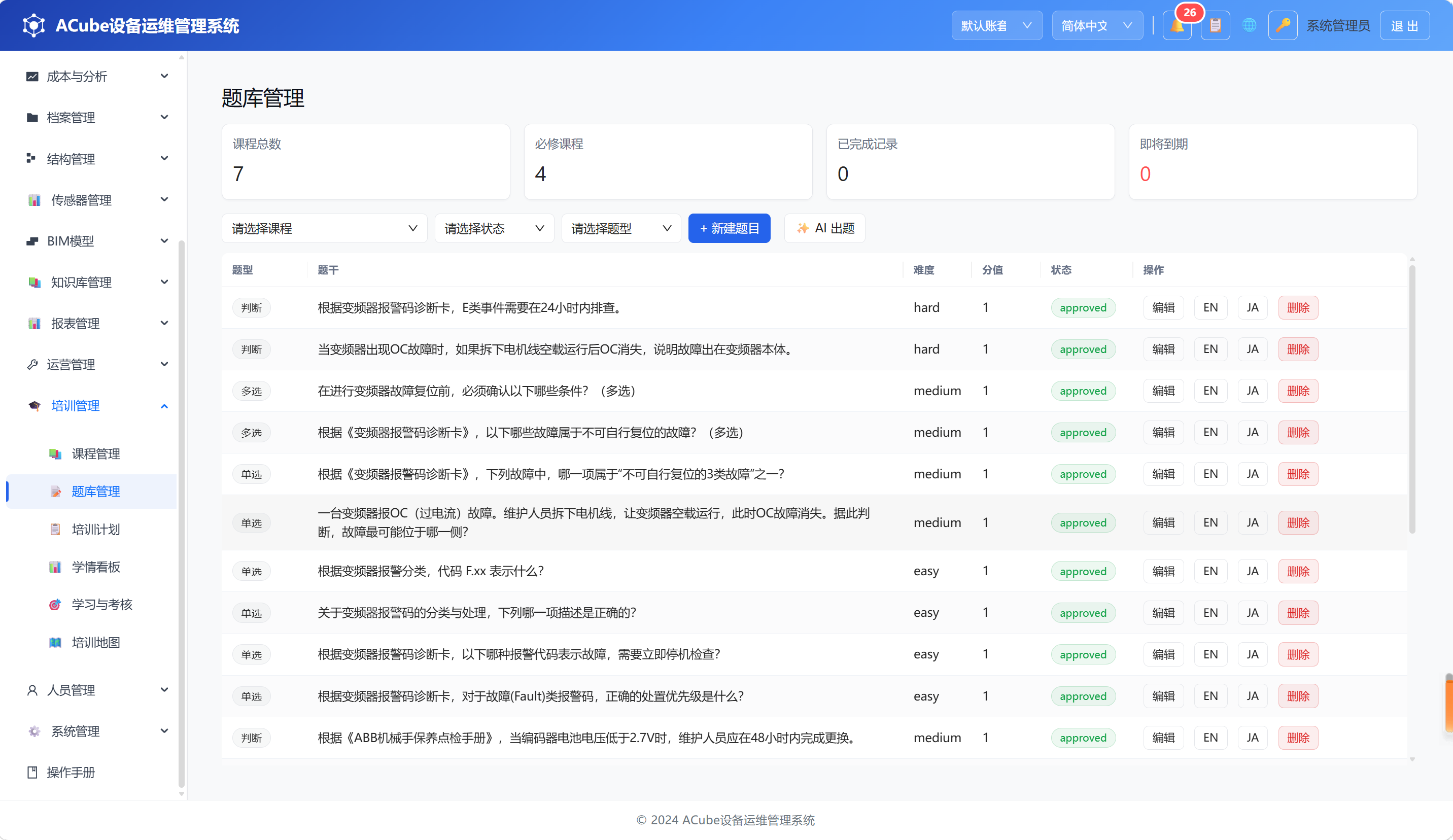
14.4.1 页面布局
切换到「题库管理」Tab 后,页面包含以下区域:
- 课程选择器:顶部下拉选择课程,筛选该课程下的题目
- 操作栏:
- 「新建题目」按钮(需要
training:question:manage权限) - 「AI 生成题目」按钮(需要
training:question:ai_generate权限) - 状态过滤:全部 / 草稿 / 已批准 / 已驳回 / 陈旧
- 题型过滤:全部 / 单选 / 多选 / 判断
- 「新建题目」按钮(需要
- 题库列表(6 列):
- 列:题型(标签)、题干(省略显示)、难度、分值、状态(颜色标签)、操作
- 操作列:编辑、通过/驳回(待审核状态)、EN/ JA 多语言翻译、删除
14.4.2 创建题目
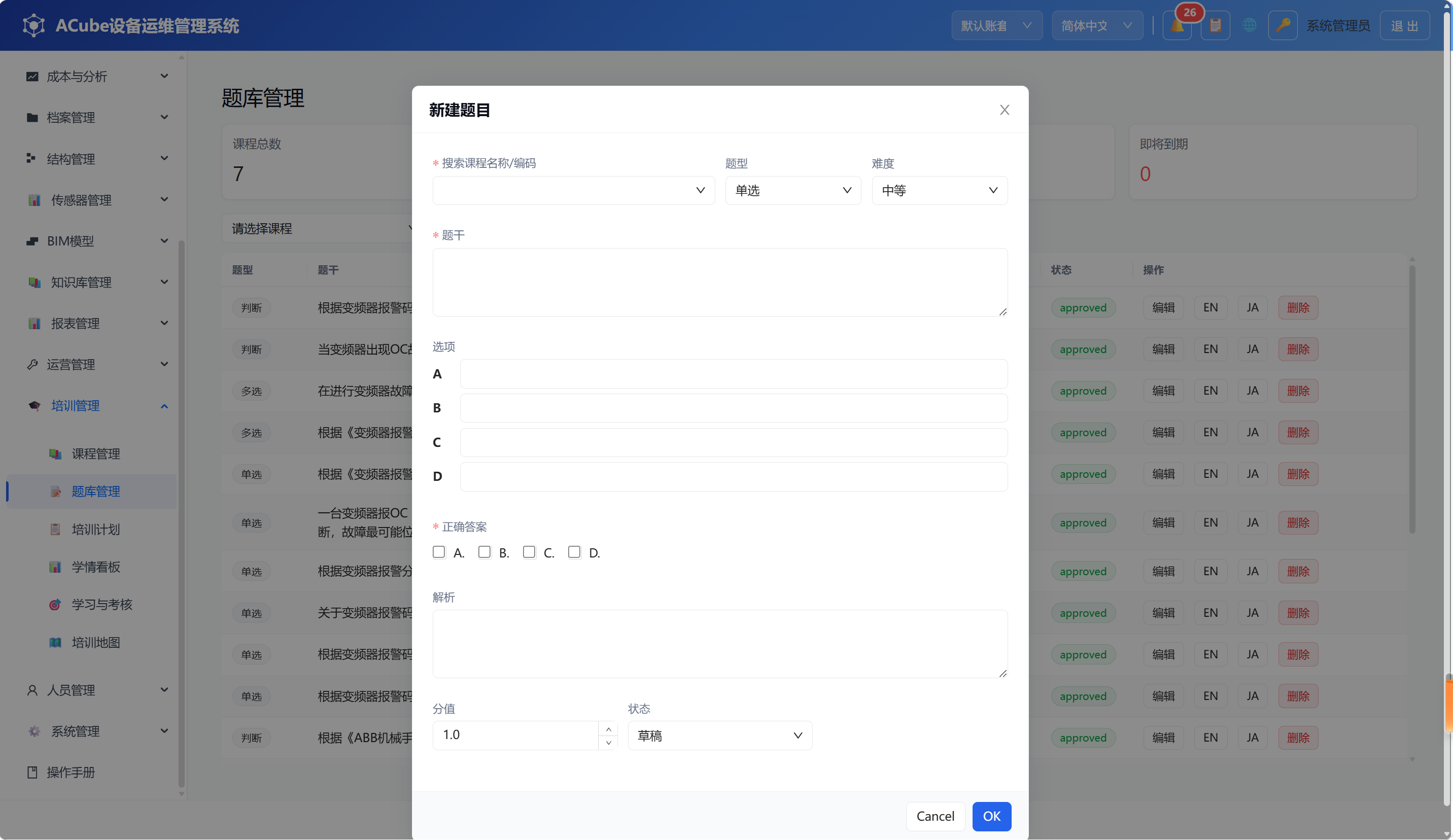
点击「新建题目」→ 弹窗包含以下字段:
| 字段 | 说明 | 必填 |
|---|---|---|
| 题型 | 单选 / 多选 / 判断 | 是 |
| 题干 | 题目文字(主语言) | 是 |
| 难度 | easy / medium / hard | 否 |
| 分值 | 题目分值 | 否 |
| 选项 | 选项列表,每项包含 key(A/B/C/D) 和文字 | 单选/多选必填 |
| 正确答案 | 正确答案的 key 列表(如 ['A'] 或 ['A','C']) | 是 |
| 解析 | 答案解析文字 | 否 |
| Bloom层级 | 认知层级(remember/understand/apply/analyze) | 否 |
| 多语言翻译 | 各语言版本的题干/选项/解析 | 否 |
提交后题目进入「草稿」状态,需经审核后才能被考试抽题使用。
14.4.3 题目审核
具有 training:question:review 权限的用户可以审核题目:
- 通过:题目状态变为「已批准」,可被考试抽题使用
- 退回:题目状态变为「已驳回」,需编辑后重新提交审核
- 审核时可填写审核意见
14.4.4 AI 出题
点击「AI 出题」按钮 → 弹窗设置:
| 字段 | 说明 |
|---|---|
| 课程 | 选择目标课程(基于课程知识库生成) |
| 目标语言 | 多选:中文 / English / 日本語 |
| 主语言 | 题目的主要语言:中文 / English / 日本語 |
| 题型分布 | 单选 N 道 / 多选 N 道 / 判断 N 道 |
| 难度分布 | 各难度题目数量,如 |
| 额外要求 | 可选的补充提示文字 |
系统基于课程关联的知识库内容,调用 LLM 分批生成题目。生成后的题目初始状态为「草稿」,需要人工审核通过后才能被考试抽题系统使用。
14.5 PC端 - 考试配置
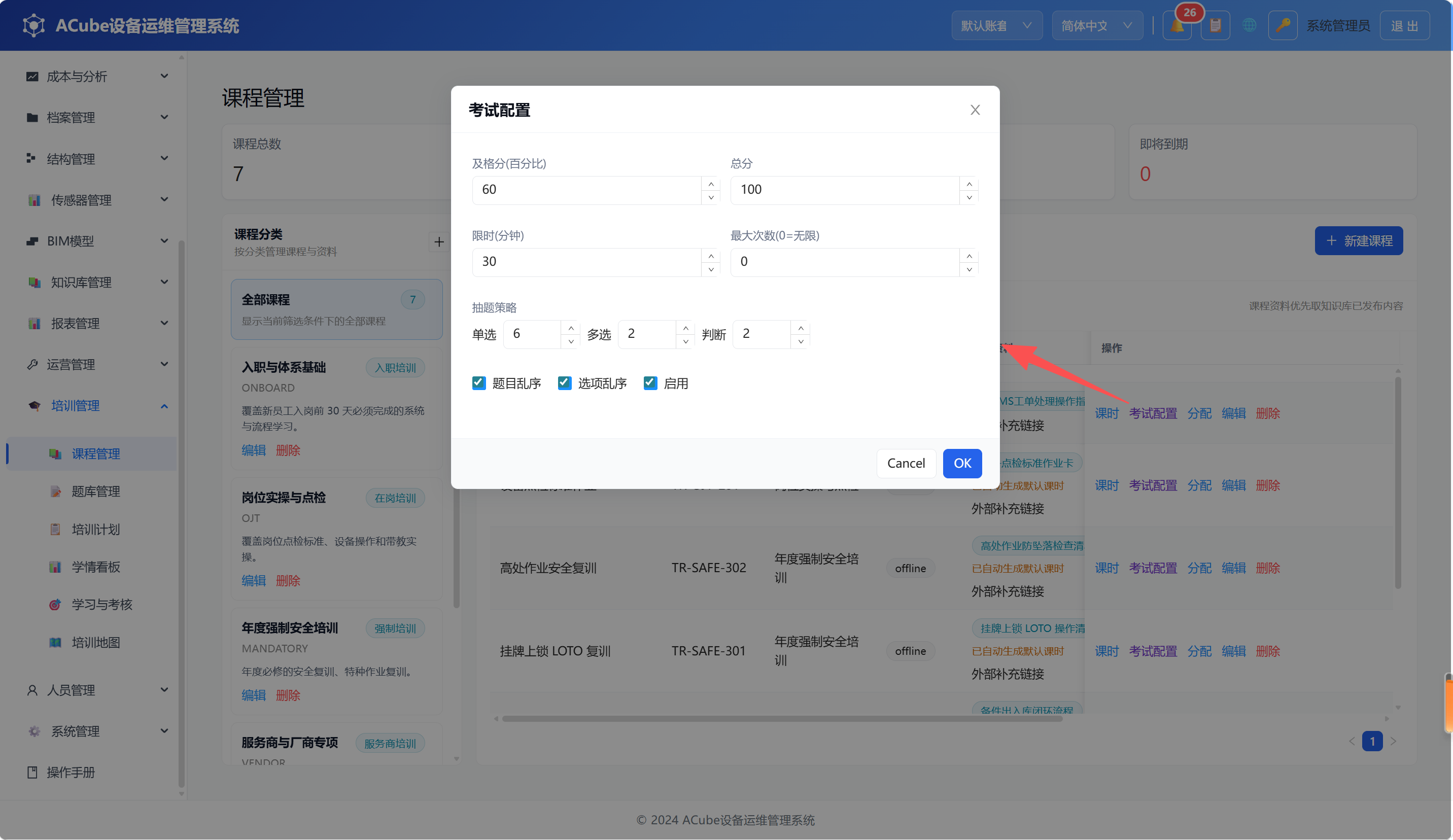
14.5.1 配置入口
在课程管理页面,点击课程列表操作列的「考试」按钮,打开考试配置弹窗。
14.5.2 考试设置
| 配置项 | 说明 | 默认值 |
|---|---|---|
| 及格分(百分比) | 达到此分数即通过考试 | 60.0 |
| 总分 | 试卷满分值 | 100.0 |
| 限时(分钟) | 考试时长,0=不限时 | 0 |
| 最大次数(0=无限) | 同一课程可参加的最多考试次数 | 0 |
| 抽题策略 | 各题型抽题数量:单选 N / 多选 N / 判断 N | 单选6/多选2/判断2 |
| 题目乱序 | 复选框:乱序排列题目 | 开启 |
| 选项乱序 | 复选框:乱序排列选项 | 开启 |
| 结果展示模式 | 交卷后结果展示方式:after_submit(交卷后显示)/ never(不显示)/ score_only(仅显示分数) | after_submit |
| 启用 | 复选框:启用后学员可见考试入口(新建默认关闭) | 关闭 |
抽题策略说明:
- 系统从该课程已批准的题库中按配置数量随机抽取题目
- 如果题库中某题型数量不足,则抽取全部可用题目
14.6 PC端 - 学习与考核
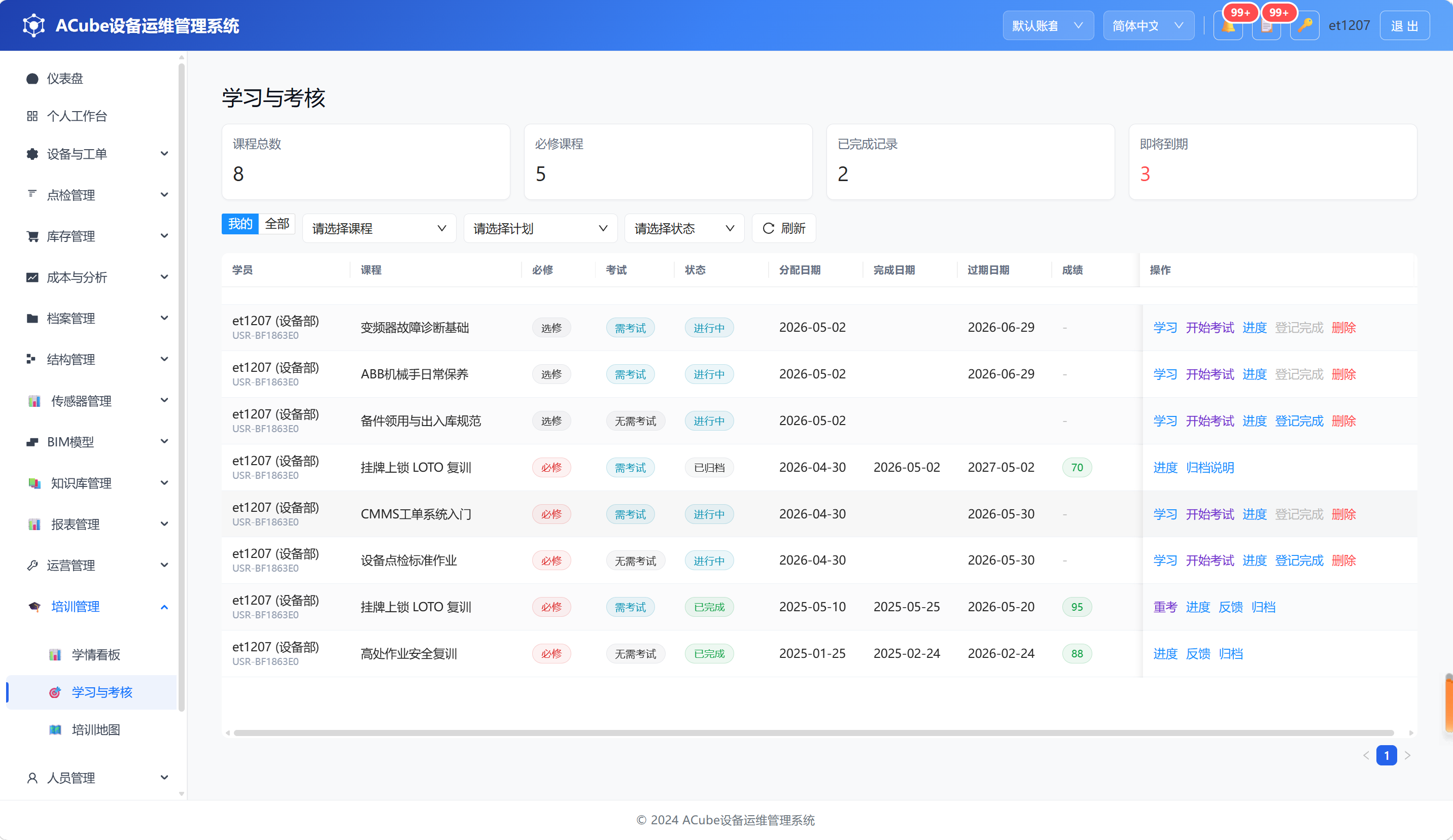
14.6.1 页面布局
切换到「学习与考核」Tab 后,页面包含:
顶部筛选栏:
- 范围切换:「我的 / 全部」单选按钮组(有管理权限时可见)
- 学员筛选下拉(全部记录模式下可见)
- 课程筛选下拉
- 计划筛选下拉
- 状态筛选下拉:已分配 / 进行中 / 已完成 / 已过期 / 未通过 / 已归档
- 刷新按钮
培训记录表格(8 列):
- 列:学员(姓名+ID)、课程、状态(颜色标签)、分配日期、完成日期、过期日期、成绩(含考试通过/未通过标记)、操作
- 状态标签颜色:已完成=绿色、已过期=红色、进行中=蓝色、已归档=紫色
- 操作列(按权限+记录状态显示):
- 自己的未完成记录:学习、开始考试、进度
- 自己的已完成记录+有考试:重考
- 自己的已完成记录:进度、反馈
- 管理员视角:登记完成(考试未通过时有提示)、归档/归档说明、删除
统计卡片(按当前筛选联动):
- 课程总数 / 必修课程 / 已完成记录 / 即将到期(<30天)
14.6.2 分配学员
方式一:从课程分配
在课程管理页面,点击课程操作列的「分配」按钮 → 弹出分配弹窗:
- 选择学员(支持多选)
- 选择分配日期
- 点击「确定」完成分配
方式二:从培训计划分配
参见 §14.7.3。
14.6.3 课时学习
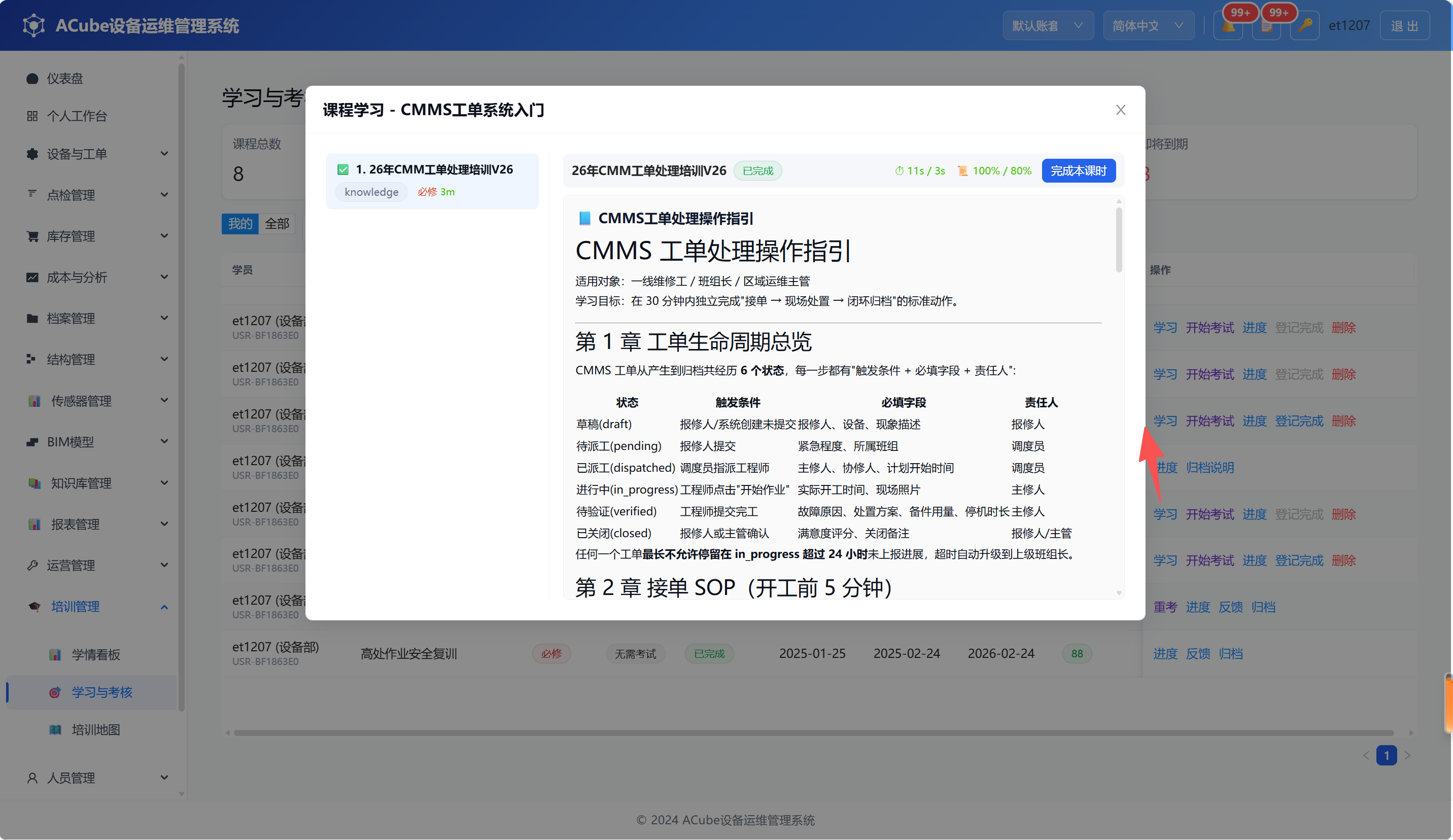
点击培训记录操作列的「学习」按钮 → 打开课时学习弹窗:
- 左栏显示课时列表,标注已完成/未完成状态和学习进度
- 右栏显示当前选中课时的内容
- 系统每 15 秒自动上报学习心跳(驻留时长、滚动百分比、视频播放百分比)
- 完成阈值条件满足后,自动标记课时为完成
14.6.4 在线考试
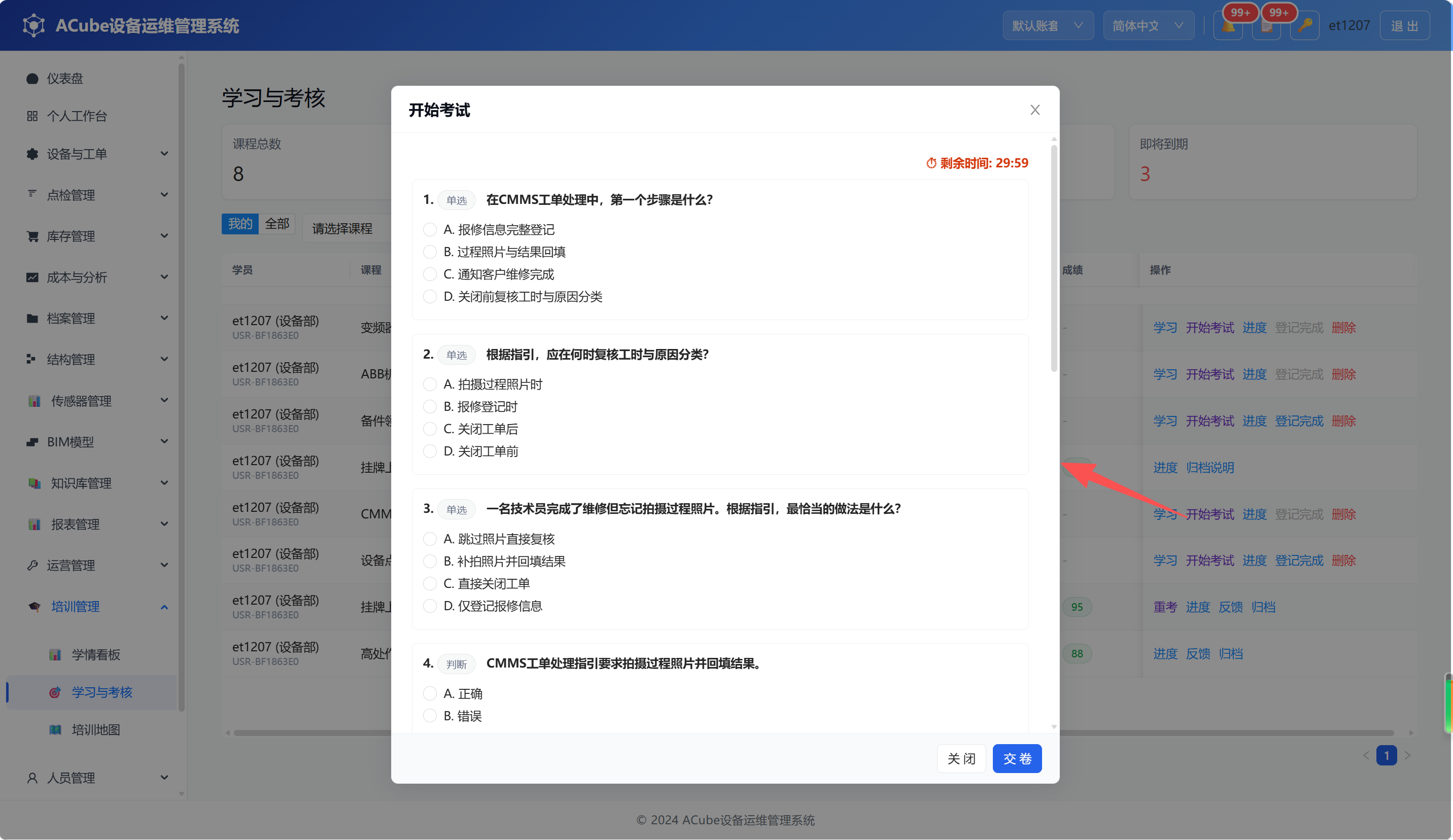
点击培训记录操作列的「考试」按钮 → 进入考试:
- 界面:每次显示一道题,支持翻页浏览
- 倒计时:如果配置了考试时长,右侧显示倒计时,时间到自动交卷
- 作答:选择答案后自动保存,可随时修改
- 交卷:点击「提交答卷」→ 确认 → 系统自动判分 → 显示成绩和通过状态 → 考试通过后自动将培训记录标记为「已完成」
- 补考:未通过或已完成情况下,交卷按钮变为「再考一次」;重考时若成绩更高,自动覆盖旧成绩(取最高分)
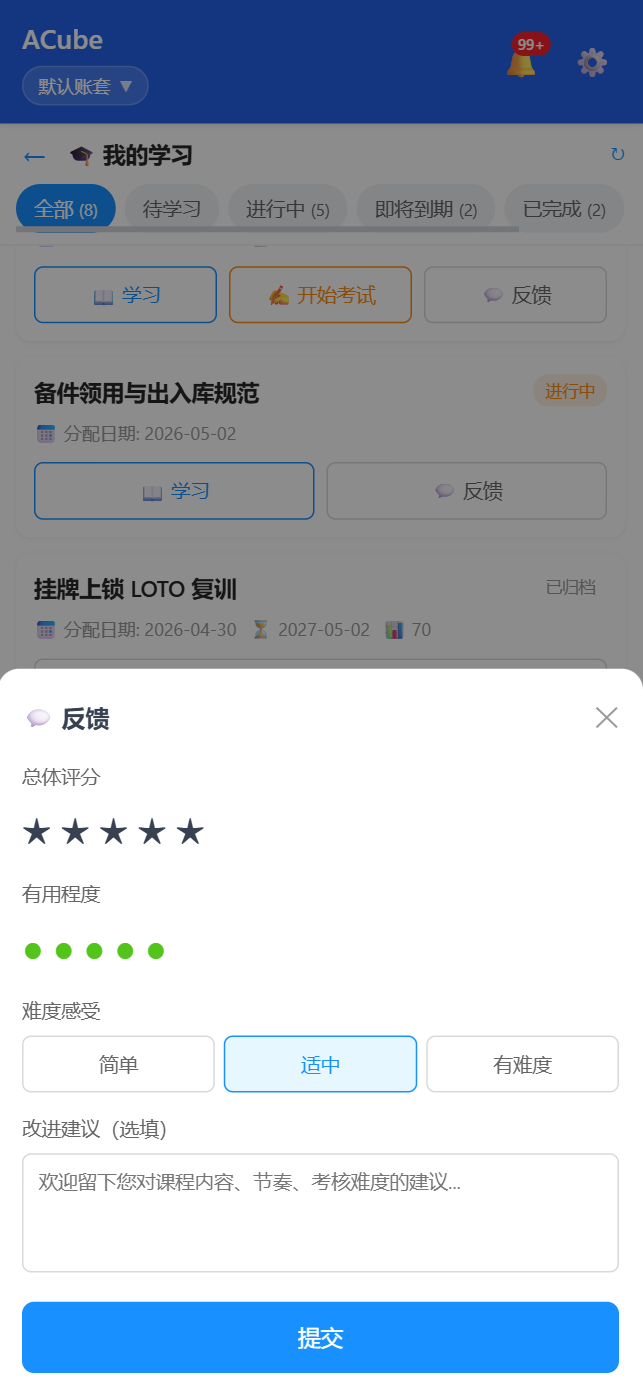
14.6.5 课程反馈
点击培训记录操作列的「反馈」按钮 → 弹出反馈表单:
| 字段 | 说明 |
|---|---|
| 评分 | 1-5 星评分 |
| 有用程度 | 1-5 星 |
| 难度感受 | 太简单(too_easy)/ 适中(moderate)/ 太难(too_hard) |
| 建议 | 文字输入 |
仅当前登录用户自己的培训记录可提交反馈。
14.6.6 登记完成与归档
- 登记完成:管理员手动标记培训记录为已完成,可选填写完成日期、成绩、培训师、证书编号、备注
- 归档说明:管理员将培训记录归档,填写归档说明后状态变为「已归档」
仅 assigned 或 in_progress 状态(非自己)的记录允许删除。
14.7 PC端 - 培训计划
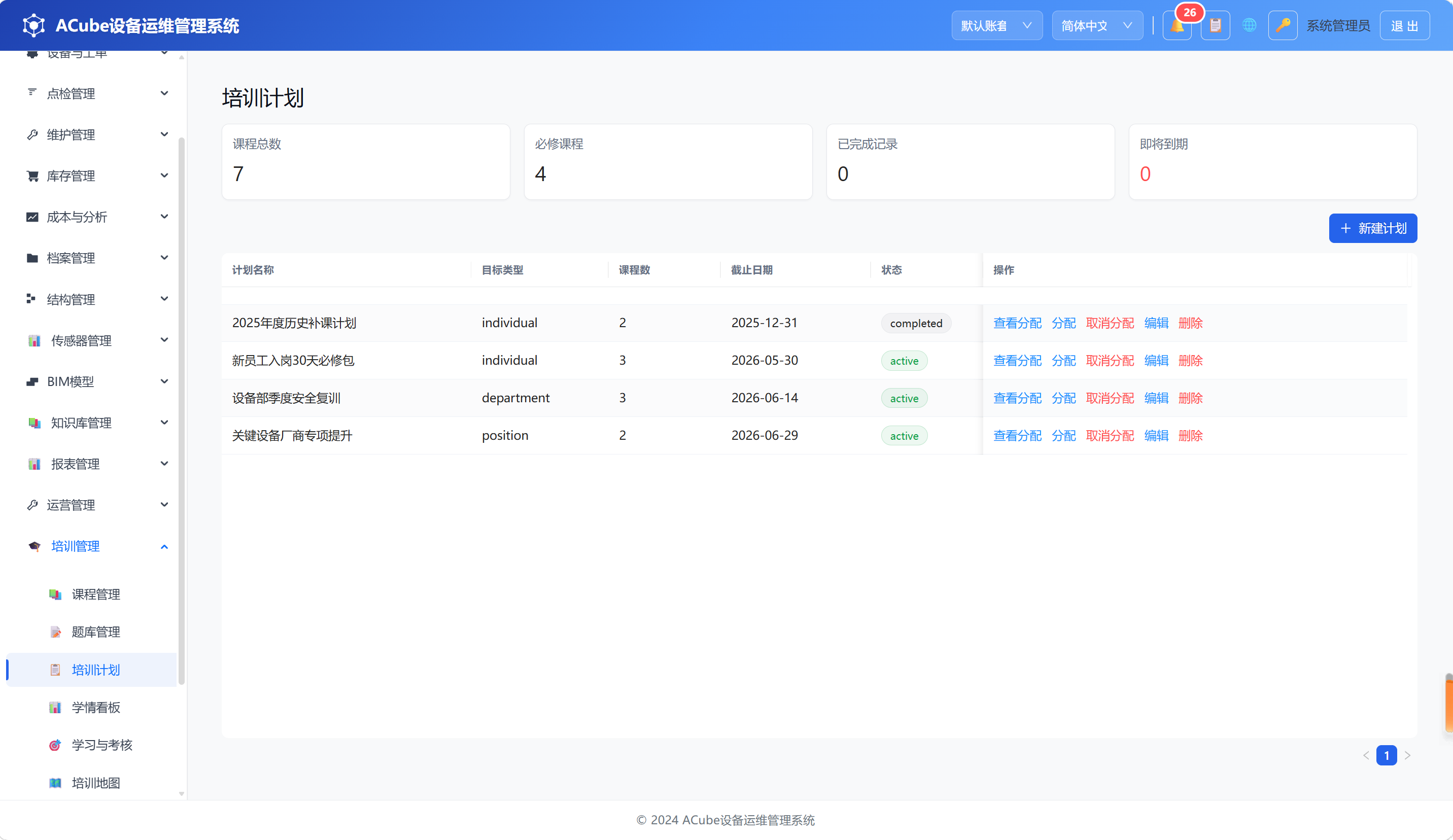
14.7.1 页面布局
切换到「培训计划」Tab 后,显示培训计划列表:
- 列:计划名称、目标类型、课程数、截止日期、状态、操作
- 操作列:编辑、删除、分配、查看记录、取消分配
14.7.2 创建培训计划
点击「新建计划」→ 弹窗包含:
| 字段 | 说明 | 必填 |
|---|---|---|
| 名称 | 计划名称 | 是 |
| 描述 | 计划描述 | 否 |
| 目标类型 | 个人 / 岗位 / 部门 | 是 |
| 目标值 | 目标类型对应的具体值 | 否 |
| 关联课程 | 多选,关联课程列表 | 是 |
| 截止日期 | 计划完成截止日期 | 否 |
| 状态 | active(启用)/ completed(已完成)/ cancelled(已取消) | 否 |
14.7.3 按计划分配
点击计划操作列的「分配」→ 选择学员 → 确认后系统按计划中的课程列表为每个学员创建培训记录。已分配过的学员会自动跳过。
点击「取消分配」可删除该计划下已分配或进行中的培训记录(已完成/已过期/已归档记录保留)。
14.8 PC端 - 培训地图
14.8.1 页面布局
切换到「培训地图」Tab 后:
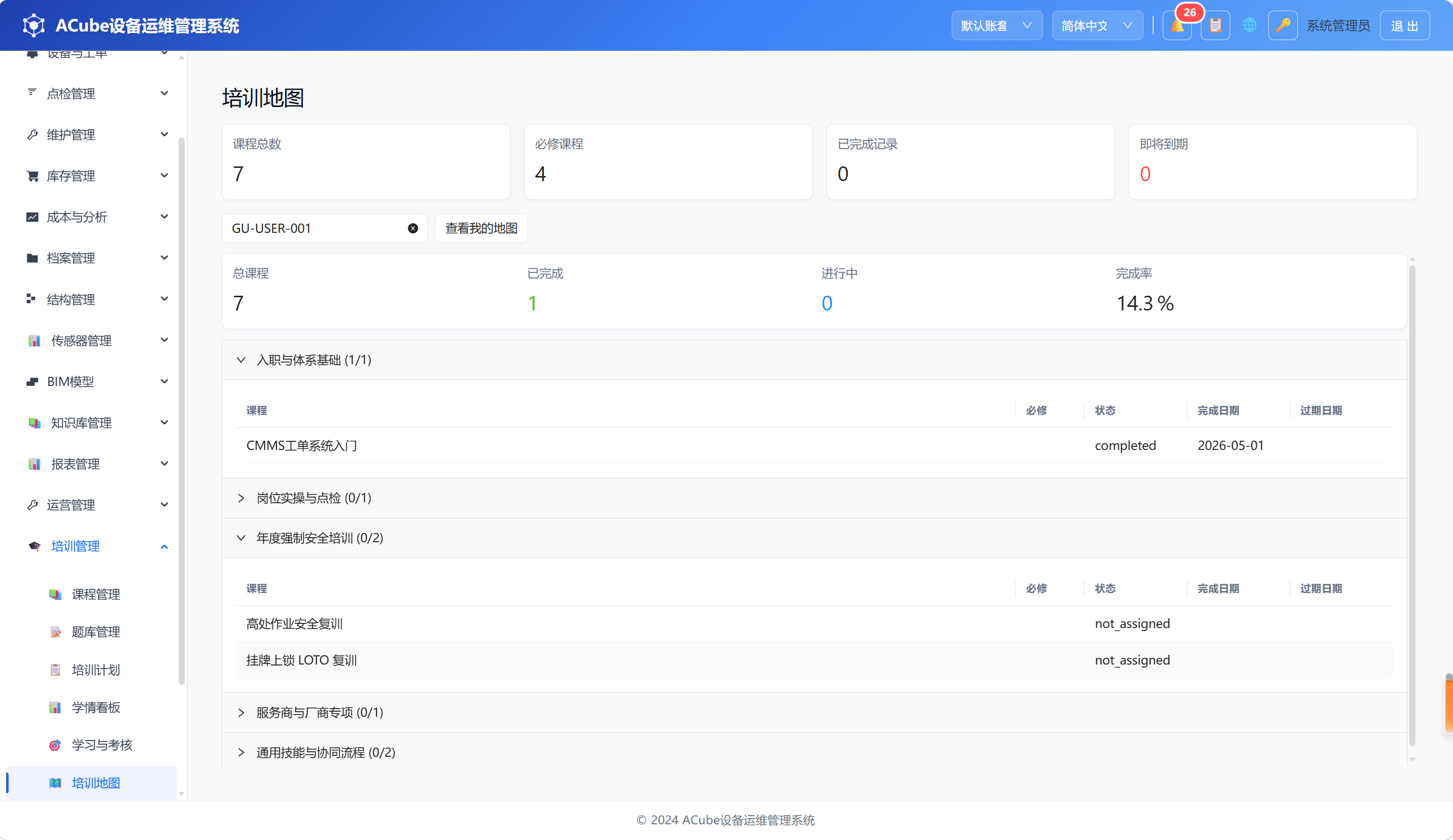
- 顶部:学员选择下拉(管理员可切换查看他人地图)、「查看我的地图」按钮
- 个人地图统计卡:总课程数 / 已完成数(绿色)/ 进行中(蓝色)/ 完成率(%)
- 按分类折叠面板:每个分类显示已完成数/总数,展开后列出该分类下各课程的状态、完成日期、过期日期
14.9 PC端 - 学情看板
14.9.1 页面布局
切换到「学情看板」Tab 后:
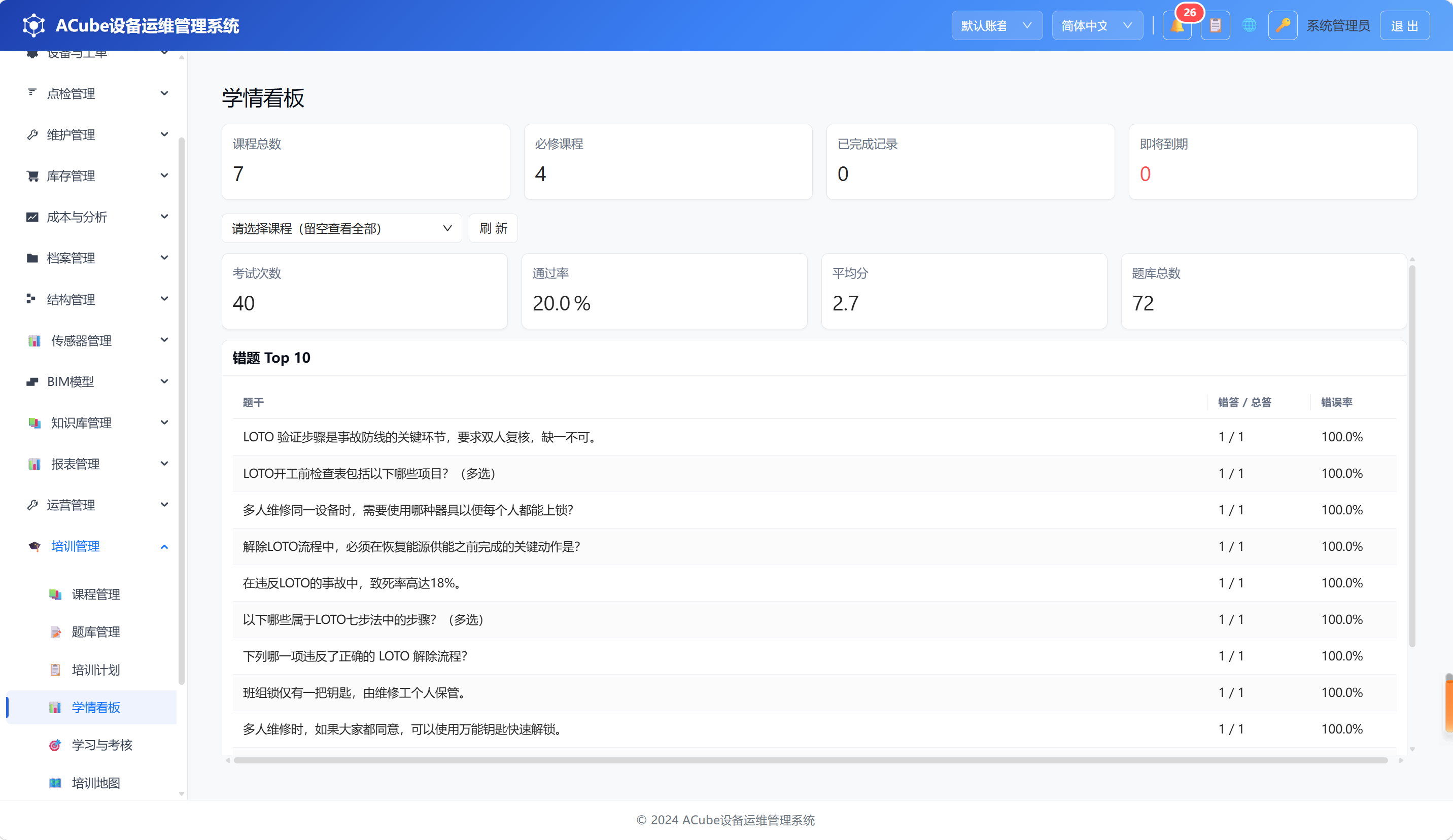
- 课程选择器:顶部下拉选择课程(可选,不选则显示全部课程汇总)
- 概览卡片(4 张):考试次数 / 通过率(%) / 平均分 / 题库总数
- 错题 Top 10 表格:题干、错答/总答数、错误率
- 反馈统计(3 张卡片):反馈数 / 平均评分 / 平均有用度
需要 training:analytics:view 权限。
14.10 移动端 - 我的学习
移动端提供学员专属的培训学习体验,覆盖学习、考试、反馈全流程。
14.10.1 我的学习列表
移动端「我的」→ 「我的学习」模块:
- 工作台徽章:移动端首页工作台显示培训待办数量(待学/进行中/即将到期/已过期)
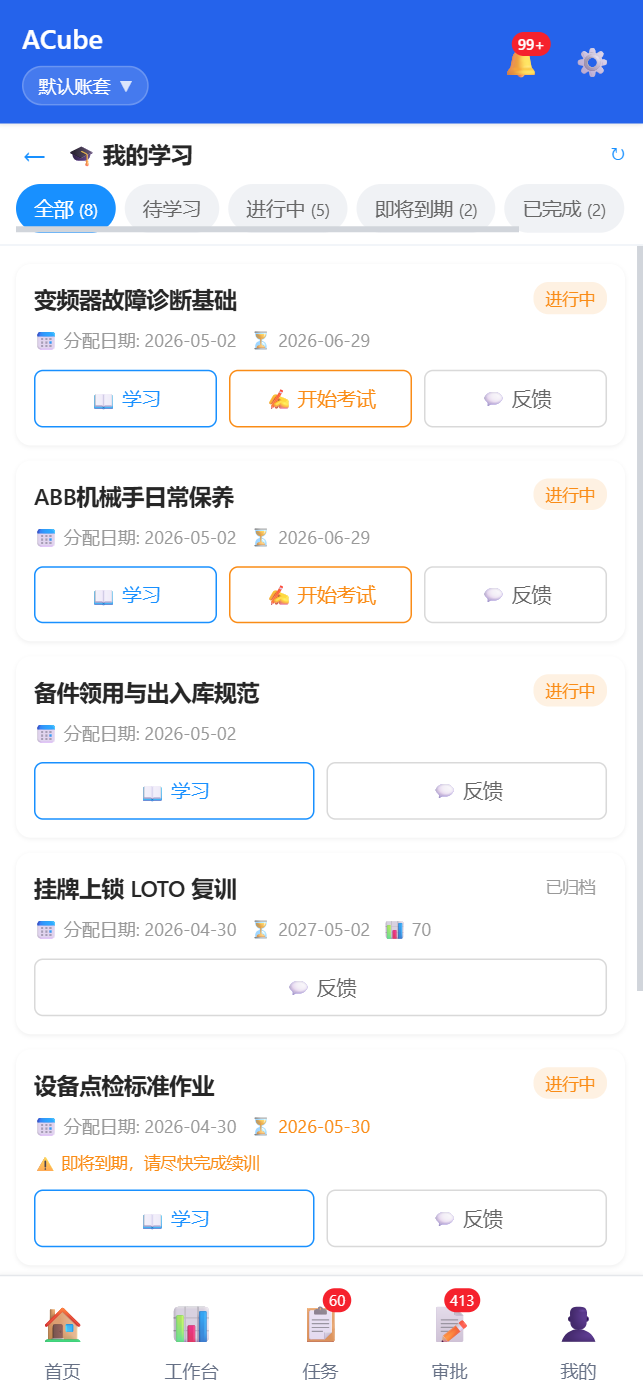
- 状态标签切换(6 个):全部 / 待学习 / 进行中 / 即将到期 / 已完成 / 已归档
- 培训卡片列表:每张卡片显示课程名称、状态标签、分配日期/过期日期
- 即将到期高亮:30 天内到期的记录显示橙色警示
- 下拉刷新:支持下拉刷新获取最新数据
14.10.2 课时学习播放器
点击培训卡片进入学习播放器:
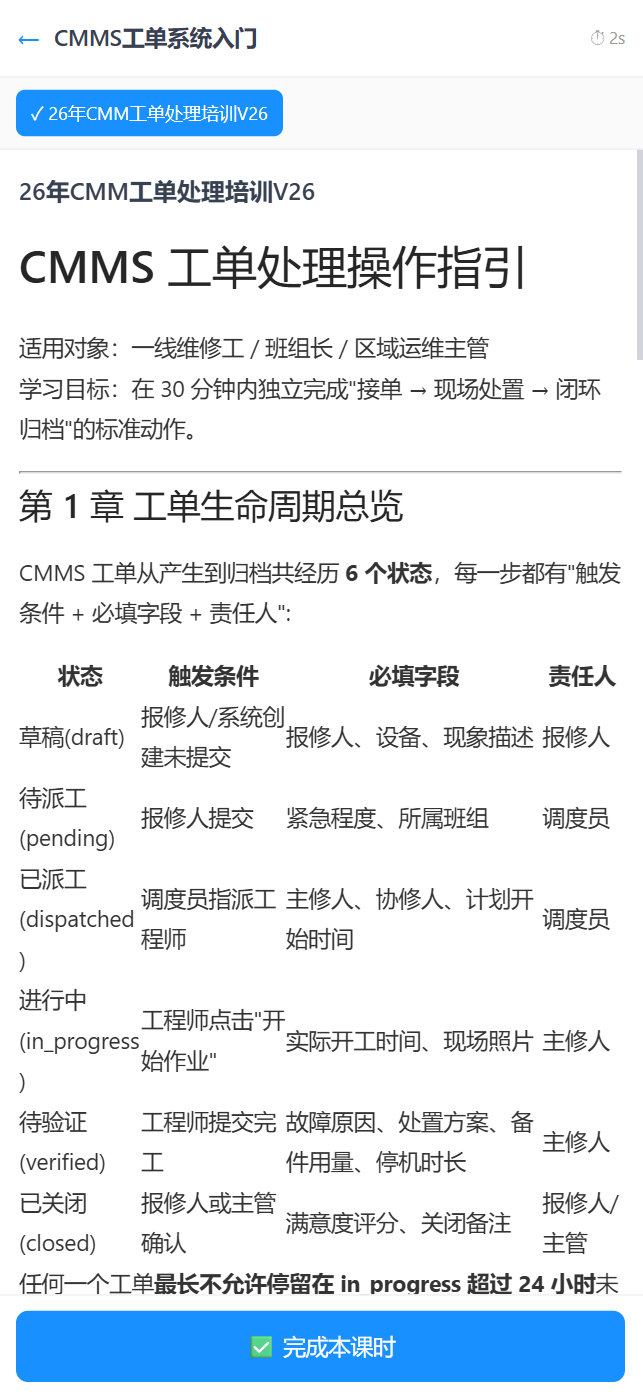
- 课时列表:横向滑动或纵向列表切换课时
- 内容渲染:支持知识库正文、Markdown、视频、PDF、外部链接
- 进度追踪:15 秒心跳上报(驻留时长 + 滚动百分比 + 视频播放百分比)
- 完成标记:满足阈值条件后自动标记完成
14.10.3 在线考试
点击培训卡片的「去考试」按钮进入考试:
- 单题模式:每次显示一道题,支持前后翻页
- 倒计时:顶部或底部显示剩余时间进度条
- 自动保存:选项选择后即时保存
- 提交确认:交卷前弹出确认提示
- 结果展示:交卷后显示得分、通过/未通过状态
- 再考一次:未通过或想刷分时重新开始考试
14.10.4 课程反馈
学习完成后可对课程进行反馈:
- 评分(1-5 星)、有用程度(1-5 星)、难度感受(太简单/适中/太难)
- 文字建议(可选)
14.11 作业资质与工单风险等级联动
当系统参数 WORK_ORDER_QUALIFICATION_CHECK_ENABLED 开启时(→ Ch17 §17.3.10.7),工单派发/执行时实时校验执行人是否满足该工单风险等级所需的作业资质(培训课程 + 人员证书 + 作业许可三元组)。开关关闭时不校验。
14.11.1 开关控制
开关位于「系统管理 → ⚙️ 系统参数 → 业务流程」分类下,配置键 WORK_ORDER_QUALIFICATION_CHECK_ENABLED,默认关闭。各租户独立设定,修改后立即生效。
14.11.2 资质类型字典
资质类型是「系统预置字典」:部署/升级时由迁移脚本写入租户库,前端无独立维护界面,在「工单作业资质要求」规则表单和「证书管理」(人员证书关联资质类型)中引用。
每个资质类型包含:
| 字段 | 说明 |
|---|---|
| 编码 | 资质类型唯一编码 |
| 名称 | 中/英/日三语名称 |
| kind | 资质分类:training(培训课程)/ certificate(人员证书)/ permit(作业许可) |
| 法规要求 | 标记为法规要求的资质(界面显示红色 [法规] 标记),配置规则时强制使用「阻断」控制方式 |
| 有效期(月) | 资质有效期,0=永久有效 |
| 描述 | 文本说明 |
系统预置 17 项资质类型:
- 证书类(10 项,均为法规要求):受限空间作业证、起重机操作证、高压电工证、低压电工证、叉车操作证、动火作业证、压力容器操作证、辐射安全证、焊工证、高处作业证
- 许可类(2 项):高处作业许可、动火作业许可
- 培训类(5 项):CMMS工单系统入门、挂牌上锁 LOTO 复训、化学品安全培训、LOTO 安全培训、精密校准培训
kind 分类决定该资质在校验时如何从人员数据中匹配:证书类匹配人员证书记录,培训类匹配培训完成记录,许可类匹配作业许可记录。
14.11.3 风险类别字典
风险类别同为系统预置字典(部署/升级时由迁移脚本写入租户库,前端无独立维护界面),包含编码和中/英/日名称。它在两处被引用:
- 工单安全信息:新建/编辑工单时的「风险类别」多选字段(→ Ch03 工单安全信息)
- 工单资质规则:作为规则的匹配维度之一(留空 = 不限类别的兜底规则)
14.11.4 工单资质规则
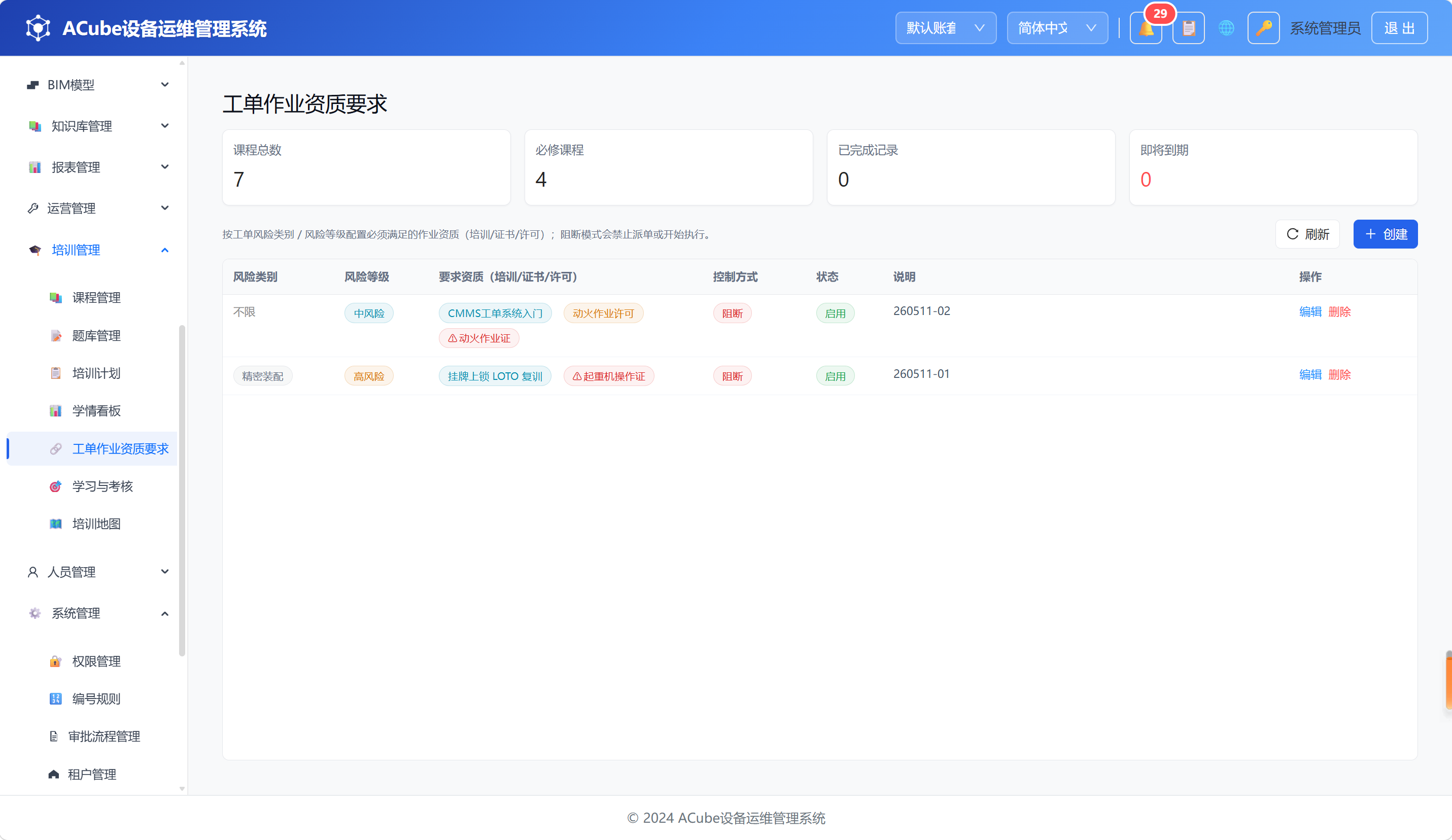
PC 端菜单:培训管理 → 工单作业资质要求(🔗)。
规则定义了「什么风险等级/风险类别的工单 → 执行人必须具备哪些资质」,是校验引擎的核心配置。页面顶部有功能提示,规则以表格展示(风险类别 / 风险等级 / 要求资质 / 控制方式 / 状态 / 说明 / 操作),支持新建、编辑、删除。
规则匹配维度:(风险类别, 风险等级),两者均可留空(留空 = 不限,作为兜底规则),越具体的规则越优先匹配。
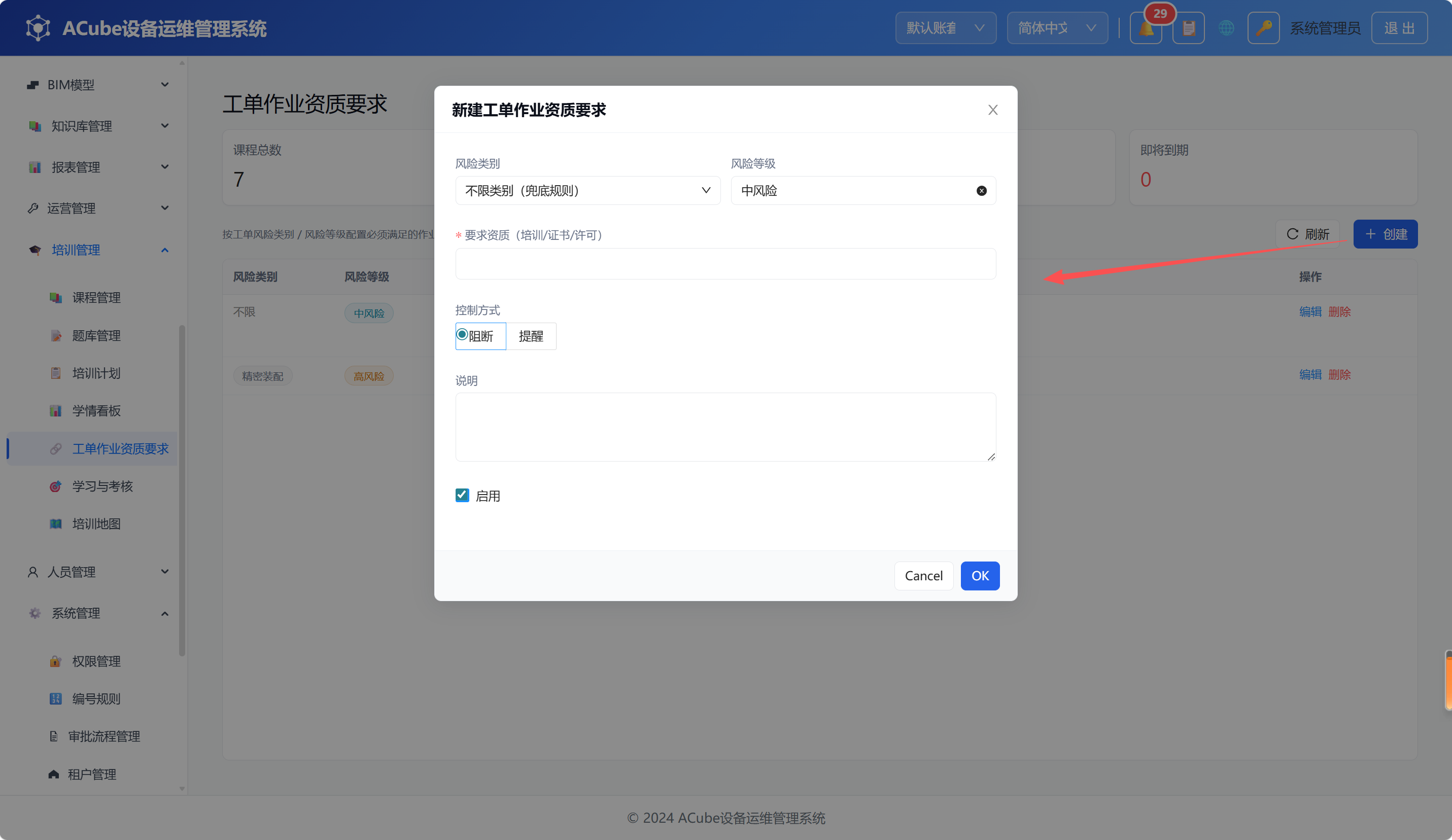
点击「新建」打开规则表单(编辑时复用同一表单):
| 字段 | 说明 |
|---|---|
| 风险类别(不限=兜底) | 从风险类别字典中选择,留空表示不限类别 |
| 风险等级 | low(低风险)/ medium(中风险)/ high(高风险)/ critical(重大风险),留空表示不限等级 |
| 要求资质(必填) | 从资质类型字典中多选,选项按 kind 显示彩色徽章([证] 红 / [培] 蓝 / [许] 橙),法规要求资质带红色 [法规] 标记 |
| 控制方式 | 阻断(不满足时禁止派单或开始执行)/ 提醒(仅黄色提示,允许继续);选中法规要求资质时「提醒」不可选,并提示「已选法规要求资质,必须使用「阻断」」 |
| 说明 | 文本备注 |
| 启用 | 勾选后规则生效,取消勾选可临时停用 |
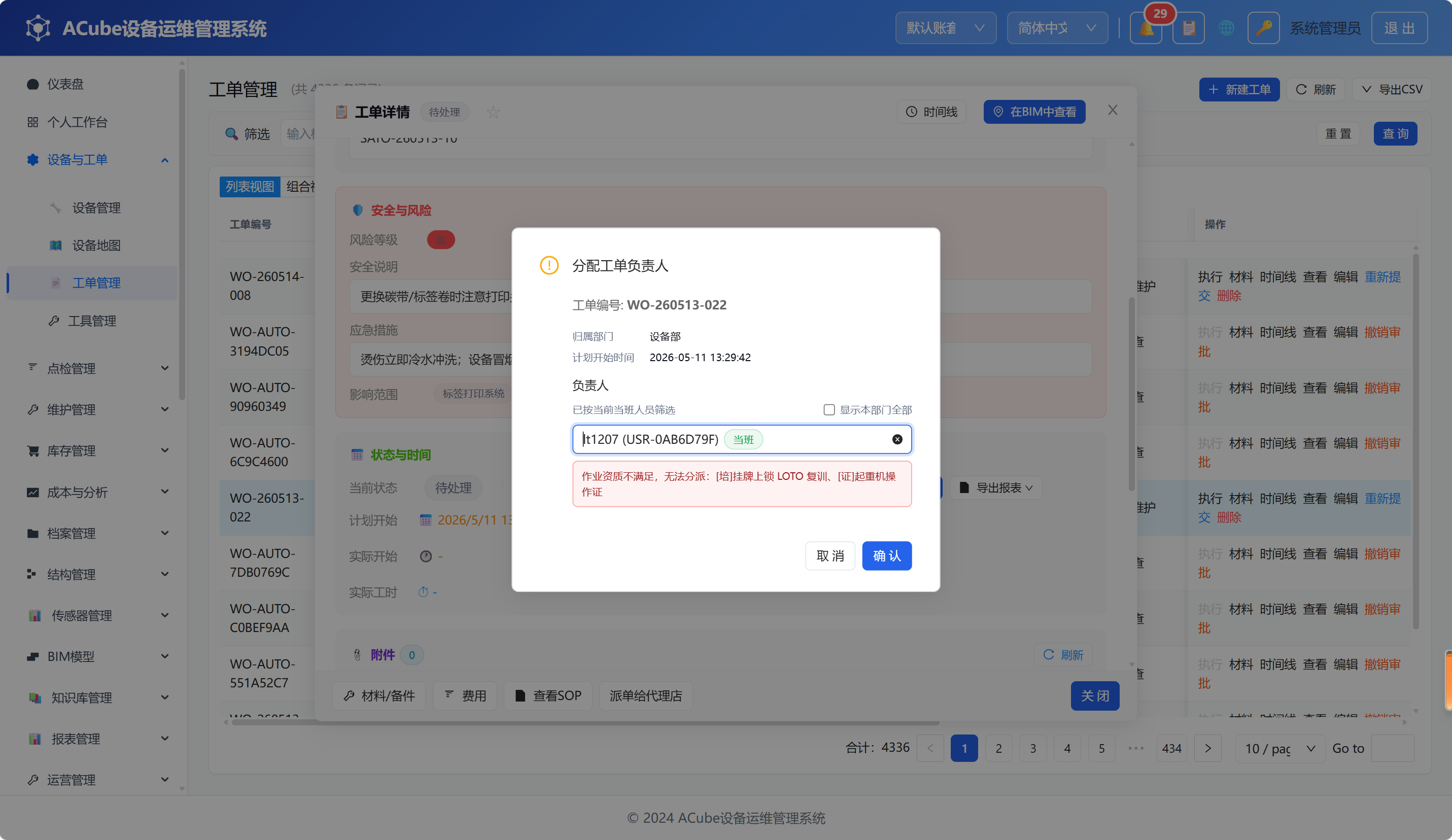
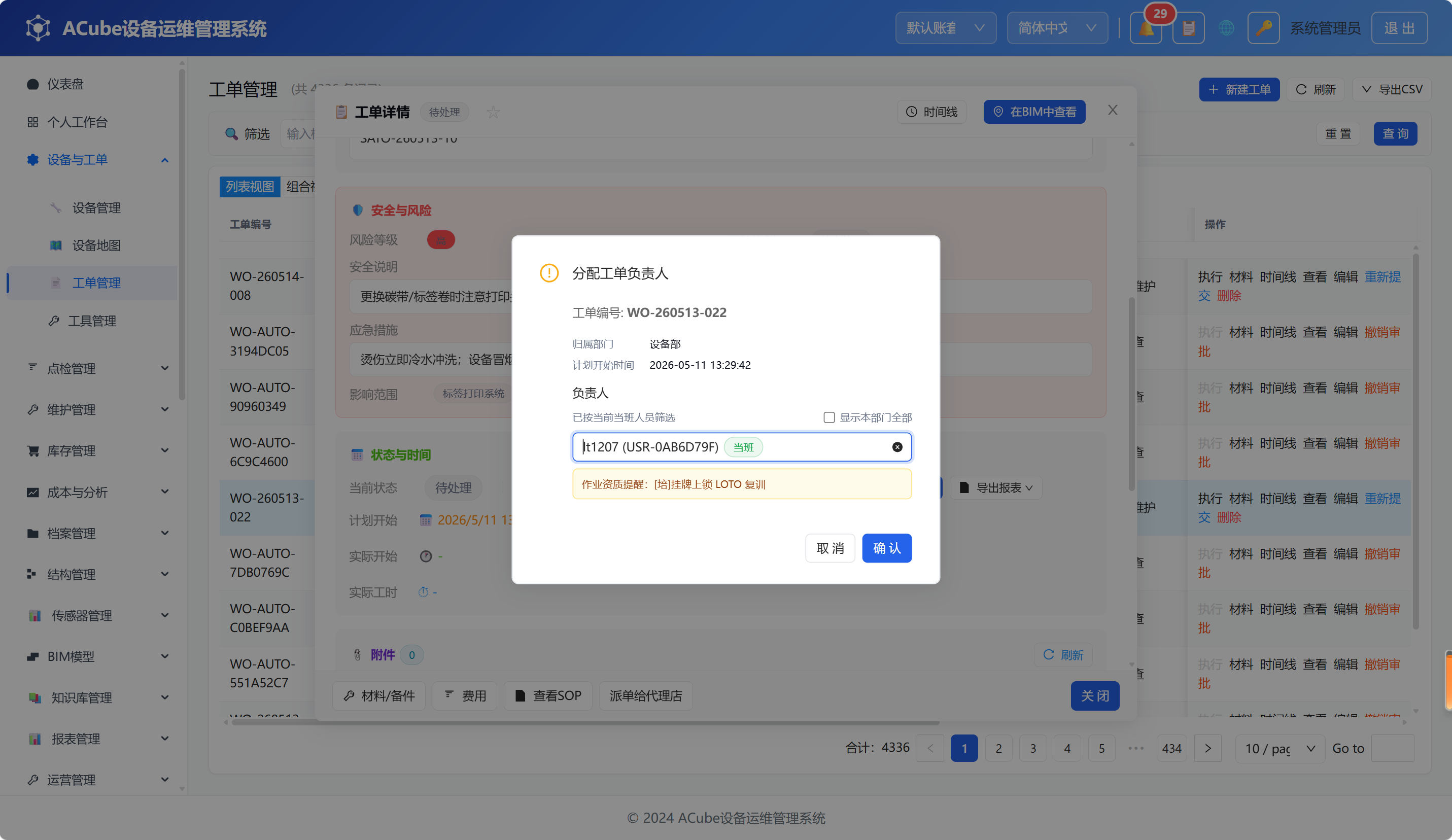
14.11.5 PC 端派单弹窗校验
工单分配弹窗中选择负责人后,系统实时调用校验接口:
| 校验结果 | 表现 | 行为 |
|---|---|---|
| block 阻断 | 红色提示框列出缺失资质,分配按钮禁用 | 必须更换满足资质的负责人 |
| warn 预警 | 黄色提示框列出缺失资质 | 允许继续分配,但提醒注意 |
缺失资质按 kind 显示:
[证] 高压电工证— 人员证书类缺失[培] 安全操作培训— 培训课程类缺失[许] 动火作业许可— 作业许可类缺失
14.11.6 组合工单批量分派校验
对组合工单执行批量分派时,汇总所有子工单的风险等级 → 匹配所有规则 → 统一校验执行人资质。任何子工单不满足 block 规则即阻断整个分派操作。
14.11.7 移动端快捷分配校验
首页「👷 快捷分配」选择工程师后触发资质校验(→ 详见 Ch18 §18.13.4):
- block 模式 → 红色提示 + 分配按钮灰显不可点击
- warn 模式 → 黄色提示但允许分配
- 缺失项按
[证]/[培]/[许]标签分行显示
14.11.8 风险上下文推断
校验时按以下优先级获取工单风险上下文:
- 工单本身的
risk_level/risk_categories字段(非空即用) - 工单关联设备的点检模板绑定
risk_categories - 兜底使用工单
priority推断风险等级
14.12 常见问题
Q1:为什么学员看不到考试入口?
A:检查以下条件是否满足:① 考试配置中「启用考试」开关已打开;② 题库中有已批准的题目;③ 抽题策略中各题型数量不超过题库实际可用数量;④ 学员有 training:attempt:take 权限。
Q2:如何查看某个学员的所有培训记录?
A:在「学习与考核」Tab 点击顶部切换到「全部记录」,然后通过学员下拉筛选目标学员。需要 training:record:manage 权限。
Q3:AI 生成的题目为什么不能直接用于考试?
A:AI 生成的题目初始状态为「草稿」,需要人工审核通过后才能被考试抽题系统使用。这是为了确保题目质量和准确性。
Q4:培训记录的过期时间是如何计算的?
A:当培训记录标记为「已完成」时,系统自动根据课程的「有效期(月)」字段计算过期日期:过期日期 = 完成日期 + 有效期月数。有效期为 0 表示永久有效。
Q5:为什么删除培训计划后有些记录还在?
A:「取消分配」操作仅删除已分配和进行中的培训记录,已完成、已过期和已归档的记录会保留在培训档案中。
Q6:移动端支持哪些学习内容类型?
A:移动端支持知识库正文、Markdown 渲染、HTML5 视频播放、PDF 预览和外部链接跳转。视频和 PDF 在移动端使用原生能力播放/预览。
Q7:考试提交后可以重新考吗?
A:取决于考试配置中的「最大尝试次数」。设置为 0 表示不限次数;设置具体数字则达到上限后无法再考。交卷后按钮变为「再考一次」。
14.13 相关权限
本章涉及的操作需要以下权限:
| 功能 | 所需权限 |
|---|---|
| 查看课程列表 | training:course:view |
| 管理课程/分类 | training:category:manage + training:course:manage |
| 管理课时 | training:lesson:manage |
| 管理题库 | training:question:manage |
| 审核题目 | training:question:review |
| AI 出题 | training:question:ai_generate |
| 配置考试 | training:quiz:manage |
| 查看培训计划 | training:plan:view |
| 管理培训计划 | training:plan:manage |
| 查看本人培训记录 | training:record:my_view |
| 管理全部培训记录 | training:record:manage |
| 参加考试 | training:attempt:take |
| 查看全部考试结果 | training:attempt:view_all |
| 查看培训地图 | training:map:view |
| 查看培训统计 | training:statistics:view |
| 查看学情看板 | training:analytics:view |
角色默认权限
| 角色 | 默认拥有的培训权限 |
|---|---|
| super_admin | 全部培训权限 |
| tenant_admin | 全部管理权限 |
| technician | course:view, record:my_view, plan:view, attempt:take |
| operator | course:view, record:my_view, attempt:take |