
外观
16. 运营管理
16.0 快速上手:10 分钟走通从设备盘点到交接班的全链路
你是一名运维主管,月底需要完成设备盘点、为新增设备打印二维码标签,并安排好交接班的待办事项。以下步骤带你完成运营管理的全链路。
Step 1:创建盘点任务 → 详见 §16.3.3
进入「运营管理」→「设备盘点」页面 → 点击「创建盘点任务」→ 填写盘点名称、选择范围类型(全部/按位置/按部门/按类型)、设置计划日期 → 点击确认。
Step 2:开始盘点 → 详见 §16.3.5
在盘点列表中点击「开始盘点」按钮 → 系统自动生成盘点明细 → 逐项确认设备位置和状态 → 点击「确认」完成单项盘点。
Step 3:查看差异报表 → 详见 §16.3.7
全部设备盘点完成后点击「完成盘点」→ 点击「差异报表」查看盘盈/盘亏/位置不符/状态不符等差异项 → 可批量更新位置或状态。
Step 4:为设备创建标签模板 → 详见 §16.4.2
进入「运营管理」→「标签打印」页面 → 点击「新建模板」→ 填写模板名称、选择适用对象(设备/备件)、码类型(二维码/Code128/Code39)、标签尺寸、编码字段 → 点击确定。
Step 5:批量打印设备标签 → 详见 §16.4.4
点击「批量打印」→ 选择打印方式(内置模板 / FastReport PDF)→ 选择模板 → 筛选设备 → 勾选目标设备 → 点击打印生成标签。
Step 6:贴标签并确认 → 详见 §16.3.5
将打印好的标签贴到对应设备上,回到盘点明细中逐项确认。
Step 7:创建交接班 → 详见 §16.6.2
进入「运营管理」→「交接班管理」页面 → 点击「新建交接班」→ 选择交接日期、班次(早班/中班/晚班)、班长、所属部门 → 填写交接内容和异常情况 → 添加待办事项(支持标签化快速输入)→ 点击确定。
Step 8:提交交接班记录 → 详见 §16.6.4
交接班创建后状态为「草稿」→ 点击「提交」按钮 → 记录正式生效。
💡 完成以上步骤后,你已完成「设备盘点 → 标签打印 → 交接班」的运营管理全链路。
16.1 功能概述
本章介绍「运营管理」菜单组下的四个子页面。运营管理模块是设备运维系统的日常运营支撑中心,覆盖设备资产核对、标签标识管理、备件借用流转、班次交接四大场景:
| 子页面 | 定位 | 核心功能 |
|---|---|---|
| 设备盘点 | 设备资产核对与差异管理 | 创建盘点任务(按范围/按位置/按部门/按类型)、执行盘点(确认位置和状态)、差异报表(盘盈/盘亏/位置不符/状态不符)、批量更新与导出 |
| 标签打印 | 设备/备件标签标识生成 | 标签模板 CRUD、多尺寸预设(小/中/大/自定义)、多码类型(二维码/Code128/Code39)、内置预览与批量打印、FastReport PDF 渲染 |
| 备件借用 | 备件外借流程管理 | 借用申请(选择备件/数量/预计归还/原因)、多级审批(审批/拒绝)、确认借出(出库仓库/库位/批次号)、归还(入库仓库/库位/批次号)、扫码填充批次号、操作日志 |
| 交接班管理 | 班次交接与待办追踪 | 交接班 CRUD、班次选择(早班/中班/晚班)、班长指定、待办事项标签化快速输入(20+ 常用预设)与展开编辑(责任人/状态)、交接内容与异常情况、提交/搜索/打印 |
架构说明
- 后端:基于 FastAPI 的 REST API,四个模块各对应独立的路由文件
- 前端:JS 模块(
equipment_inventory.js/label_management.js/spare_part_borrow.js/shift_handover.js)提供状态管理与业务方法;UI 模板在index.html中内嵌,通过v-show条件块切换。注:label_management.js/spare_part_borrow.js/shift_handover.js虽内置renderHTML()简化模板,但实际渲染以index.html中的完整模板为准。 - 标签打印引擎:内置 HTML 模板渲染 + FastReport 集成(可选 PDF 输出)
- 扫码支持:备件借用的借出/归还弹窗均支持摄像头扫码、图片识别或 USB 扫码枪输入批次号
- 移动端:设备盘点有独立移动端页面
mobile-inventory.html,交接班管理在移动端有完整 CRUD 支持
16.2 页面入口
- PC端:左侧菜单「运营管理 🔧」→ 四个子菜单(需要对应权限,按权限可见)
- 「设备盘点 🔍」:需要
equipment_inventory:view权限 - 「标签打印 📷」:需要
label:view权限 - 「备件借用 ↔️」:需要
spare_part_borrow:view权限 - 「交接班管理 📄」:需要
shift_handover:view权限
- 「设备盘点 🔍」:需要
- 移动端:
- 设备盘点:首页快捷入口「设备盘点」(需要
equipment_inventory:view权限),或直接访问mobile-inventory.html - 交接班管理:首页快捷入口「交接班管理」(需要
shift_handover:view权限),支持完整的新建/编辑/提交/删除操作
- 设备盘点:首页快捷入口「设备盘点」(需要
16.3 PC端 - 设备盘点
16.3.1 页面布局
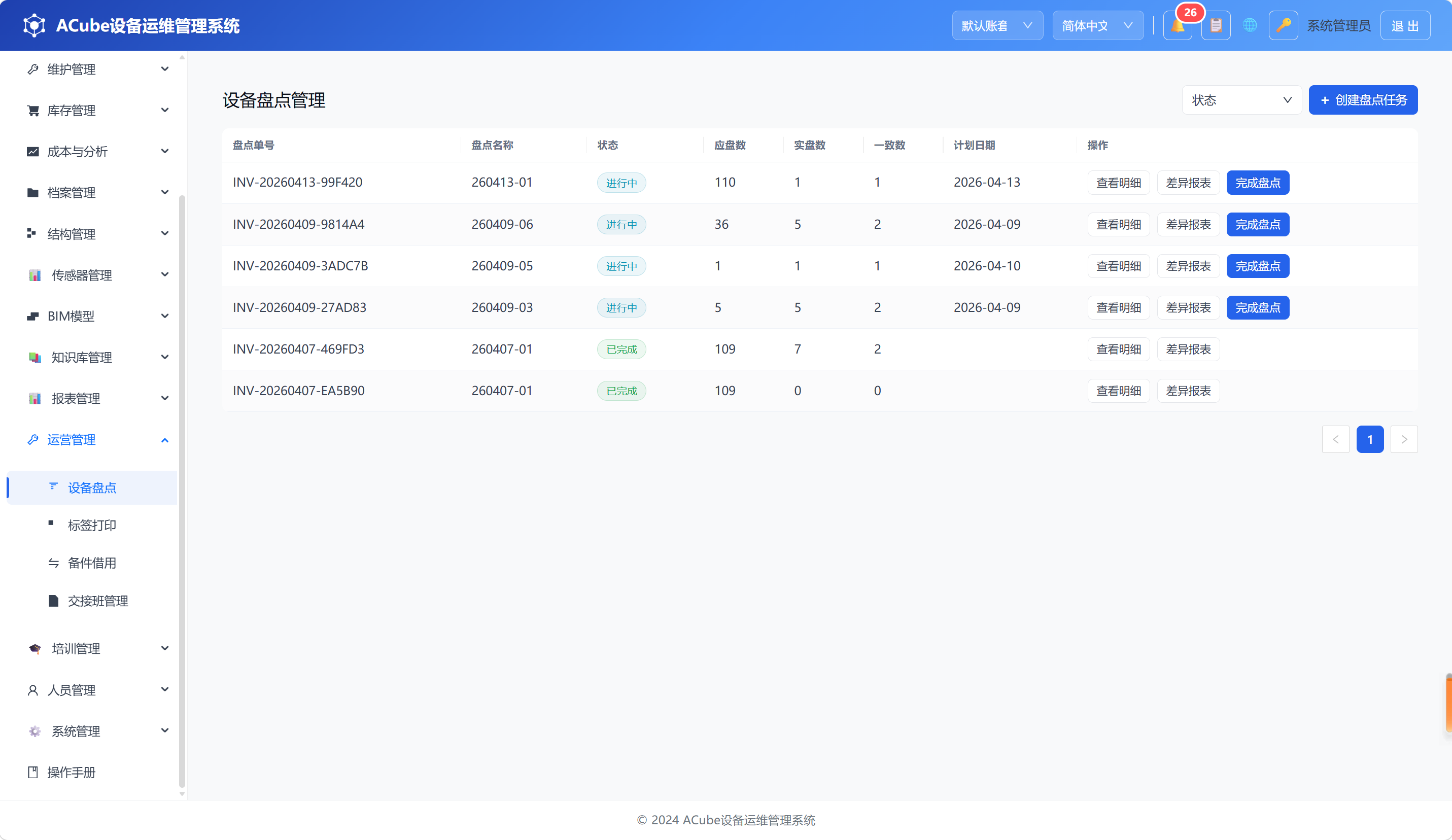
设备盘点页面由上到下分为:
- 标题栏:页面标题「设备盘点管理」+ 右侧操作区(状态筛选下拉、「导出明细」按钮、「创建盘点任务」按钮)
- 盘点任务列表表格(8 列):
- 列:盘点单号、盘点名称、状态(草稿/进行中/已完成/已取消,颜色标签)、应盘数、实盘数、一致数、计划日期、操作
- 操作列(按状态显示不同按钮):查看明细、差异报表、开始盘点(草稿)、完成盘点(进行中)、删除(草稿)
- 注意:状态筛选下拉当前仅支持草稿/进行中/已完成,暂不支持筛选「已取消」状态
16.3.2 盘点任务列表
列表展示所有盘点任务,支持以下筛选和操作:
- 状态筛选:下拉选择框,可选「草稿」「进行中」「已完成」
- 分页:支持翻页浏览
16.3.3 创建盘点任务
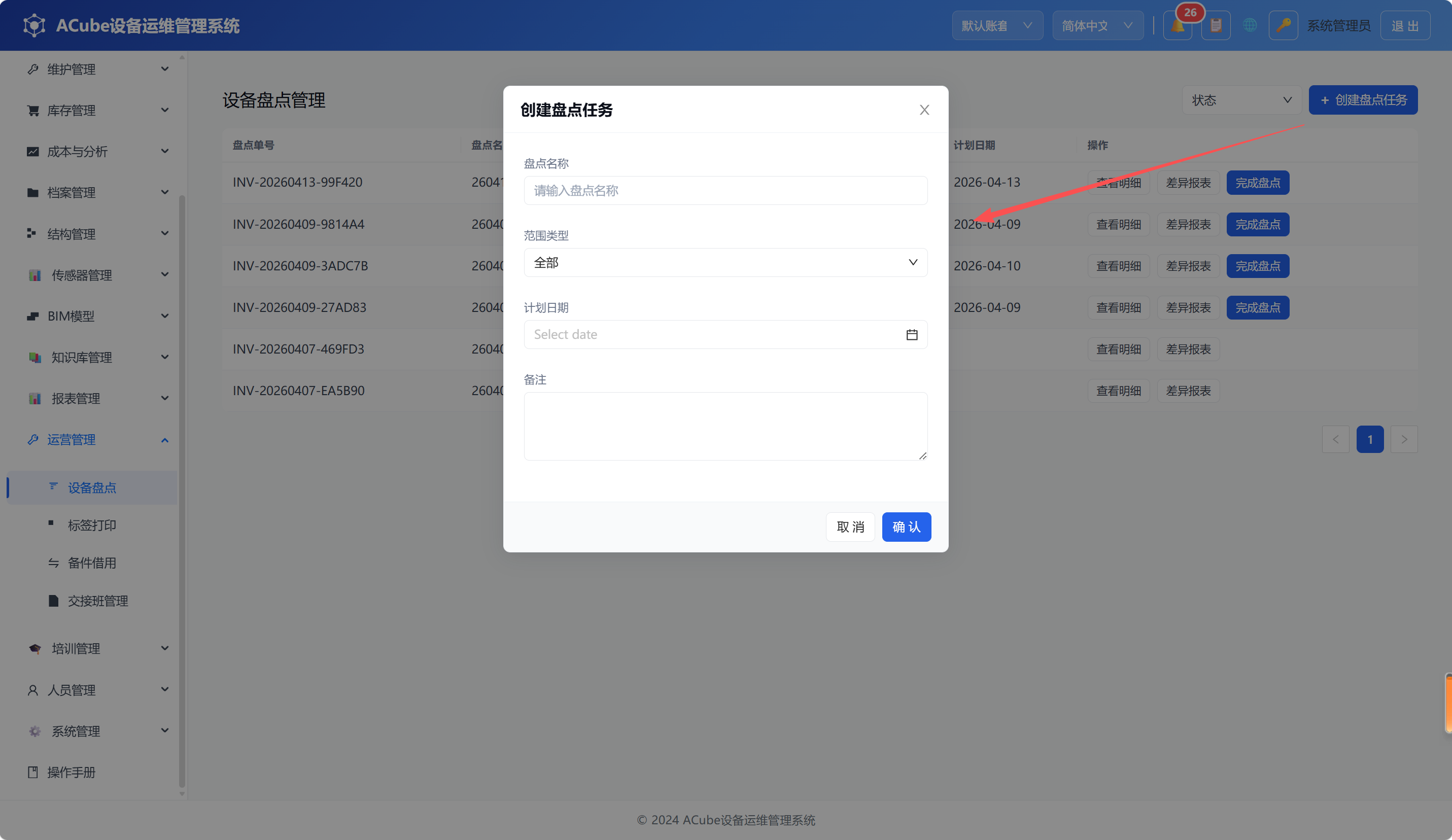
点击「创建盘点任务」按钮,弹出创建弹窗,包含以下字段:
| 字段 | 类型 | 说明 |
|---|---|---|
| 盘点名称 | 文本输入 | 必填,如「2024年12月全厂设备盘点」 |
| 范围类型 | 下拉选择 | 全部 / 按位置 / 按部门 / 按类型 |
| 范围值 | 树形选择 | 当范围类型不为「全部」时出现,选择具体的位置/部门/设备类型;支持「包含所属下级」复选框 |
| 计划日期 | 日期选择 | 可选 |
| 备注 | 多行文本 | 可选 |
填写完成后点击「确认」创建盘点任务,初始状态为「草稿」。
16.3.4 查看盘点明细
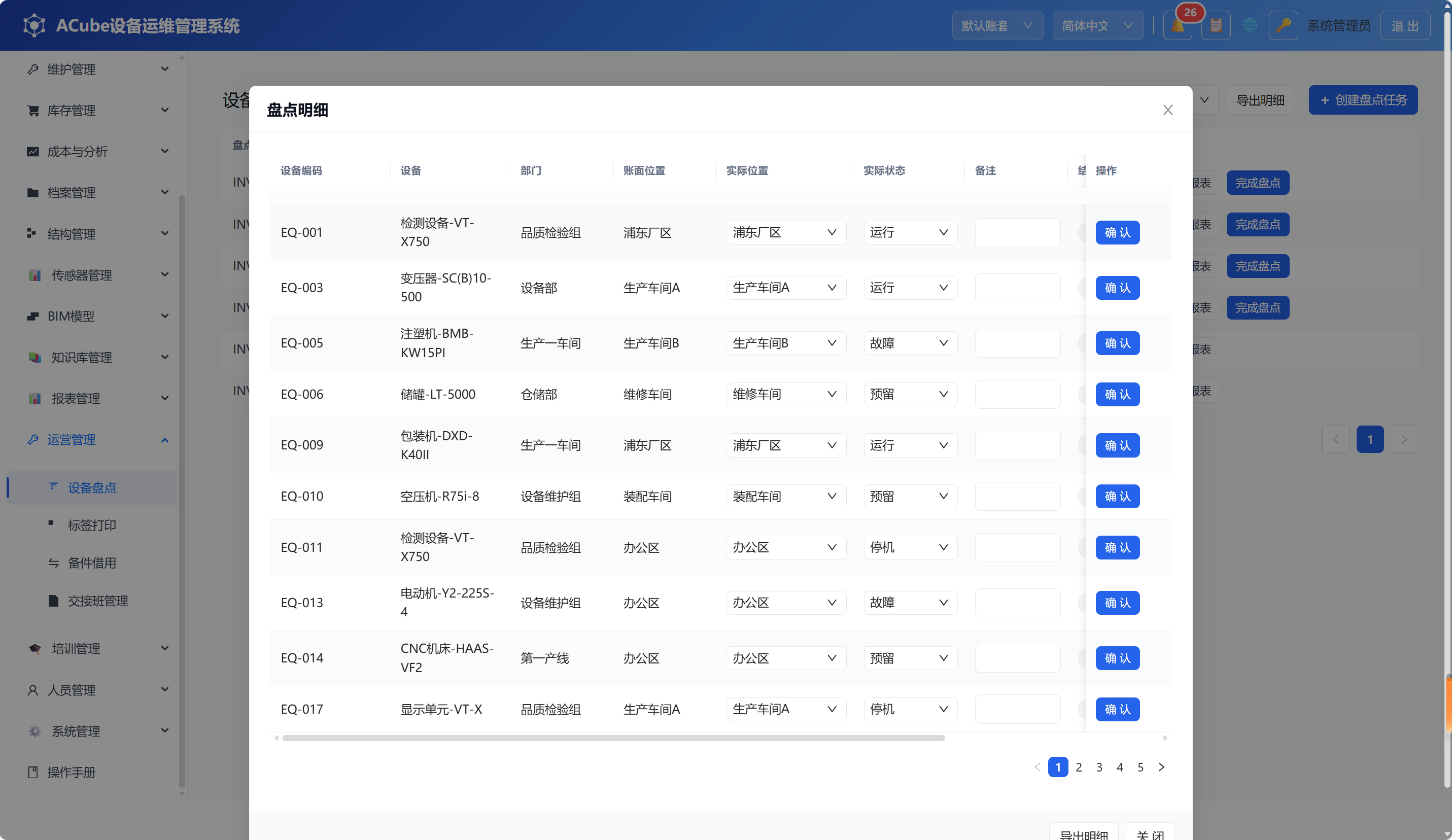
点击任意盘点任务的「查看明细」按钮,弹出明细弹窗。
明细表格包含以下列(支持横向滚动):
| 列名 | 说明 |
|---|---|
| 设备编码 | 设备唯一标识 |
| 设备 | 设备名称 |
| 部门 | 所属部门 |
| 账面位置 | 系统中记录的位置 |
| 实际位置 | 盘点时确认的位置(未盘点时显示树形下拉选择框) |
| 实际状态 | 盘点时确认的状态(未盘点时显示下拉选择:运行/停机/维护/故障/待机/预留) |
| 备注 | 盘点备注(未盘点时可编辑) |
| 结果 | 一致(绿色)/ 待盘(灰色)/ 差异(红色) |
| 盘点人 | 执行盘点确认的用户 |
| 盘点时间 | 盘点确认的时间 |
| 操作 | 待盘条目显示「确认」按钮,已盘显示「已盘」绿色标签 |
明细弹窗底部有「导出明细」和「关闭」按钮。
16.3.5 执行盘点
- 在任务列表中,草稿状态的盘点任务点击「开始盘点」→ 系统将盘点内容生成明细条目
- 任务状态变为「进行中」
- 点击「查看明细」进入明细弹窗
- 对待盘条目(结果列显示「待盘」),通过以下方式逐项确认:
- 核对实际位置 → 在树形下拉中选择设备真实所在位置
- 核对实际状态 → 在下拉中选择设备当前状态(运行/停机/维护/故障/待机/预留)
- 可选填写备注
- 点击「确认」按钮提交该条盘点结果
- 系统自动比对账面位置/状态与实际位置/状态,标记结果
16.3.6 完成盘点
所有设备盘点确认完毕后,点击「完成盘点」按钮,任务状态变为「已完成」。
16.3.7 差异报表
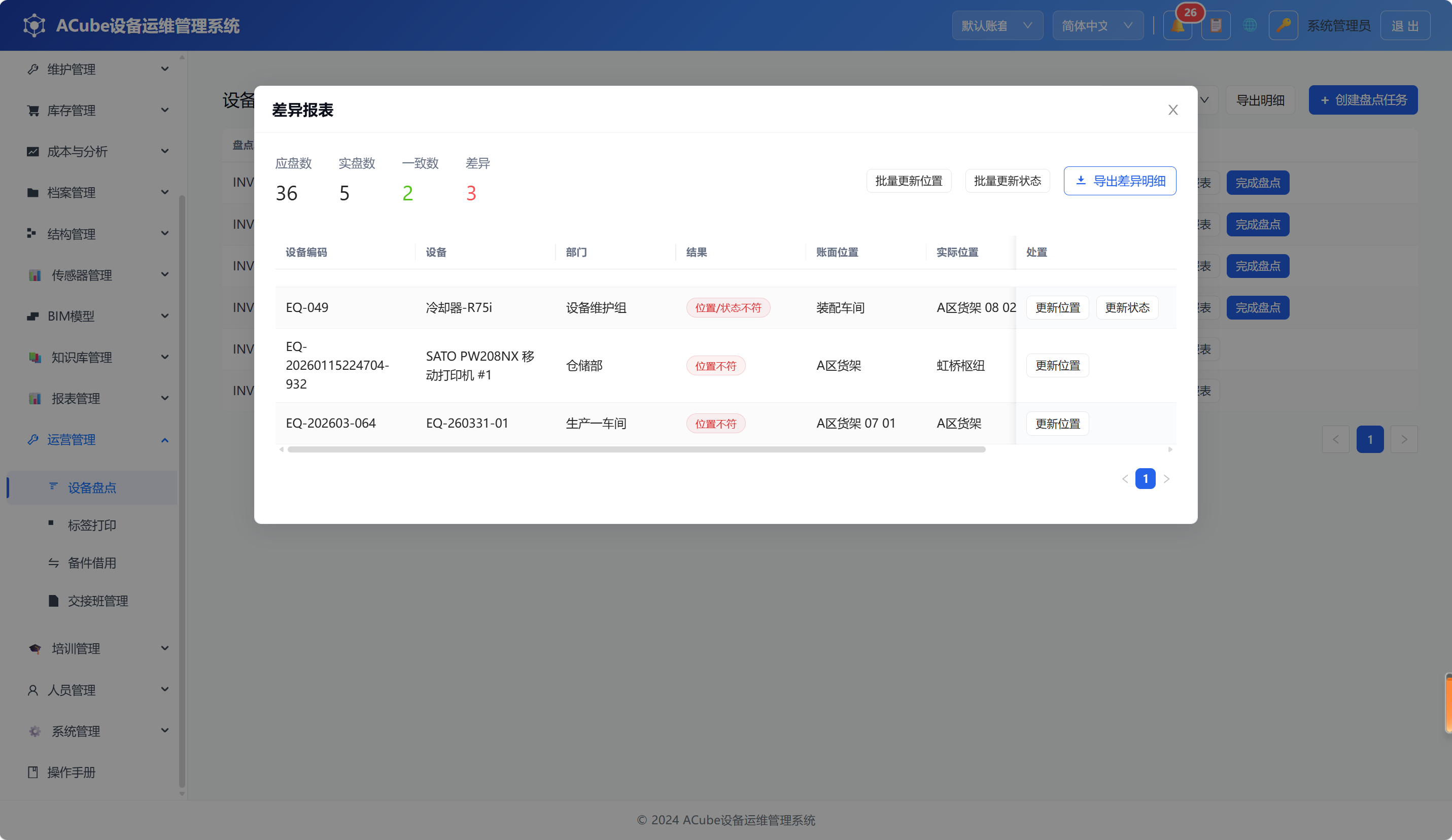
点击「差异报表」按钮,弹出差异报表弹窗:
- 统计概览:应盘数 / 实盘数 / 一致数(绿色)/ 差异(红色,包含盘盈+盘亏+位置不符+状态不符之和)
- 操作按钮:
- 「批量更新位置」:当有位置不符的差异项时出现,批量将系统位置更新为盘点实际位置
- 「批量更新状态」:当有状态不符的差异项时出现,批量将系统状态更新为盘点实际状态
- 「导出差异明细」:导出差异数据为 CSV 文件
- 差异明细表格(仅显示有差异的条目):
- 列:设备编码、设备、部门、结果(红色标签)、账面位置、实际位置、账面状态、实际状态、处置
差异类型说明:
| 结果类型 | 含义 | 处置操作 |
|---|---|---|
| surplus | 盘盈:实际存在但系统无记录 | 登记设备(录入系统) |
| deficit | 盘亏:系统有记录但实际不存在 | 标记异常 |
| location_mismatch | 位置不符:实际位置与账面位置不一致 | 更新位置(逐行/批量) |
| status_mismatch | 状态不符:实际状态与账面状态不一致 | 更新状态(逐行/批量) |
| combined_mismatch | 位置+状态同时不符 | 分别更新位置和状态(逐行) |
💡 处置列针对每种差异类型提供逐行操作按钮。同时顶部提供「批量更新位置」和「批量更新状态」按钮,用于一键修复所有位置/状态不符的差异项。
💡 盘盈(surplus)条目不会在常规盘点确认流程中自动生成——盘点明细仅覆盖创建任务时已纳入范围的设备。如发现系统未录入的实物设备,需通过批量录入 API 添加后才能在差异报表中看到盘盈条目。
💡 若盘点明细的「实际位置」和「实际状态」均未录入,系统会将该条目直接归为盘亏(deficit),而非保持待盘状态。
16.3.8 导出明细
在盘点明细弹窗中点击「导出明细」按钮,可将盘点明细数据导出为 CSV 文件(逗号分隔,UTF-8 编码)。
16.4 PC端 - 标签打印
16.4.1 页面布局
标签打印页面由上到下分为:
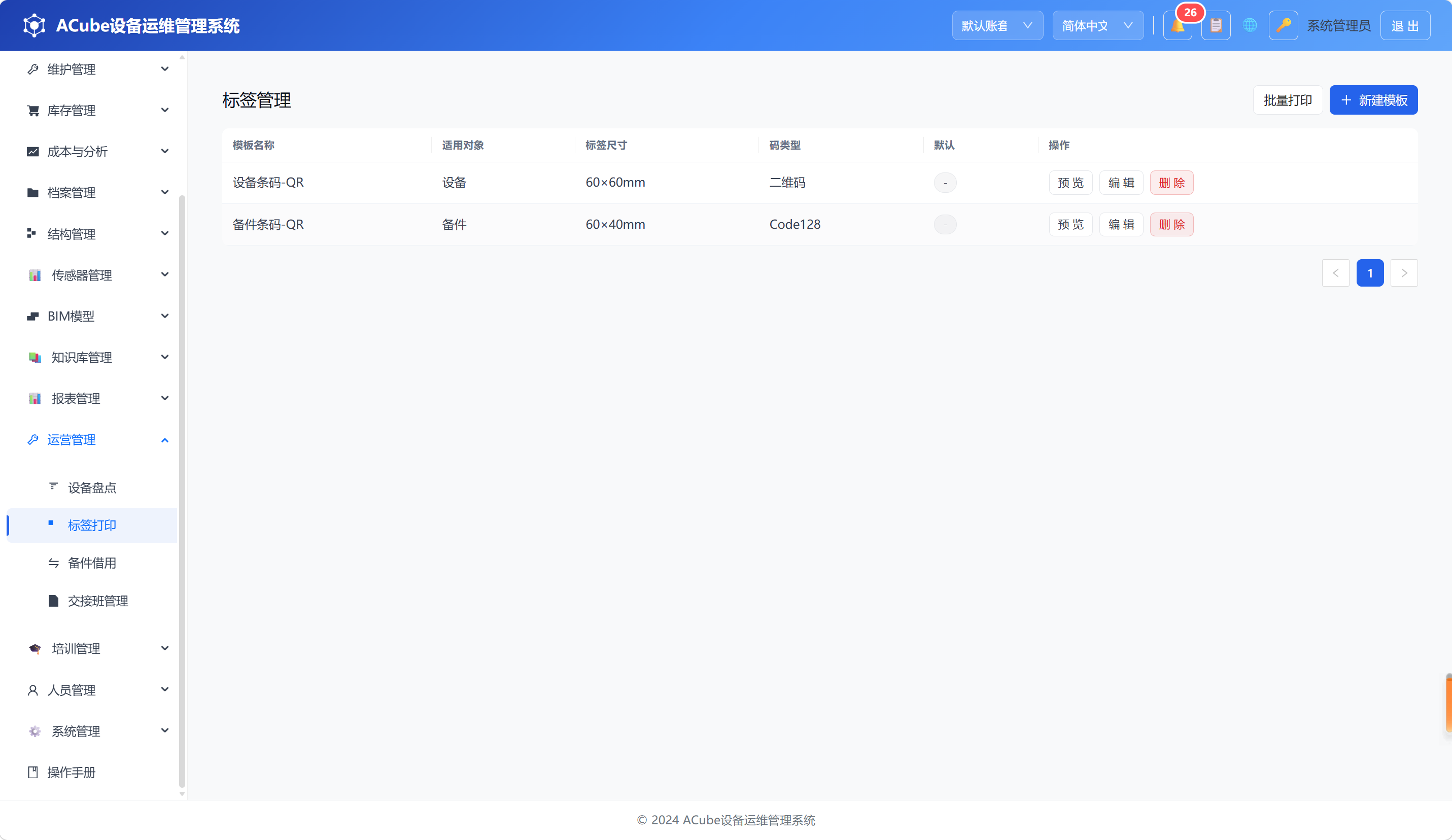
- 标题栏:页面标题「标签管理」+ 右侧操作区(「批量打印」按钮、「新建模板」按钮)
- 模板列表表格(6 列):
- 列:模板名称、适用对象(设备/备件)、尺寸(宽×高mm)、码类型(二维码/Code128/Code39)、默认(✓/-)、操作(预览/编辑/删除)
16.4.2 新建/编辑标签模板
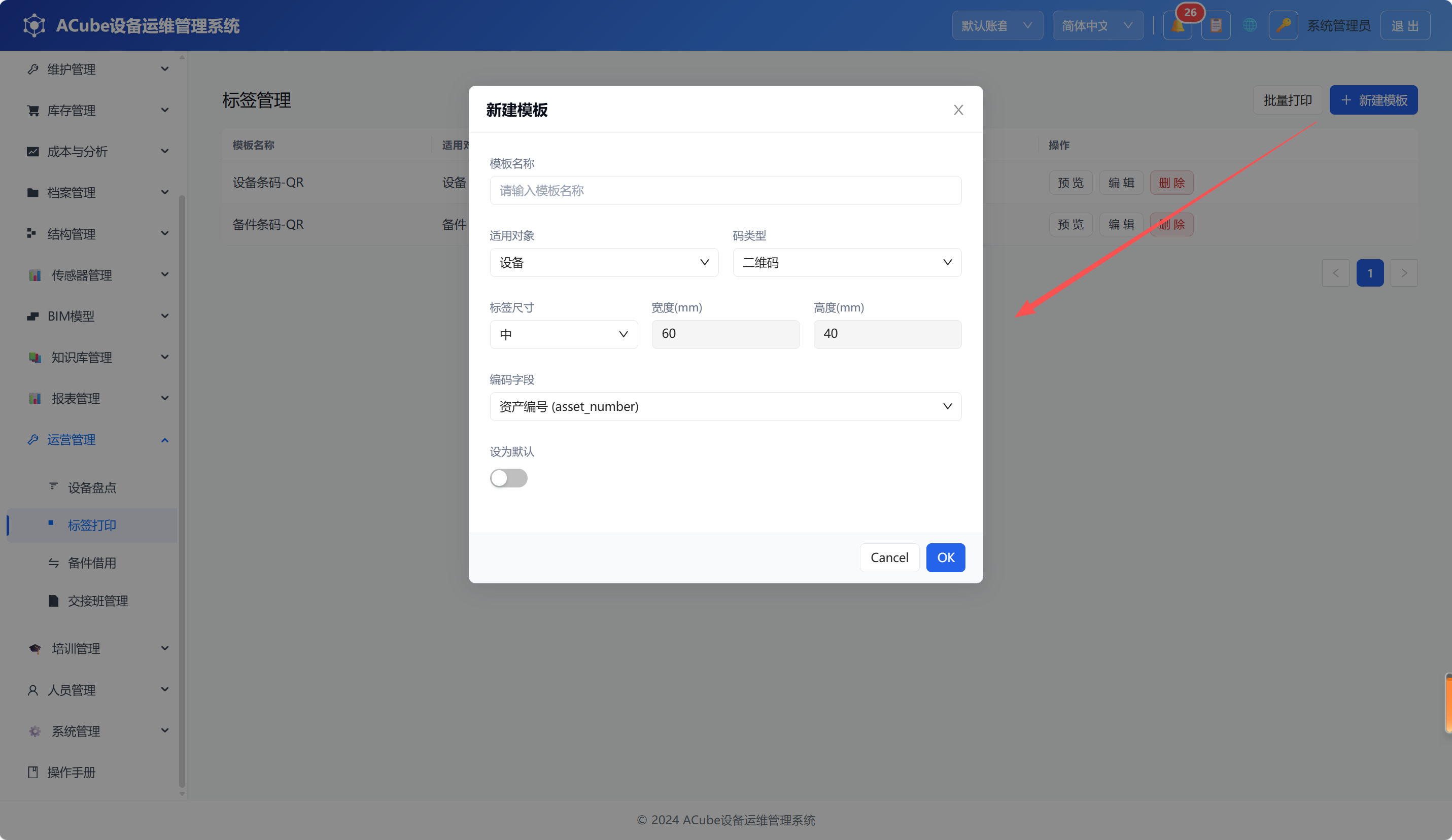
点击「新建模板」(或编辑时点击「编辑」),弹出模板编辑弹窗:
| 字段 | 类型 | 说明 |
|---|---|---|
| 模板名称 | 文本输入 | 必填 |
| 适用对象 | 下拉选择 | 设备 / 备件 |
| 码类型 | 下拉选择 | 二维码 / Code128 / Code39 |
| 标签尺寸 | 下拉选择 | 小(40×25mm) / 中(60×40mm) / 大(80×60mm) / 自定义 |
| 宽度(mm) | 数字输入 | 仅自定义尺寸时可编辑,范围 20~200 |
| 高度(mm) | 数字输入 | 仅自定义尺寸时可编辑,范围 15~150 |
| 编码字段 | 下拉选择 | 资产编号(asset_number) / 设备ID(equipment_id) / 设备名称(name) |
| 设为默认 | 开关 | 开启后该模板成为默认模板 |
标签布局自动包含:设备名称(粗体)、资产编号、条码图案、位置名称四个元素。
16.4.3 预览标签模板
点击列表中的「预览」按钮,弹出预览弹窗,直接渲染标签 HTML 效果。
16.4.4 批量打印
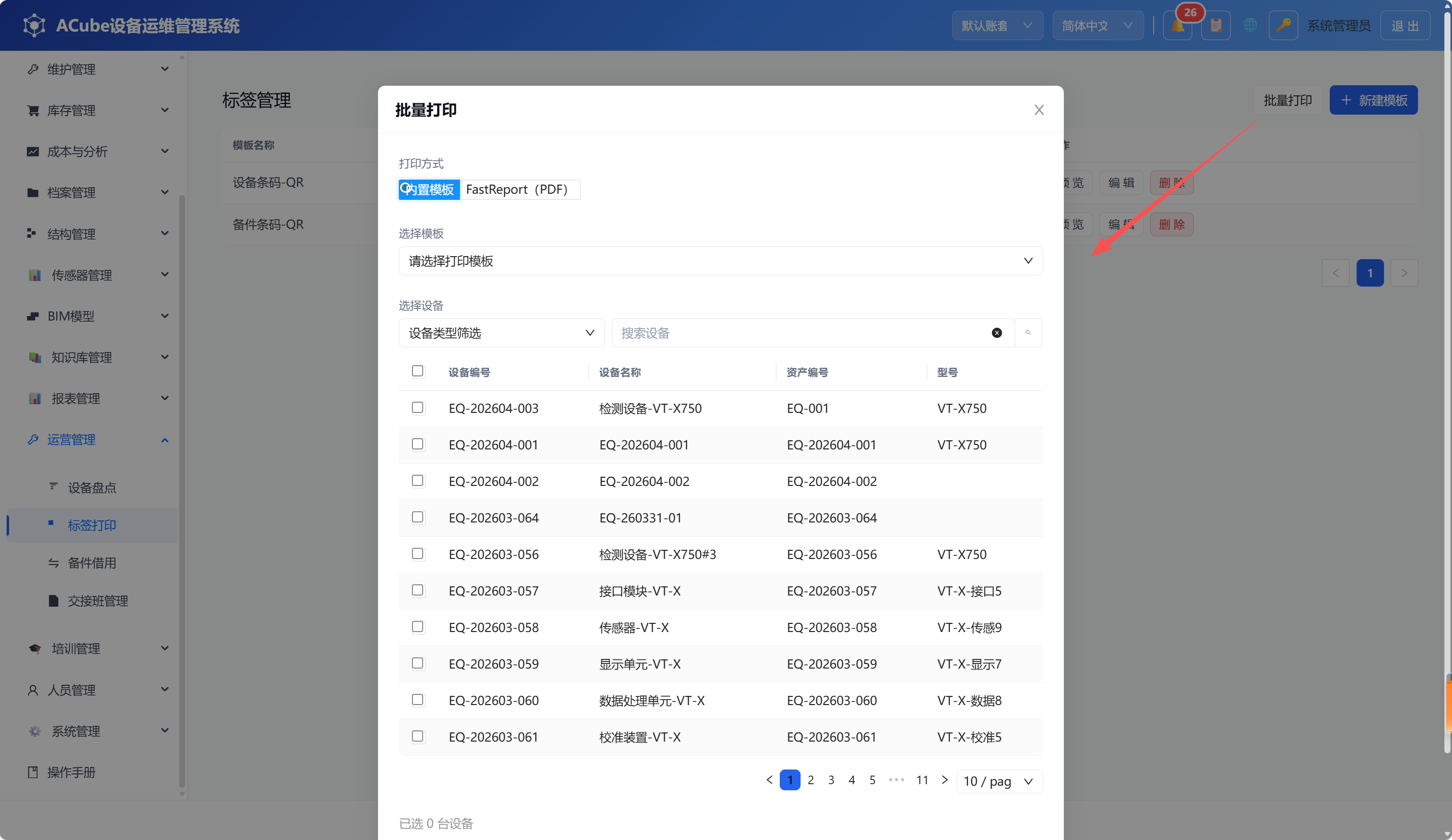
点击「批量打印」按钮,弹出批量打印弹窗:
打印方式切换:
- 内置模板:使用系统内置的 HTML 标签模板渲染
- FastReport(PDF):使用 FastReport 设计器生成的报表模板输出 PDF(需要有可用的 FastReport 模板)
内置模板模式:
- 选择打印模板(下拉选择已创建的模板)
- 筛选设备:设备类型树形筛选 + 关键词搜索
- 设备列表(4 列:设备编号、设备名称、资产编号、型号),支持勾选
- 显示已选设备数量
- 点击「打印」生成标签
FastReport 模式:
- 选择标签模板(下拉选择 FastReport 模板,选项会拼接模板名称与纸张名称,形如「模板名 (A4)」)和输出格式(PDF / HTML)
- 筛选并勾选设备
- 点击「生成标签」→ 系统调用 FastReport 渲染引擎生成标签文件
16.4.5 删除标签模板
点击「删除」按钮,弹出确认对话框,确认后删除模板。
16.5 PC端 - 备件借用
16.5.1 页面布局
备件借用页面由上到下分为:
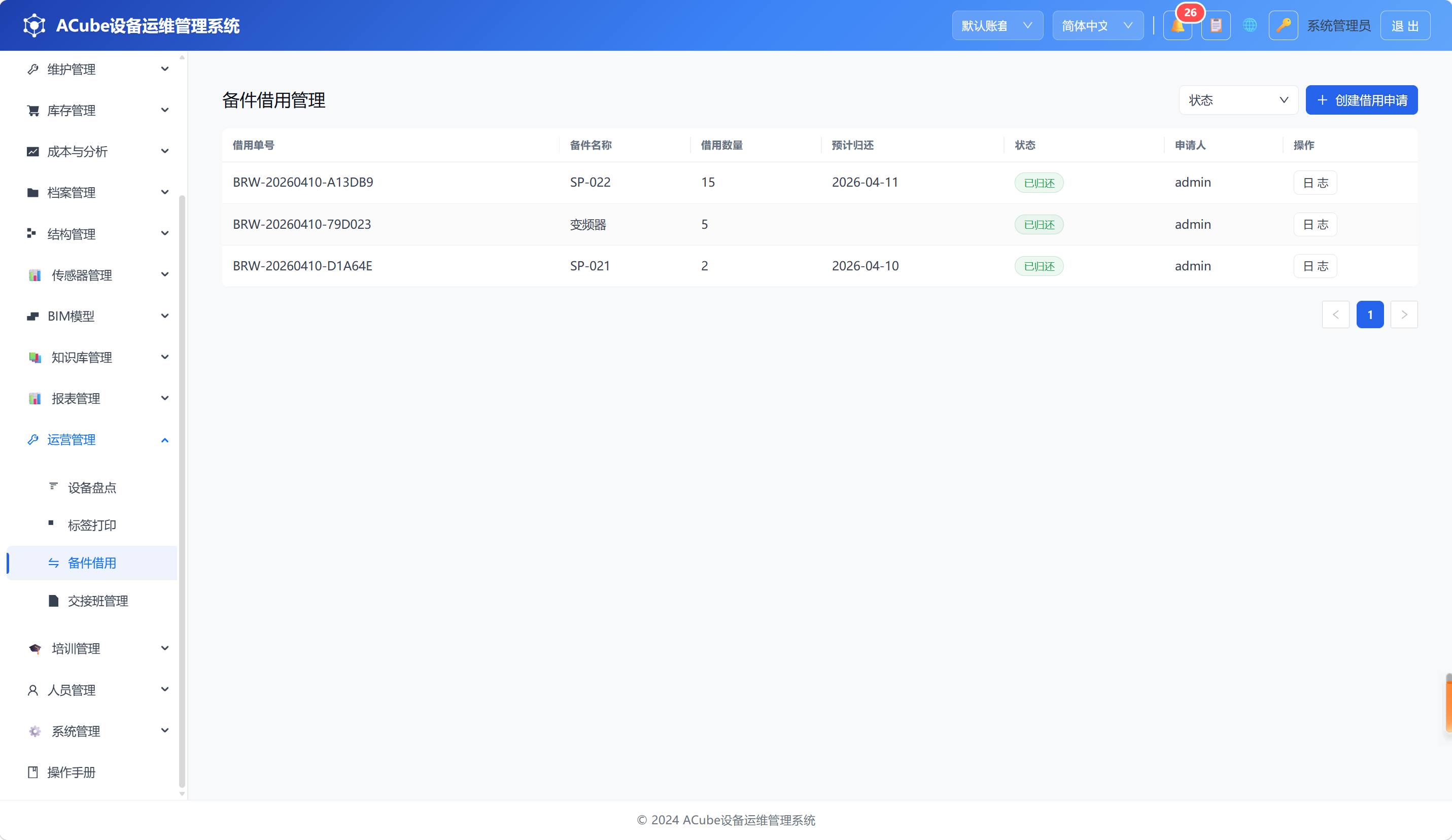
- 标题栏:页面标题「备件借用管理」+ 右侧操作区(状态筛选、「创建借用申请」按钮)
- 借用列表表格(7 列):
- 列:借用单号、备件(名称)、数量、预计归还、状态(待审批/已审批/已借出/已归还/已取消,颜色标签)、申请人、操作
- 操作列(按状态显示不同按钮):日志、审批/拒绝(待审批)、借出(已审批)、归还(已借出)、取消(待审批)
| 状态 | 颜色标签 | 含义 |
|---|---|---|
| pending | 橙色 | 待审批 |
| approved | 青色 | 已审批,待借出 |
| borrowed | 蓝色 | 已借出,使用中 |
| returned | 绿色 | 已归还 |
| cancelled | 红色 | 已取消 |
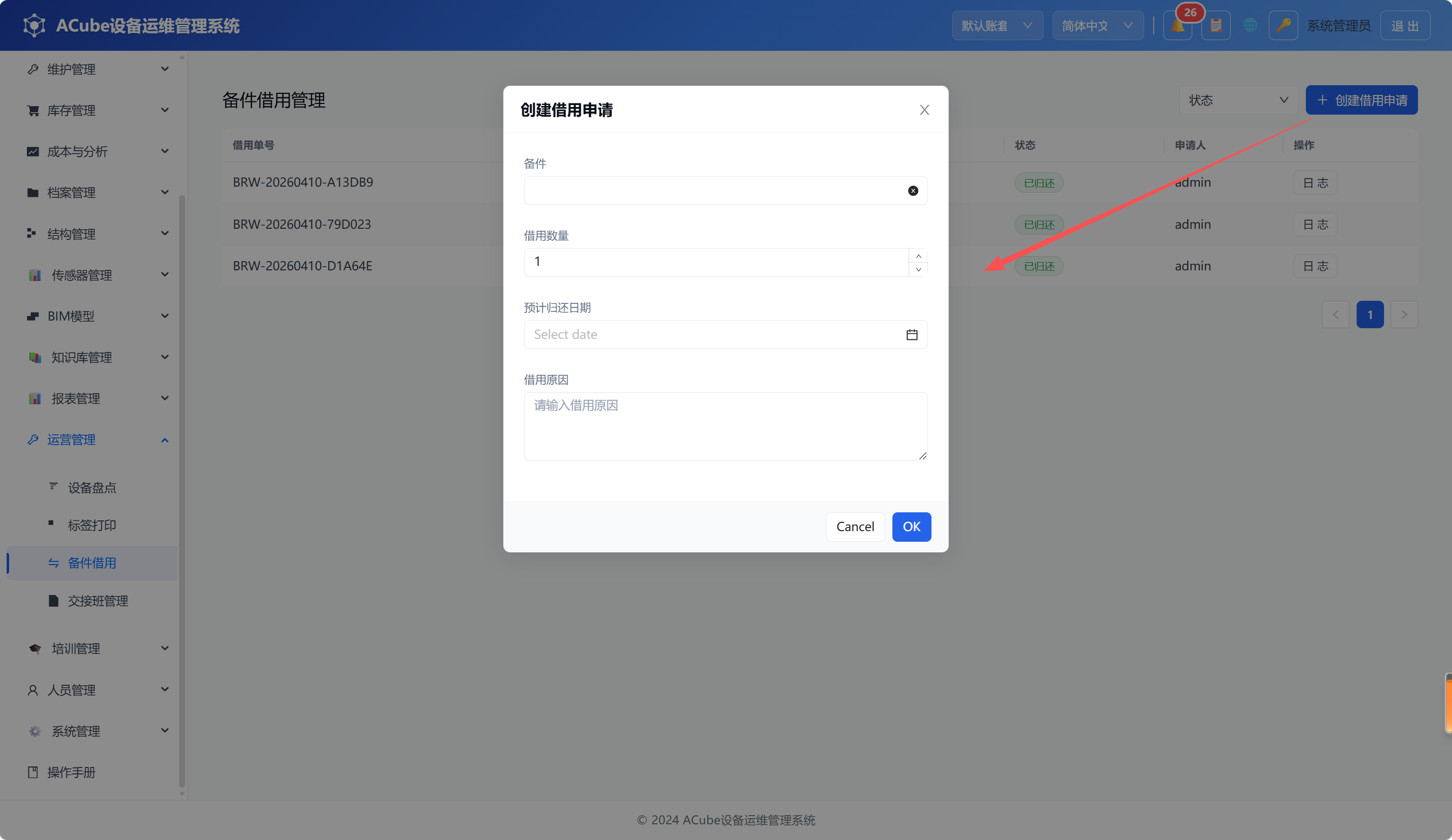
16.5.2 创建借用申请
点击「创建借用申请」按钮,弹出创建弹窗:
| 字段 | 类型 | 说明 |
|---|---|---|
| 备件 | 下拉搜索选择 | 必填,支持关键字搜索备件名称/编号,显示格式:名称 (备件ID) |
| 数量 | 数字输入 | 必填,最小值为 1 |
| 预计归还日期 | 日期选择 | 可选,格式 YYYY-MM-DD |
| 借用原因 | 多行文本 | 可选 |
提交后,借用申请状态为「待审批」。
16.5.3 审批借用
在「待审批」状态的记录上:
- 点击「审批」→ 申请状态变为「已审批」
- 点击「拒绝」→ 申请状态变为「已取消」(不可逆)
需要有 spare_part_borrow:approve 权限。
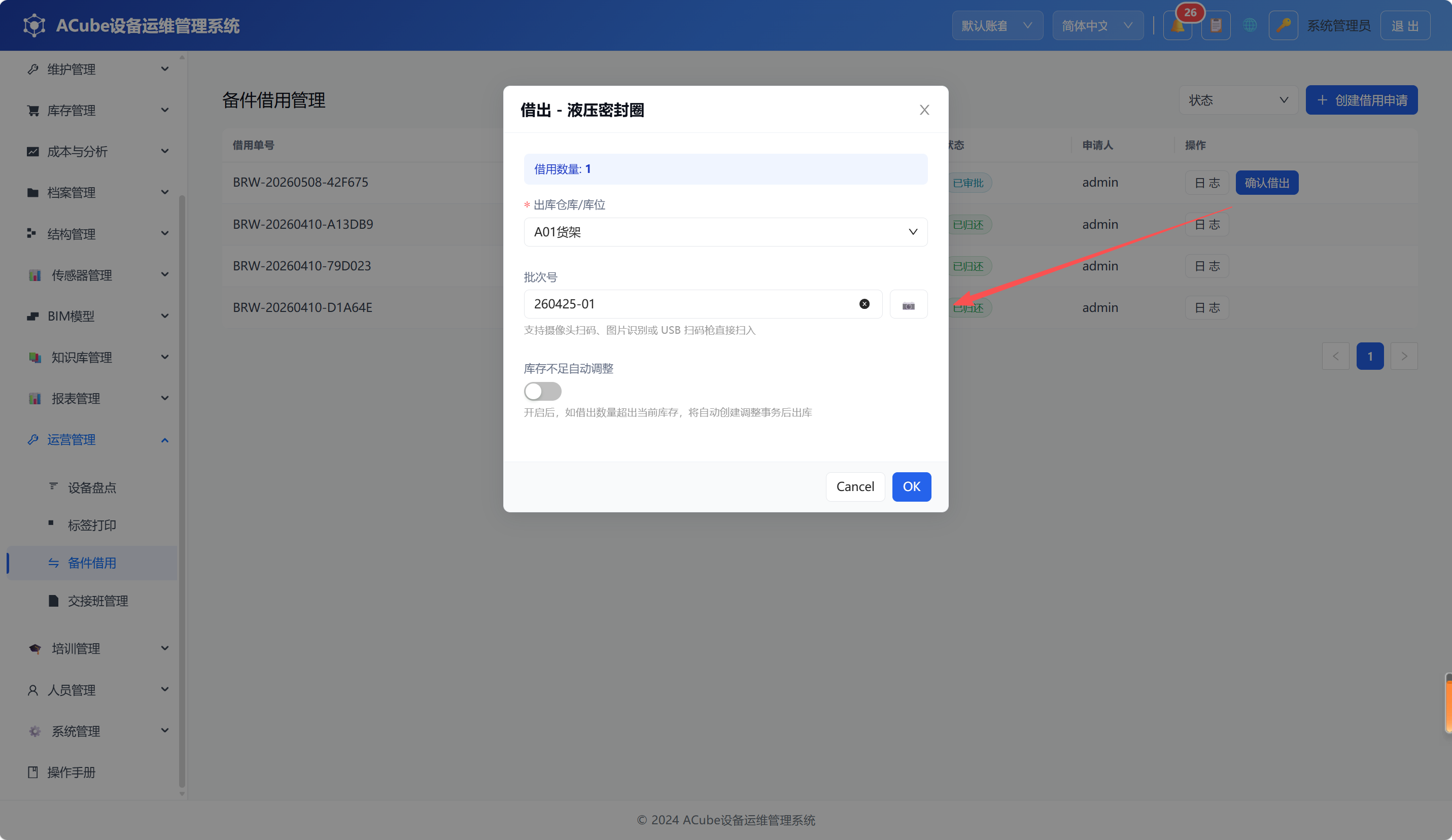
16.5.4 确认借出
「已审批」状态的记录显示「借出」按钮。点击后弹出借出弹窗:
| 字段 | 类型 | 说明 |
|---|---|---|
| 出库仓库/库位 | 树形选择 | 必填,选择出库的仓库和库位 |
| 批次号 | 文本 + 扫码 | 可选,支持手动输入、摄像头扫码、图片识别或 USB 扫码枪直接扫入 |
| 库存不足自动调整 | 开关 | 仅当用户有 inventory:adjust 或 inventory:manage 权限时显示;开启后如借出数量超出当前库存,自动创建调整事务后出库 |
点击确定 → 状态变为「已借出」。
💡 借出弹窗顶部会显示当前申请的借用数量信息栏,格式为「借用数量: XX」。
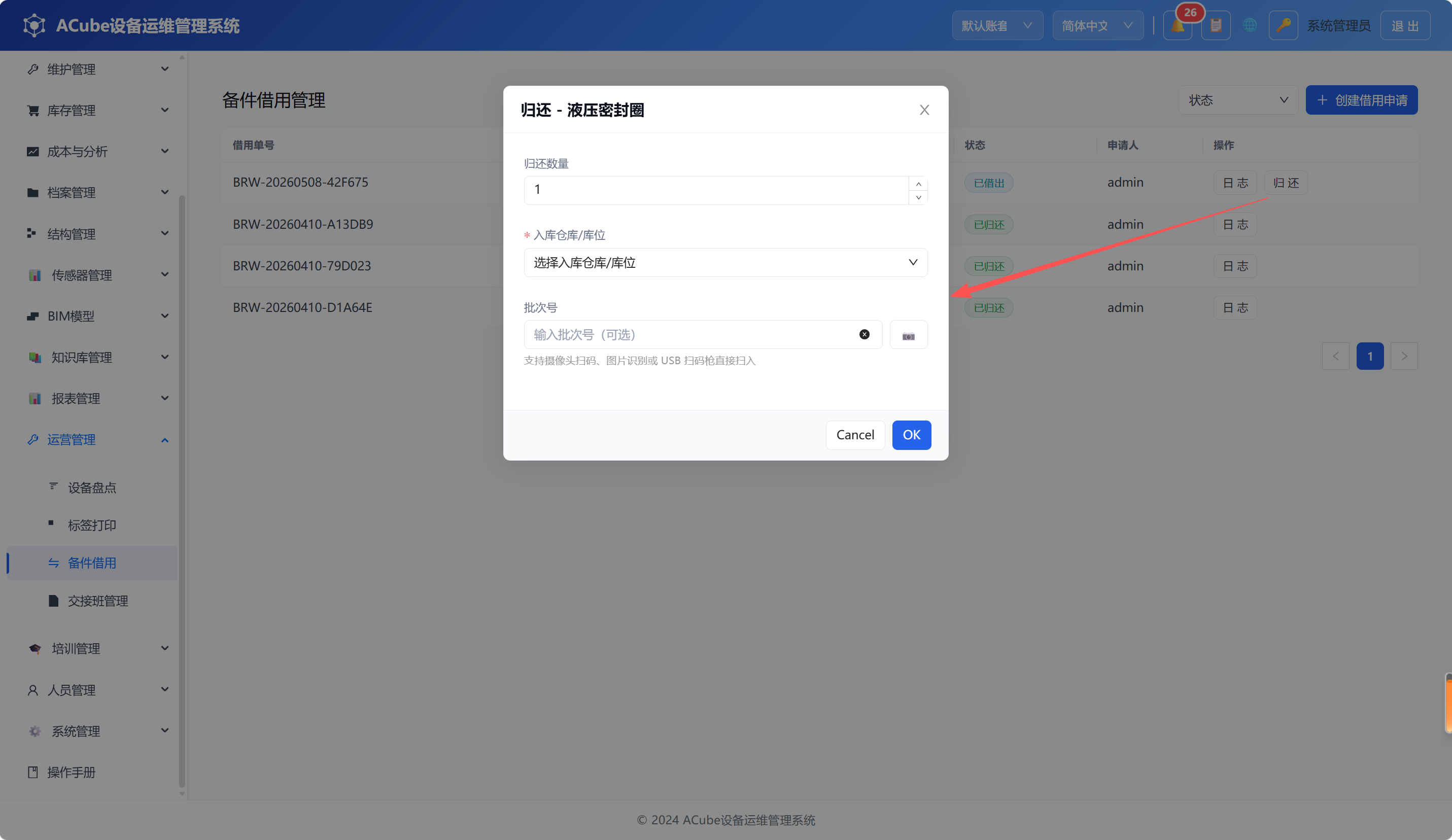
16.5.5 归还
「已借出」状态的记录显示「归还」按钮。点击后弹出归还弹窗:
| 字段 | 类型 | 说明 |
|---|---|---|
| 归还数量 | 数字输入 | 必填,最大值为(借用数量 - 已归还数量) |
| 入库仓库/库位 | 树形选择 | 必填 |
| 批次号 | 文本 + 扫码 | 可选,支持扫码填充 |
点击确定 → 状态变为「已归还」(全部归还)或仍为「已借出」(部分归还)。
16.5.6 操作日志
点击任意记录的「日志」按钮,弹出日志弹窗。
日志以时间线形式展示,每条日志包含:
- 操作类型(蓝色=创建/借出、绿色=审批通过/归还、红色=审批拒绝、灰色=取消)
- 操作人
- 操作时间
- 详细内容:数量、库存流水号(如有)、仓库/库位(如有)、批次号(如有)、本次归还/累计归还(归还操作)
16.5.7 取消借用
「待审批」状态的借用申请可以点击「取消」按钮取消(前端仅 pending 状态显示取消按钮,但后端允许取消除「已归还」「已取消」外的其他状态)。取消后状态变为「已取消」,不可恢复。
16.6 PC端 - 交接班管理
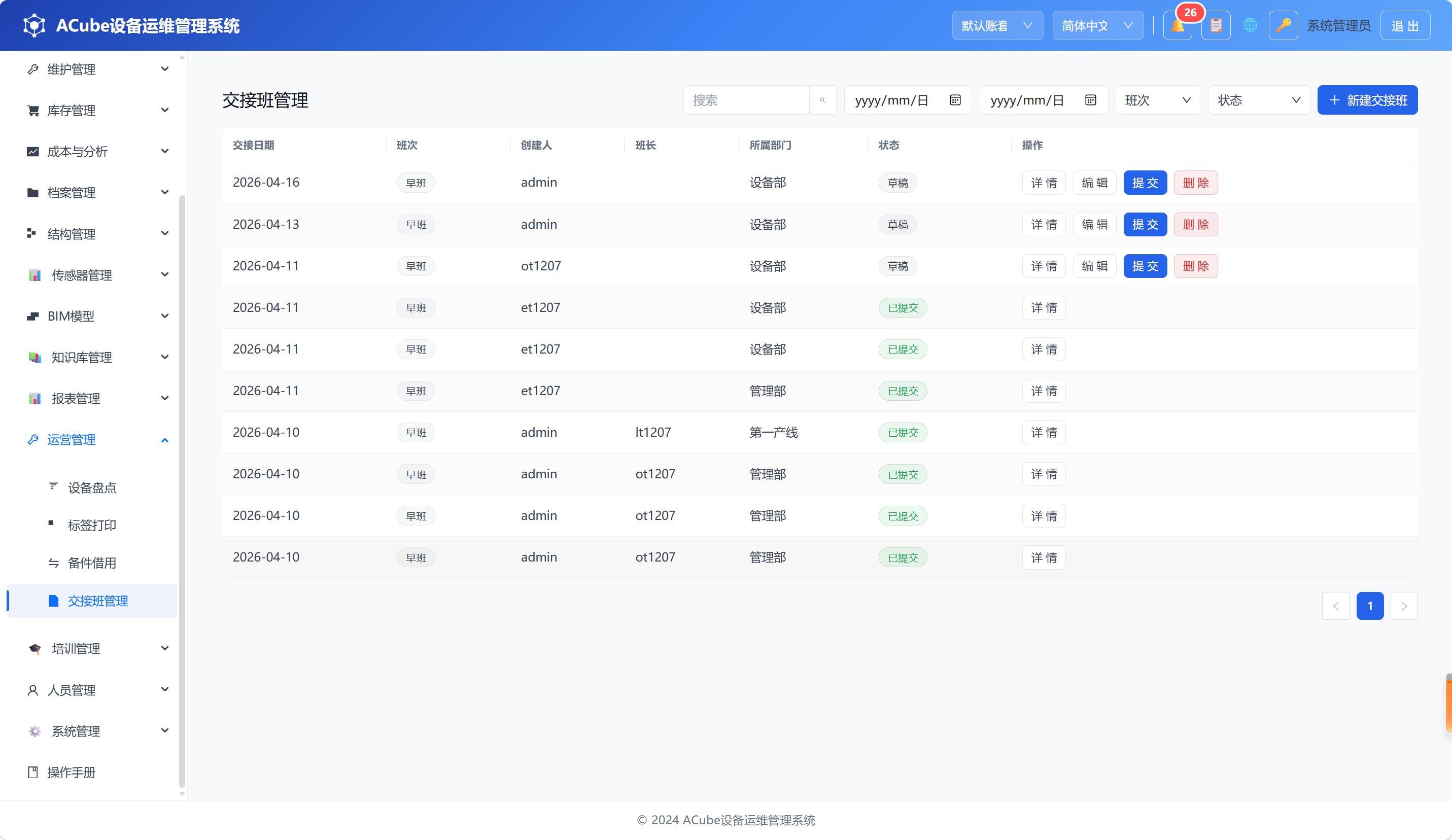
16.6.1 页面布局
交接班管理页面由上到下分为:
- 标题栏:页面标题「交接班管理」+ 右侧筛选/操作区
- 搜索输入框(关键词搜索)
- 日期范围选择(开始日期、结束日期)
- 班次筛选(早班/中班/晚班)
- 状态筛选(草稿/已提交)
- 「新建交接班」按钮(需要
shift_handover:manage权限)
- 交接班列表表格(7 列):
- 列:日期、班次(颜色标签:金色=早班/蓝色=中班/紫色=晚班)、创建人、班长、所属部门、状态(草稿=灰色/已提交=绿色)、操作
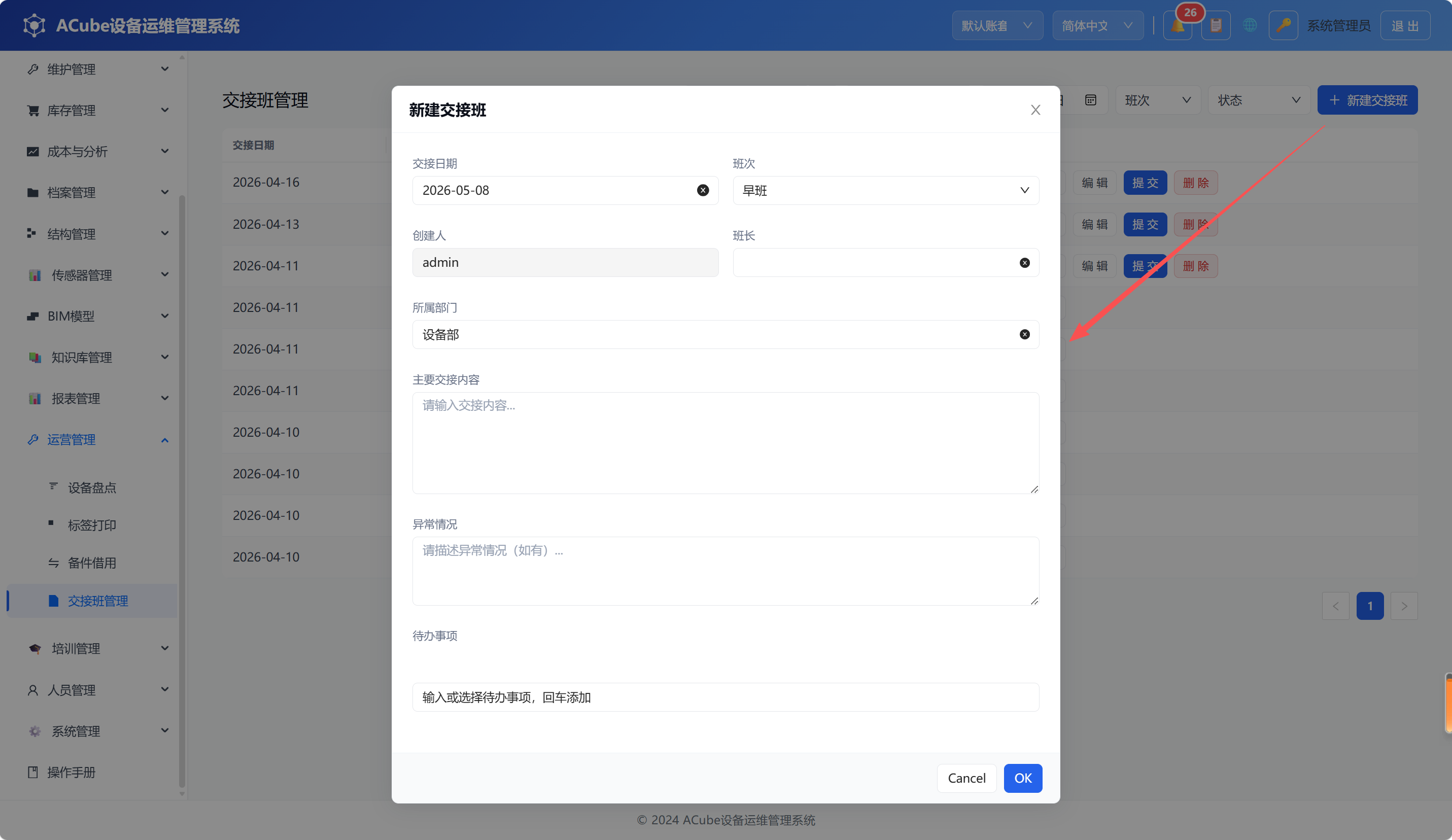
16.6.2 新建/编辑交接班
点击「新建交接班」(或草稿状态下点击「编辑」),弹出创建/编辑弹窗:
| 字段 | 类型 | 说明 |
|---|---|---|
| 交接日期 | 日期选择 | 必填,默认当天 |
| 班次 | 下拉选择 | 早班(morning) / 中班(afternoon) / 晚班(night) |
| 创建人 | 只读文本 | 自动填入当前用户名 |
| 班长 | 搜索选择 | 支持搜索姓名/用户名,选择班级负责人 |
| 所属部门 | 树形选择 | 选择部门,支持搜索 |
| 交接内容 | 多行文本 | 填写本次班次的主要工作内容和注意事项 |
| 异常情况 | 多行文本 | 如有异常情况在此描述 |
| 待办事项 | 标签化输入 | 支持快速输入和常用预设选择,详见 §16.6.3 |
16.6.3 待办事项标签化输入
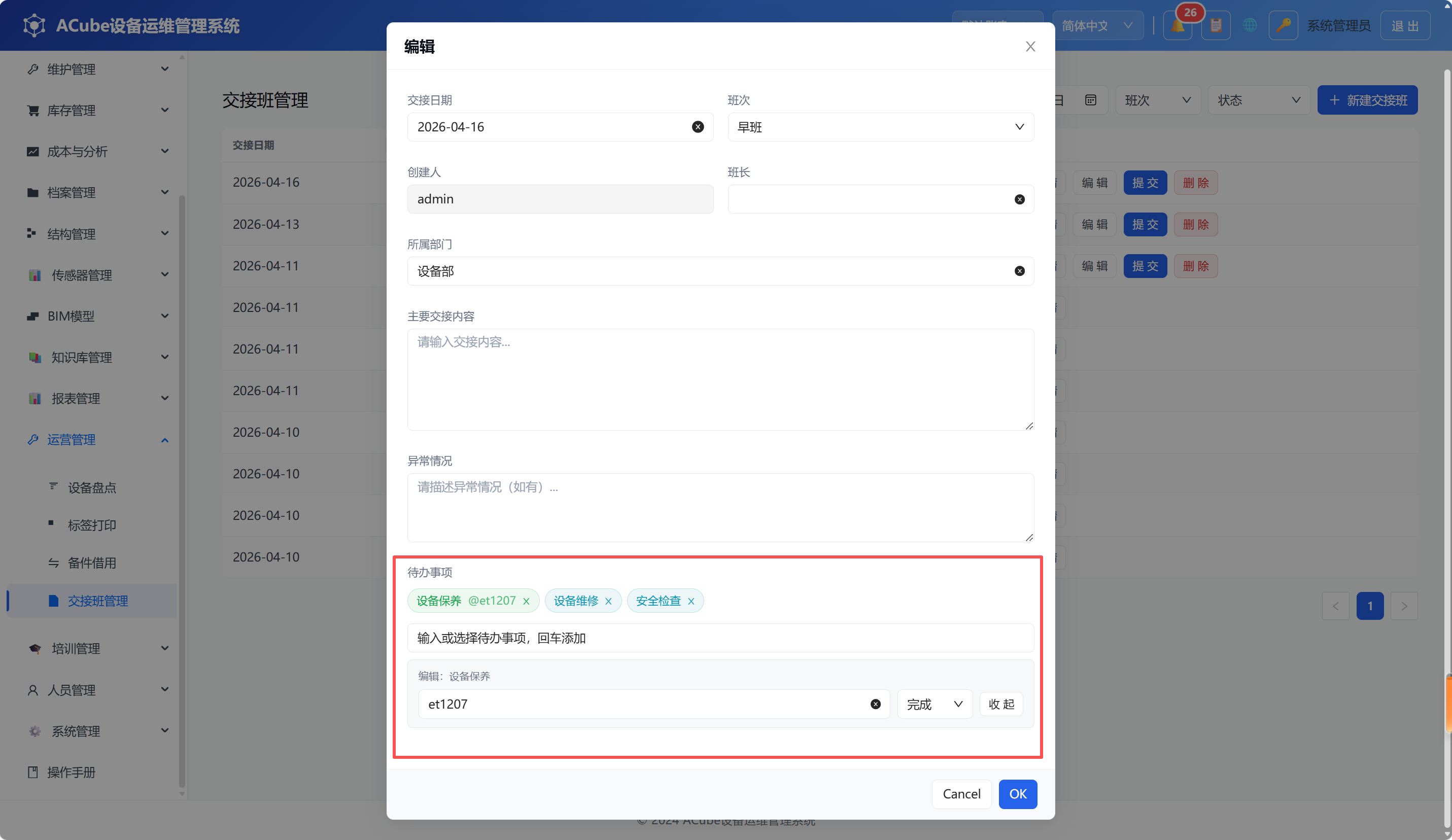
待办事项采用创新的标签化快速输入方式,提升输入效率:
添加待办:
- 在输入框中输入文字或选择常用预设项(如「设备巡检」「设备保养」「安全检查」等约 20 个常用预设)
- 按回车键 → 自动生成一个待办标签(蓝色)
- 可继续添加多个待办
编辑待办:
- 点击任意待办标签 → 展开编辑面板
- 可设置:
- 责任人:搜索用户选择
- 状态:待办(pending) / 完成(done)
- 点击「收起」关闭编辑面板
删除待办:点击标签上的 × 关闭按钮
常用预设项(支持多语言翻译,PC 与移动端使用同一套 i18n 翻译): 设备巡检、设备保养、设备维修、设备清洁、工具归位、安全检查、消防检查、环境清洁、物料补充、备件更换、异常跟进、报表提交、交接确认、试运行、质量检查、润滑加油、温度记录、压力记录、产量统计、能耗记录
16.6.4 提交交接班
草稿状态的记录显示「提交」按钮。点击提交后:
- 记录状态变为「已提交」
- 已提交的记录不可再编辑或删除
- 相关人员可在列表中查看
- 注意:仅创建人本人可以提交/编辑/删除自己的草稿记录
16.6.5 查看详情与打印
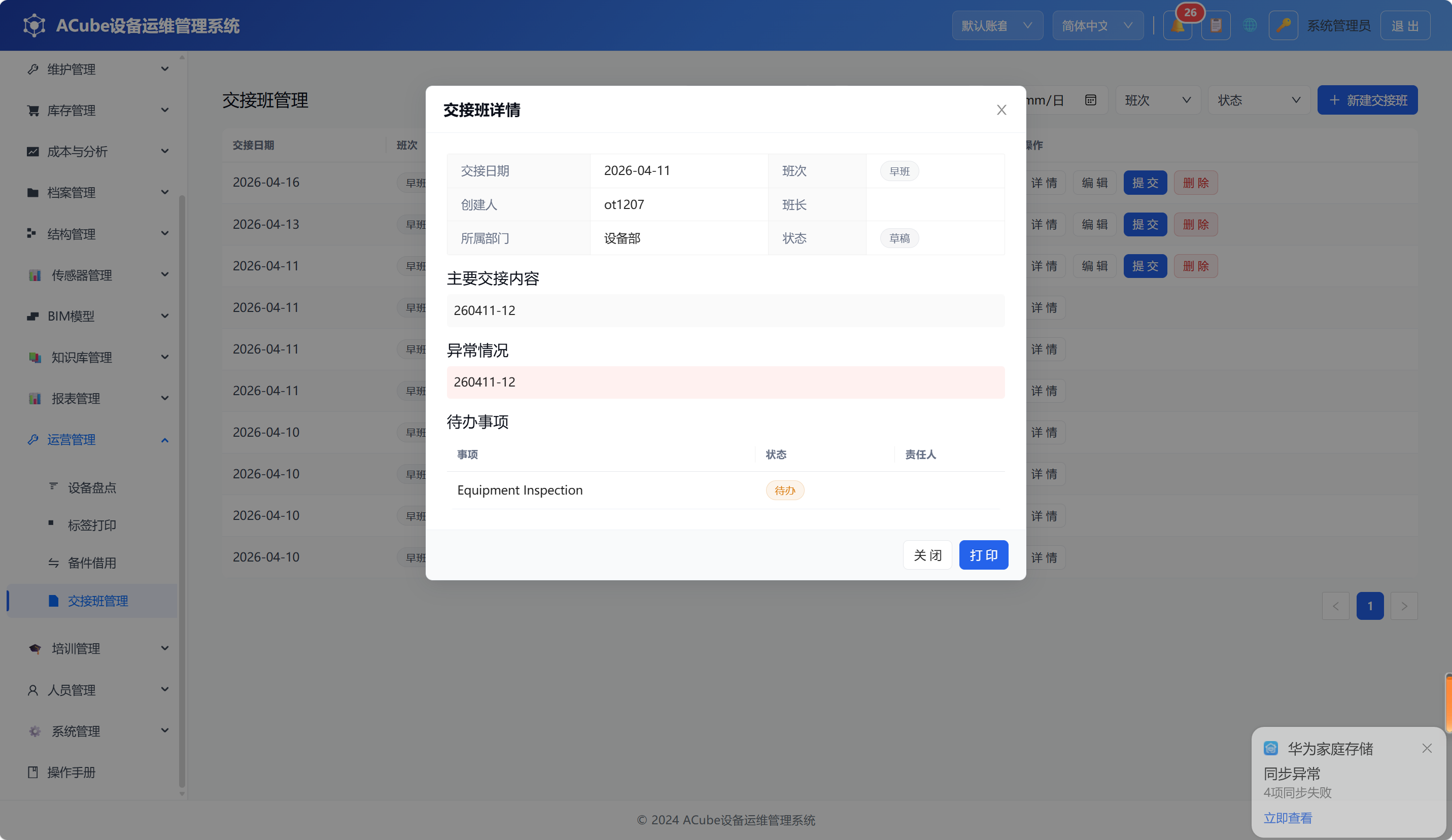
点击「详情」按钮,弹出详情弹窗:
- 基本信息:以描述列表(Descriptions)形式展示日期、班次、创建人、班长、所属部门、状态
- 交接内容:展示完整交接内容
- 异常情况:展示异常描述
- 待办事项:以表格形式展示(事项/状态/责任人),已完成项为绿色标签、待办项为橙色标签
弹窗底部有「关闭」和「打印」按钮。点击「打印」→ 调用浏览器打印功能打印交接班记录。
16.6.6 删除交接班
草稿状态的记录显示「删除」按钮。点击后弹出确认对话框,确认后删除。
16.7 移动端操作
16.7.1 设备盘点(移动端)
移动端设备盘点有独立的专属页面 mobile-inventory.html,通过移动端首页「设备盘点」快捷入口进入(需要 equipment_inventory:view 权限)。
16.7.1.1 页面布局
页面由上到下分为:
- 顶部导航栏:渐变蓝色导航栏,左侧 ← 返回按钮 + 页面标题「设备盘点」,右侧 🔄 刷新按钮
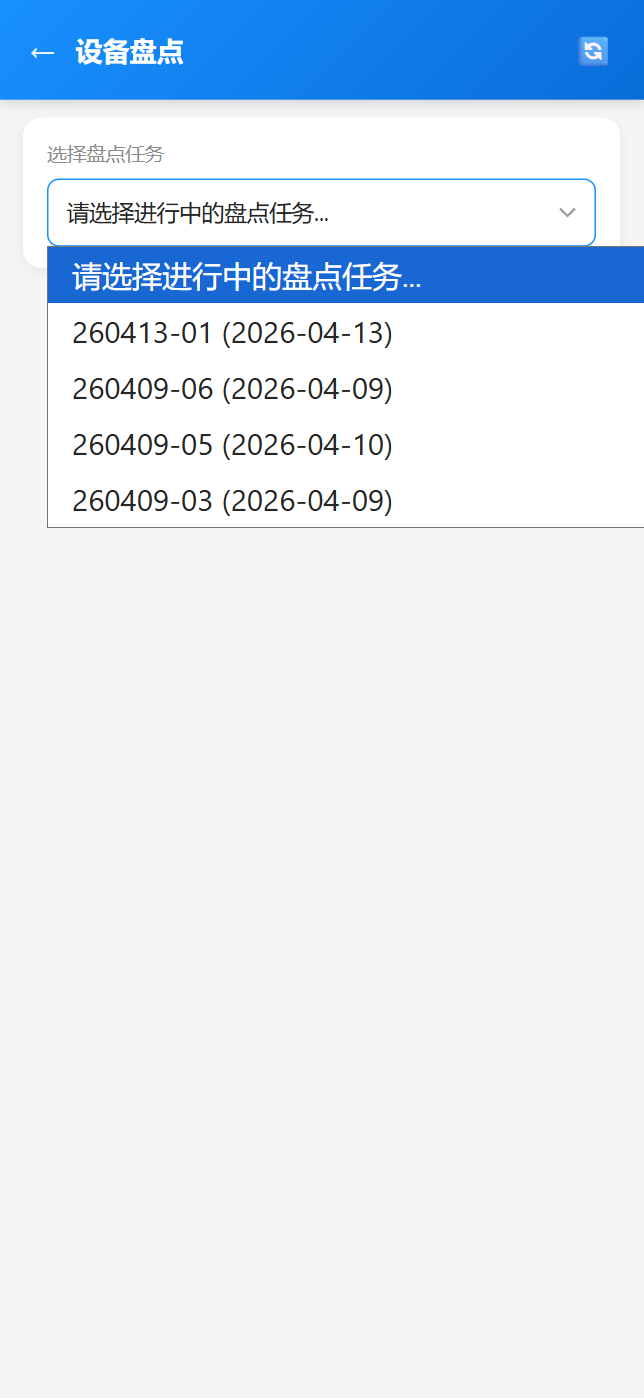
- 任务选择区:下拉框选择进行中的盘点任务
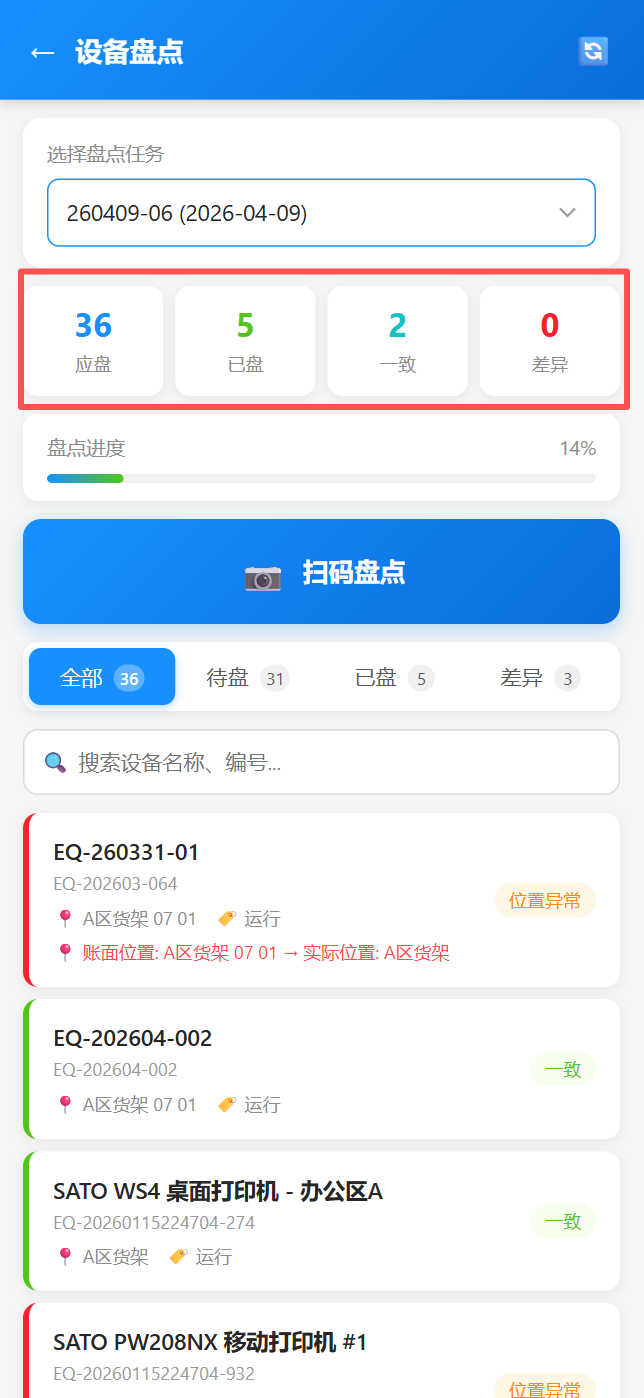
- 统计卡片区:4 格统计卡片 —— 应盘(蓝色)、已盘(绿色)、一致(青色)、差异(红色)
- 进度条:盘点进度百分比 + 渐变色进度条
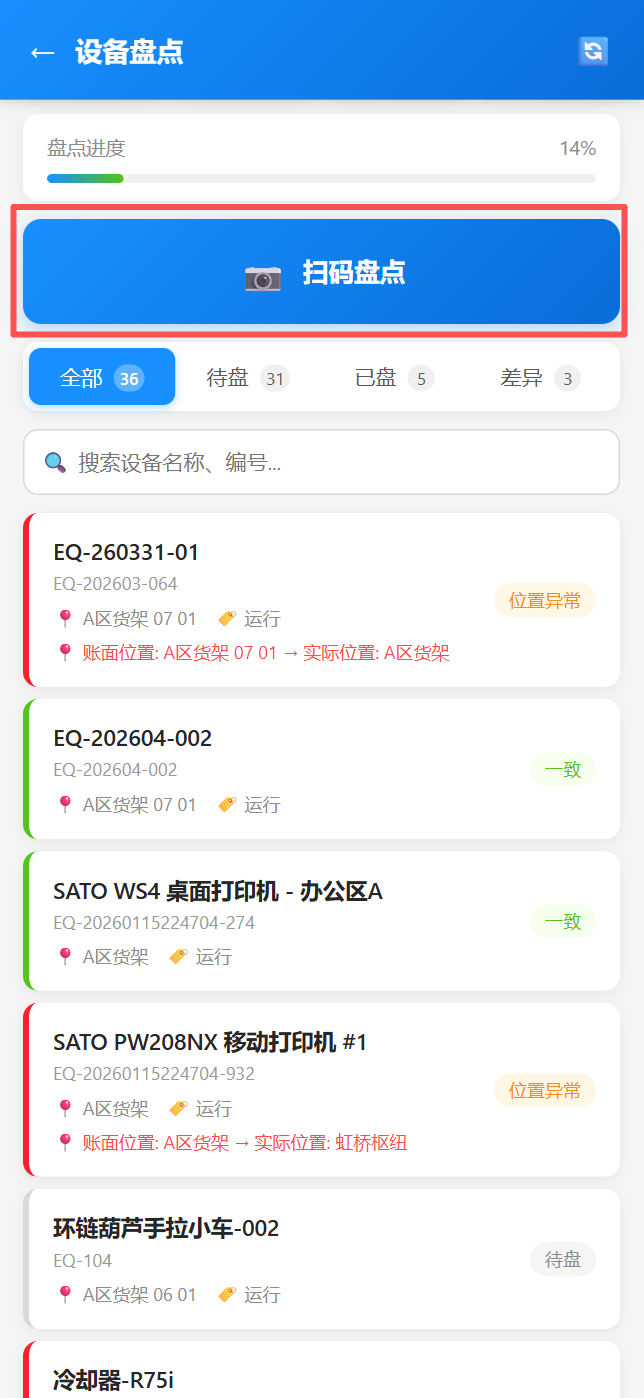
- 扫码按钮:渐变大按钮「📷 扫码盘点」
- Tab 筛选栏:全部 / 待盘 / 已盘 / 差异(各带数量角标)
- 搜索栏:🔍 搜索设备名称或编号
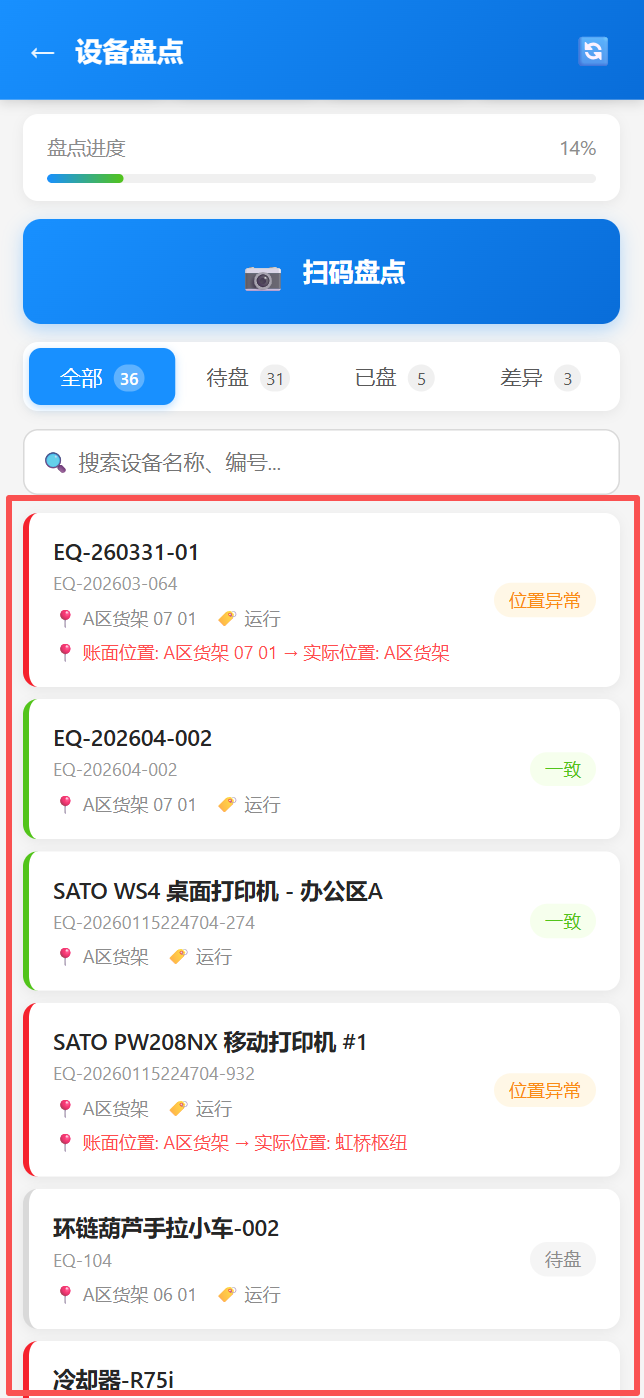
- 设备卡片列表:每条为一个卡片,展示设备名称、编号、位置、状态,左侧色条区分盘点结果
16.7.1.2 任务选择与进度概览
选择盘点任务后,系统自动加载该任务下的全部设备列表:
| 统计项 | 含义 |
|---|---|
| 应盘 | 该任务覆盖的设备总数 |
| 已盘 | 已完成盘点确认的数量 |
| 一致 | 账面与实际完全一致的数量 |
| 差异 | 存在不一致(盘盈/盘亏/位置不符/状态不符)的数量 |
进度条以百分比形式直观展示盘点完成度。
16.7.1.3 设备列表与筛选
设备以卡片列表展示,每条卡片包含:
| 展示内容 | 说明 |
|---|---|
| 设备名称 | 粗体,单行省略 |
| 设备编码 | 灰色小字 |
| 账面位置 | 📍 图标 + 位置名称 |
| 账面状态 | 🏷️ 图标 + 状态标签 |
| 结果标签 | 右侧显示:待盘(灰)/ 一致(绿)/ 盘盈(红)/ 盘亏(红)/ 位置不符(橙)/ 状态不符(橙) |
| 左侧色条 | 待盘=灰色 / 一致=绿色 / 差异=红色 |
| 差异明细 | 位置不符时显示「📍 账面位置 → 实际位置」;状态不符时显示「🏷️ 账面状态 → 实际状态」 |
Tab 筛选:支持四栏切换 ——「全部」「待盘」「已盘」「差异」,每栏显示对应数量角标。
搜索:输入设备名称或编号关键词,实时过滤列表。
16.7.1.4 扫码盘点
点击「📷 扫码盘点」按钮,进入全屏扫码界面:
- 摄像头取景:全屏视频画面,中央有方框扫描区域 + 蓝色扫描线动画
- 自动识别:支持二维码 / 条形码,自动匹配设备编号
- 匹配定位:扫描到设备后自动关闭扫描界面 → 弹出该设备的盘点确认弹窗
- 提示文字:底部显示「将二维码放入框内自动识别」
依赖 html5-qrcode 库和摄像头权限。
16.7.1.5 盘点确认弹窗
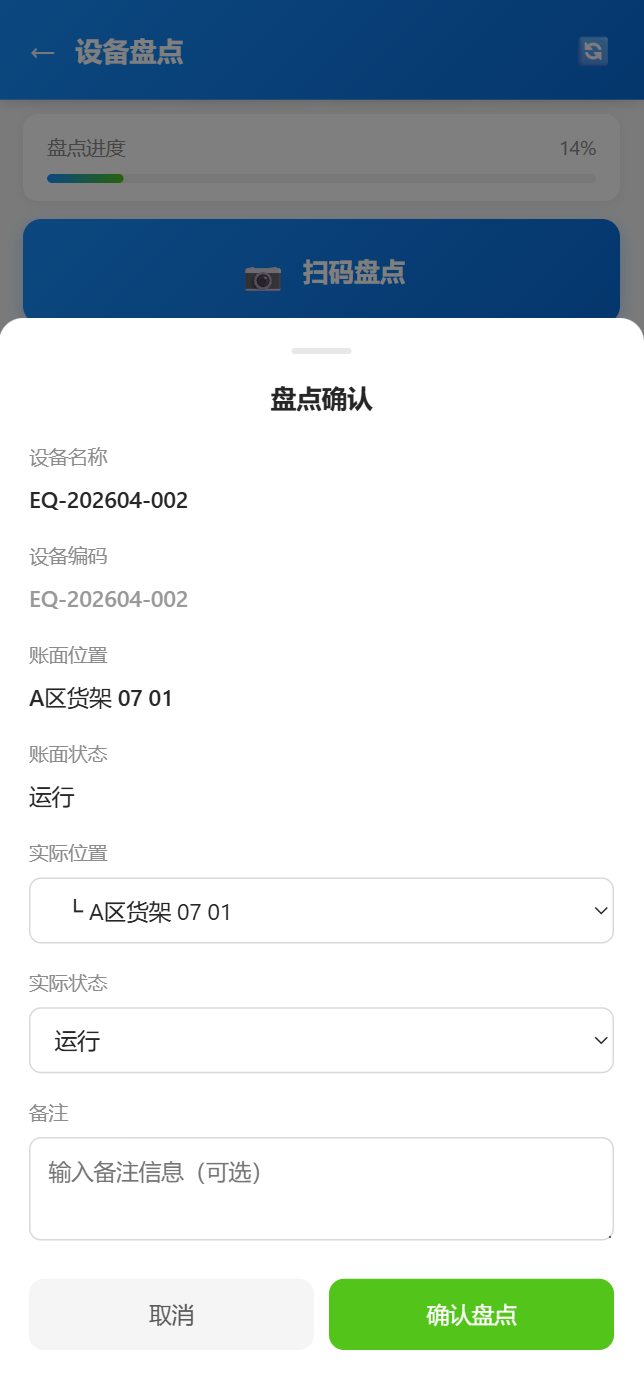
点击任意设备卡片(或扫码匹配后),底部弹出确认面板(Sheet):
| 字段 | 类型 | 说明 |
|---|---|---|
| 设备名称 | 只读 | 显示设备名称 |
| 设备编码 | 只读 | 灰色显示设备 ID |
| 账面位置 | 只读 | 系统中记录的位置 |
| 账面状态 | 只读 | 系统中记录的状态(运行/停机/维护/故障/待机/预留) |
| 实际位置 | 下拉选择(扁平列表,options 携带层级文本标注) | 确认设备当前实际位置,列表项形如「厂区A > 车间1 > 线体2」 |
| 实际状态 | 下拉选择 | 确认设备当前实际状态:运行/停机/维护/故障/待机/预留 |
| 备注 | 多行文本 | 可选,输入盘点备注 |
底部操作:
- 「取消」按钮(灰色)→ 关闭面板
- 「确认盘点」按钮(绿色)→ 提交盘点数据,结果自动标记为「一致」或对应差异类型
16.7.2 交接班管理(移动端)
移动端交接班管理集成在 mobile-app.html 中,通过移动端首页快捷入口「交接班管理」进入(需要 shift_handover:view 权限),提供完整的 CRUD 操作。
16.7.2.1 列表页面布局
列表页面由上到下分为:
- 标题栏:页面标题「交接班管理」+ 右侧「+ 新建交接班」按钮(需要
shift_handover:manage权限才显示) - 搜索栏:关键词搜索输入框 + 搜索按钮
- 日期筛选:开始日期 + 结束日期(两个 date 输入框)
- 班次与状态筛选:班次下拉(早班/中班/晚班)+ 状态下拉(草稿/已提交)
- 交接班卡片列表:每条记录为一个卡片
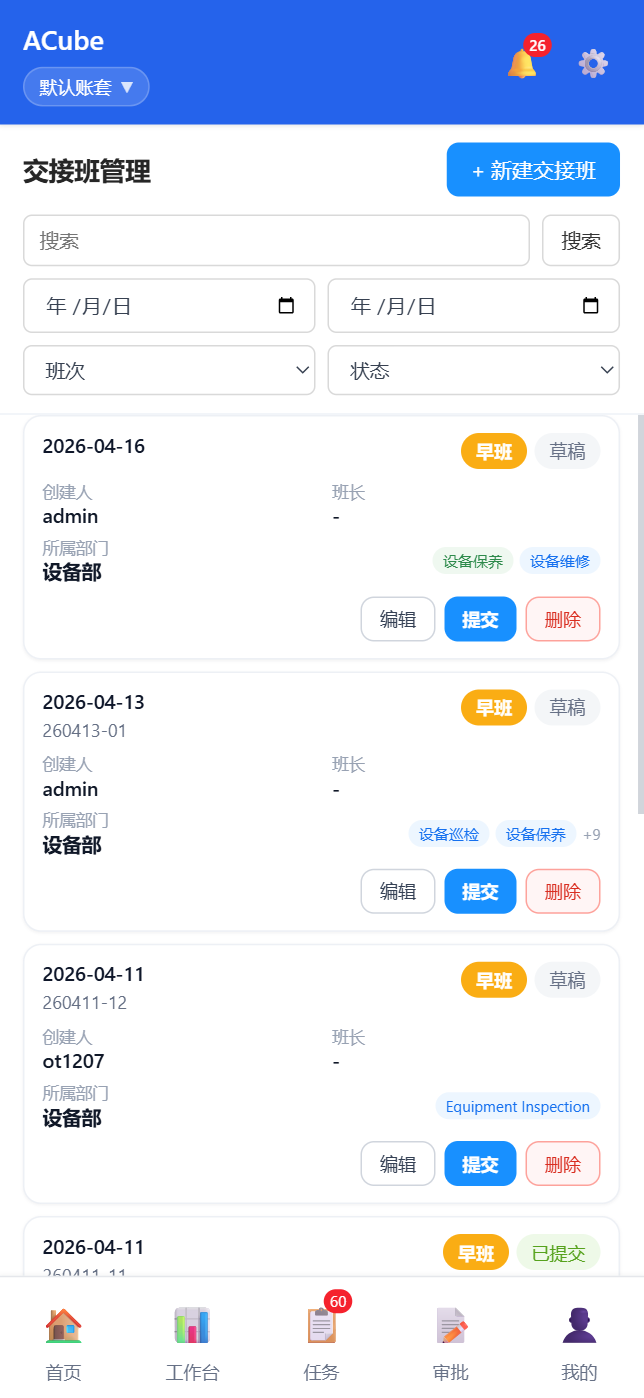
卡片内容:
| 展示项 | 说明 |
|---|---|
| 交接日期 | 顶部粗体显示 |
| 交接内容预览 | 单行省略显示(如有) |
| 班次标签 | 彩色胶囊标签:早班=金色 / 中班=蓝色 / 晚班=紫色 |
| 状态标签 | 草稿=灰色背景 / 已提交=绿色背景 |
| 创建人 | 显示用户名 |
| 班长 | 显示姓名 |
| 所属部门 | 显示部门名称 |
| 待办事项预览 | 展示前 2 个待办标签(已完成=绿色 / 待办=蓝色),超过 2 个显示「+N」 |
草稿状态操作按钮(卡片底部,需要 shift_handover:manage 权限):
- 「编辑」→ 打开编辑表单(全屏覆盖)
- 「提交」→ 确认后提交,状态变为「已提交」
- 「删除」→ 确认后删除
点击卡片任意位置 → 打开详情页面。
16.7.2.2 新建/编辑交接班
点击「新建」或「编辑」按钮,进入全屏表单页面:
表单分为三个区域:
① 基本信息区
| 字段 | 类型 | 说明 |
|---|---|---|
| 交接日期 | 日期选择 | 必填 |
| 班次 | 三选一按钮组 | 早班 / 中班 / 晚班,选中后高亮填充对应颜色 |
| 创建人 | 只读 | 自动填充当前用户 |
| 班长 | 下拉选择 | 搜索并选择用户(从全部用户中搜索,通过 /api/v1/users/options 加载) |
| 所属部门 | 树形选择器 | 点击弹出底部面板,按部门树结构选择;支持清除选择 |
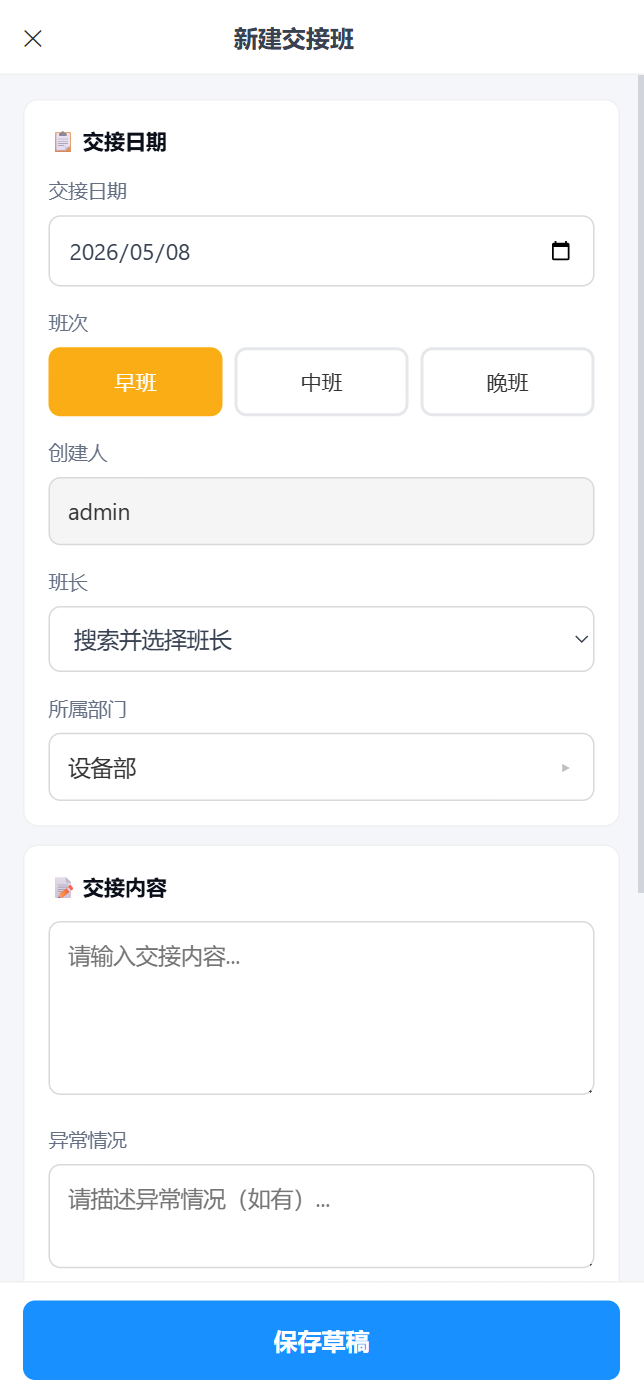
② 交接内容区
| 字段 | 类型 | 说明 |
|---|---|---|
| 交接内容 | 多行文本 | 必填,输入交接班的主要事项描述 |
| 异常情况 | 多行文本 | 可选,描述交接时发现的异常 |
③ 待办事项区(详见 §16.7.2.3)
底部固定「保存草稿」按钮,填完后点击保存。
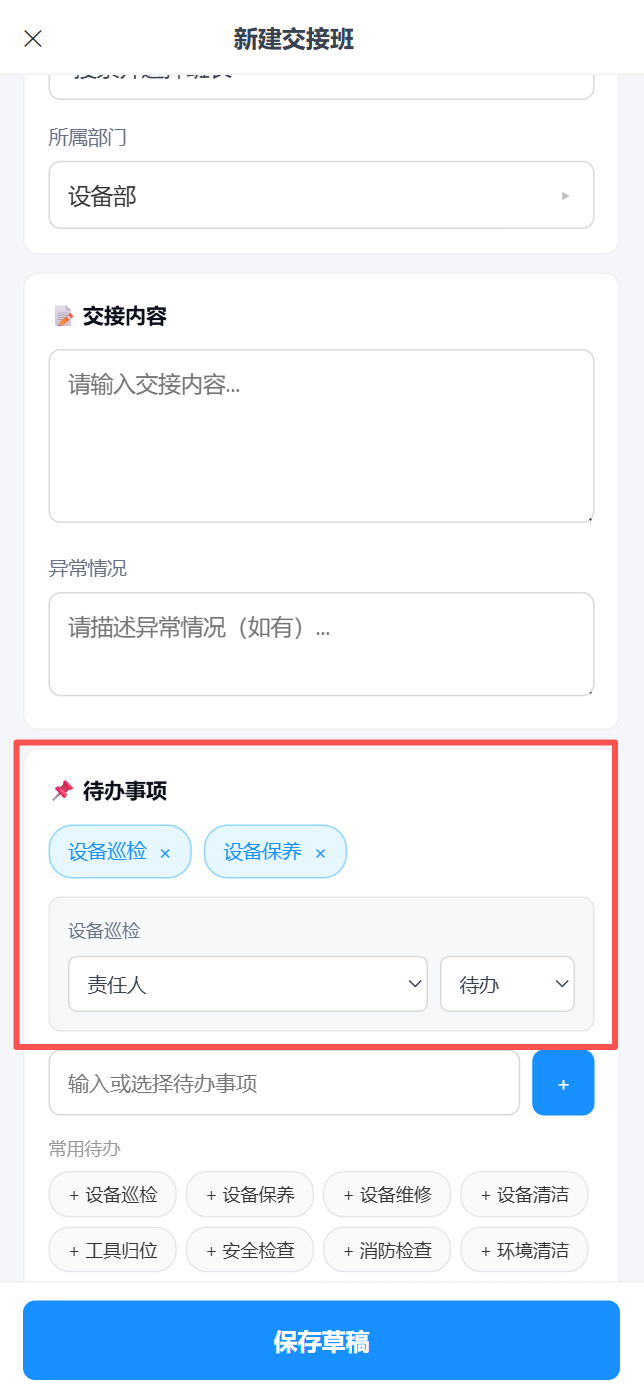
16.7.2.3 待办事项输入
与 PC 端一致,支持两种输入方式:
自由输入(与 PC 端相同):
- 输入框输入待办内容 → 点击
+按钮添加 - 已添加的待办以标签形式展示:待办=蓝色背景 / 已完成=绿色背景
- 点击标签可展开编辑面板:选择负责人(下拉)+ 切换状态(待办/已完成)
- 点击标签右侧
×移除
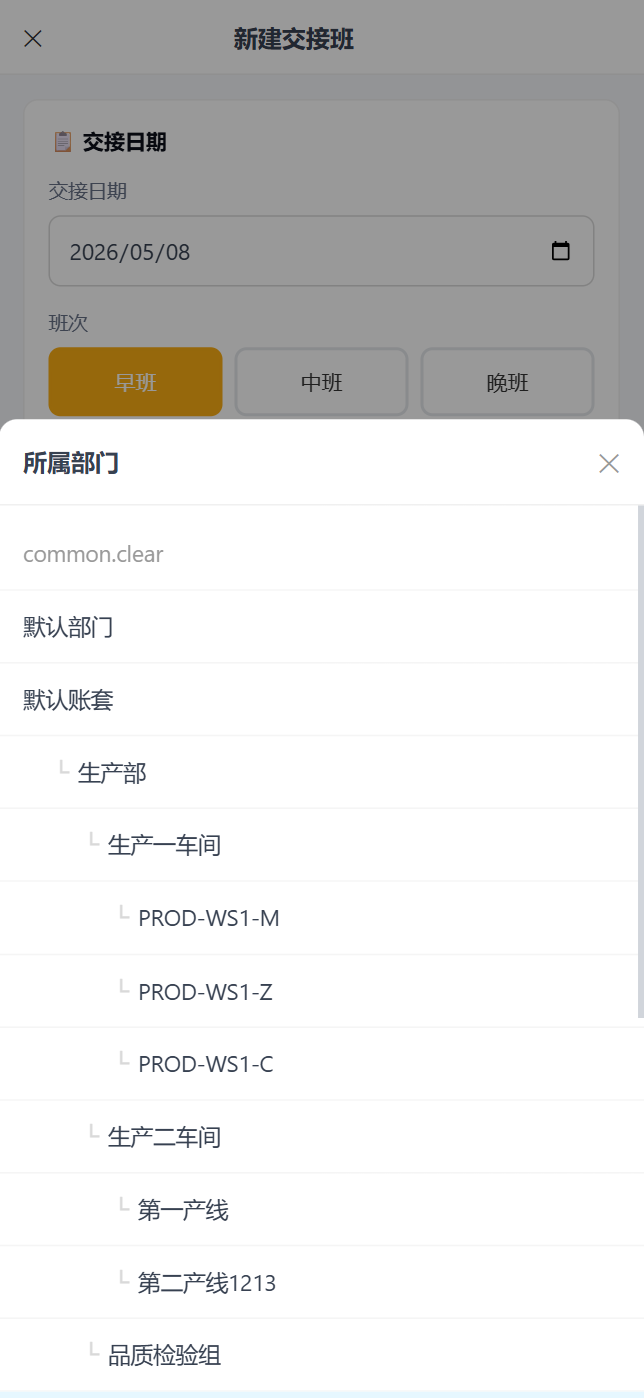
常用预设(与 PC 端使用相同的 i18n 翻译键,渲染文案完全一致,约 20 个预设项): 以推荐标签形式展示在待办输入区下方,点击即添加,支持多语言翻译: 设备巡检、设备保养、设备维修、设备清洁、工具归位、安全检查、消防检查、环境清洁、物料补充、备件更换、异常跟进、报表提交、交接确认、试运行、质量检查、润滑加油、温度记录、压力记录、产量统计、能耗记录
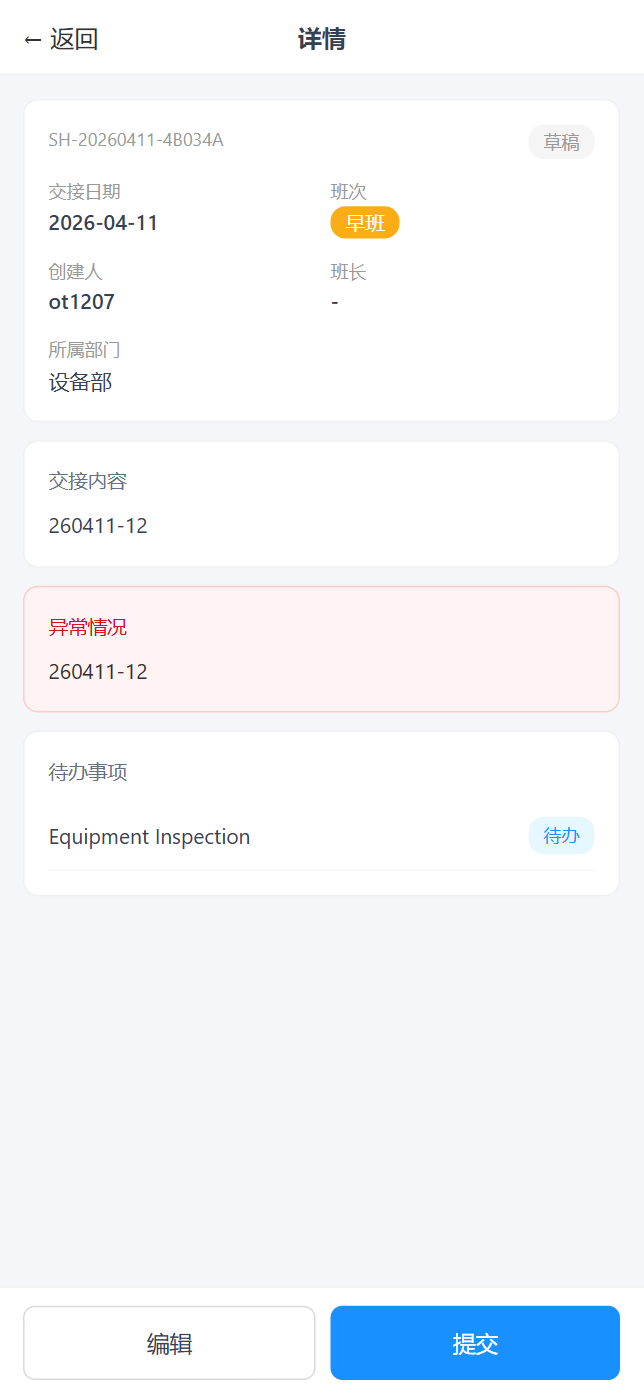
16.7.2.4 查看详情
点击列表中的任意卡片,进入全屏详情页面:
| 区域 | 说明 |
|---|---|
| 顶部栏 | ← 返回按钮 + 「详情」标题 |
| 基本信息卡片 | 显示交接 ID、状态标签、日期、班次(彩色标签)、创建人、班长、部门 |
| 交接内容区 | 白色卡片,展示 main_content(支持换行) |
| 异常情况区 | 浅红色背景卡片,展示 abnormal_description |
| 待办事项列表 | 每个待办显示内容、负责人(如有),右侧显示状态标签(已完成=绿色/待办=橙色) |
草稿状态底部操作(需要 shift_handover:manage 权限):
- 「编辑」→ 打开编辑表单
- 「提交」→ 确认后提交
16.7.2.5 提交与删除
- 提交:草稿状态可在列表页或详情页点击「提交」,弹出确认提示「确认提交?提交后不可修改」,确认后状态变为「已提交」
- 删除:草稿状态在列表页点击「删除」,弹出确认提示,确认后删除记录
16.8 常见问题
Q:盘点任务的「应盘数」与设备总数不一致怎么办? A:盘点范围由创建任务时选择的「范围类型」和「范围值」决定。检查是否选中了正确的范围,以及是否勾选了「包含所属下级」。
Q:标签打印后大小不对? A:检查模板的标签尺寸设置。内置尺寸(小/中/大)对应固定毫米值。如需自定义,选择「自定义」后可手动输入宽高(范围 20~200mm × 15~150mm)。
Q:备件借出时提示库存不足? A:如果有「库存调整」权限,可开启「库存不足自动调整」开关,系统会自动创建调整事务后出库。否则需要先补充库存或减少借用数量。
Q:交接班提交后还能修改吗? A:已提交的交接班记录不可再编辑或删除,如需更正请联系管理员。
Q:标签打印支持哪些编码字段? A:支持资产编号(asset_number)、设备ID(equipment_id)、设备名称(name) 三种编码字段。
Q:盘点差异如何处理? A:差异报表中:
- 盘盈设备 → 点击「登记设备」将其录入系统
- 盘亏设备 → 点击「标记异常」
- 位置不符 → 点击「批量更新位置」或手动在明细中调整
- 状态不符 → 点击「批量更新状态」或手动在明细中调整
16.9 相关权限
设备盘点
| 权限 code | 权限名称 | 说明 |
|---|---|---|
equipment_inventory:view | 查看设备盘点 | 查看盘点任务列表和明细 |
equipment_inventory:manage | 管理设备盘点 | 创建/编辑/执行/完成设备盘点任务 |
💡 范围类型枚举中包含
tool(按工具),当前前端未暴露此选项,暂不可用。
标签打印
| 权限 code | 权限名称 | 说明 |
|---|---|---|
label:view | 查看标签模板 | 查看标签模板列表和预览 |
label:manage | 管理标签 | 创建/编辑/删除标签模板和批量打印 |
备件借用
| 权限 code | 权限名称 | 说明 |
|---|---|---|
spare_part_borrow:view | 查看备件借用 | 查看备件借用列表和详情 |
spare_part_borrow:create | 创建借用申请 | 创建备件借用申请 |
spare_part_borrow:approve | 审批备件借用 | 审批和确认备件借出 |
inventory:adjust / inventory:manage | — | 借出时开启「库存不足自动调整」(非独立权限,复用库存调整权限) |
交接班管理
| 权限 code | 权限名称 | 说明 |
|---|---|---|
shift_handover:view | 查看交接班 | 查看交接班列表(本人创建的 + 本部门含下级已提交的)和详情(无数据权限过滤) |
shift_handover:view:all | 查看所有交接班 | 查看所有部门的交接班记录(不限于本人/本部门) |
shift_handover:manage | 管理交接班 | 创建/编辑/提交/删除交接班记录 |