
外观
3. 设备与工单
3.0 快速上手:从注册设备到签字闭环
作为运维人员,你新到一台「螺杆空压机 GA-55」,需要将它录入系统、发出工单、完成点检,并最终让客户签字确认服务。
Step 1:新增设备
在「设备管理」页面点击「新增设备」→ 填写设备编号 GA-55、设备名称 螺杆空压机、选择设备类型 → 点击保存。 → 详见 §3.3.5
Step 2:在地图上确认位置
切换到「设备地图」页面 → 在地图上找到刚添加的设备标记 → 点击标记查看设备信息卡片。 → 详见 §3.5
Step 3:创建工单
切换到「工单管理」页面 → 点击「新建工单」→ 选择设备 GA-55、工单类型「安装调试」、填写标题和描述 → 提交。 → 详见 §3.4.6
Step 4:查看工单进度
在工单列表中点击刚创建的工单行「查看」→ 打开工单详情弹窗,可在此查看状态、分配执行人、添加材料费用等。 → 详见 §3.4.8
Step 5:点检作业 → 汇总报告 → 报价 → 现场签字
完成点检执行后,按以下闭环链路处理后续业务:
- 汇总报告:在「汇总报告」页面新建报告 → 选择来源工单 → 系统自动汇总合格率与异常项 → 导出 PDF/Excel 给客户。 → 详见 §3.6
- 更换零件报价:在「更换零件报价」页面新建报价单 → 关联汇总报告 → 提交审批 → 审批通过后自动反写工单领料。 → 详见 §3.7
- 现场服务签字:移动端完成服务签字后,在「现场服务签字」页面追溯查看签字记录(含客户/技师签名图片、关联工单卡片)。 → 详见 §3.8
💡 完成以上步骤后,你已完成「新增设备 → 地图定位 → 创建工单 → 点检作业 → 汇总报告 → 生成报价 → 审批反写 → 现场签字」的完整业务闭环。
3.1 功能概述
本章介绍「设备与工单」菜单组下的 7 个子模块(分为「资产档案」和「作业与报告」两个分组):
| 分组 | 模块 | 定位 | 核心功能 |
|---|---|---|---|
| 资产档案 | 设备管理 | 设备全生命周期管理 | 设备台账、设备类型树筛选、设备型号绑定、自定义扩展字段、新增/编辑/删除设备、设备结构树、设备详情(含关联工单/维保历史) |
| 资产档案 | 设备地图 | 设备地理位置可视化 | 地图视图(高德地图标记+热力图+维度切换器)、网格视图(按区域卡片)、平面图视图(厂区平面图标注)、设备定位/导航 |
| 资产档案 | 工具管理 | 工具资产台账与定期检验管理 | 工具列表、工具类型树筛选、新增/编辑/删除/复制工具、定期检验类型设定、下次检验日期自动计算 |
| 作业与报告 | 工单管理 | 运维工单全流程管理 | 工单列表、新建/查看/编辑/删除工单、状态流转(待处理→进行中→已完成/已取消)、工单材料、费用成本、时间线、评价、审批、组合工单、归档PDF、数据导出 |
| 作业与报告 | 汇总报告 | 多点检单汇总统计与导出 | 按客户/期间合并多个点检工单统计结果、合格率/异常项计算、报告审批流、PDF/Excel 导出、批量重算与批量提交 |
| 作业与报告 | 更换零件报价 | 更换异常项报价与审批反写 | 从汇总报告生成报价单、报价审批流、审批通过自动反写工单领料、PDF/Excel 导出 |
| 作业与报告 | 现场服务签字 | 现场服务签字追溯查看 | 按客户+技师+服务日期归集的签字记录、签名图片查看、关联工单卡片、PDF/Excel 导出、作废管理 |
3.2 页面入口
- PC端:左侧菜单「设备与工单」→ 分两组:
- 「资产档案」分组:「设备管理」「设备地图」「工具管理」(需要对应权限)
- 「作业与报告」分组:「工单管理」「汇总报告」「更换零件报价」「现场服务签字」(需要对应权限)
- 移动端:
- 底部导航栏「📋 任务」Tab(需要「移动端查看工单」权限)
- 底部导航栏「📊 工作台」Tab(待办/完成/KPI概览)
- 底部导航栏「📝 审批」Tab(审批任务处理)
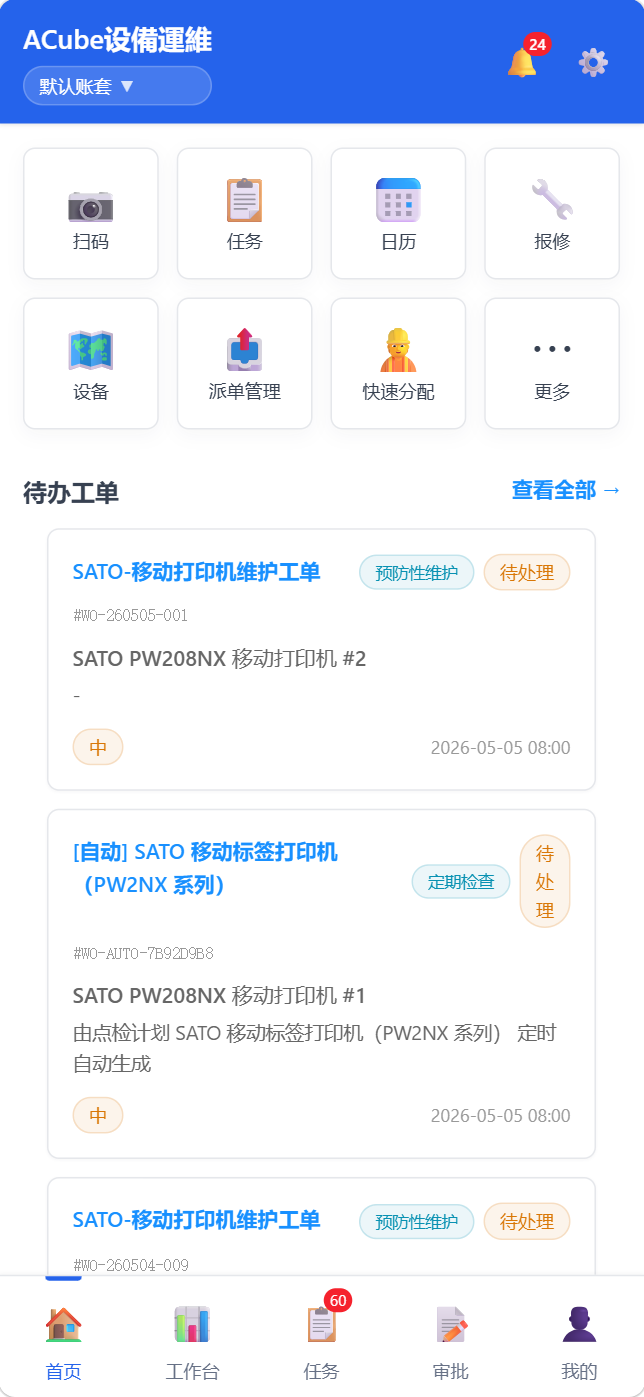
- 首页快捷操作「📋 任务」「🔧 报修」「🗺️ 设备地图」「📷 扫码」等
- 首页展开区域更多入口:「📦 设备盘点」「🔄 交接班」「🛒 采购申请」「⚠️ 库存预警」等
3.3 PC端 - 设备管理
3.3.1 页面布局
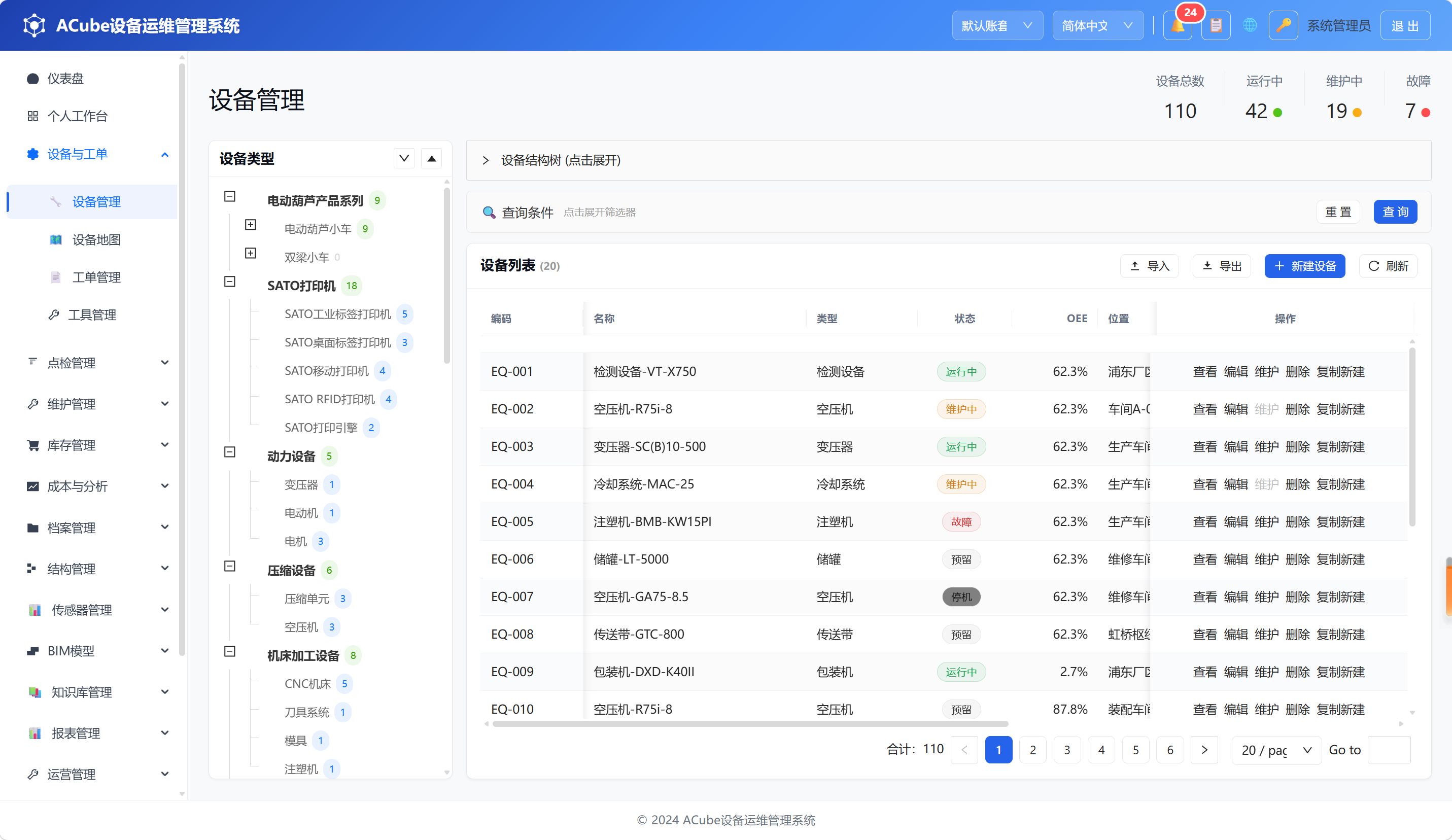
设备管理页面由以下区域组成:
- 左侧设备类型树 — 按设备类型层级筛选,支持展开/折叠
- 右侧主内容区:
- 设备结构树(可折叠面板,默认收起)— ECharts 树形图展示设备层级关系
- 顶部查询条件栏(默认折叠,点击展开)
- 操作按钮行(「新增设备」「刷新」「类型折叠」)
- 设备表格(分页、排序、行操作)
- 设备详情弹窗 — 点击「查看」打开
3.3.2 设备结构树
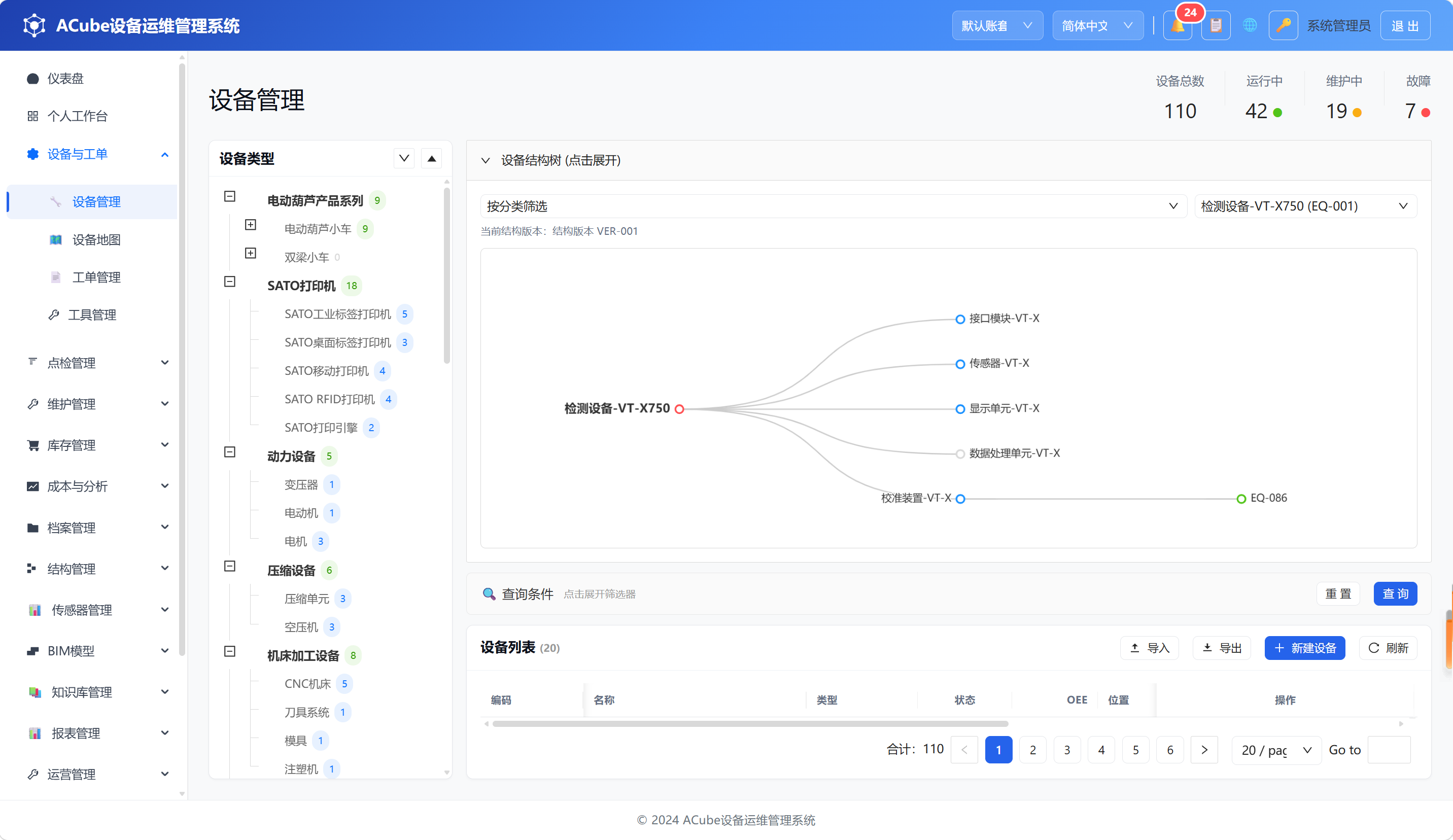
设备管理页面右侧内容区顶部有一个「设备结构树」可折叠面板(默认收起)。点击面板标题栏展开后:
- 分类筛选:通过下拉树选择设备类型,过滤结构树中展示的设备范围
- 设备选择:下拉搜索选择特定设备,高亮该设备在结构树中的节点
- 结构版本:显示当前结构版本号
- ECharts 树形图:以横向树形图展示设备之间的父子层级关系
- 节点显示设备名称和编号
- 支持缩放、拖拽、展开/折叠节点
- 点击节点可查看设备详情
- 右侧预留空间避免深层节点挤在一起
需要「管理设备结构」权限才能编辑设备结构关系。
3.3.3 设备列表
设备表格展示以下字段:
| 列名 | 说明 |
|---|---|
| 设备编号 | 设备唯一编码 equipment_id |
| 设备名称 | 多语言名称(按当前语言显示) |
| 设备类型 | 从设备类型档案加载,支持多语言 |
| 状态 | 运行中/故障/空闲/维护中/停机/预留 |
| OEE (%) | 设备综合效率百分比 |
| 位置 | 设备所在物理位置 |
| 部门 | 所属部门名称 |
| 所属客户 | 关联客户名称 |
| 标签 | 蓝色标签,可多个 |
| 最后维护 | 最后一次维护日期 |
| 下次维护 | 计划下次维护日期 |
| 操作 | 查看/编辑/维护/删除/复制新建 |
3.3.4 查询筛选
点击查询条件栏可展开筛选面板,支持以下条件:
| 筛选项 | 说明 |
|---|---|
| 设备编号 | 精确搜索设备编码 |
| 名称 | 模糊搜索设备名称 |
| 类型 | 下拉选择设备类型 |
| 状态 | 运行中/故障/空闲/维护中/停机 |
| 位置 | 树形选择器,支持位置层级筛选 |
| 部门 | 下拉选择所属部门 |
| 所属客户 | 按客户分类联动过滤客户 |
点击「查询」执行筛选,点击「重置」清空所有条件。
3.3.5 新增设备
点击「新增设备」按钮打开创建表单,字段包括:
| 字段 | 说明 | 是否必填 |
|---|---|---|
| 设备编号 | 唯一编码 | 自动生成(可手动修改) |
| 设备名称 | 中文名称 | 是 |
| 英文名称 | 国际化 | 否 |
| 日文名称 | 国际化 | 否 |
| 设备类型 | 从设备类型档案选择 | 是 |
| 状态 | 默认「空闲」 | 是 |
| 型号 | 设备型号 | 否 |
| 制造商 | 生产厂家 | 否 |
| 资产编码 | 企业资产编号 | 否 |
| 位置 | 树形选择物理位置 | 否 |
| 部门 | 所属部门 | 否 |
| 所属客户 | 关联客户 | 否 |
| OEE | 默认 85% | 否 |
| 安装日期 | 设备安装日期 | 否 |
| 保修截止 | 保修到期日期 | 否 |
| 上次维护 | 最近维护日期 | 否 |
| 下次维护 | 计划维护日期 | 否 |
| 调试日期 | 设备调试/投产日期 | 否 |
| 报废日期 | 设备报废日期 | 否 |
| 是否特种设备 | 标记是否为特种设备(勾选后展开强检配置) | 否 |
| 特种设备类型 | 锅炉/压力容器/电梯/起重机械等 | 否 |
| 强检周期(天) | 法定强制检验间隔天数 | 否 |
| 上次强检日期 | 最近一次强制检验日期 | 否 |
| 下次强检日期 | 下次强检计划日期(自动推算) | 否 |
| 强检证书编号 | 特种设备检验合格证书编号 | 否 |
| 证书到期日 | 检验合格证书截止有效期 | 否 |
| 备注 | 自由文本 | 否 |
| 标签 | 多选标签 | 否 |
| 图片 | 设备照片上传 | 否 |
| 主要参数 | 设备技术参数 | 否 |
| 关联备件 | 多选关联备件 | 否 |
填写完成后点击「保存」创建设备。需要「创建设备」权限。
设备类型默认值:如果左侧类型树中已选中某个类型,新建时设备类型会自动填入该类型。
3.3.6 编辑设备
点击设备行的「编辑」按钮,打开编辑表单。表单字段与新增表单一致,已填充当前设备信息。修改后点击「保存」提交更新。需要「编辑设备」权限。
3.3.7 设备详情
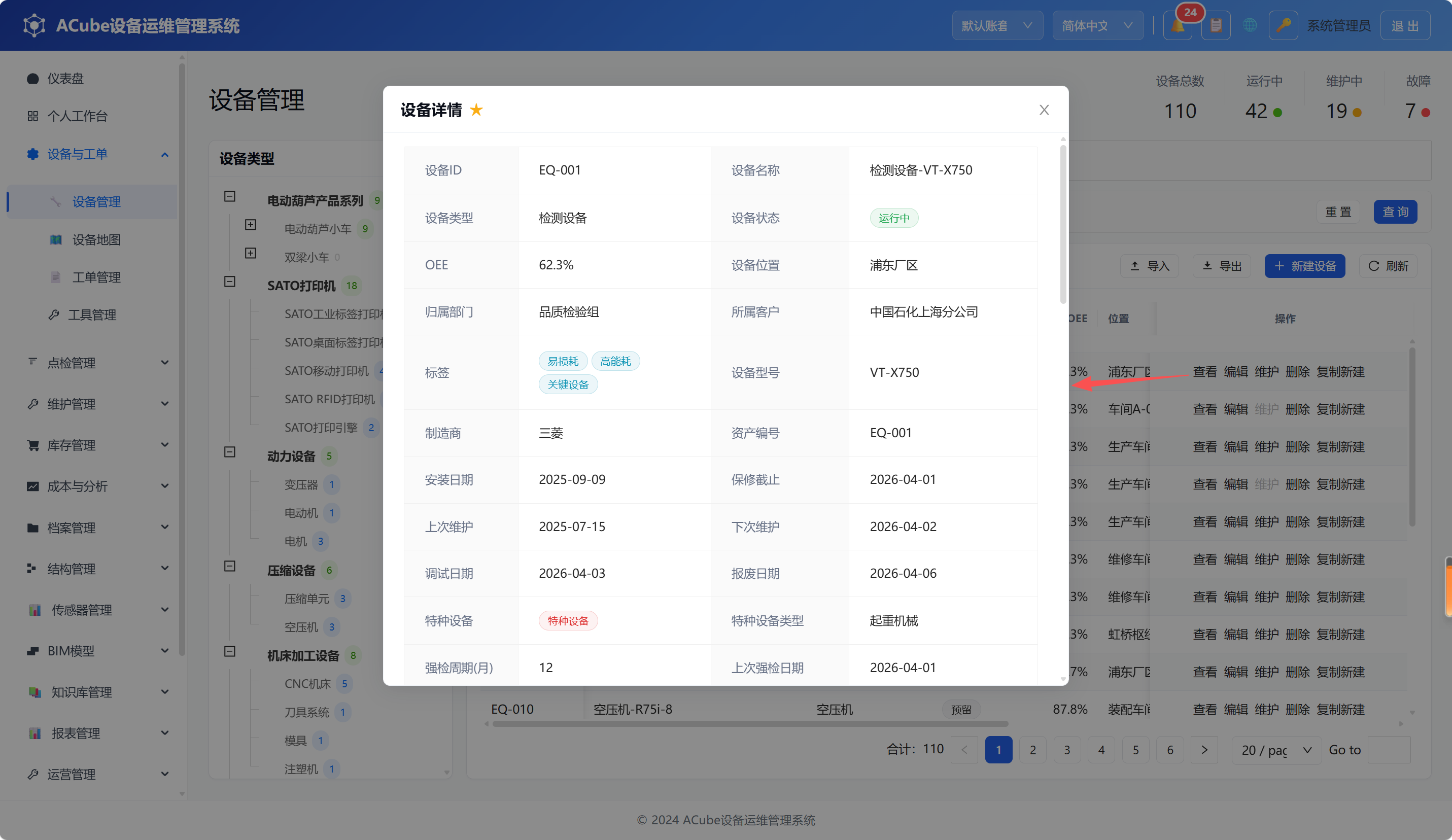
点击「查看」按钮打开设备详情弹窗,展示:
基本信息区(a-descriptions 双列排版):
- 设备编号、设备名称(多语言)、设备类型、当前状态
- OEE(设备综合效率)、设备位置、归属部门、所属客户
- 设备标签、设备型号、制造商、资产编号
- 安装日期、保修到期、最后维护、下次维护
- 调试日期、报废日期
- 设备参数(键值对标签)、关联备件
- 特种设备标识及强检信息(如有):特种设备类型、强检周期、上次/下次强检日期、证书编号/到期日
- 设备 QR 码链接
健康评分组件:可视化展示设备综合健康评分(雷达图/仪表盘等形式)。
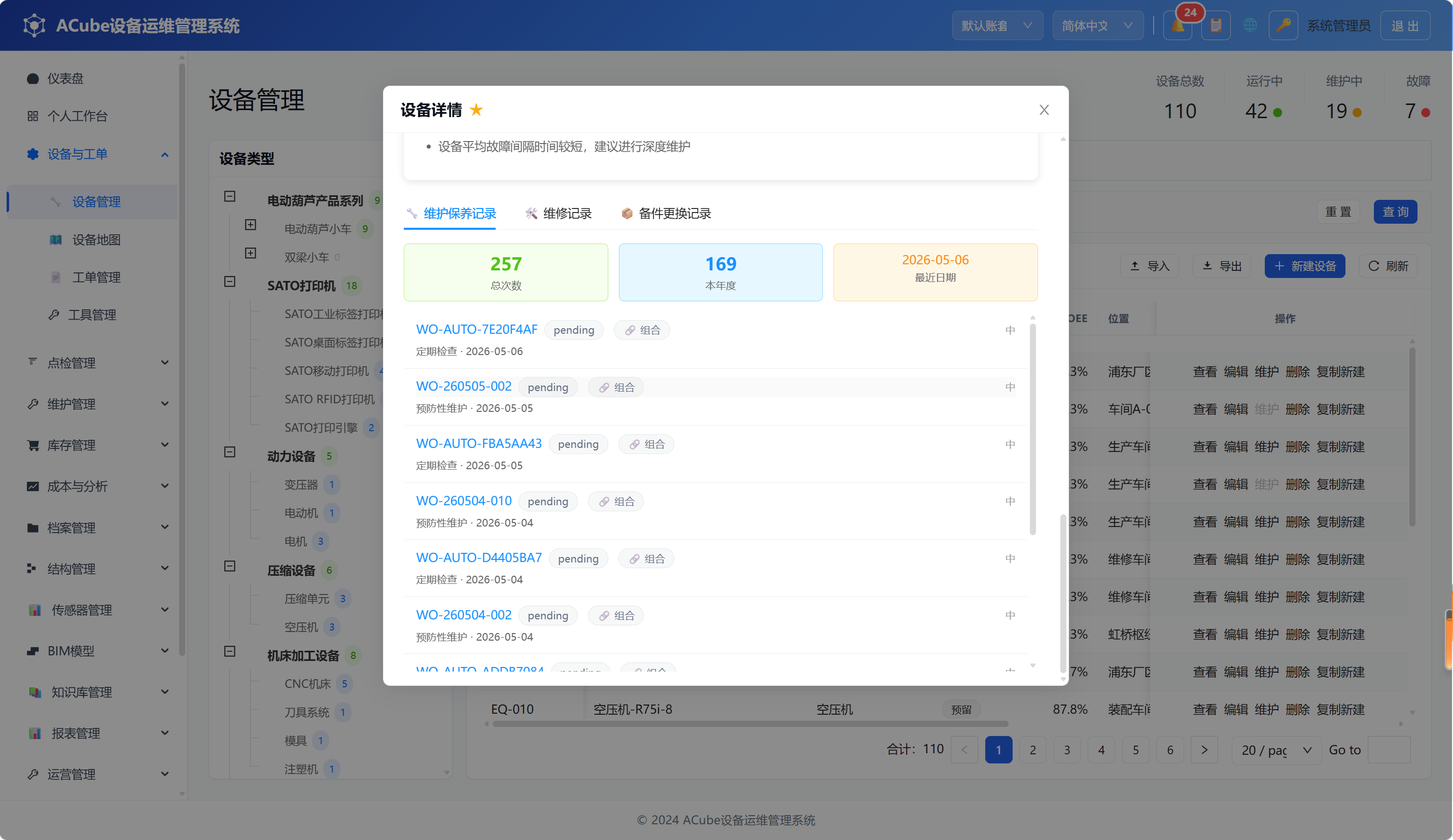
设备历史记录 Tab(详情弹窗内嵌页签):
| Tab | 内容 |
|---|---|
| 🔧 维护保养记录 | 汇总统计(总次数/本年度/最近日期)+ 维护工单列表(可滚动加载更多) |
| 🔧 维修记录 | 汇总统计 + 维修工单列表(含组合标记) |
| 📦 备件更换记录 | 汇总统计(总次数/总费用)+ 备件使用明细列表 |
每个工单记录可点击跳转到对应工单详情。顶部有收藏星标(★/☆),支持收藏/取消收藏设备。
需要「查看设备」权限。
3.3.8 其他操作
| 操作 | 按钮 | 所需权限 | 说明 |
|---|---|---|---|
| 维护 | 维护 | 编辑设备 | 将设备状态改为「维护中」 |
| 删除 | 删除 | 删除设备 | 二次确认后删除设备 |
| 复制新建 | 复制新建 | 复制设备 | 以当前设备为模板创建新设备 |
| 导入 | 顶部「导入」按钮 | 导入设备 | 上传 CSV/Excel 文件批量导入设备 |
| 导出 | 顶部「导出」下拉按钮 | 导出设备 | 导出设备列表为 CSV / JSON / PDF 台账 |
| 刷新 | 顶部「刷新」按钮 | — | 重新加载设备列表 |
设备导入模板下拉说明:点击顶部「导入」按钮打开导入弹窗,可下载 Excel 模板(.xlsx)。模板中「设备类型(type_code)」与「设备型号(model_code)」两列带下拉框,下拉值来自本租户已建档的设备类型与设备型号档案;导入 C9 行业模板包后,行业设备类型会自动带入下拉。手工填写非下拉值不会阻止导入(参照编码缺失仅告警)。模板的「字段说明」工作表对
type_code、model_code、is_component、component_kind、parent_code五列有填写说明。
3.3.9 设备类型树
左侧设备类型树按层级展示所有设备类型。操作方式:
- 点击类型节点 → 右侧列表筛选为该类型及其子类型的设备
- 点击节点旁的箭头 → 展开/折叠子类型
- 「全部分类」→ 显示所有设备
- 「全部折叠」→ 收起所有展开的节点
3.3.10 装备分类筛选(品牌过滤)
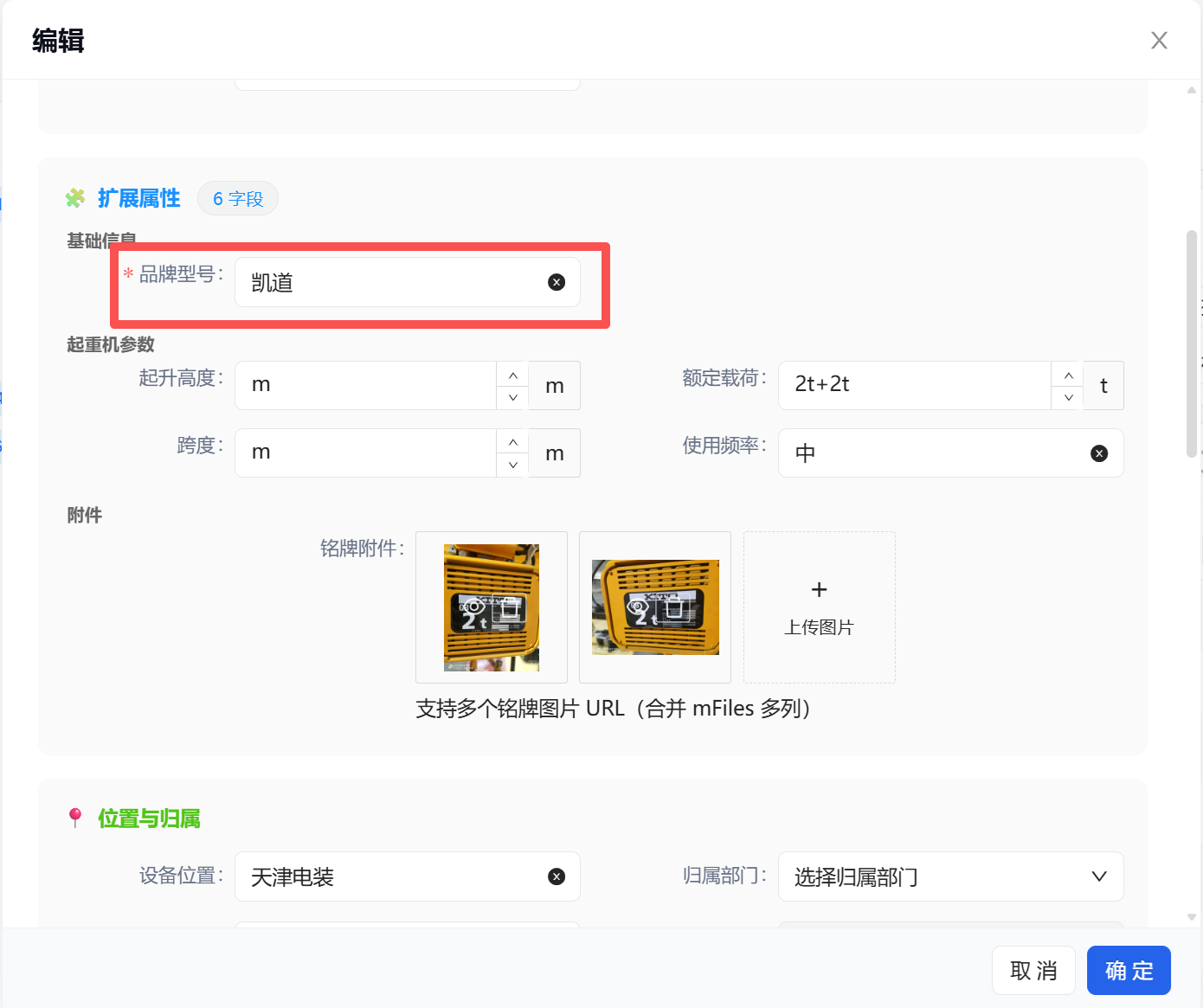
在新增/编辑设备表单中,如果系统配置了「品牌类型」自定义字段(brand_type),则设备类型下拉框将按品牌前缀过滤可选类型:
- 配置规则:品牌选项通过
meta.type_id_prefixes定义该品牌下可选的设备类型前缀 - 未选品牌:如果品牌字段已配置但未选值,设备类型下拉框禁用并提示「请先填写设备品牌类型」
- 已选品牌:仅显示该品牌对应的设备类型,同时自动并入通用类型前缀
- 品牌-类型联动:切换设备类型时,型号下拉框自动刷新为对应类型下的可用型号
此功能在设备结构树「子件生成」弹窗(Generate Components)中同样生效。
3.3.11 设备型号绑定
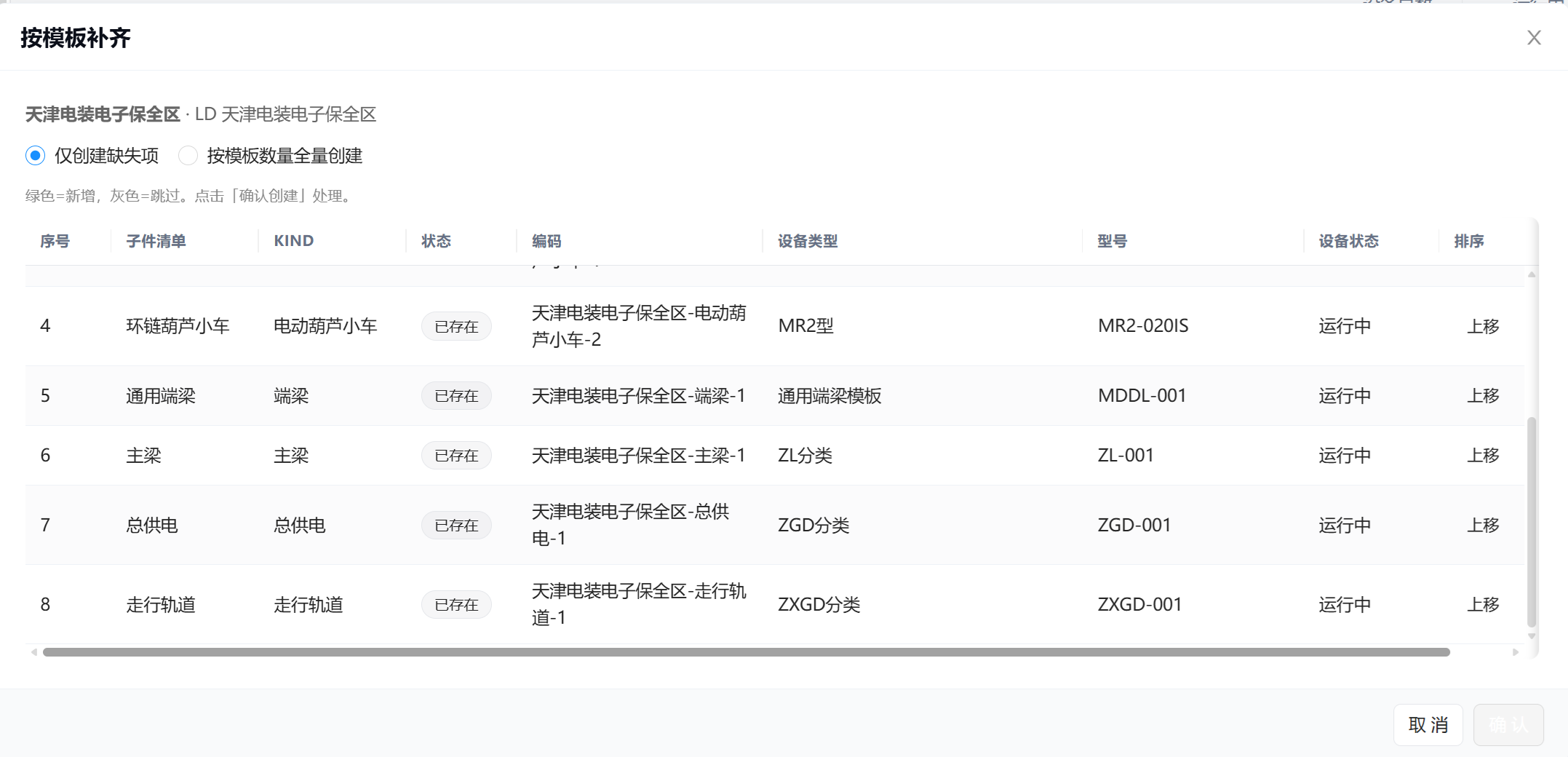
新增/编辑设备时,选择设备类型后可进一步绑定设备型号:
- 型号下拉:选择设备类型后,系统异步加载
/api/v1/equipment-models/options?type_id=xxx接口返回的型号列表 - 型号缓存:已加载的型号选项按
type_id缓存,避免重复请求 - 强制刷新:型号选项异步加载完成后通过
generateModelOptionsTick触发表格重渲染 - 操作:选择型号后,设备表单中的
model字段自动填充
在设备结构树的「子件生成」Diff 表格中同样支持行内型号下拉编辑。
3.3.12 设备扩展自定义字段
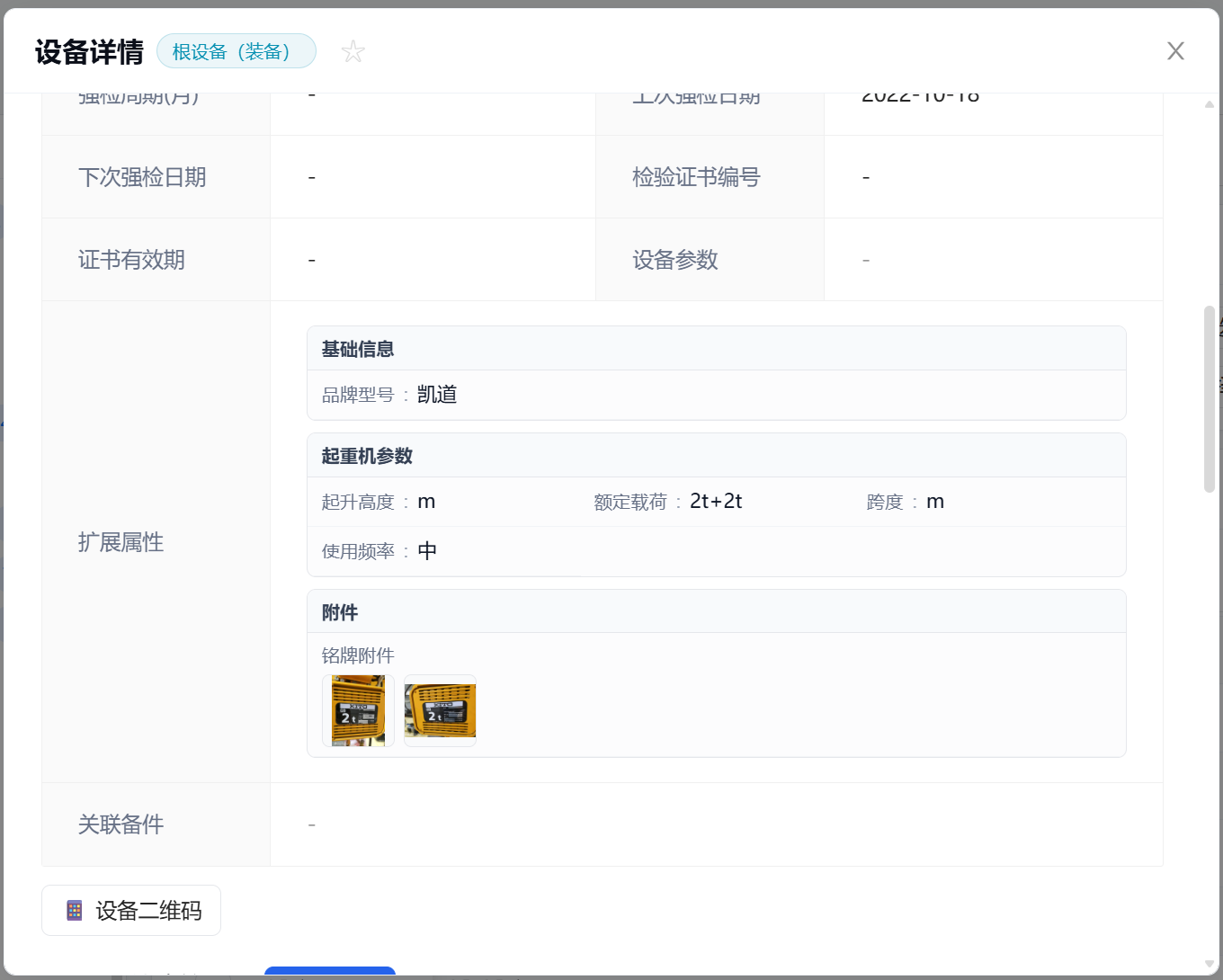
设备档案支持通过自定义字段(Custom Field Definitions)扩展额外属性:
- 字段定义:由管理员在系统配置中定义
extra_attributes的自定义字段(如品牌类型、额定功率、安装环境等) - 表单渲染:新增/编辑设备表单中,根据
custom_field_definitions动态渲染对应的输入控件(文本、下拉、日期等) - 必填校验:标记为
required的自定义字段在保存时强制校验 - 详情展示:设备详情弹窗中展示所有已填写的自定义扩展属性
3.4.1 页面布局
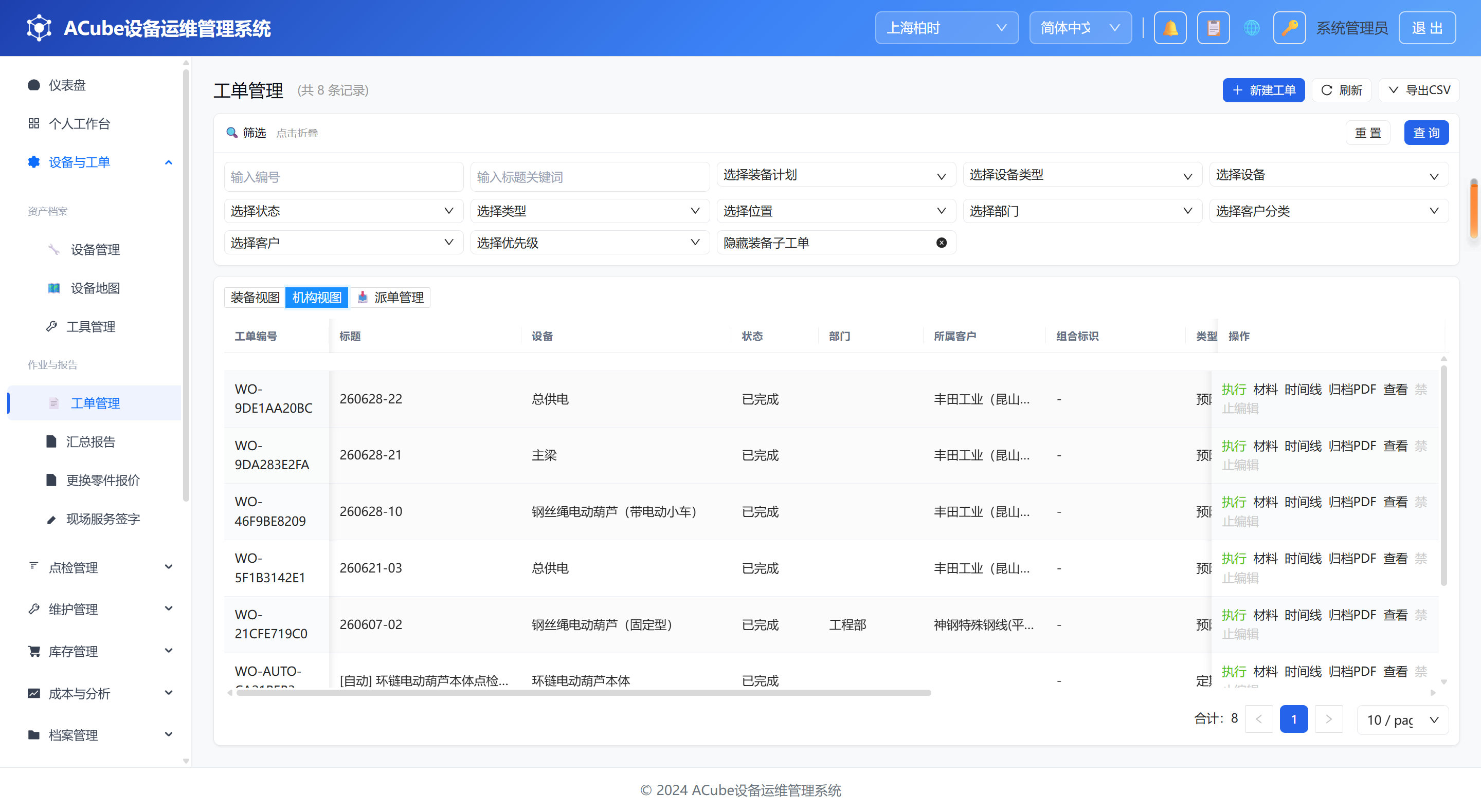
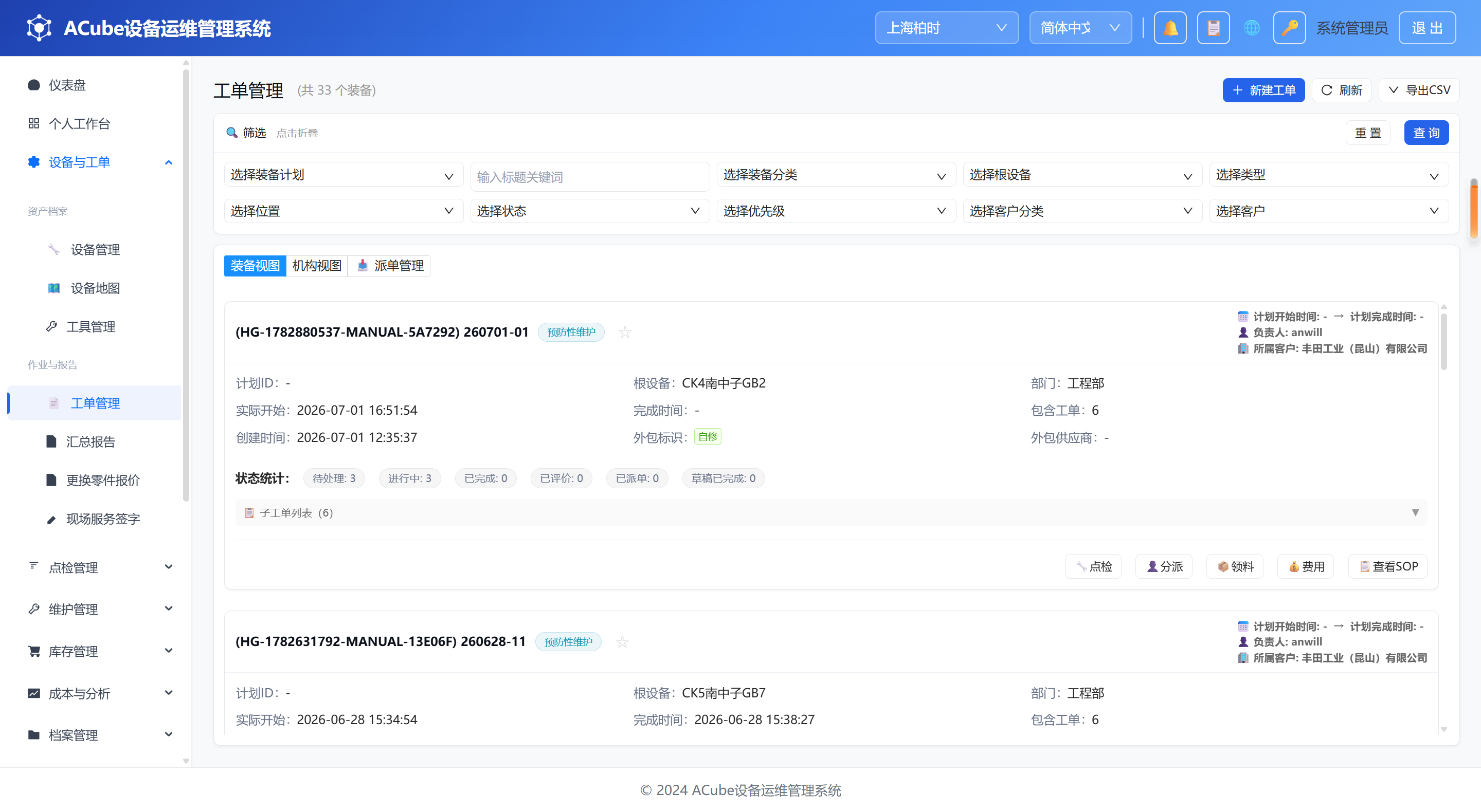
工单管理页面由以下区域组成:
- 顶部标题栏 — 标题 + 总记录数 + 操作按钮(「新建工单」下拉按钮(主按钮新建普通工单,下拉可选「🧭 巡检工单」,见 §3.4.7)、「刷新」「导出CSV」)
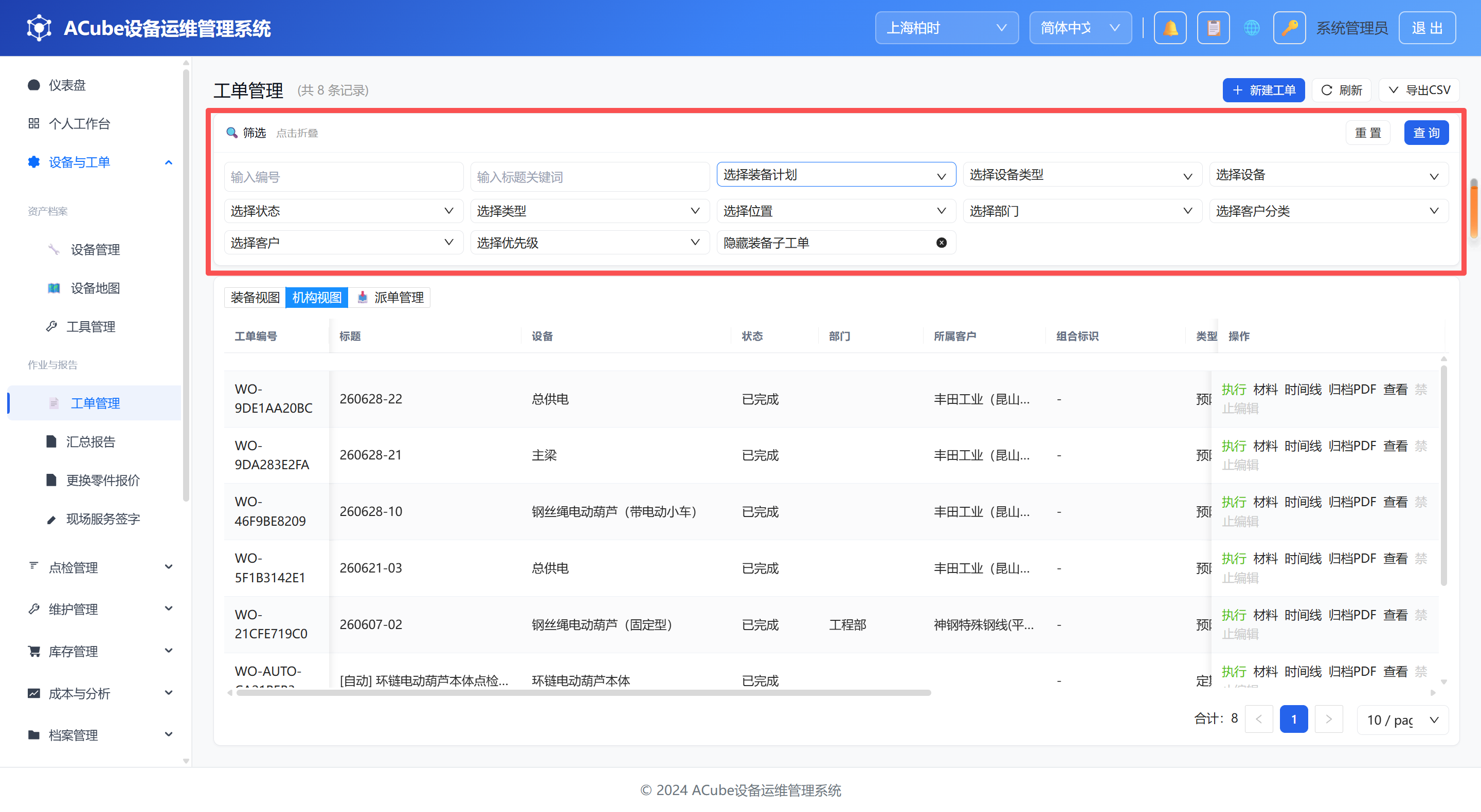
- 查询筛选栏(默认折叠为快速筛选条,点击展开为完整表单)
- 折叠态:机构视图下显示标题关键词/状态/类型/装备子工单开关;装备视图下显示装备计划/标题/根设备/类型/状态/客户
- 展开态:5 列网格布局,含工单编号/标题/装备计划/设备类型/设备/状态/类型/位置/部门/客户分类/客户/优先级/计划开始/计划结束等
- 视图切换按钮组 — 「机构视图」「装备视图」+ 📥「派单管理」📤「已派出派单」
- 工单表格(分页、排序、行操作)— 机构视图
- 装备卡片列表 — 装备视图,按组合工单聚合
- 工单详情弹窗 — 点击「查看」打开
- 新增/编辑工单弹窗 — 表单创建或修改工单
3.4.2 工单列表
工单表格展示以下字段:
| 列名 | 说明 |
|---|---|
| 工单编号 | 工单唯一编码 work_order_id |
| 工单标题 | 含外包标记(🏢外包) |
| 设备名称 | 关联设备的多语言名称 |
| 状态 | 待审批/待处理/已分配/进行中/已派单/已完成/已评价/已取消 |
| 部门 | 所属部门名称 |
| 所属客户 | 关联客户名称 |
| 组合标识 | 所属组合的计划名或组 ID(🔗 前缀);点击可按组 ID 精确筛选出同组全部工单,列表上方出现可关闭的蓝色筛选标签「🔗 已筛选同组工单: …」 |
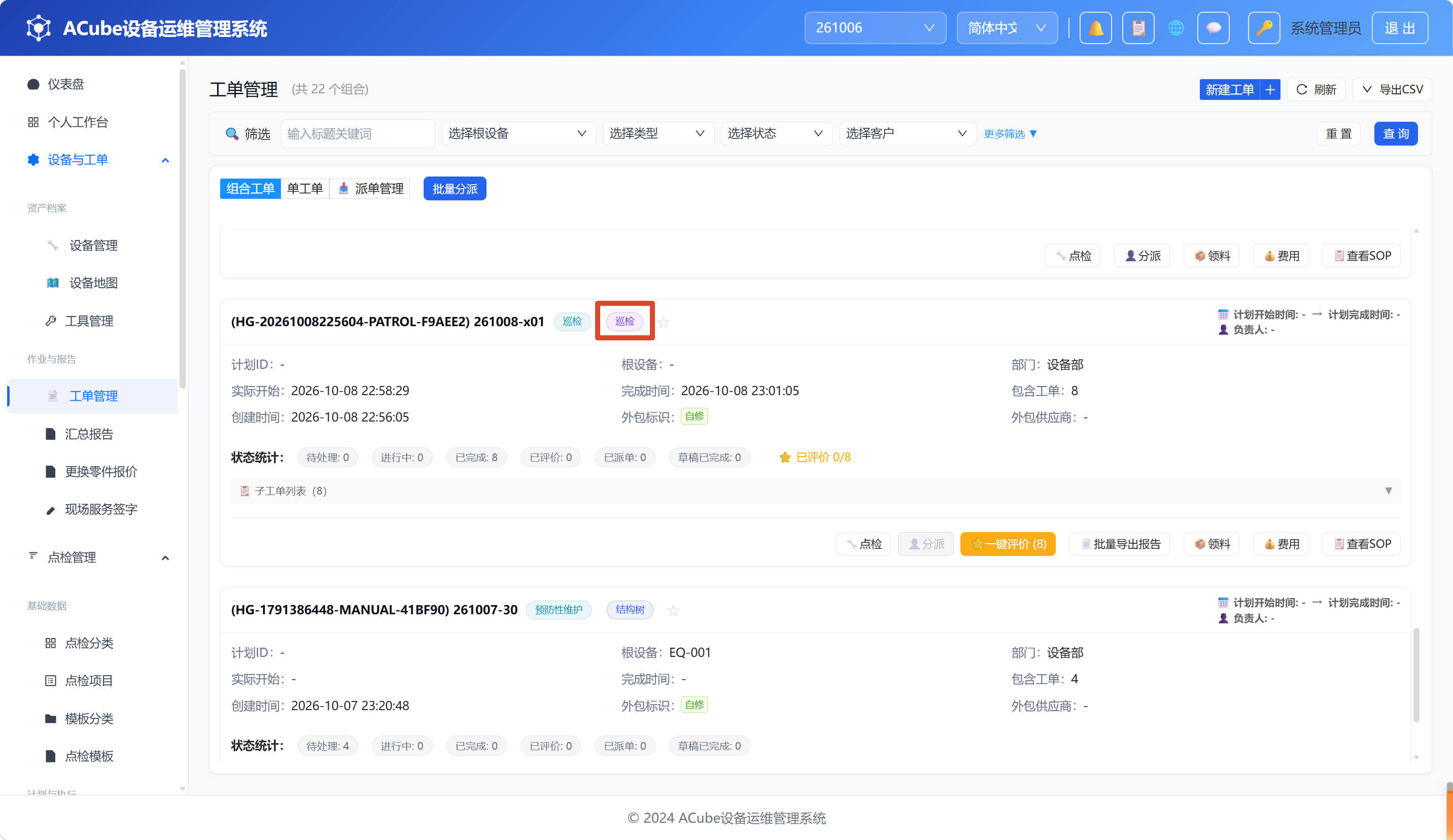
| 工单类型 | 预防性维护/故障维修/定期检查/巡检/改进升级/校准/安装/大修/强制检验/工具维护;其中巡检类按组合归属区分显示标签:紫色「巡检组」= 巡检组合的子工单,蓝色「巡检」= 独立巡检工单 |
| 优先级 | 低/中/高/紧急(紧急仅在维护计划工单模板中可选) |
| 负责人 | 指派执行人姓名 |
| 创建时间 | 工单创建时间 |
| 附件 | 附件数量,点击可查看(📎(N)) |
| 计划开始 | 计划开始时间 |
| 实际开始 | 实际开始时间 |
| 完成时间 | 工单完成时间 |
| 操作 | 根据当前状态显示不同操作按钮(见下) |
操作列按钮详解(代码校验 @ workorder.js workOrderColumns computed):
| 按钮 | 触发条件 | 所需权限 | 说明 |
|---|---|---|---|
| 执行 | 点检/巡检类工单 | workorder:execute | 跳转点检执行页(待审批/已拒绝时置灰) |
| 材料 | 任意状态 | workorder:view | 打开工单材料弹窗 |
| 时间线 | 任意状态 | workorder:view | 查看状态变更日志 |
| 归档PDF | 已完成/已评价 | — | 打开/按需生成归档 PDF |
| 查看 | 任意状态 | workorder:view | 打开详情弹窗 |
| 编辑 | 非已完成/已评价 | workorder:update | 打开编辑表单(组合子工单隐藏) |
| 开始 | 待处理 + 非点检类 | workorder:update | 状态 → 进行中(审批锁定期间置灰) |
| 关闭 | 进行中 + 非点检类 | workorder:update | 打开关闭原因弹窗(审批锁定期间置灰) |
| 取消 | 待处理/进行中 | workorder:delete | 状态 → 已取消(审批锁定期间置灰) |
| 删除 | 待处理(非待审批) | workorder:delete | 二次确认后永久删除 |
| 恢复 | 已取消 | workorder:update | 状态 → 已分配 |
| 撤销审批 | 待审批(非组合工单) | workorder:delete | 撤回审批申请 |
| 重新提交 | 审批已撤销(非组合工单) | workorder:update | 重新提交审批 |
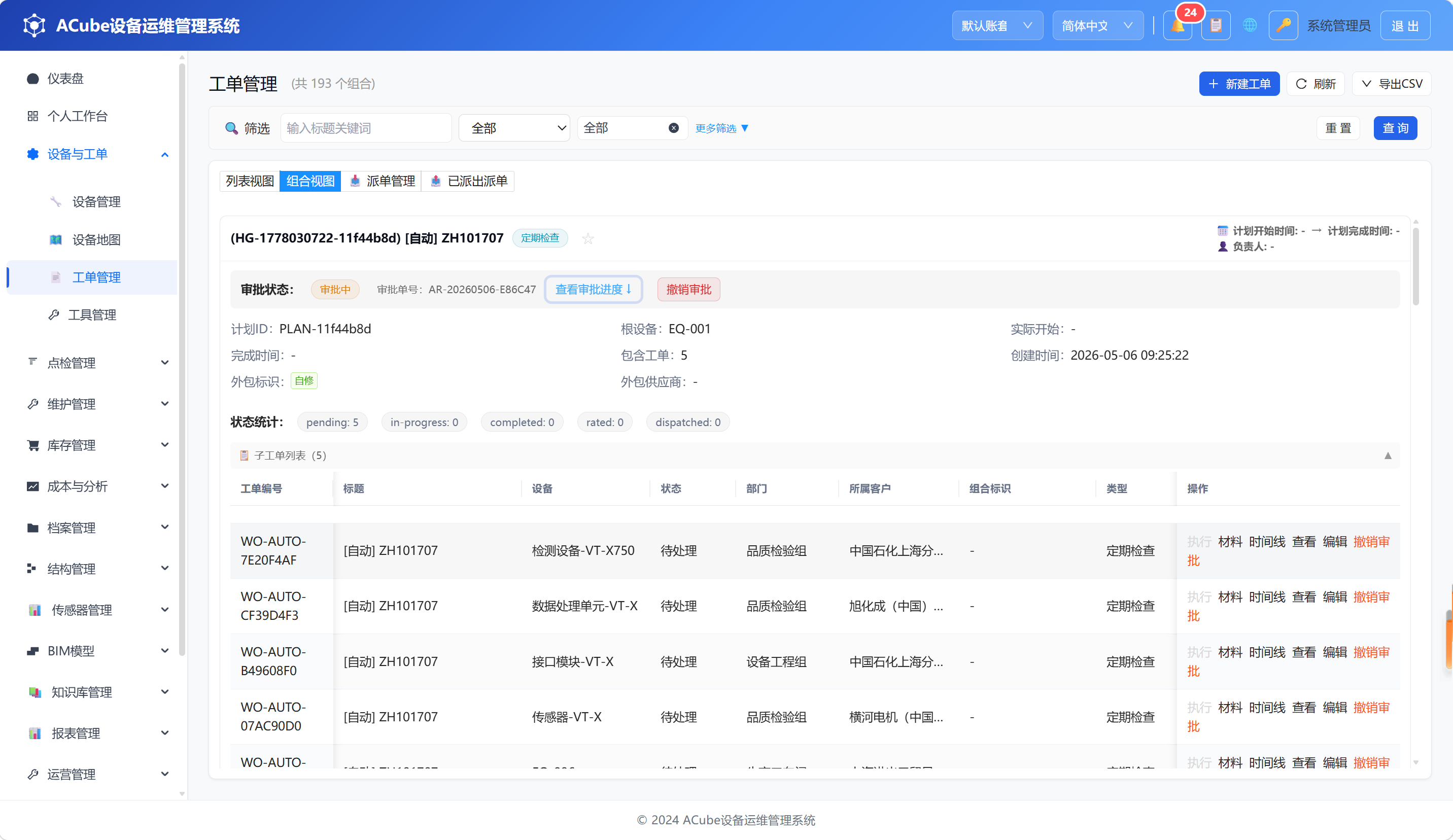
审批锁定机制:工单处于「待审批」或「审批已拒绝」状态时,「开始」「关闭」「取消」等状态变更按钮自动置灰禁用,避免绕过审批流程操作工单。
ℹ️**「巡检」类型筛选的混叠说明**:按类型筛选「巡检」会同时返回独立巡检工单与巡检组合的子工单,两者通过工单类型列的「巡检」(蓝)/「巡检组」(紫)标签区分;统计口径上巡检组子工单计入巡检统计属正常设计。
3.4.3 工单状态流转
待审批 ──通过──→ 待处理 ──分配──→ 已分配 ──开始──→ 进行中 ──关闭──→ 已完成 ──评价──→ 已评价
  │                 │                                    │                  │
  └──拒绝──→ 拒绝     └──取消──→ 已取消 ←──取消──           └──派单──→ 已派单
                                                      └──取消──→ 已取消

已取消 ──恢复──→ 已分配
已取消 ──删除──→ (移除)
审批已拒绝 ──重新提交──→ 待审批主要状态说明:
| 当前状态 | 可执行操作 | 所需权限 |
|---|---|---|
| 待审批 | 通过/拒绝 | 审批工单 |
| 待审批 | 撤销审批 | 编辑工单 |
| 待处理 | 分配(指派执行人) | 编辑工单 |
| 待处理 | 开始(非点检类)、执行(点检类) | 编辑工单 / 执行工单 |
| 待处理 | 取消 | 取消工单 |
| 待处理 | 删除 | 删除工单 |
| 已分配 | 开始(非点检类)、执行(点检类) | 编辑工单 / 执行工单 |
| 已分配 | 取消 | 取消工单 |
| 进行中 | 关闭(非点检类)、继续执行(点检类) | 编辑工单 / 执行工单 |
| 进行中 | 取消 | 取消工单 |
| 进行中 | 派单给代理店(跨租户) | 派单工单 |
| 已派单 | 查看派单状态 / 撤回派单 | 派单工单 |
| 已取消 | 恢复(回到已分配) | 编辑工单 |
| 已取消 | 删除 | 删除工单 |
| 已完成/已评价 | 查看点检执行结果(只读) | 执行工单 |
| 审批已拒绝 | 重新提交(回到待审批) | 编辑工单 |
3.4.4 装备视图
切换视图到「装备视图」后,工单按组合计划(hierarchy_group_id)聚合展示为装备卡片:
组合卡片:每个组合显示为一个卡片,包含:
- 组合ID、设备名称(点击可展开/折叠)
- 组合类型标签:蓝色「结构树」= 基于设备结构树的组合工单;紫色「巡检」= 巡检组合工单(创建方式见 §3.4.7)
- 状态统计:⏳待处理 / 🔄进行中 / ✅已完成 数量
- 评价统计:⭐ 已评价/总数 + 平均分
- 累计费用、实际工时汇总
组合列表内操作:
- 「组合设置」— 批量编辑组合内工单的计划时间、外包信息
- 「👤 批量分配」— 统一为组合内所有工单分配同一负责人
- 「🔧 批量点检」— 仅点检类型组合可用,跳转批量点检执行页
- 「▶ 开始执行」— 批量开始组合内待处理工单
- 「📝 批量评估」— 批量评价已完成工单
- 「📊 组合详情」— 打开组合详情弹窗
组合详情弹窗:
- 顶部统计面板(状态/评价/费用/工时汇总)
- 子工单表格(工单编号可点击跳转详情,每行有查看详情链接)
- 底部操作栏:「查看组合列表」「👤 批量分配」「🔧 批量点检」「▶ 开始执行」「📝 批量评估」等
组合工单创建:新建工单时,如果选择的设备有子设备,系统自动提示是否创建组合工单—同时为所选设备及其子设备各创建一个工单,归入同一组合计划。
ℹ️组合批量导出报告时,组内工单排序按组合类型区分:巡检组按创建时设定的执行顺序排列,结构树组合按工单号排序。
3.4.5 查询筛选
筛选栏默认折叠为一行快速筛选条,点击展开为 5 列网格完整表单。
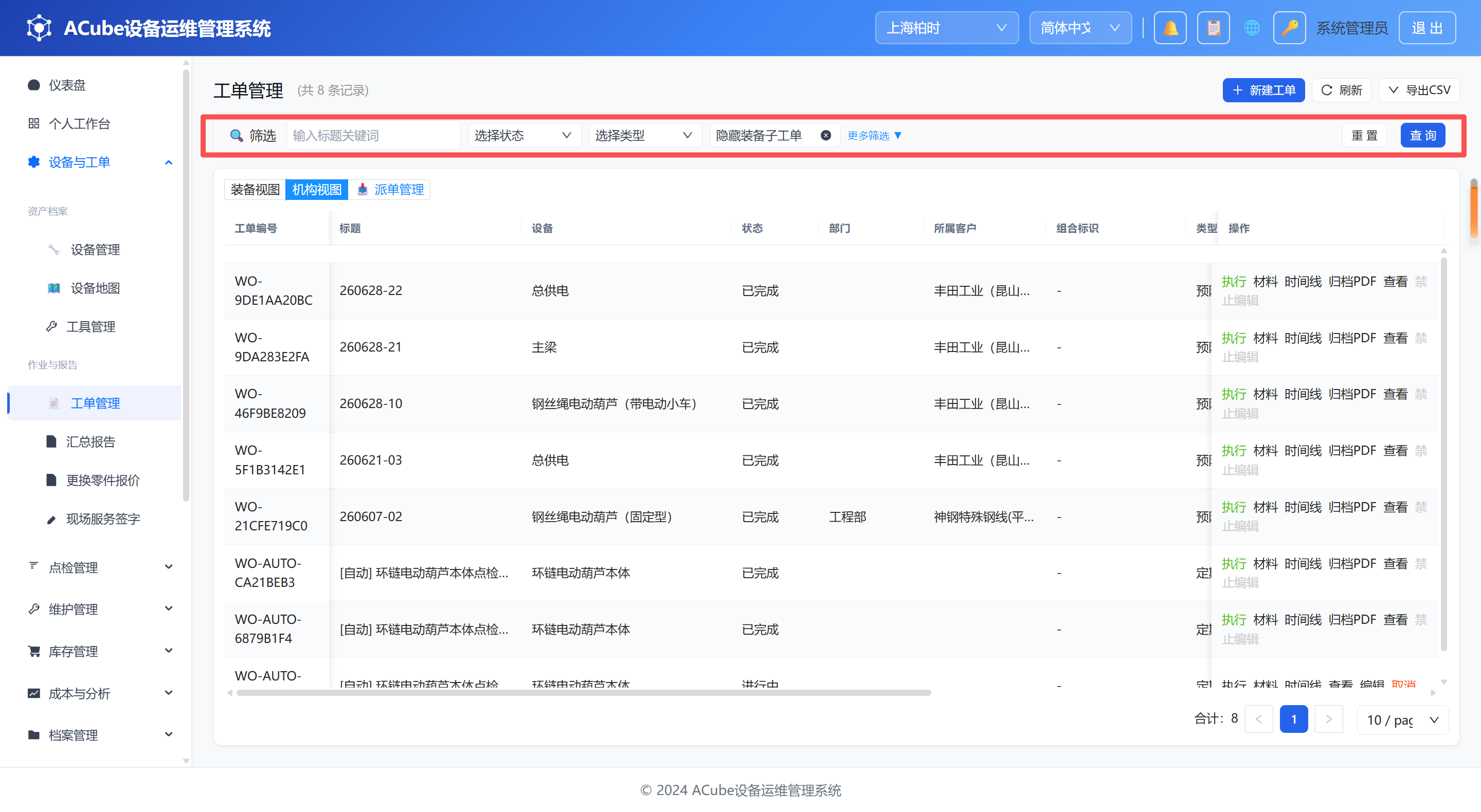
折叠态(快速筛选):
| 视图 | 可用筛选项 |
|---|---|
| 机构视图 | 标题关键词、状态、类型、「装备子工单」显示/隐藏开关 |
| 装备视图 | 装备计划、标题关键词、根设备、类型、状态、客户 |
展开态(完整表单):
| 筛选项 | 说明 |
|---|---|
| 工单编号 | 精确搜索 |
| 工单标题 | 模糊搜索 |
| 装备计划 | 筛选指定组合计划的工单(仅机构视图) |
| 设备类型 | 树形选择设备分类 |
| 设备 | 选择/搜索具体设备 |
| 状态 | 待审批/待处理/已分配/进行中/已派单/已完成/已评价/已取消 |
| 工单类型 | 预防性维护/故障维修/定期检查/巡检/改进升级/校准/安装/大修/强制检验/工具维护 |
| 位置 | 树形选择物理位置 |
| 部门 | 所属部门 |
| 客户分类 | 树形选择客户分类 |
| 所属客户 | 选择客户(按客户分类联动过滤) |
| 优先级 | 低/中/高/紧急 |
| 计划开始 | 计划开始日期范围 |
| 计划结束 | 计划结束日期范围 |
点击「查询」执行筛选,点击「重置」清空条件。
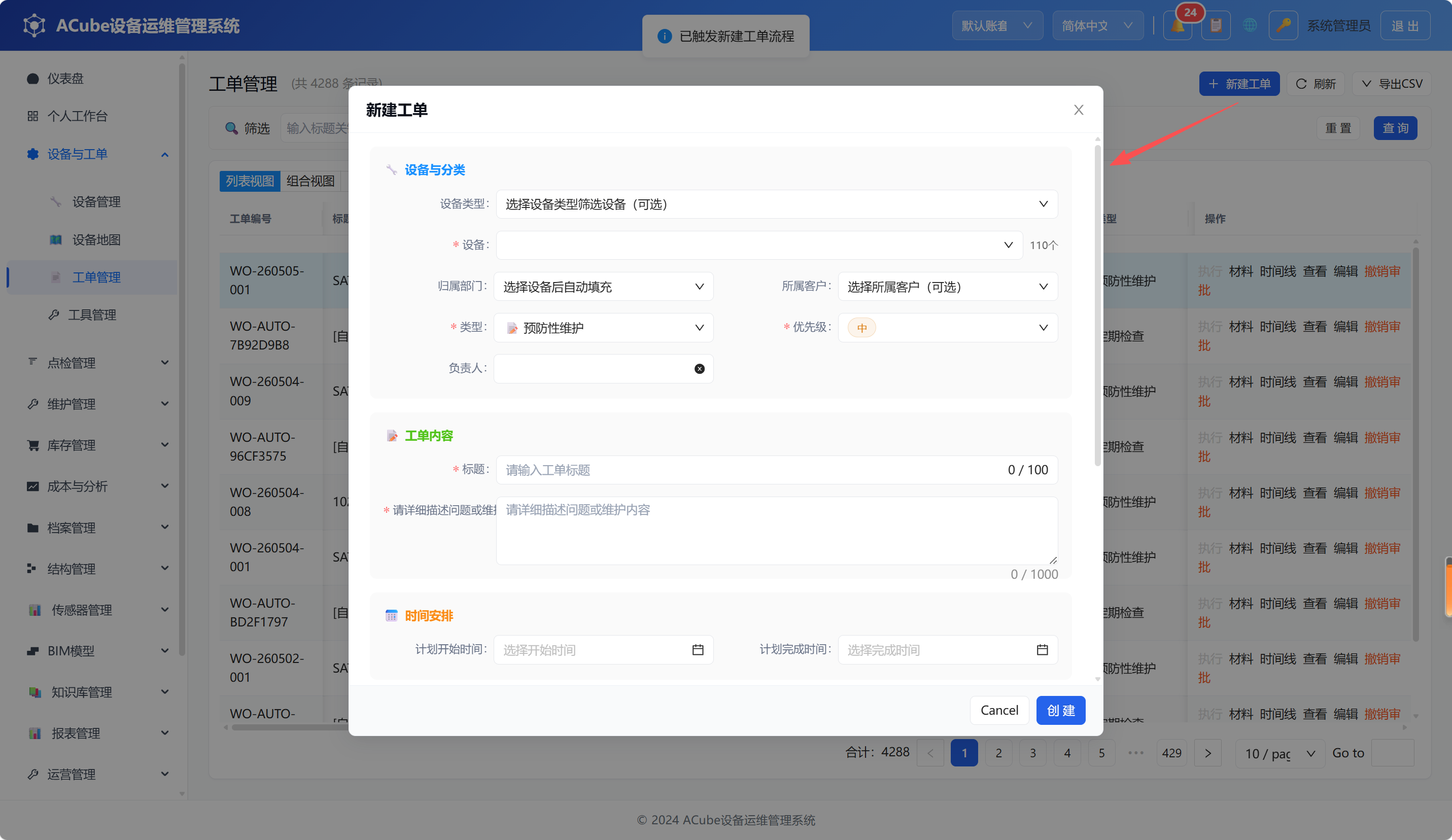
3.4.6 新增工单
点击「新增工单」按钮打开创建表单,字段包括:
| 字段 | 说明 | 是否必填 |
|---|---|---|
| 设备 | 选择关联设备 | 是 |
| 工单类型 | 预防性维护/故障维修/定期检查/巡检/改进升级/校准/安装/大修/强制检验/工具维护 | 是 |
| 优先级 | 低/中/高(默认「中」)。紧急仅在特定场景(如维护计划工单模板)可选 | 是 |
| 工单标题 | 2-100 字符 | 是 |
| 问题描述 | 6-500 字符(输入框最大 1000 字符) | 是 |
| 计划开始 | 计划开始时间 | 否 |
| 计划完成 | 计划完成时间 | 否 |
| 所属部门 | 选择部门 | 否 |
| 所属客户 | 选择客户 | 否 |
| 负责人 | 指派执行人 | 否 |
安全与风险(G-03 区域,独立卡片):
| 字段 | 说明 | 是否必填 |
|---|---|---|
| 风险等级 | 低/中/高/严重 | 否 |
| 安全注意事项 | 多条文本(添加/删除) | 否 |
| 应急措施 | 应急预案描述 | 否 |
| 所需PPE | 个人防护装备要求 | 否 |
| 所需审批 | 是否需要审批流程 | 否 |
| 影响系统 | 作业可能影响的关联系统 | 否 |
附件上传:
- 支持文件拖拽或点击上传,可上传多个附件
外包信息(需要「管理外包」权限才显示):
| 字段 | 说明 | 是否必填 |
|---|---|---|
| 外包标记 | 是否为外包工单 | 否 |
| 外包供应商 | 选择外包供应商 | 否 |
| 备注 | 自由文本 | 否 |
组合工单创建:如果选择的设备有子设备,系统会自动提示是否创建为组合工单——将同时为所选设备及其子设备各创建一个工单,并归入同一组合计划。
需要「创建工单」权限。
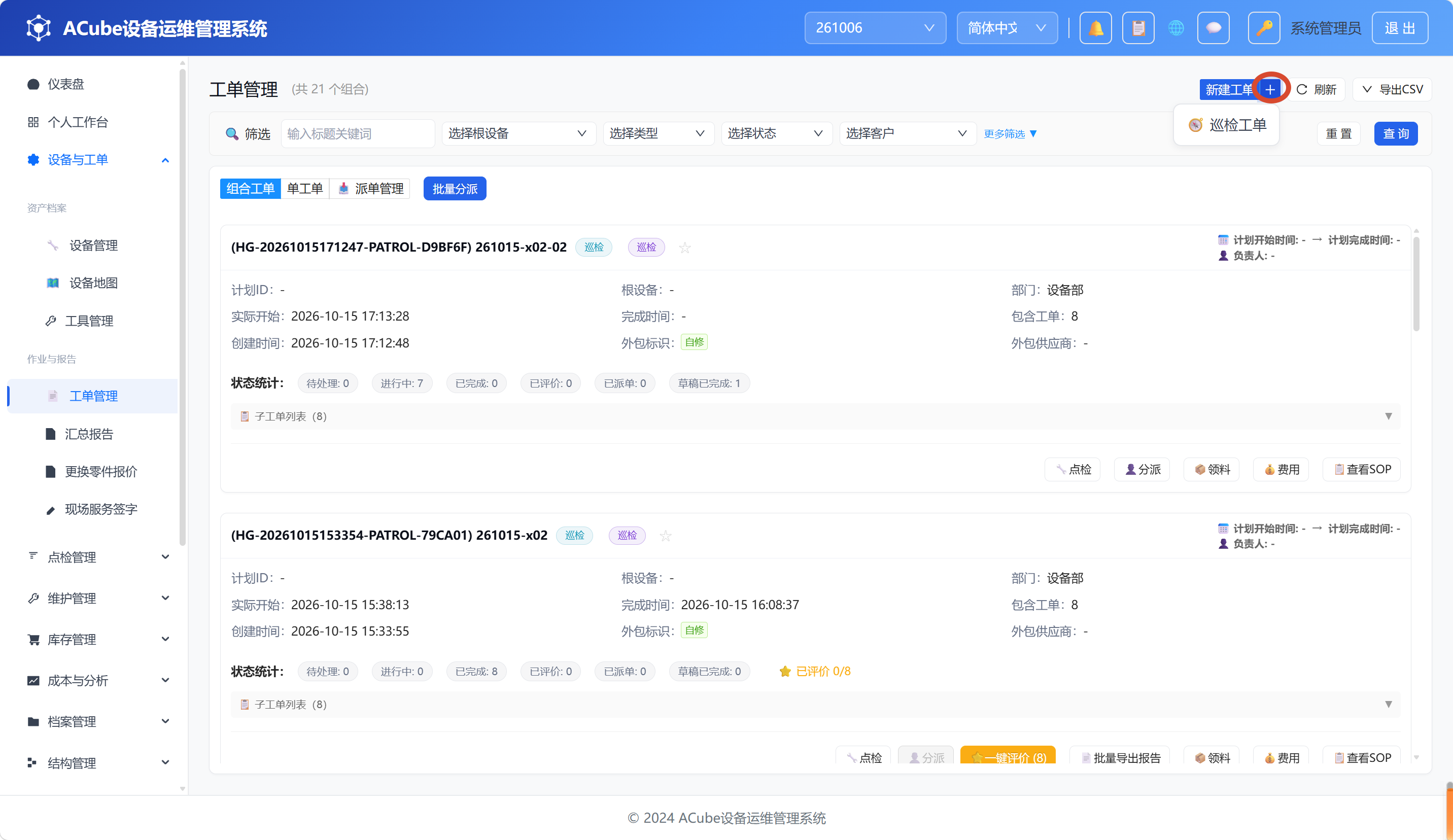
ℹ️「新建工单」是一个下拉按钮:点击主按钮打开普通工单表单;点击右侧下拉箭头可选择「🧭 巡检工单」,进入独立的创建巡检工单页面(见 §3.4.7)。
3.4.7 创建巡检工单
巡检工单用于「一次巡检多台设备」的场景:从任意设备集合生成一个巡检组合工单,清单顺序即现场执行顺序,移动端按序逐台执行(移动端操作见 §18.14.2)。与基于设备结构树的组合工单不同,巡检组合的点位可以跨设备、跨位置自由挑选。
入口:工单管理页面 → 点击「新建工单」右侧下拉箭头 → 选择「🧭 巡检工单」(需要「创建工单」权限;无权限时下拉入口不显示)。
页面顶部显示标题「🧭 创建巡检工单」与「← 返回工单管理」按钮,主体分为左右两区:左侧选点位,右侧「📋 已选点位」清单与「⚙️ 组级选项」。
第 1 步:选择点位(两种方式,可混合使用)
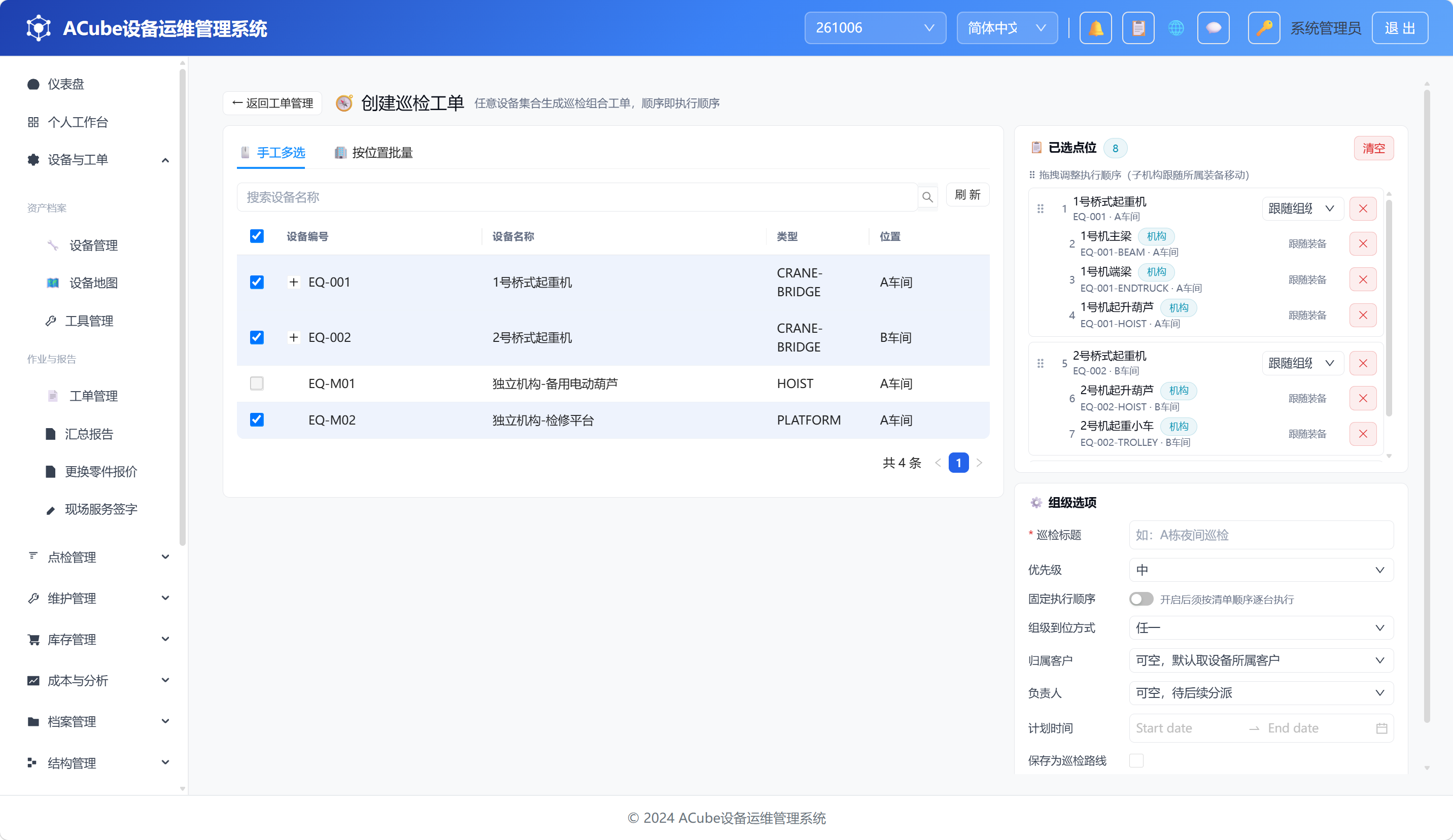
Tab 1「🖱️ 手工多选」:逐个勾选设备/机构
- 顶部搜索框按设备名称搜索,支持分页浏览
- 设备以树形表格展示:根装备为父行,其结构子机构为子行(默认折叠,点击展开);勾选父装备会级联勾选其全部子机构,子机构也可单独勾选
- 列表列:设备编号、设备名称、类型、位置
- 名称旁的标识:「机构」(蓝色,结构子机构,悬停显示所属装备)、「独立机构」(橙色)、「已报废」(灰色,不可勾选)、「计划报废」(橙色,仅提示,仍可勾选)
- 无设备查看权限时,列表区显示提示条「无设备查看权限,无法手工选择设备」,可改用按位置批量
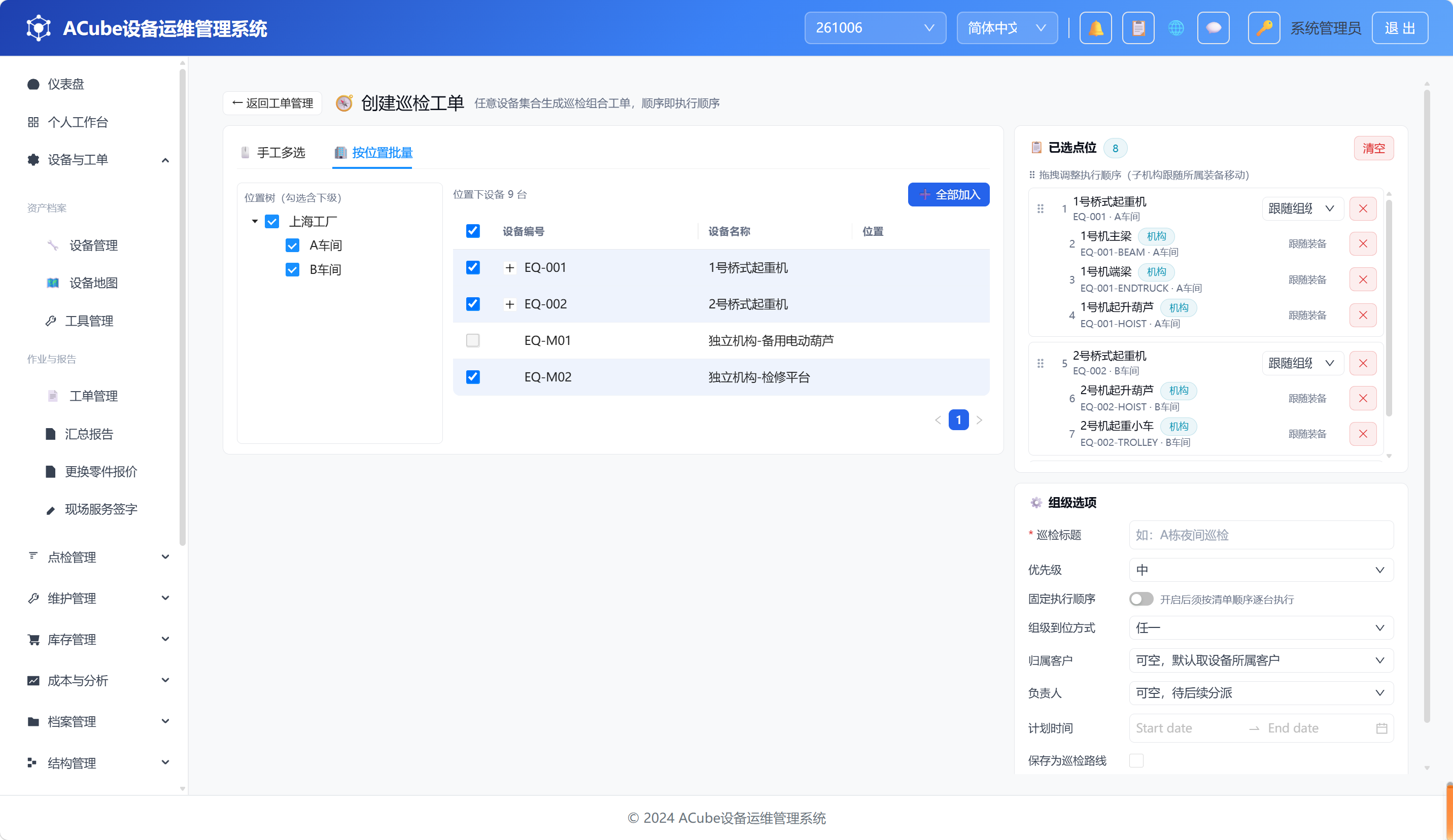
Tab 2「🏢 按位置批量」:按位置成批圈选
- 左侧位置树(勾选父位置自动含全部下级位置),右侧显示所选位置下的设备列表
- 点击「➕ 全部加入」将当前列表全部加入已选清单;也可逐台勾选
- 已报废设备会被自动跳过并提示「已跳过 N 台已报废设备」
- 无位置查看权限时显示提示条「无位置查看权限,无法按位置批量选择」
ℹ️已报废判定口径:设备的「计划报废日期」已到期(≤ 今天)才算已报废,不可选为点位;计划报废日期在未来仅显示橙色「计划报废」提示,不影响选用。
第 2 步:调整已选点位(顺序与到位方式)
右侧「📋 已选点位」清单按执行顺序编号(1、2、3…):
- 拖拽排序:以装备为单位拖拽调整顺序;装备的子机构跟随父装备移动,不单独排序
- 每行到位方式:下拉可选「跟随组级」(默认)/「任一」/「GPS」/「NFC」/「扫码」;子机构行固定为「跟随装备」(与所属装备同现场,共享其到位验证)
- GPS 半径覆盖:行方式选「GPS」时出现半径输入框(单位:米),可按点位收紧或放宽 GPS 到位判定距离
- 删除行:点击行尾「✕」移除;「清空」按钮移除全部点位
- 点位超过 30 个时显示黄色提示「点位较多,移动端导航将换行显示;建议按区域/班次拆分为多条路线」;单组点位上限为 200 个
第 3 步:填写组级选项并提交
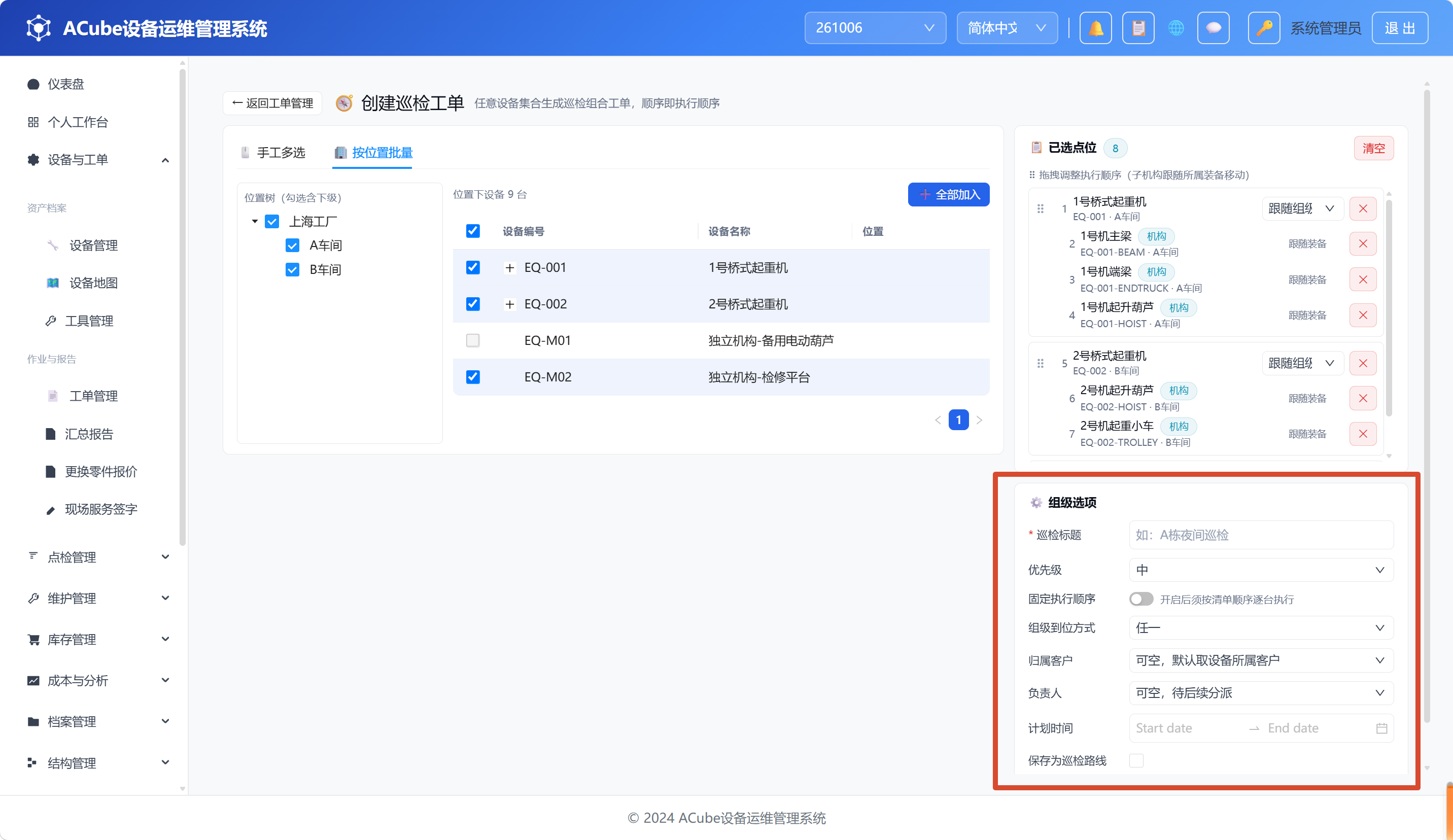
「⚙️ 组级选项」面板字段:
| 字段 | 说明 | 是否必填 |
|---|---|---|
| 巡检标题 | 巡检组合的名称,如「A栋夜间巡检」 | 是 |
| 优先级 | 低/中(默认)/高/紧急/关键 | 否 |
| 固定执行顺序 | 开启后,移动端须按清单顺序逐台执行,前序点位未完成时后续点位锁定 | 否 |
| 组级到位方式 | 任一(默认)/GPS/NFC/扫码;点位行选「跟随组级」时以此为准 | 否 |
| 归属客户 | 可空,默认取设备所属客户 | 否 |
| 负责人 | 可空,待后续分派 | 否 |
| 计划时间 | 计划开始~结束时间 | 否 |
| 保存为巡检路线 | 勾选后填写路线名(留空自动命名),本次点位清单同时保存为可复用的巡检路线(见 Ch04 §4.9) | 否 |
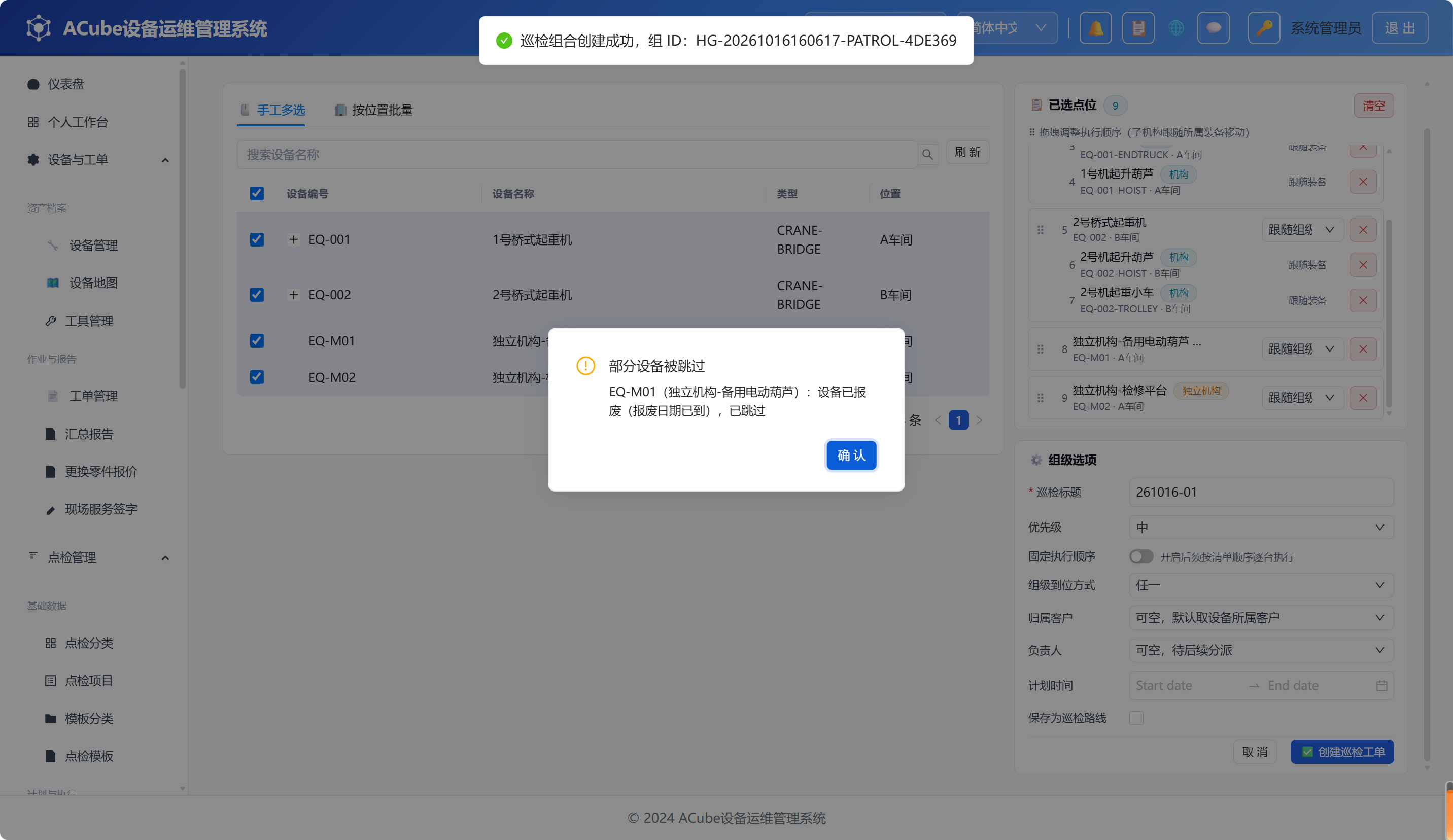
点击「✅ 创建巡检工单」提交:
- 成功提示「巡检组合创建成功,组 ID:HG-…」,可在工单管理装备视图中查看
- 个别点位设备已失效(不存在或已报废)时不阻断整组创建,弹出「部分设备被跳过」提示列明跳过的设备与原因
- 创建后工单列表中:组合卡片显示紫色「巡检」组合类型标签;各子工单在机构视图列表的工单类型列显示紫色「巡检组」标签(见 §3.4.2)
ℹ️快照机制:点位的执行顺序、到位方式、GPS 半径在创建时快照到各子工单。之后即使来源巡检路线被编辑,已生成的巡检组仍按创建时的快照执行。
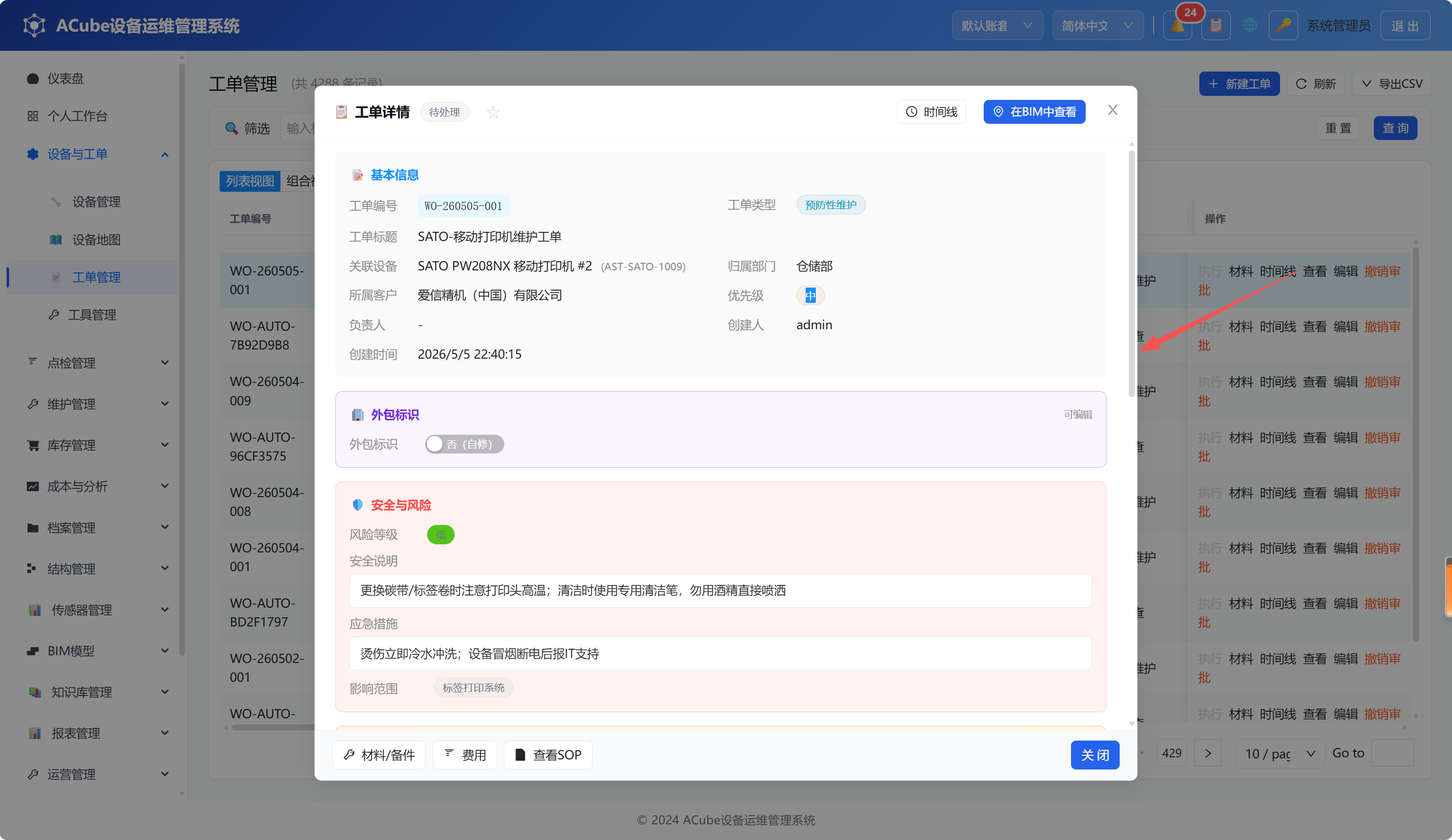
3.4.8 查看工单详情
点击「查看」按钮打开工单详情弹窗,展示:
基本信息区:工单编号、标题、类型、优先级、状态、关联设备、部门、客户、负责人、创建人、创建时间、计划时间、外包标识/供应商
问题描述:创建时填写的描述文本
安全性信息:风险等级、安全注意事项、应急措施、所需PPE、所需审批、影响系统
工单附件:上传的文件列表,支持预览/下载
工单备注:操作过程中的备注记录
BIM截图:关联的BIM模型截图
工单材料:消耗的备件/材料清单
费用成本:人工/外包/其他费用明细
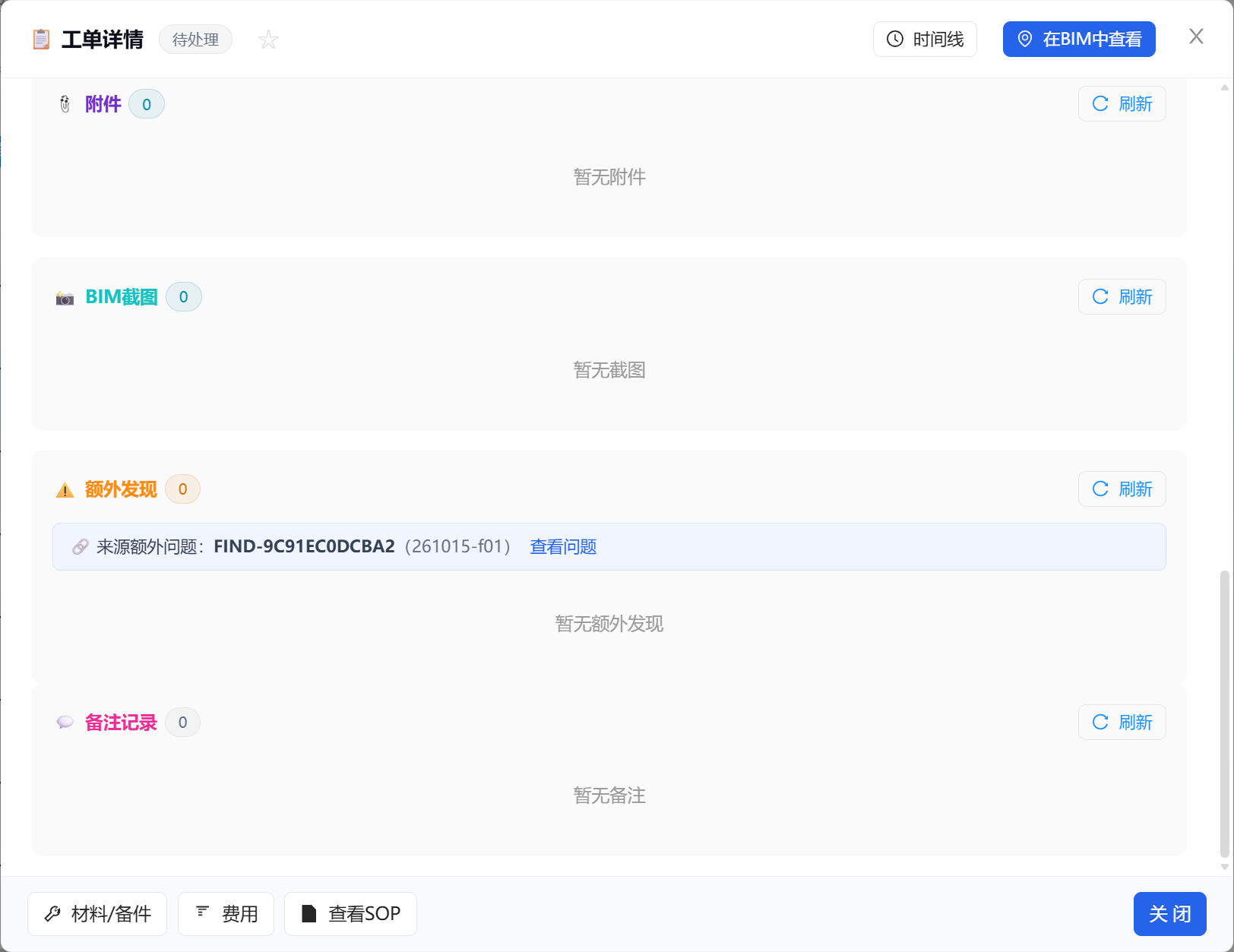
额外发现:执行过程中登记的额外问题清单(登记入口见 Ch04 §4.10)。若本工单是由额外问题「转维修工单」生成的,区域顶部会显示「🔗 来源额外问题:问题编号(描述摘要)」和「查看问题」链接,点击后跳转到「点检管理 → 额外问题管理」并直接打开该问题详情,实现工单 ↔ 来源问题的双向追溯
时间线:工单状态变更的完整操作记录
底部操作栏(左→右):
| 按钮 | 权限 | 功能 |
|---|---|---|
| 材料/备件 | — | 打开工单材料弹窗 |
| 费用 | cost:view | 打开费用编辑弹窗 |
| 查看SOP | sop🔗view | 打开关联的SOP文档 |
| 派单给代理店 | cross_tenant:dispatch | 跨租户派单 |
| 关闭 | — | 关闭详情弹窗 |
标题栏操作:
- 🌟 收藏星标 — 收藏/取消收藏工单
- 🕐 时间线 — 查看状态变更日志
- 📍 在BIM中查看 — 跳转BIM模型定位工单关联设备
外包信息可编辑区(紫色边框,需「管理外包信息」权限):
- 可独立于表单编辑工单的外包标识和外包供应商
- 组合子工单的外包信息需在「组合设置」中统一维护
需要「查看工单」权限。
3.4.9 分配工单
点击工单详情弹窗底部的「分配」按钮(👤 图标),打开分配负责人弹窗:
- 从下拉列表中选择负责人(系统用户)
- 确认后,工单负责人字段更新,状态变为「已分配」
- 分配后的工单,负责人可以在工作台「我的待办」中看到
分配操作受以下限制:
- 需要「分配工单」权限
- 处于审批中、审批已拒绝、已退回审批状态的工单不可分配
- 已跨租户派单的工单不可分配(由目标租户操作)
组合工单批量分配:在组合详情弹窗中,点击「批量分配」按钮(👤),可为组合内所有工单统一分配同一负责人。
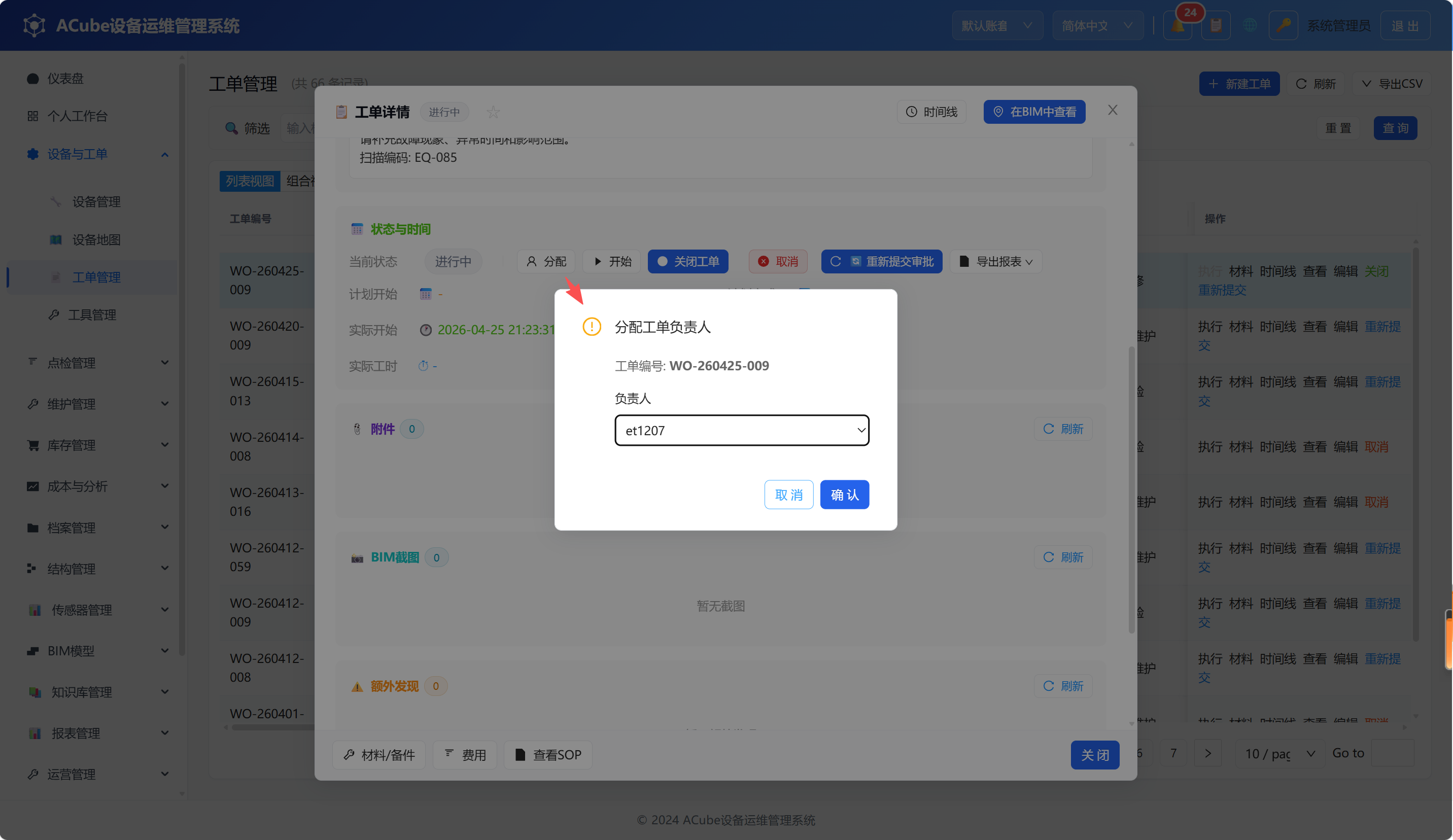
工单可不指定负责人(允许后续再分配),但分配给具体负责人后便于工作台待办筛选。
3.4.10 编辑工单
点击操作列的「编辑」按钮,打开编辑表单(字段同新建表单)。已完成/已评价的工单编辑按钮置灰不可用。需要「编辑工单」权限。
3.4.11 删除与取消
| 操作 | 按钮 | 说明 |
|---|---|---|
| 删除 | 删除(红色) | 永久删除工单,仅待处理状态可用 |
| 取消 | 取消(橙色) | 将工单状态改为「已取消」 |
需要「删除工单」或「取消工单」权限。
3.4.12 审批管理
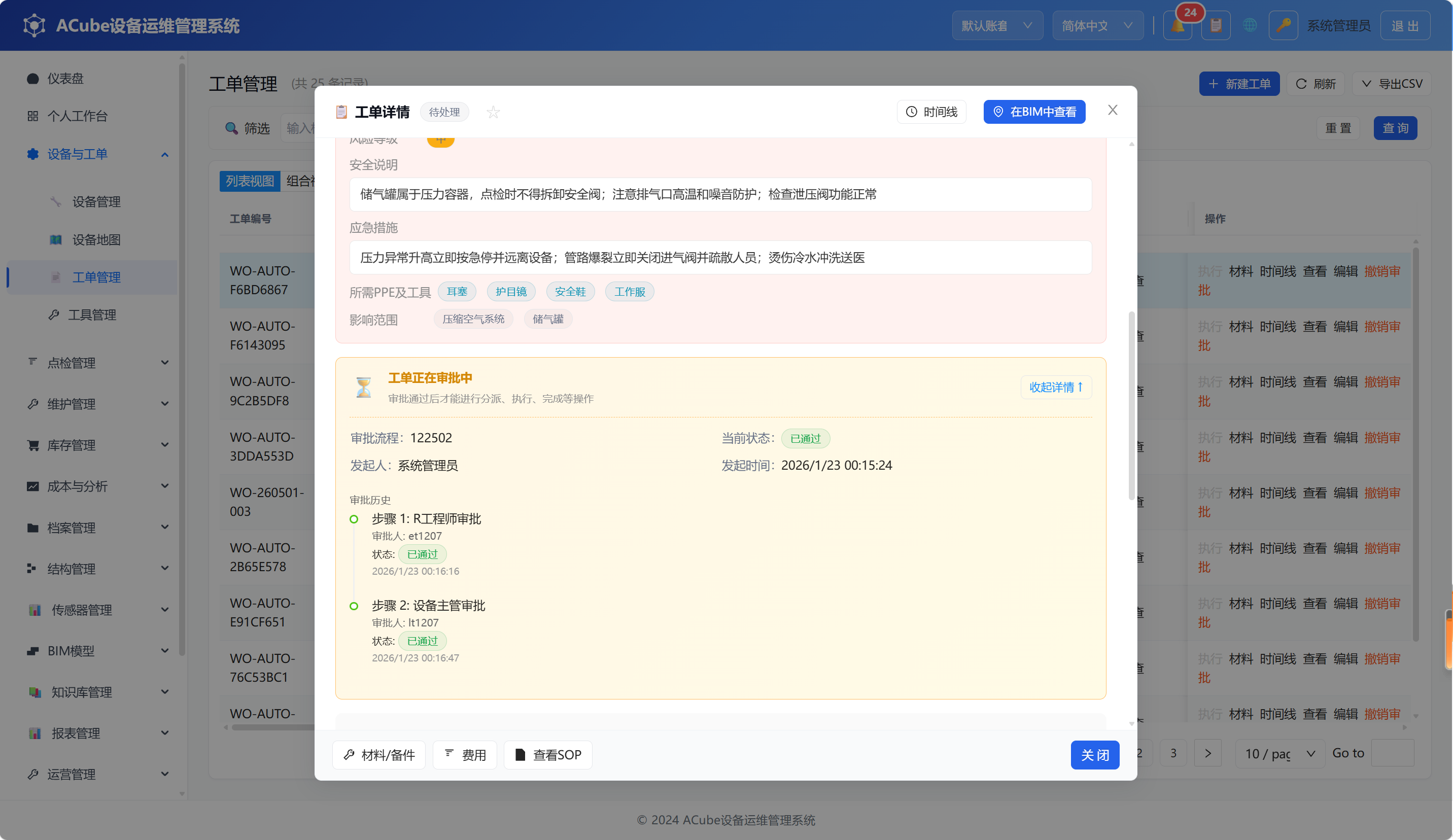
工单支持审批流程:
| 操作 | 说明 | 触发条件 |
|---|---|---|
| ✅ 通过 | 批准审批请求,工单进入下一状态 | 工单处于「待审批」状态 |
| ❌ 拒绝 | 驳回审批请求,工单变为「审批已拒绝」 | 工单处于「待审批」状态 |
| ↩️ 退回 | 退回审批至提交者或指定节点(需填写退回原因) | 工单处于「待审批」状态 |
| 撤销审批 | 撤销已提交的审批申请 | 工单处于「待审批」状态 |
| 重新提交 | 重新提交被拒绝或已退回的审批 | 工单处于「审批已拒绝」或审批被退回状态 |
需要使用对应的审批操作权限。
3.4.13 数据导出
点击「数据导出」按钮,可选择导出格式(Excel/CSV)和导出字段:
- 可选字段:工单编号、工单标题、工单类型、优先级、状态、负责人、设备ID、设备名称、创建时间、计划开始、计划完成
- 系统会记住上次选择的导出字段和格式
需要「导出工单」权限。
3.4.14 跨租户派单
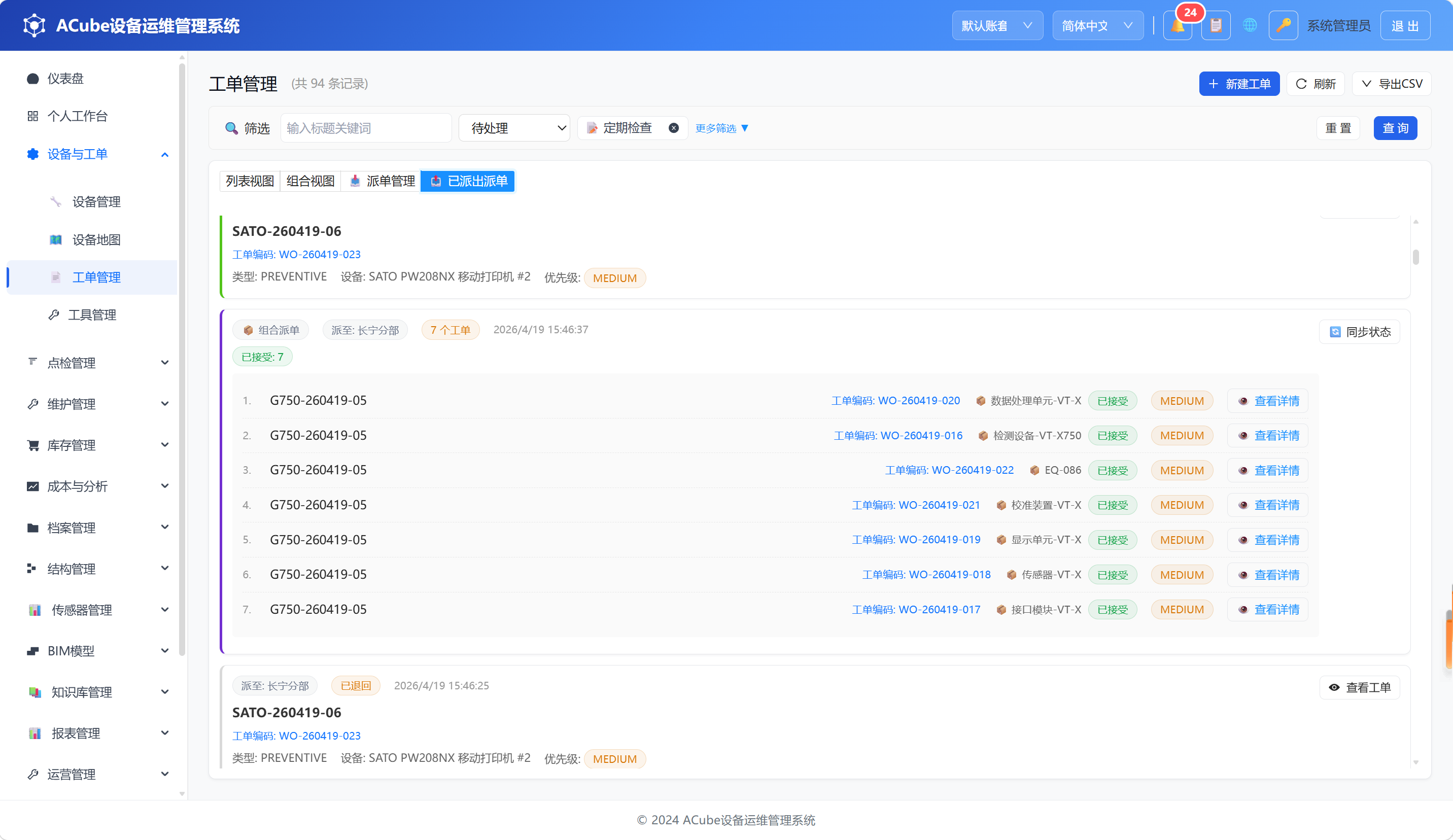
工单管理页面顶部视图切换按钮组中,在「机构视图」「装备视图」右侧包含两个跨租户派单视图:
| 视图 | 权限 | 说明 |
|---|---|---|
| 📥 派单管理 | 接受跨租户派单 | 查看来自其他租户的派单,接受/拒绝/退回 |
| 📤 已派出派单 | 跨租户派单 | 查看已派出的派单及其接收状态 |
只有配置了租户关联关系的租户之间才能进行跨租户派单。派单管理标签上的红色徽标数字表示待接受的派单数量。
3.4.14.1 派单管理(📥)
接收来自其他租户的派单工单,分为两类展示:
组合派单卡片(📦):
- 显示来源租户、工单数量、状态汇总(待接受/已接受/已拒绝)
- 列出组合内每个工单的名称、类型、状态
- 操作:「接受派单」「拒绝派单」「退回组合派单」(已接受且子工单均待处理时可退回)
单个派单卡片:
- 显示来源租户、派单状态(待接受/已接受/已拒绝)
- 工单摘要:标题、类型、设备、优先级
- 操作:「接受派单」「拒绝派单」;已接受后可查看工单详情或退回
3.4.14.2 已派出派单(📤)
查看本租户已派出的派单记录,同样分为组合派单和单个派单:
组合派单卡片:
- 显示目标租户、派单时间、状态汇总(待接受/已接受/已完成/已拒绝/已撤回)
- 列出每个子工单的名称、编码、接收状态
- 操作:「重新同步」(同步完成数据)「撤回派单」(全部待接受时可撤回)
单个派单卡片:
- 显示目标租户、状态、派单时间
- 工单摘要:标题、编码、类型、设备、优先级
- 操作:「重新同步」「撤回派单」(待处理状态时可撤回)
已完成工单会自动同步完成数据(如评分、费用等)回源租户。
3.5 PC端 - 设备地图
3.5.1 页面布局
设备地图页面由三个可切换的视图组成,通过顶部标签页切换:
| 视图 | 标签 | 说明 |
|---|---|---|
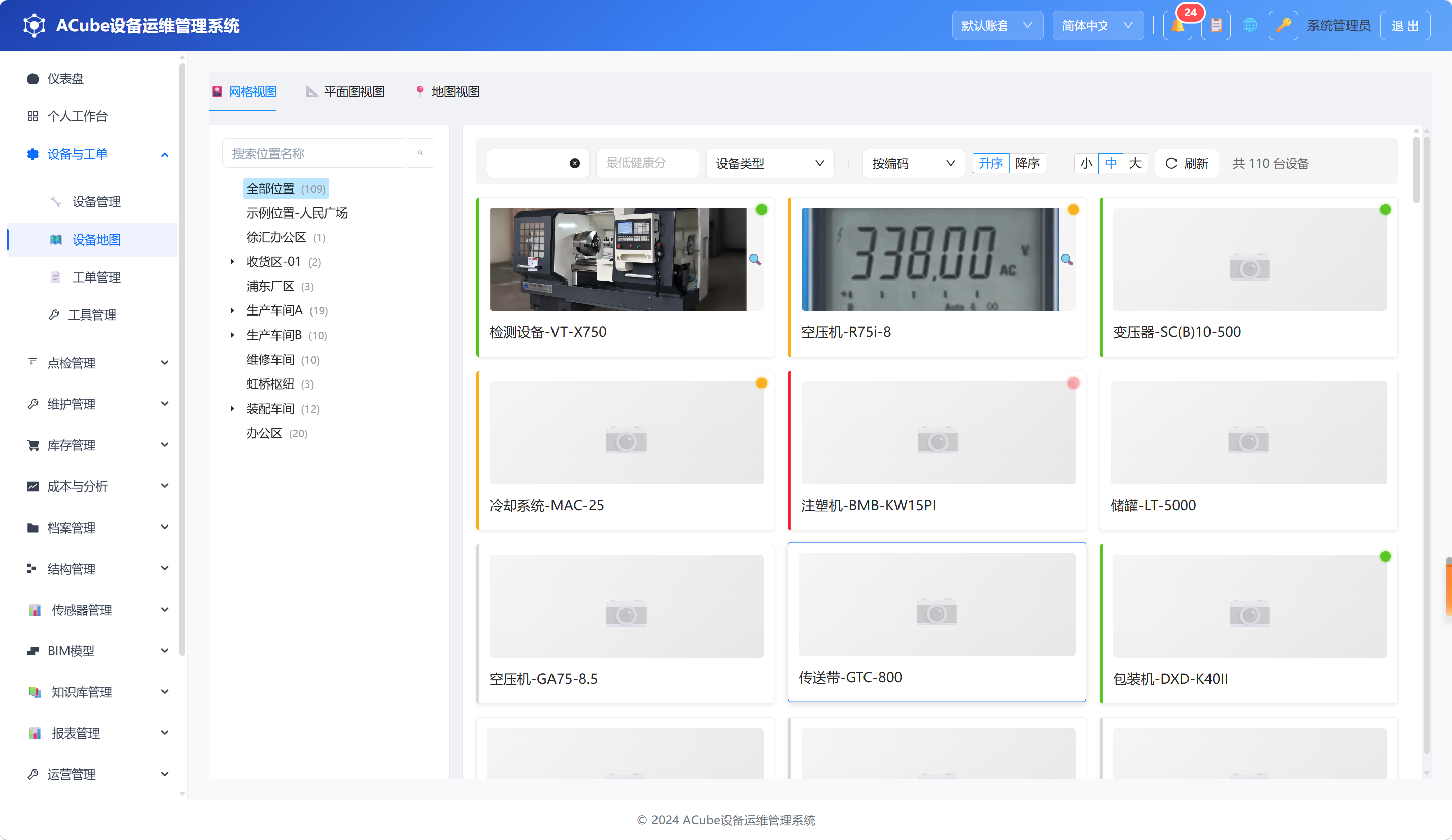
| 网格视图 | 🎴 网格视图 | 按位置层级卡片展示设备,支持拖拽排序 |
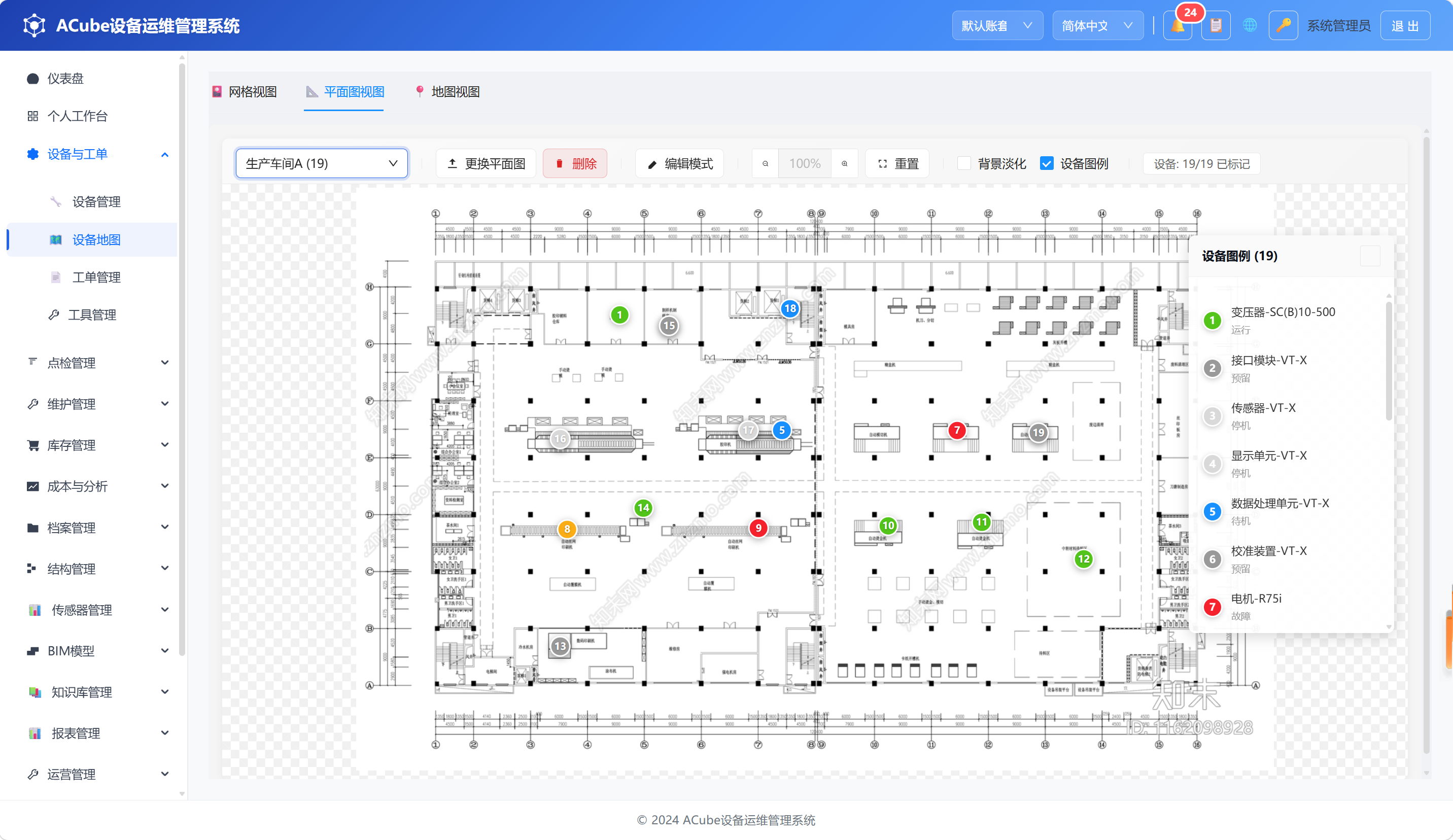
| 平面图视图 | 📐 平面图视图 | 上传厂区/车间平面图,标注设备位置 |
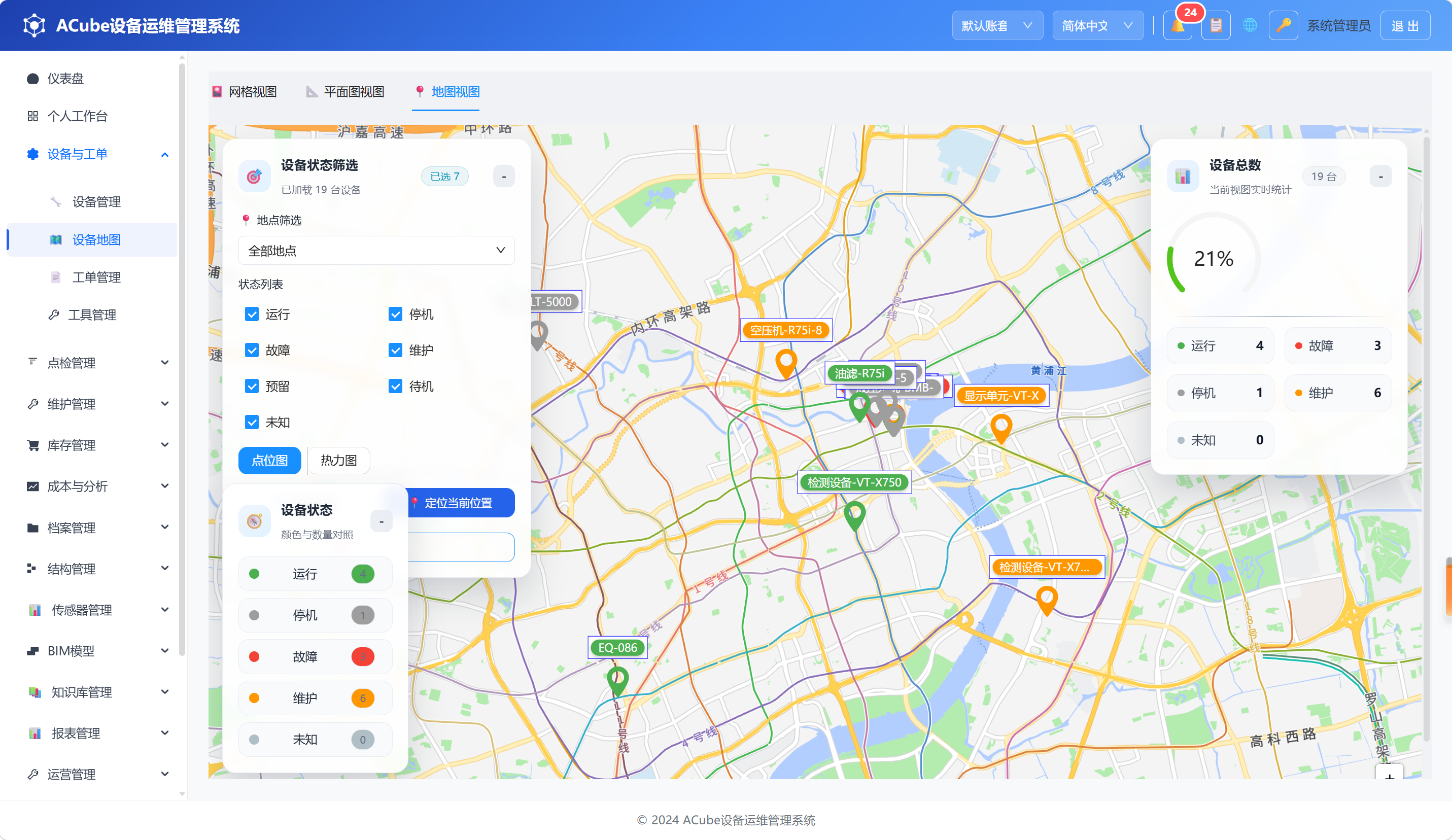
| 地图视图 | 📍 地图视图 | 高德地图标记设备位置,支持热力图 |
3.5.2 左侧控制面板
地图视图下,左侧提供浮动控制面板:
- 状态筛选:按设备状态过滤地图标记(运行/故障/停机/维护/待机/预留/未知)
- 图层切换:点标记 / 热力图
- 热力图指标:可选择故障次数等指标
- 热力图天数:滑动调整热力图统计时间范围(默认 30 天)
- 设备定位按钮:进入设备坐标录入模式
3.5.3 地图视图功能
地图视图基于高德地图,支持以下操作:
- 缩放/拖拽:鼠标滚轮缩放,拖拽平移
- 设备标记:不同状态以不同颜色标记显示(运行=绿色、故障=红色、停机=灰色、维护=黄色等)
- 点击设备标记:弹出设备信息卡片,显示设备名称、类型、状态、位置
- 设备详情:点击设备卡片上的详情链接,打开设备详情弹窗(基本信息 + 关联工单 + 维保历史 + 备件使用历史)
- 导航到设备:点击导航按钮,跳转高德地图 APP 规划路线
- 设备定位:点击「设备定位」按钮,选择设备后在地图上点击其实际位置,将坐标写入设备档案
- 右键菜单:右键点击设备卡片支持「查看详情」「创建工单」快捷操作
- 统计面板:右上角浮动面板显示设备总数 / 运行 / 故障 / 停机 / 维护统计
3.5.4 网格视图功能
按位置层级展示设备卡片网格:
- 左侧位置树选择区域 → 右侧显示该区域下所有设备的卡片
- 每张设备卡片显示:设备图片(或默认图标)、设备名称、类型、状态标签
- 点击设备卡片 → 打开设备详情
- 空区域可点击「添加设备」跳转到设备管理新增设备
- 支持卡片大小切换
3.5.5 平面图视图功能
允许上传厂区/车间的平面图(JPG/PNG/GIF/WEBP/SVG,≤10MB),在图纸上标注设备位置:
- 上传平面图:上传按钮 → 选择图片文件
- 设备标注:在平面图上点击位置 → 选择设备 → 建立设备-坐标关联
- 标注显示:已标注的设备以编号标记显示在平面图上
- 设备详情:点击平面图上的标记 → 右侧抽屉展示设备详情(含图片、信息、关联工单)
- 控制栏:背景淡化开关 / 设备图例开关 / 已标注统计
- 需要「查看设备」权限
3.5.6 维度切换器(装备/全部)
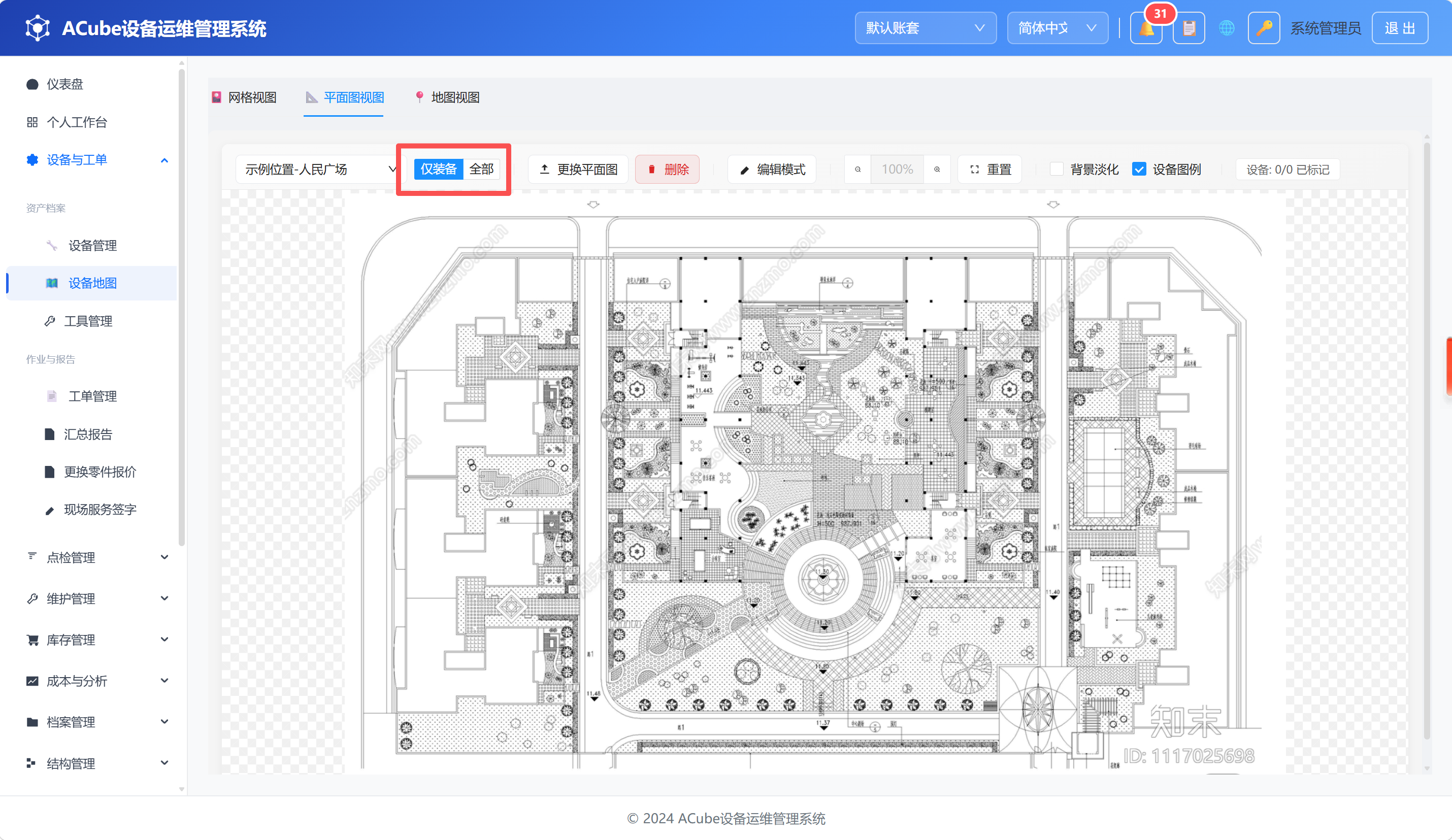
地图视图顶部中央提供一个维度切换器(Radio Button),控制地图标记的展示范围:
| 选项 | 说明 |
|---|---|
| 仅装备 | 仅展示根设备(is_component=0),不包含组件子设备 |
| 全部 | 展示所有设备(含组件子设备,include_components=true) |
- 持久化存储:切换选择通过
localStorage保存(key:acube.equipmentMap.includeComponents),刷新页面后保持 - 重新加载:切换后自动重新请求 API 加载对应的设备标记数据
- 坐标定位模式:进入设备定位模式后,维度切换器仍然可见可用
3.6 PC端 - 汇总报告
3.6.1 页面布局
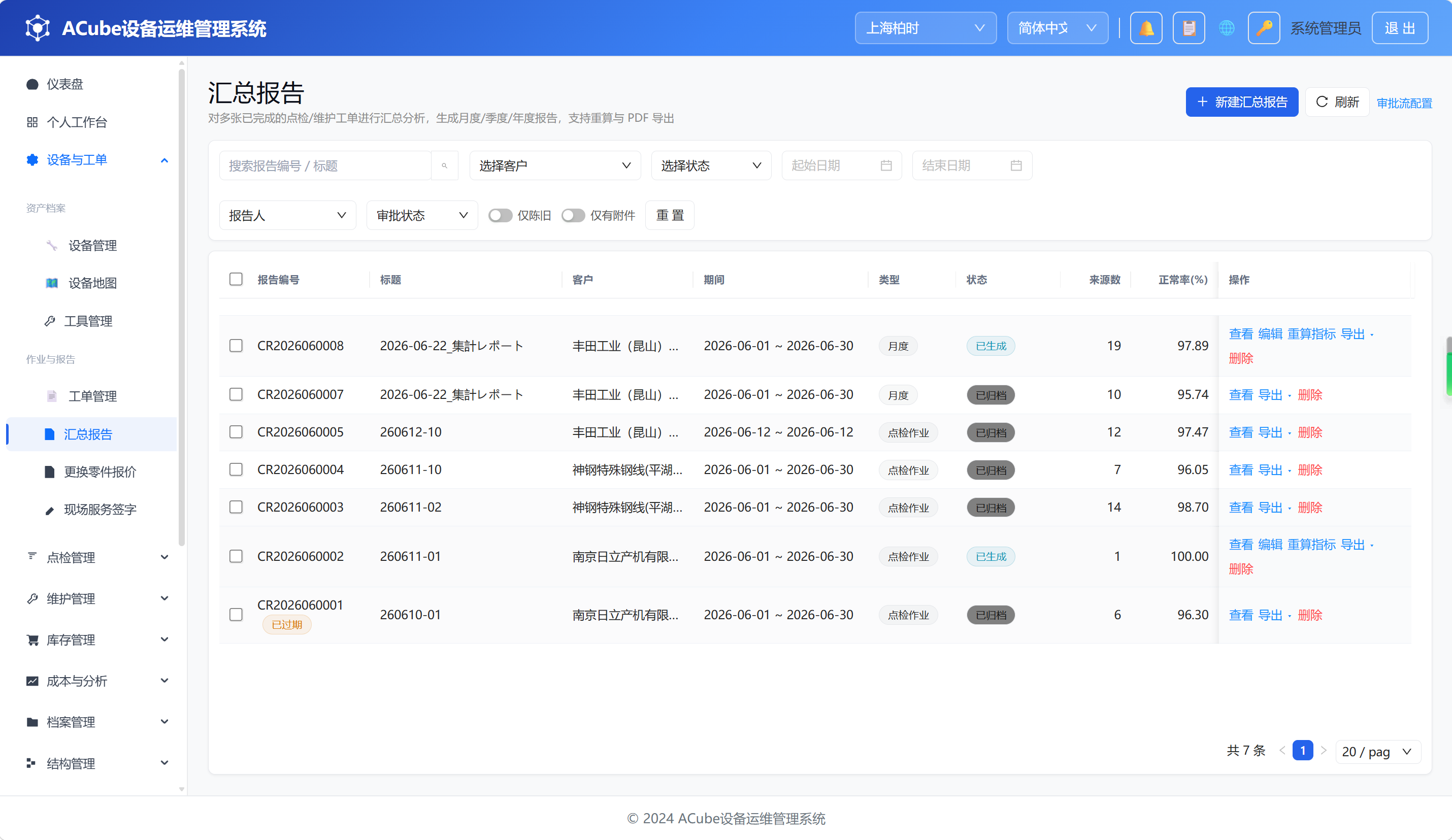
汇总报告页面(selectedMenu === 'aggregate-reports')由以下区域组成:
- 页头 — 标题「多点检单汇总报告」+ 副标题 + 「新建汇总报告」「刷新」「审批流配置」按钮
- 筛选栏(
a-card)— 关键词搜索 + 客户下拉 + 状态筛选 + 日期范围 + 报告人 + 审批状态 + 仅陈旧/仅有附件开关 + 重置 - 批量操作栏 — 选中行后显示已选数量 + 「批量重算」「批量提交」「批量导出」按钮
- 报告表格(
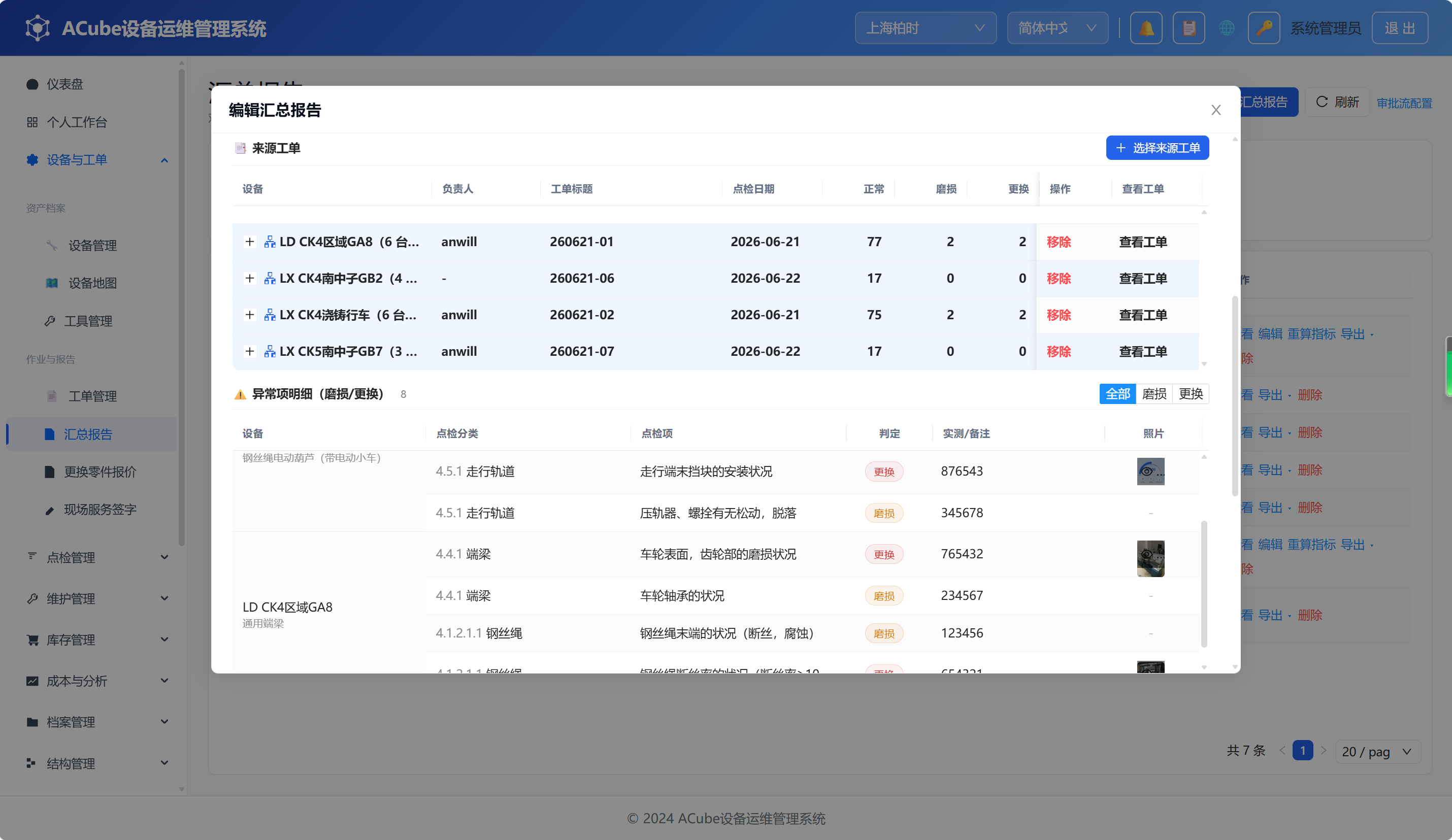
a-table)— 分页、排序、行选择(checkbox)、行操作 - 编辑/详情弹窗(
a-modal, width=1200px)— 包含基本信息表单、来源工单清单、异常项明细 - 批量导出弹窗 — 选择格式(PDF/Excel)和语种(中文/日本語/English)
3.6.2 报告列表
报告表格展示以下字段(代码校验 @ index.html L22190-L22340):
| 列名 | dataIndex | 说明 |
|---|---|---|
| 报告编号 | report_code | 报告唯一编码,含「需重算」警告标签 |
| 标题 | title | 报告标题,可省略 |
| 客户 | customer_name | 关联客户名称 |
| 期间 | period_start ~ period_end | 报告覆盖的时间范围 |
| 类型 | report_type | 报告类型标签(如「点检汇总」) |
| 状态 | status | draft / generated / archived(含审批中/审批驳回内嵌标签) |
| 来源数 | source_count | 关联的源工单数量 |
| 合格率% | pass_rate | 点检项合格百分比 |
| 操作 | — | 查看/编辑/重算/导出(PDF/Excel)/删除 |
3.6.3 报告状态
| 状态 | 标签颜色 | 说明 |
|---|---|---|
draft | default | 草稿,可编辑、可删除 |
generated | blue | 已生成,可提交审批、可重算、可导出 |
archived | green | 已归档,只读 |
审批状态内嵌标签(列表和详情弹窗均展示):
pending→ 蓝色「审批中」标签approved→ 绿色「审批通过」标签rejected→ 红色「审批驳回」标签(含驳回意见 Alert)
3.6.4 筛选与批量操作
筛选条件:
| 筛选项 | 控件 | 说明 |
|---|---|---|
| 关键词 | a-input-search | 搜索标题/编码/客户名 |
| 客户 | a-select | 下拉搜索客户 |
| 状态 | a-select | draft / generated / archived |
| 日期范围 | 两个 a-date-picker | 开始日期 ~ 结束日期 |
| 报告人 | a-select | 下拉搜索用户 |
| 审批状态 | a-select | pending / approved / rejected |
| 仅陈旧 | a-switch | 筛选 is_stale=true 的报告 |
| 仅有附件 | a-switch | 筛选 has_attachments=true 的报告 |
批量操作(选中多行后生效):
| 按钮 | 权限 | 说明 |
|---|---|---|
| 批量重算 | aggregate_report:recalc | 重新计算选中报告的统计数据 |
| 批量提交 | aggregate_report:submit | 批量提交审批(仅 generated 状态可用) |
| 批量导出 | aggregate_report:export | 打包为 ZIP(可选 PDF/Excel + 语种) |
3.6.5 新建/编辑报告
点击「新建汇总报告」或「编辑」打开弹窗(width=1200px),分为三个区域:
基本信息区(a-form 2列布局):
| 字段 | 控件 | 是否必填 |
|---|---|---|
| 报告标题 | a-input (max=120) | 是 |
| 客户 | a-select(搜索+过滤) | 是 |
| 期间开始 | a-date-picker | 是 |
| 期间结束 | a-date-picker | 是 |
| 报告类型 | a-select | 否 |
| 状态 | 只读标签 + 审批状态标签 | — |
| 报告人 | a-select(搜索用户) | 否 |
| 报告日期 | a-date-picker | 否 |
| 点检人员 | 自动带入工单负责人的标签列表 | — |
| 备注 | a-textarea (2行) | 否 |
| 审批驳回意见 | a-alert type=warning(仅驳回时显示) | — |
来源工单清单区:
- 「选择来源工单」按钮 → 打开工单选择器
- 树形表格展示已关联工单(按装备分组 + 展开查看子工单明细)
- 每组显示:设备名称 + 工单编号 + 工单标题 + 状态 + 点检项数 + 异常项数
底部操作栏:
| 按钮 | 权限 | 条件 |
|---|---|---|
| 重算数据 | aggregate_report:recalc | 已有 report_id 且非 archived |
| 导出 | aggregate_report:export | 已有 report_id(PDF/Excel 下拉) |
| 保存 | aggregate_report:create/update | 非 viewMode |
| 提交审批 | aggregate_report:submit | generated + 已配置审批流 + 非 pending |
| 直接归档 | aggregate_report:submit | generated + 未配置审批流 |
需要 aggregate_report:create(新建)或 aggregate_report:update(编辑)权限。
3.6.6 其他操作
| 操作 | 触发方式 | 所需权限 | 说明 |
|---|---|---|---|
| 重算 | 行操作「重算」/ 弹窗「重算数据」 | aggregate_report:recalc | 重新计算合格率与异常项 |
| 删除 | 行操作「删除」(a-popconfirm) | aggregate_report:delete | 审批中时禁用(Tooltip 提示) |
| 导出 | 行操作下拉「导出 PDF/Excel」/ 弹窗「导出」 | aggregate_report:export | 单份报告导出 |
| 查看详情 | 行操作「详情」 | aggregate_report:view | 以 viewMode 打开编辑弹窗 |
审批锁定:报告处于审批中(
approval_status === 'pending')时,编辑和删除按钮置灰禁用,Tooltip 提示「报告审批中,禁止编辑/删除」。
3.7 PC端 - 更换零件报价
3.7.1 页面布局
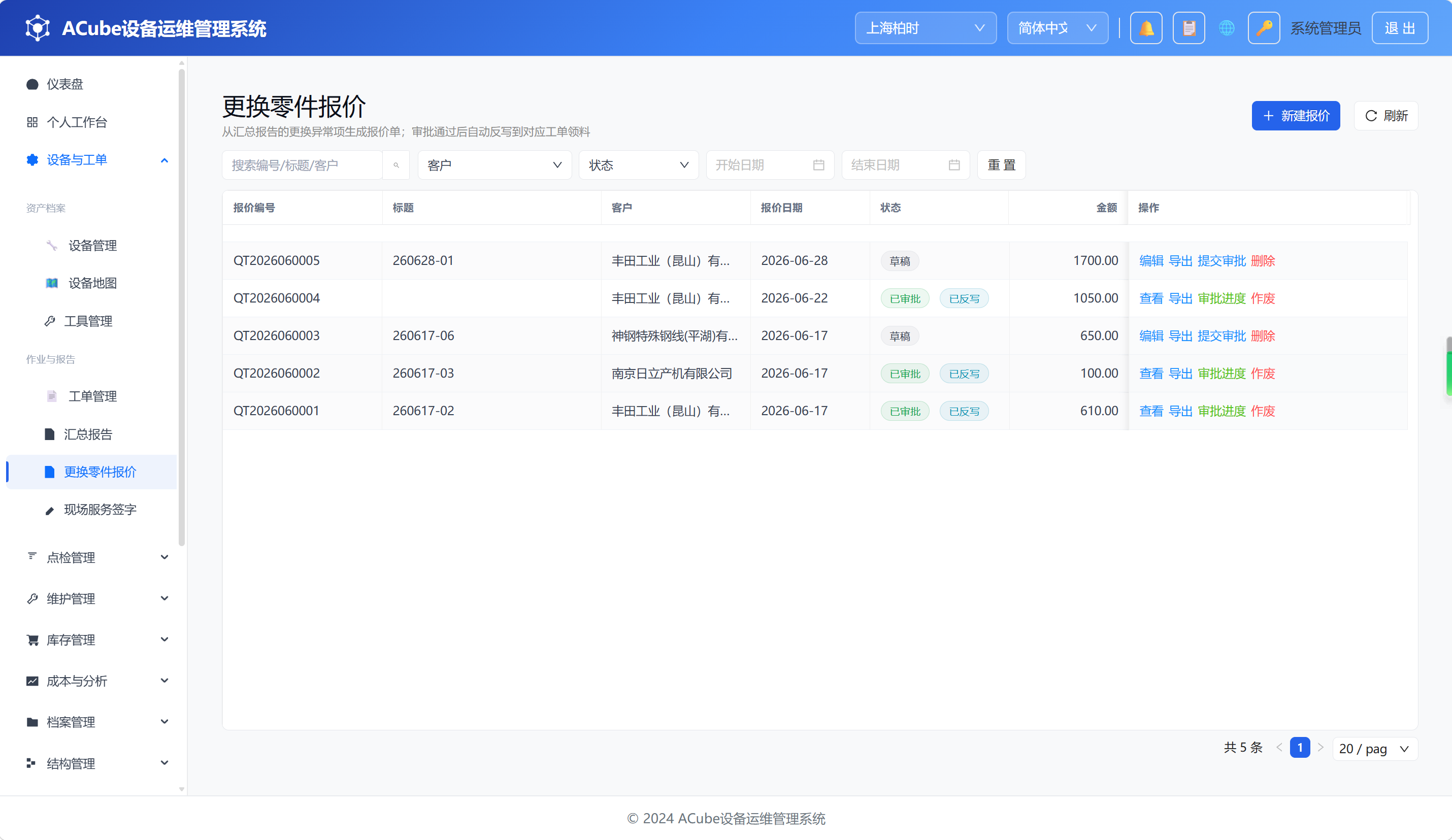
更换零件报价页面(selectedMenu === 'quotations')由以下区域组成:
- 页头 — 标题「更换零件报价」+ 副标题(业务说明)+ 「新建报价」「刷新」按钮
- 筛选栏 — 关键词搜索 + 客户下拉 + 状态下拉 + 日期范围 + 重置
- 报价表格(
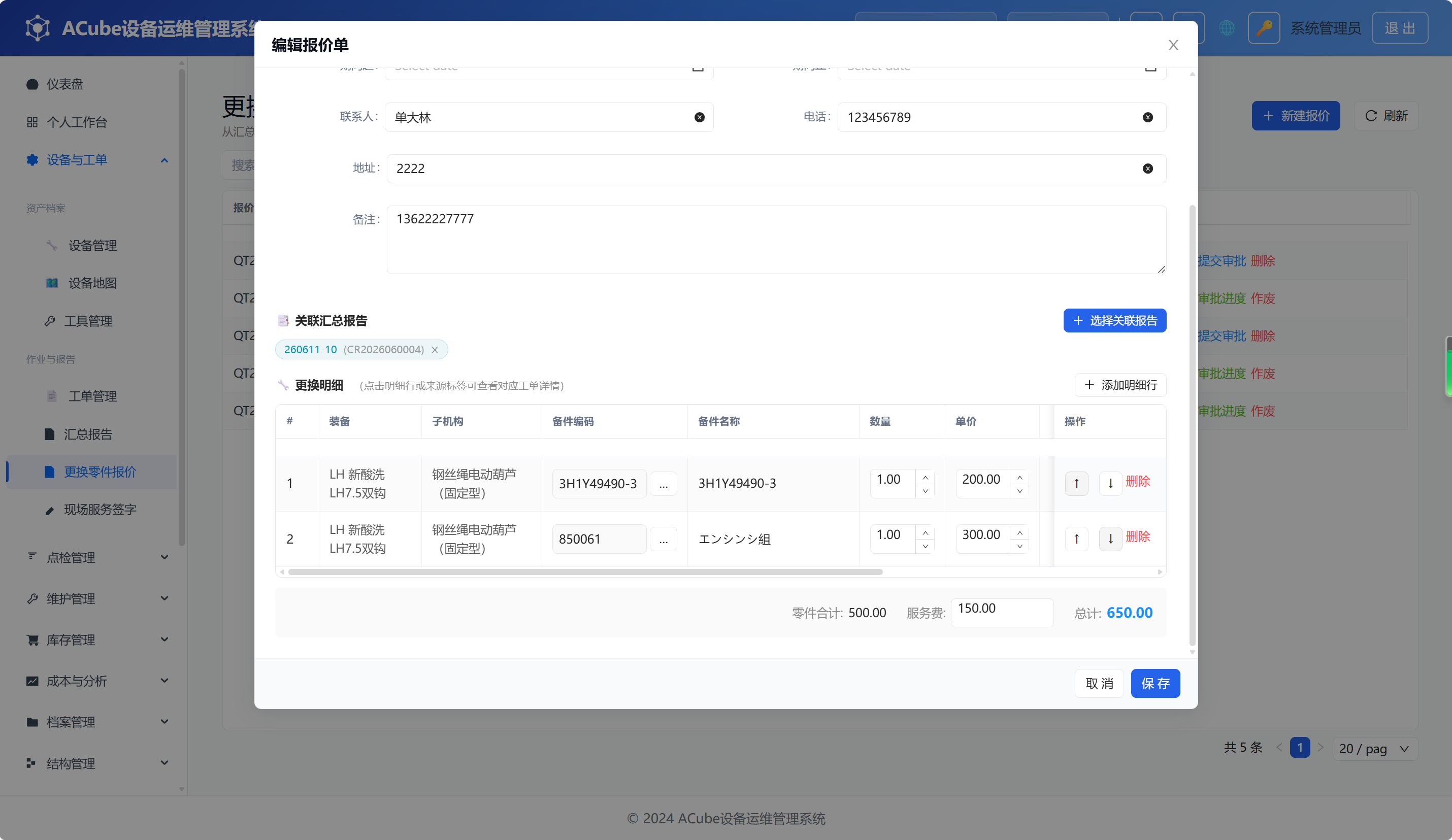
a-table, scroll.x=1300)— 分页、行操作 - 编辑抽屉(
a-modal, width=1100px)— 基本信息表单 + 报价行项目表格 + 附件 + 审批流
3.7.2 报价列表
报价表格展示以下字段(代码校验 @ index.html L23188-L23255):
| 列名 | dataIndex | 说明 |
|---|---|---|
| 报价编号 | quotation_code | 报价唯一编码 |
| 标题 | title | 报价单标题(ellipsis) |
| 客户 | customer_name | 关联客户名称 |
| 报价日期 | quotation_date | 格式化日期 |
| 状态 | status | draft / pending / approved / rejected / cancelled(含「已反写」标签) |
| 金额 | total_amount | 报价总金额(右对齐,2位小数) |
| 操作 | — | 查看/编辑/导出(PDF/Excel)/提交审批/审批进度/作废/删除 |
3.7.3 报价状态与业务闭环
| 状态 | 标签颜色 | 说明 | 可执行操作 |
|---|---|---|---|
draft | default | 草稿 | 编辑、提交审批、作废、删除 |
pending | processing | 审批中 | 查看、查看审批进度、导出 |
approved | success | 审批通过 | 查看、导出(自动反写工单领料) |
rejected | error | 审批驳回 | 查看、编辑后重新提交 |
cancelled | default | 已作废 | 查看、导出 |
反写机制:审批通过后,系统自动将报价中的更换备件信息反写到对应工单的领料记录中。报价列表中「已反写」标签(蓝色
processingtag)标识已完成反写的报价。
3.7.4 筛选条件
| 筛选项 | 控件 | 说明 |
|---|---|---|
| 关键词 | a-input-search | 搜索编号/标题/客户 |
| 客户 | a-select(搜索+过滤) | 下拉选择客户 |
| 状态 | a-select | draft / pending / approved / rejected / cancelled |
| 开始日期 | a-date-picker | 报价日期起 |
| 结束日期 | a-date-picker | 报价日期止 |
3.7.5 新建/编辑报价
点击「新建报价」或「编辑」打开弹窗(width=1100px),包含以下字段:
基本信息区(a-form 2列布局):
| 字段 | 控件 | 是否必填 |
|---|---|---|
| 报价标题 | a-input | 是 |
| 客户 | a-select(搜索+过滤) | 是 |
| 报价日期 | a-date-picker | 否 |
| 设备品牌 | a-select | 否 |
| 报价编号 | 只读文本(自动生成) | — |
| 状态 | 只读标签 | — |
报价行项目(a-table):
- 多备件分组:从汇总报告带入的同一点检项的多个备件行自动聚拢为一组,来源列与图片列按组跨行合并显示
- 每个行项目包含:零件名称/编码(从汇总报告的更换异常项自动带入)、数量、单价、金额、描述
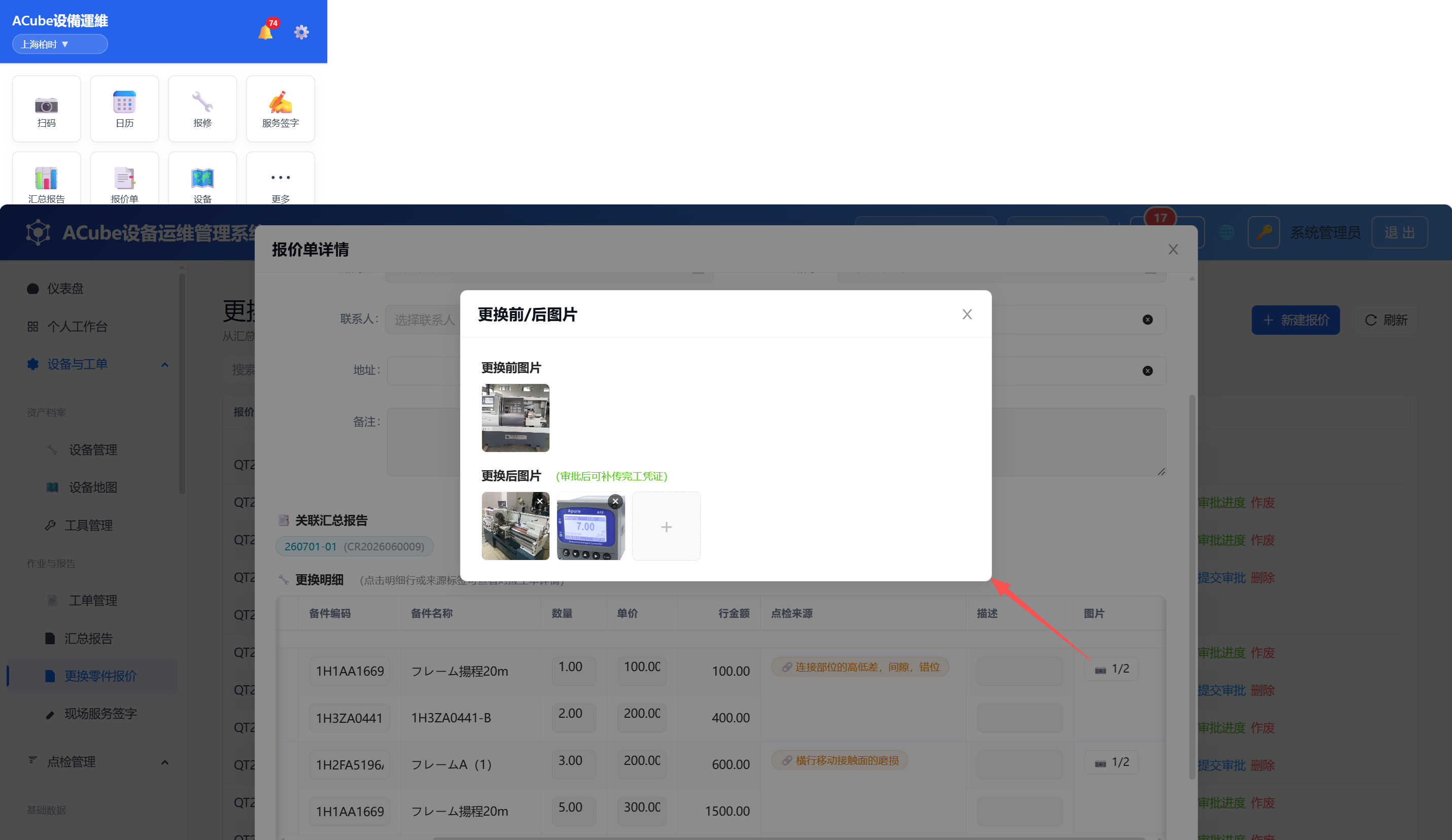
- 图片列:点击「📷」按钮(按钮上显示已有图片数量)打开「更换前/后图片」编辑器:
- 分「更换前图片」「更换后图片」两个区域,各最多上传 9 张
- 缩略图点击放大预览,右上角 × 删除,+ 按钮上传(支持多选)
- 图片按组共享:同一点检项下的所有备件行共用同一组前后图片
- 审批通过后,查看模式下仍可补传「更换后图片」作为完工凭证(编辑器中有「(审批后可补传完工凭证)」提示)
- 「+备件」按钮(图片列内,编辑模式):在同一点检项下追加一个备件行,自动继承来源信息和组级图片
- 操作列(编辑模式):↑ 上移 / ↓ 下移调整行顺序、「删除」移除行(需确认)
附件上传:支持拖拽上传报价相关附件。
审批流进度(仅审批中/已审批状态的报价显示)。
需要 quotation:create(新建)或 quotation:update(编辑)权限。
3.7.6 其他操作
| 操作 | 触发方式 | 所需权限 | 条件 |
|---|---|---|---|
| 查看 | 行操作「查看」 | quotation:view | 任意状态 |
| 编辑 | 行操作「编辑」 | quotation:update | 可编辑状态 |
| 提交审批 | 行操作「提交审批」 | quotation:submit | draft 状态 |
| 审批进度 | 行操作「审批进度」 | quotation:view | 审批中/已审批 |
| 作废 | 行操作「作废」 | quotation:update | 非 cancelled 状态 |
| 删除 | 行操作「删除」(a-popconfirm) | quotation:delete | 仅 draft 状态 |
| 导出 | 行操作下拉「Excel / PDF」 | quotation:export | 任意状态 |
3.8 PC端 - 现场服务签字
3.8.1 页面布局
现场服务签字页面(selectedMenu === 'service-signatures')由以下区域组成:
- 页头 — 标题「现场服务签字」+ 副标题(采集说明)+ 「刷新」按钮
- 筛选栏 — 关键词 + 客户 + 技师 + 服务日期范围 + 状态筛选 + 重置
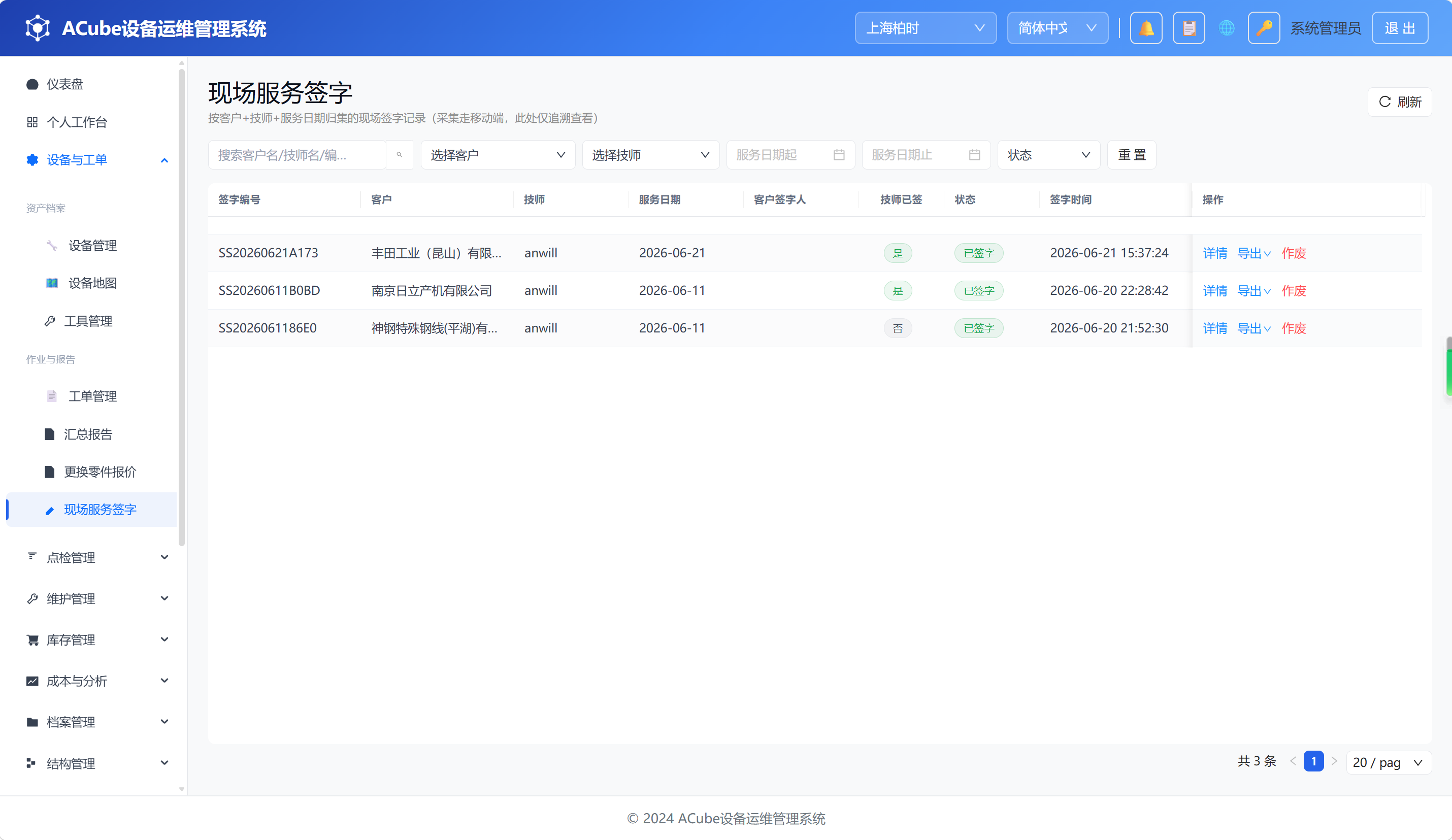
- 签字表格(
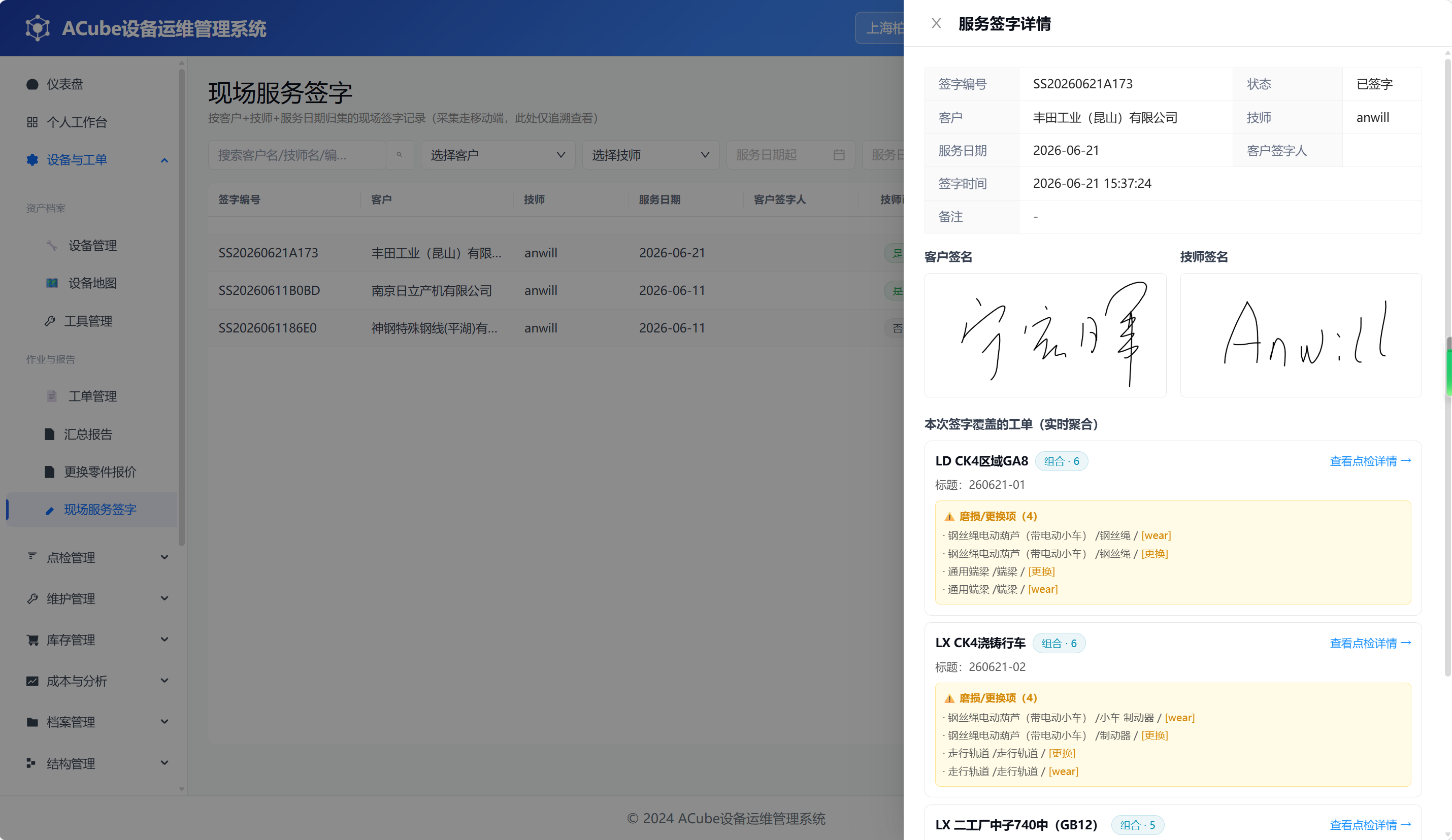
a-table, scroll.x=1200)— 分页、行操作 - 详情抽屉(
a-drawer, width=640)— 基本信息 + 签名图片 + 关联工单卡片
3.8.2 签字列表
签字表格展示以下字段(代码校验 @ index.html L21945-L21982):
| 列名 | dataIndex | 说明 |
|---|---|---|
| 签字编号 | signature_code | 签字唯一编码 |
| 客户 | customer_name | 关联客户名称 |
| 技师 | technician_name | 服务技师姓名 |
| 服务日期 | service_date | 格式化日期 |
| 客户签字人 | customer_signer_name | 客户方签字人姓名 |
| 技师已签 | has_technician_signature | 是(绿)/ 否(灰)标签 |
| 状态 | status | pending / signed / voided |
| 签字时间 | signed_at | 格式化日期时间 |
| 操作 | — | 详情 / 导出(PDF/Excel) / 作废 |
3.8.3 签字状态
| 状态 | 标签颜色 | 说明 |
|---|---|---|
pending | default | 待签字(移动端采集尚未完成) |
signed | green | 已签字(客户/技师签名完成) |
voided | red | 已作废 |
3.8.4 筛选条件
| 筛选项 | 控件 | 说明 |
|---|---|---|
| 关键词 | a-input-search | 搜索客户名/技师名/编码/签字人 |
| 客户 | a-select(搜索+过滤) | 下拉选择客户 |
| 技师 | a-select(搜索用户) | 下拉选择技师 |
| 服务日期起 | a-date-picker | 服务日期起始 |
| 服务日期止 | a-date-picker | 服务日期截止 |
| 状态 | a-select | pending / signed / voided |
3.8.5 签字详情
点击「详情」打开右侧抽屉(width=640),展示:
基本信息(a-descriptions 2列边框):
- 签字编号、状态、客户、技师
- 服务日期、客户签字人
- 签字时间、备注
签名图片(双列并排):
- 客户签名:显示
customer_signature_image_path图片(无图片则显示 "—") - 技师签名:显示
technician_signature_image_path图片(无图片则显示「技师未签(可选)」)
关联工单卡片(实时聚合):
- 按装备维度分组(组合工单 / 单工单)
- 每张卡片显示:装备名 + 工单数 + 状态 + 付费标签
- 点击卡片 → 跳转点检详情页(
openCardDetail)
3.8.6 操作权限
| 操作 | 触发方式 | 所需权限 | 条件 |
|---|---|---|---|
| 详情 | 行操作「详情」 | — | 任意状态 |
| 导出 | 行操作下拉「PDF / Excel」 | — | signed 状态 |
| 作废 | 行操作「作废」(a-popconfirm) | service_signature:sign | signed 状态 |
采集说明:签字记录通过移动端采集创建(客户手写签名 + 技师签名拍照),PC端仅提供追溯查看功能,不提供新增/编辑入口。
3.9 PC端 - 工具管理
3.9.1 页面布局
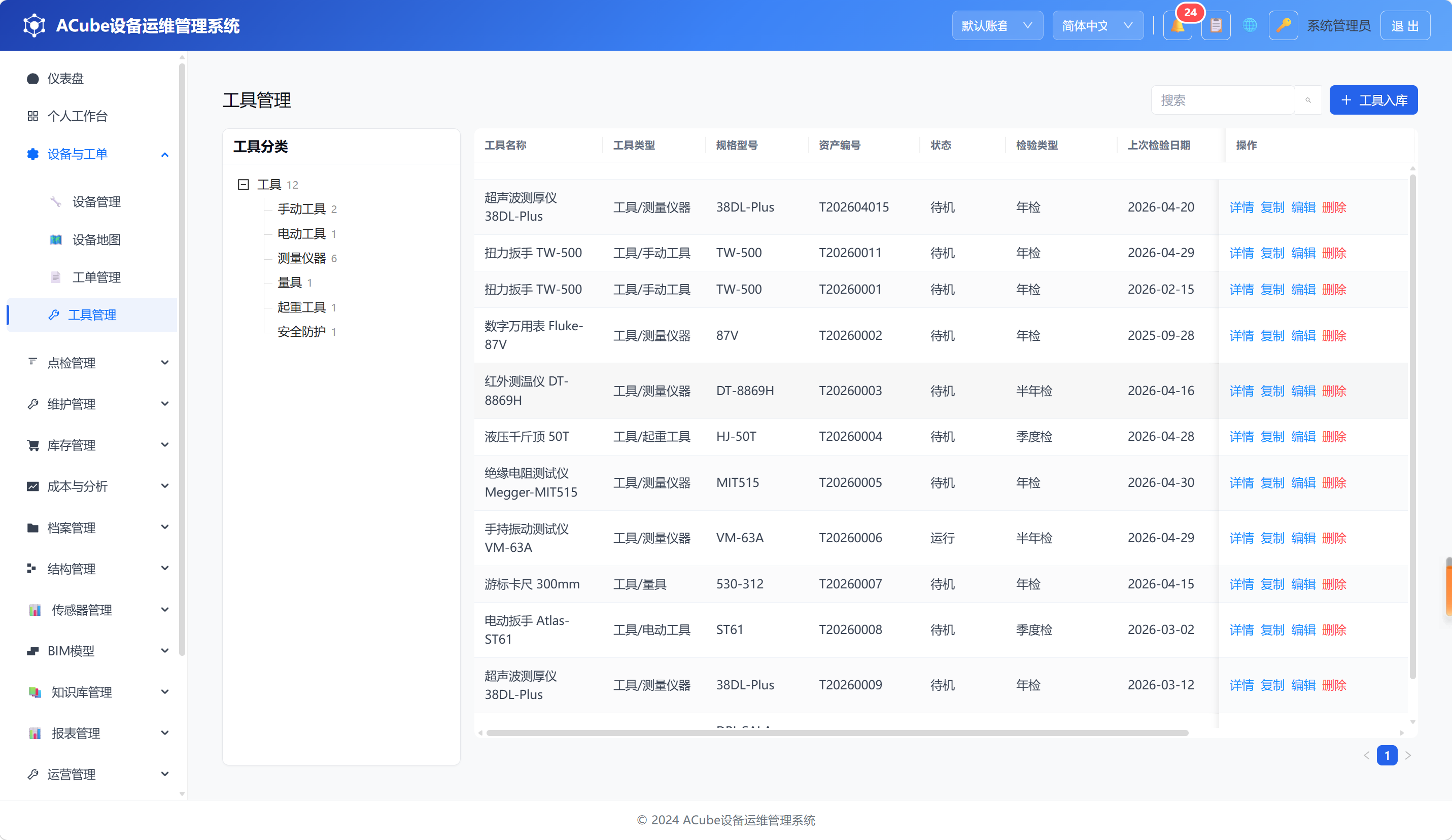
工具管理页面为左右分栏布局:
- 顶部操作栏 — 标题 + 搜索框 + 「新增工具」按钮
- 左侧工具类型树 — 按工具类型筛选,选中类型后显示蓝色标签
- 右侧工具列表 — 表格 + 分页
- 新增/编辑弹窗 — 表单创建或修改工具
- 工具详情弹窗 — 查看完整工具信息
3.9.2 工具列表
工具表格展示以下字段:
| 列名 | 说明 |
|---|---|
| 工具名称 | 工具的命名 |
| 工具类型 | 从工具类型档案加载 |
| 型号 | 工具型号 |
| 资产编号 | 企业资产编码 |
| 状态 | 工具当前状态 |
| 定期检验类型 | 无/年度/半年度/季度 |
| 上次检验日期 | 最近一次检验日期 |
| 下次检验日期 | 自动根据上次检验日期和检验周期计算 |
| 单价 | 工具单价 |
| 数量 | 库存数量 |
| 操作 | 查看/编辑/删除/复制 |
3.9.3 工具类型树
左侧工具类型树来源于设备类型档案中 TYPE-TOOL 分类的子类型:
- 点击类型节点 → 右侧列表筛选为该类型的工具
- 选中后顶部显示蓝色标签,可点击 × 清除筛选
- 「清除筛选」按钮 — 恢复显示全部工具
3.9.4 新增/编辑工具
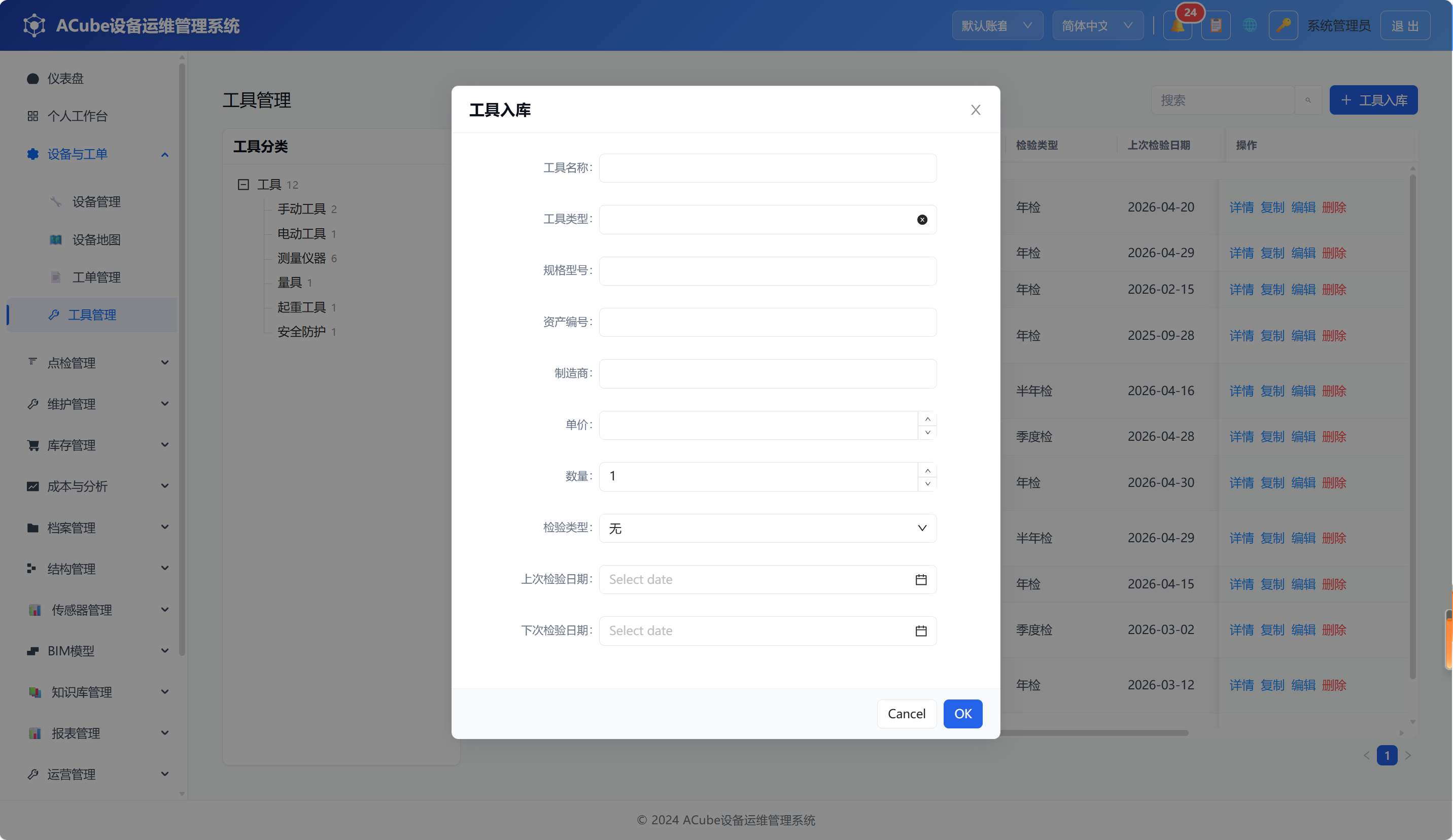
点击「新增工具」或「编辑」按钮打开弹窗表单,字段包括:
| 字段 | 说明 | 是否必填 |
|---|---|---|
| 工具名称 | 工具名称 | 是 |
| 工具类型 | 下拉选择(从 TYPE-TOOL 子类型加载) | 是 |
| 型号 | 工具型号 | 否 |
| 制造商 | 制造厂商 | 否 |
| 资产编号 | 企业资产编号 | 否 |
| 单价 | 单位价格 | 否 |
| 数量 | 数量(默认 1) | 否 |
| 定期检验类型 | 无/年度/半年度/季度 | 否 |
| 上次检验日期 | 最近一次检验日期 | 否 |
| 下次检验日期 | 自动计算(上次日期 + 检验周期) | 自动 |
下次检验日期自动计算:选择定期检验类型并填写上次检验日期后,系统自动计算下次检验日期(年度=+12个月、半年度=+6个月、季度=+3个月)。
需要「创建工具」或「更新工具」权限。
3.9.5 工具详情
点击「查看」打开详情弹窗,展示工具的所有字段信息。
3.9.6 其他操作
| 操作 | 按钮 | 所需权限 | 说明 |
|---|---|---|---|
| 删除 | 删除 | 删除工具 | 二次确认后删除工具 |
| 复制 | 复制 | 创建工具 | 以当前工具为模板创建副本(名称加"副本"后缀、重置资产编号和检验日期),创建后自动打开编辑弹窗 |
3.10 移动端操作
3.10.1 移动端任务页
移动端底部导航的「📋 任务」Tab 是移动端工单和点检的主入口。需要「移动端查看工单」权限。
3.10.1.1 页面布局
任务页从上到下分为:
- 顶部标题栏 — 包含手动刷新按钮(🔄)
- 筛选栏 — 下拉选择设备类型、工单状态
- 视图切换 — 列表视图 / 组合视图
- 工单列表区域 — 下拉刷新 + 滚动加载更多
3.10.1.2 列表视图
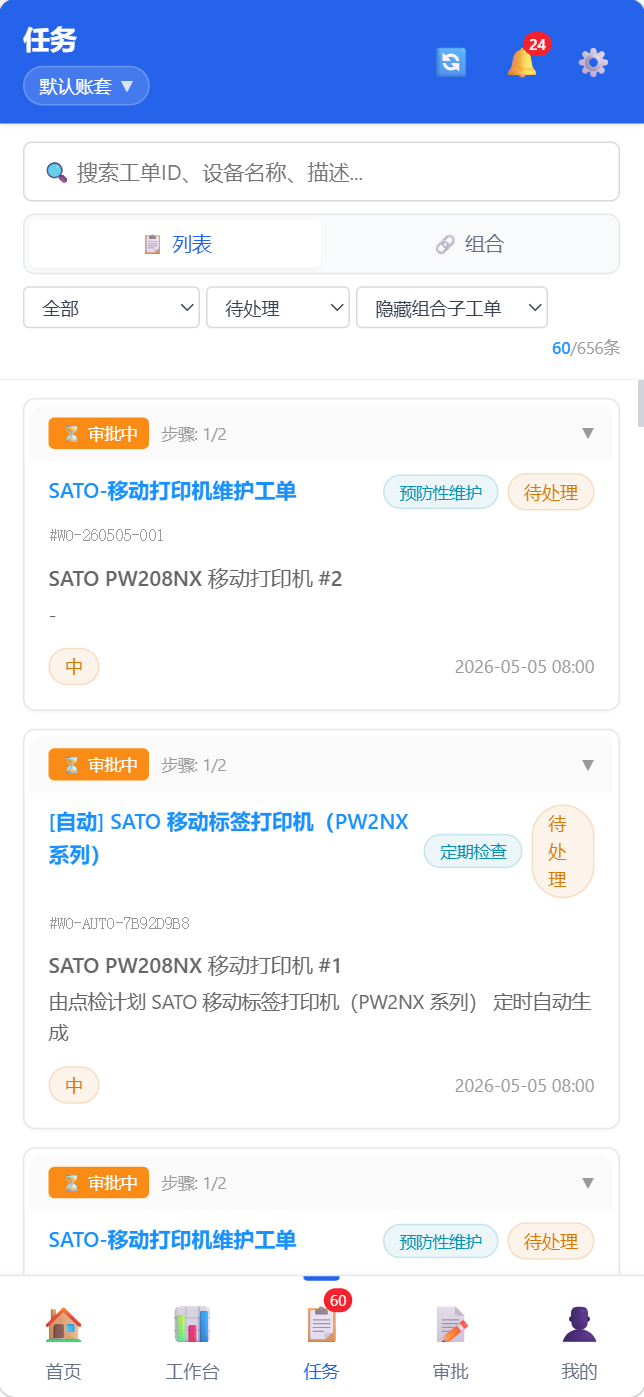
以卡片形式展示工单,每张卡片显示:
- 工单标题(或设备名称)— 组合工单卡片左侧有蓝色竖条标识
- 工单编号 — 灰色小字
- 工单类型 — 蓝色标签
- 状态 — 待处理(橙) / 进行中(蓝) / 已完成(绿)
- 设备名称 — 关联设备
- 优先级 — 低/中/高(橙)/紧急(红)
- 评价星级 — ⭐ 已完成工单的评价
- 创建时间 — 格式化日期
点击卡片 → 跳转到工单详情页(mobile-workorder-detail.html)。
3.10.1.3 组合视图
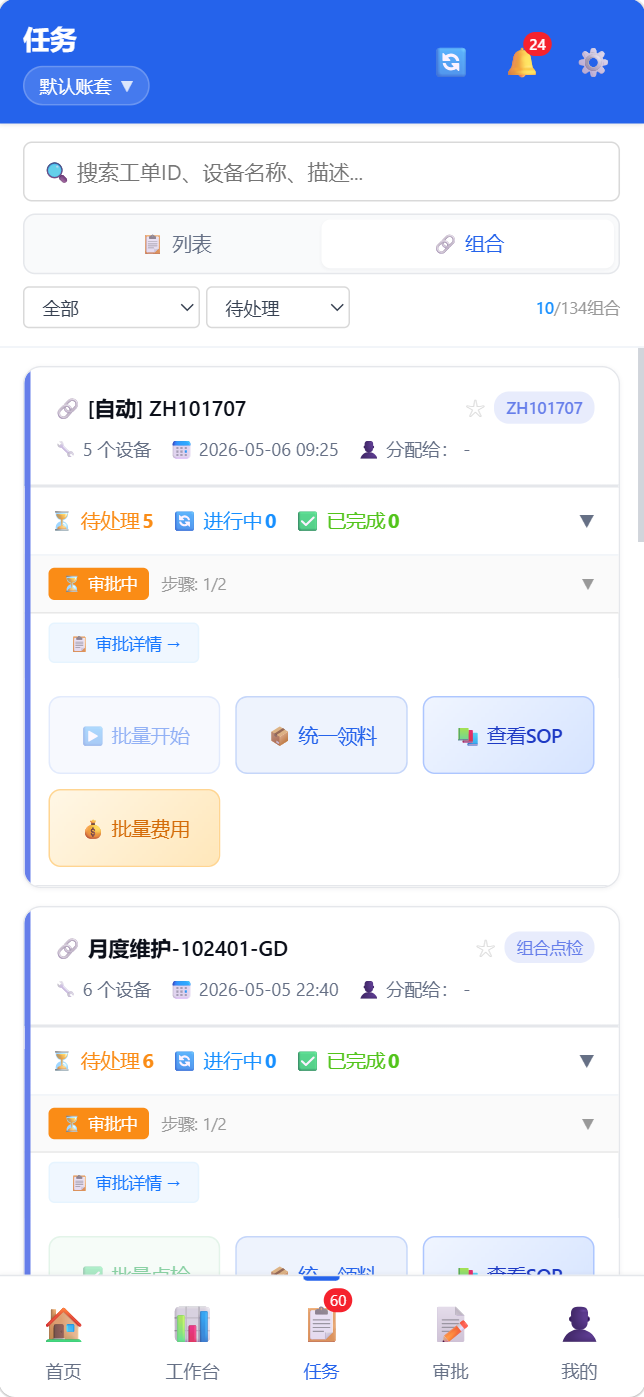
以组合计划为维度展示工单。每个组合卡片显示:
- 组合标题 — 点检计划名称 + 组合名称标签
- 收藏星标 — ★/☆ 收藏/取消收藏
- 状态统计 — ⏳待处理 / 🔄进行中 / ✅已完成 数量
- 评价汇总 — ⭐ 已评价/总数 + 平均分
- 折叠区域 — 展开后显示该组合下所有工单卡片
3.10.1.4 搜索与筛选
- 搜索框:输入工单编号或标题进行模糊搜索
- 设备类型下拉:按设备类型过滤
- 状态下拉:全部/待处理/进行中/已完成/已取消
- 子工单显示:切换是否显示组合工单的子工单
3.10.2 移动端工单详情
点击工单卡片进入工单详情页(mobile-workorder-detail.html)。
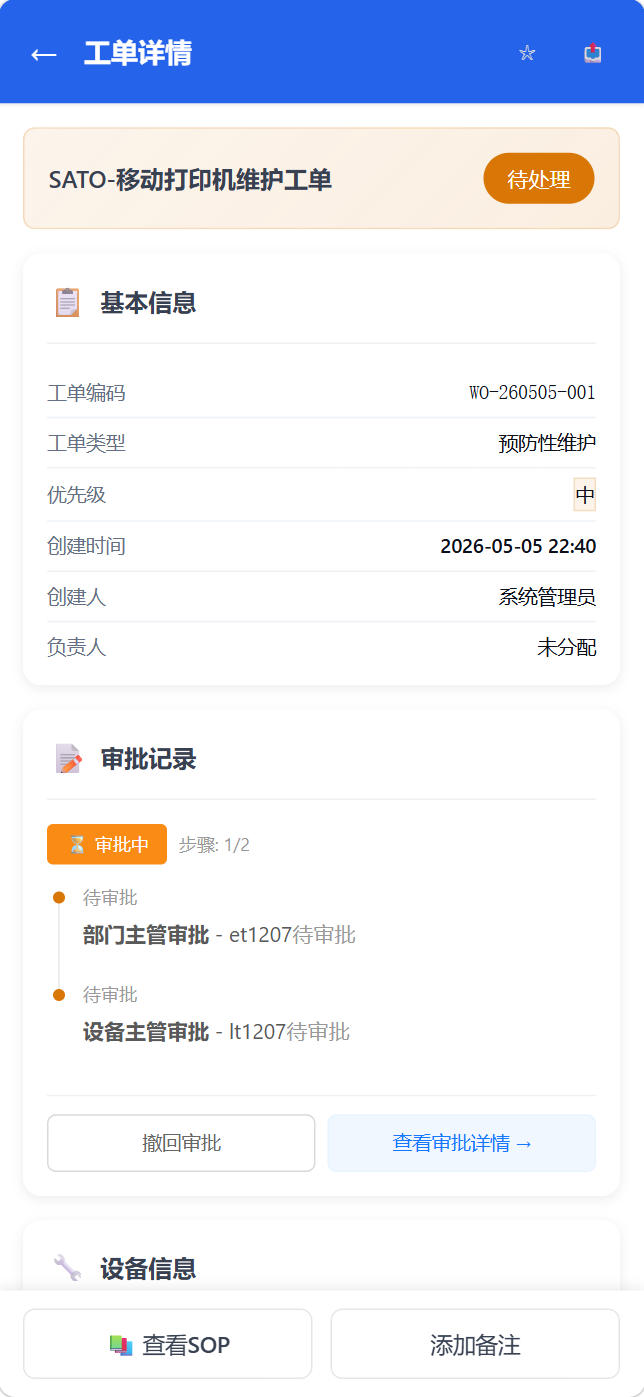
3.10.2.1 页面布局
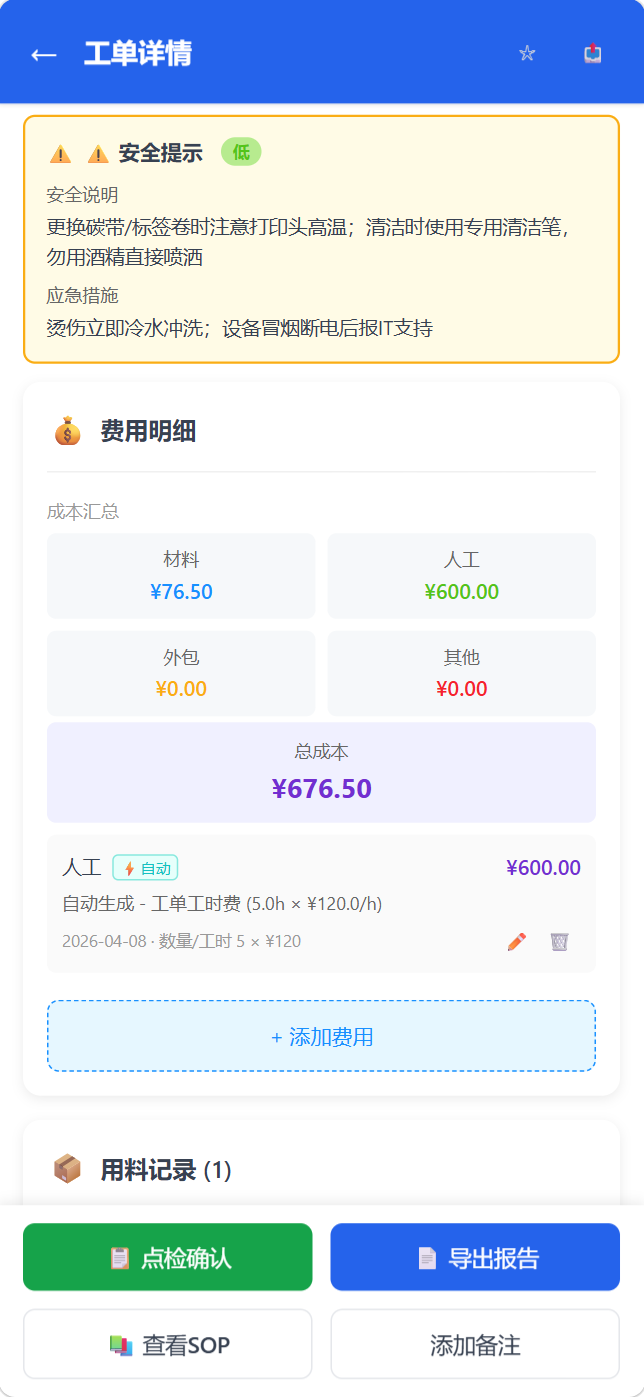
- 顶部状态横幅 — 工单标题 + 状态标签
- 基本信息卡片 — 工单编号、类型、优先级、状态、负责人、计划开始/完成、创建时间
- 设备信息卡片 — 设备名称、设备类型、设备ID、资产编码
- 描述信息 — 问题描述、安全注意事项
- 用料记录 — 消耗的备件/材料列表
- 费用成本 — 人工/外包/其他费用明细
- 服务评价 — 星标评分 + 反馈文字
- 评论/备注 — 工单备注记录
- SOP操作 — 关联的标准操作流程(可查看附件)
3.10.2.2 工单操作按钮
底部操作栏根据工单状态和用户权限动态显示按钮:
| 状态 | 按钮 | 所需权限 |
|---|---|---|
| 待处理(有点检项) | 开始点检 | 执行点检 |
| 待处理(无点检项) | 开始工单 | 移动端执行工单 |
| 进行中(有点检项) | 点检/继续点检 | 执行点检 |
| 进行中(无点检项) | 关闭工单 | 移动端执行工单 |
| 所有状态 | 录入用料 | — |
| 所有状态 | 录入费用 | — |
| 所有状态 | 服务评价 | 评价工单 |
| 所有状态 | 分享工单 | — |
| 所有状态 | 收藏/取消收藏 | — |
3.10.2.3 关闭工单
进行中的工单点击「关闭工单」时,需选择关闭原因:
- 已完成(正常关闭)
- 备件不足
- 人员不足
- 计划变更
- 设备不可用
- 重复工单
- 其他
3.10.2.4 服务评价
已完成工单支持提交服务评价:
- 评分:⭐ 1-5 星
- 反馈文字:自由输入评价内容
需要「评价工单」权限。
3.10.2.5 用料记录
记录工单执行过程中消耗的备件材料:
- 选择备件(支持搜索过滤/扫码)
- 选择仓库位置
- 输入数量
- 支持批次号
- 允许库存不足兜底(勾选
允许调整库存后强制扣减)
3.10.2.6 费用录入
记录工单相关费用:
- 人工费用:选择费率 × 工时
- 外包费用:选择供应商 × 金额
- 其他费用:自定义描述 + 金额
3.10.3 移动端首页快捷入口
移动端首页提供以下与设备和工单相关的快捷操作:
主快捷入口(固定显示):
| 按钮 | 功能 | 所需权限 |
|---|---|---|
| 📷 扫码 | 扫描设备二维码快速查看设备信息 | mobile:scan:qr |
| 📋 任务 | 进入任务工单列表 | 移动端查看工单 |
| 📅 日历 | 进入维护日历视图 | — |
| 🔧 报修 | 快速上报设备问题 | 移动端报修 |
| 🗺️ 设备地图 | 查看设备分布地图 | — |
| 📤 派单管理 | 跨租户派单管理入口 | 接受跨租户派单 |
| ⚡ 快速分配 | 快速将工单分配给执行人 | — |
展开区域更多入口(点击「更多」展开):
| 按钮 | 功能 | 所需权限 |
|---|---|---|
| 📦 设备盘点 | 查看设备库存清单 | equipment_inventory:view |
| 🔄 交接班 | 查看交接班记录 | shift_handover:view |
| 🛒 采购申请 | 查看采购申请 | purchase_request:view |
| ⚠️ 库存预警 | 查看库存预警 | inventory:view |
| 📚 培训记录 | 查看我的培训记录 | training:record:my_view |
3.10.4 移动端工作台
移动端「📊 工作台」Tab 中展示:
- KPI 概览:待办数、已完成数、完成率、及时率
- 我的待办(前 3 条):逾期标记、设备名称、优先级
- 最近完成(前 3 条):准时/逾期标记、评分星标、设备名称
点击「查看全部」→ 跳转到任务工单列表。点击单条 → 打开工单详情弹窗。
3.11 常见问题
Q1:为什么看不到某些菜单子页面?
「设备与工单」菜单组下分为「资产档案」(设备管理、设备地图、工具管理)和「作业与报告」(工单管理、汇总报告、更换零件报价、现场服务签字)两个分组。每个子页面需要对应权限才能显示。请联系管理员确认您的角色是否包含对应权限。
Q2:工单「执行」按钮置灰怎么办?
工单「执行」按钮(跳转点检执行页)仅对点检/巡检类型的工单可用。非点检类工单(如预防性维护、维修)应使用「开始」→「关闭」流程。此外,审批状态为「待审批」或「已拒绝」的工单也无法执行。
Q3:移动端如何查看设备列表?
移动端没有独立的设备列表页。可以通过「设备地图」入口查看设备分布,或在工单详情中查看关联设备信息。
Q4:如何批量创建工单?
在新建工单时,选择有子设备的设备后,系统会自动提示创建组合工单——勾选需要包含的子设备,一键创建多个关联工单。
Q5:组合工单与普通工单有什么区别?
组合工单是一组关联的工单集合(通常同一设备层级树下的多个设备),共享一个组合计划和组合ID。在组合视图中可以统一查看进度和评价统计,方便批量管控。
Q5.1:巡检组合工单与结构树组合工单有什么区别?
结构树组合基于设备层级树自动生成(选择根设备带出全部子设备);巡检组合面向「一次巡检多台设备」场景,点位可跨设备、跨位置自由挑选并定义执行顺序与到位验证方式(GPS/NFC/扫码),还可保存为巡检路线反复复用(见 §3.4.7、Ch04 §4.9)。装备视图中两者通过组合类型标签区分:蓝色「结构树」、紫色「巡检」。
Q6:设备地图不显示怎么办?
设备地图使用高德地图 JS API。请确认浏览器可以访问外网(加载高德地图 SDK)。如果地图加载成功但没有设备标记,检查是否有设备已录入地理位置坐标——可以通过设备地图的「设备定位」功能为设备写入坐标。
Q7:工具管理的定期检验日期如何设置?
填写「上次检验日期」并选择「定期检验类型」(年度/半年度/季度)后,系统自动计算「下次检验日期」。也可以手动修改下次检验日期。
Q8:为什么看不到派单管理视图?
需要「接受跨租户派单」权限才能看到「📥 派单管理」标签。需要「跨租户派单」权限才能看到「📤 已派出派单」标签。此外,双方租户需要先建立租户关联关系。
Q9:跨租户派单的工单完成后,数据会同步回源租户吗?
会。目标租户完成被派发的工单后,系统自动将完成数据(评分、费用、材料等)同步回源租户的原始工单。源租户可在「已派出派单」视图中点击「重新同步」手动刷新同步。
3.12 相关权限
设备与工单模块涉及的权限列表:
| 权限 | 中文名称 | 说明 |
|---|---|---|
equipment:view | 查看设备 | 查看设备列表和详情 |
equipment:create | 创建设备 | 创建新设备 |
equipment:update | 更新设备 | 更新设备信息 |
equipment:delete | 删除设备 | 删除设备 |
equipment:import | 导入设备 | 批量导入设备 |
equipment:export | 导出设备 | 导出设备列表 |
equipment:clone | 复制设备 | 从已有设备复制创建新设备 |
equipment:structure:manage | 管理设备结构 | 管理设备结构树 |
equipment:tag:manage | 管理设备标签 | 管理设备标签 |
equipment:history:view | 查看设备历史 | 查看设备维保/维修/备件更换记录 |
tool:view | 查看工具 | 查看工具台账列表和详情 |
tool:create | 创建工具 | 创建新工具入库 |
tool:update | 更新工具 | 更新工具信息 |
tool:delete | 删除工具 | 删除工具 |
workorder:view | 查看工单 | 查看自己相关的工单 |
workorder:view:all | 查看所有工单 | 查看所有工单(不限于自己) |
workorder:create | 创建工单 | 创建新工单 |
workorder:update | 更新工单 | 更新工单信息 |
workorder:delete | 删除工单 | 删除工单 |
workorder:assign | 分配工单 | 将工单分配给执行人 |
workorder:execute | 执行工单 | 执行工单 |
workorder:complete | 完成工单 | 标记工单完成 |
workorder:cancel | 取消工单 | 取消工单 |
workorder:approve | 审批工单 | 审批工单 |
workorder:export | 导出工单 | 导出工单数据 |
workorder:rate | 评价工单 | 提交工单服务评价 |
workorder:rate:view | 查看工单评价 | 查看工单评价和统计 |
workorder:outsource:manage | 管理外包工单 | 设置工单外包标识及关联供应商 |
aggregate_report:view | 查看汇总报告 | 查看汇总报告列表和详情 |
aggregate_report:create | 创建汇总报告 | 新建汇总报告 |
aggregate_report:update | 更新汇总报告 | 编辑汇总报告信息 |
aggregate_report:delete | 删除汇总报告 | 删除汇总报告 |
aggregate_report:submit | 提交汇总报告 | 提交报告审批或直接归档 |
aggregate_report:export | 导出汇总报告 | 导出报告为 PDF/Excel |
aggregate_report:recalc | 重算汇总报告 | 重新计算报告统计数据 |
quotation:view | 查看报价 | 查看更换零件报价列表和详情 |
quotation:create | 创建报价 | 新建报价单 |
quotation:update | 更新报价 | 编辑报价单信息 |
quotation:delete | 删除报价 | 删除报价单 |
quotation:submit | 提交报价审批 | 提交报价审批 |
quotation:export | 导出报价 | 导出报价为 PDF/Excel |
service_signature:sign | 作废签字 | 作废现场服务签字记录 |
sop:link:view | 查看SOP关联 | 查看关联的标准操作流程文档 |
cross_tenant:dispatch | 跨租户派单 | 将工单派发给其他租户 |
cross_tenant:dispatch:accept | 接受跨租户派单 | 接受来自其他租户的派单 |
cross_tenant:dispatch:reject | 拒绝跨租户派单 | 拒绝来自其他租户的派单 |
cross_tenant:dispatch:view | 查看跨租户派单 | 查看跨租户派单列表详情 |
mobile:workorder:view | 移动端查看工单 | 在移动端查看工单 |
mobile:workorder:execute | 移动端执行工单 | 在移动端执行工单 |
mobile:report:issue | 移动端报修 | 移动端快速上报设备问题 |
⚠️ 说明:部分权限(如
workorder:view:all、workorder:complete、equipment:history:view、cross_tenant:dispatch:view)主要在后端 API 层面校验,前端 UI 可能不直接通过hasPermission进行显式检查,但在后端会进行权限拦截。
ℹ️ 巡检相关权限:创建巡检工单、从巡检路线生成工单、额外问题转维修工单均复用「创建工单」(
workorder:create)权限;巡检路线管理另有 4 个专属权限,见 Ch04 §4.15。
角色默认权限分配:
| 角色 | 设备/工单相关权限 |
|---|---|
| 超级管理员 | 全部权限 |
| 租户管理员 | 全部权限 |
| 设备主管 | 设备全部权限(含导入/导出/结构/标签/历史)、工具全部权限、查看所有工单/创建/更新/分配/审批/导出/查看评价、管理外包工单、移动端全部权限 |
| 技术员 | 查看设备、查看工单、执行工单、完成工单、查看工具、查看设备盘点/管理盘点、移动端全部权限 |
| 操作员 | 查看设备、查看工单、创建工单(可报修)、评价工单、查看工具、移动端查看工单、移动端扫码、移动端报修 |
| 仓库管理员 | 查看设备、查看工单、移动端扫码 |
| 只读用户 | 查看设备、查看工单 |