
外观
18. 移动端操作
18.0 快速上手:10 分钟完成一次现场故障报修
你是一名现场技术员,发现「1 号空压机」运行有异响,通过手机快速报修并跟踪工单。
Step 1:登录移动端
在手机浏览器中打开系统地址 → 输入用户名、密码 → 选择账套和业务日期 → 点击「登录」。 → 详见 §18.3
Step 2:打开快速报修
在首页点击「报修」快捷按钮 → 进入报修弹窗。 → 详见 §18.13.2
Step 3:填写报修信息
点击「选择故障设备」→ 搜索并选择「1 号空压机」→ 输入故障标题「空压机异响」→ 选择优先级「中」→ 可选填写详细描述和拍摄现场照片 → 点击「提交报修」。 → 详见 §18.13.2
Step 4:查看工单列表
报修提交成功 → 返回首页 → 点击底部「📋 任务」Tab → 在工单列表中确认新生成的报修工单。 → 详见 §18.7
Step 5:查看工单详情
点击工单卡片 → 查看设备信息、优先级、负责人、审批状态等详情。 → 详见 §18.14.1
💡 完成以上步骤后,你已完成「登录 → 报修 → 查看工单」的完整移动端操作链路。如果你需要执行点检任务,可在工单详情中点击「开始点检」进入点检执行页面(→ 详见 §18.14.2)。
18.1 功能概述
移动端是 ACube 设备运维系统的手机端应用,支持 PWA(渐进式 Web 应用),可添加到手机主屏幕获得接近原生 App 的使用体验。
移动端与 PC 端数据实时同步,覆盖以下核心业务场景:
| 场景 | 功能 | 对应入口 |
|---|---|---|
| 任务执行 | 查看、搜索、筛选工单;列表视图/组合视图 | 底部「📋 任务」Tab |
| 快速报修 | 选择设备、描述故障、拍照上传、一键报修 | 首页「报修」快捷按钮 |
| 点检执行 | 逐项执行点检任务、拍照记录、电子签名 | 从工单详情 → 开始点检 |
| 审批处理 | 待审批列表、审批/拒绝、我发起的审批 | 底部「📝 审批」Tab |
| 设备查看 | 网格视图查看设备分布、设备详情 | 首页「设备地图」快捷按钮或首页快捷操作 |
| 扫码查询 | 扫描设备二维码快速定位设备信息 | 首页「扫码」快捷按钮 |
| 派单管理 | 接收/拒绝跨账套派单、分配工程师 | 首页「派单管理」→ §18.13.3 |
| 交接班 | 创建、编辑、提交交接班记录 | 首页「交接班」→ §18.13.5 |
| 库存预警 | 查看备件库存预警列表、库存比例 | 首页「库存预警」→ §18.13.7 |
| 备件盘点 | 按库位清点备件实际库存、扫码录入数量、完成盘点 | 首页「备件盘点」→ §18.13.11 |
| 培训学习 | 查看培训任务、在线阅读课时、参加考试 | 首页「我的学习」→ §18.13.9 |
| 汇总报告 | 查看多点检单汇总报告列表、健康指数与异常统计 | 首页「汇总报告」→ §18.14.4 |
| 报价单 | 查看备件更换报价单列表、报价状态与金额 | 首页「报价单」→ §18.14.7 |
| 现场服务签字 | 按客户/日期收集客户签字与技师签字 | 首页「服务签字」→ §18.14.10 |
| 离线模式 | 离线查看缓存工单、离线点检提交、待同步队列与冲突管理 | 自动缓存 +「我的 → 离线数据」管理面板 → §18.15 |
| 通知设置 | 管理各通知渠道和免打扰时段 | 「我的」→ 通知设置 |
| 个人工作台 | KPI 概览、收藏列表 | 底部「📊 工作台」Tab |
18.2 页面入口
- 移动端入口地址:
https://<系统域名或IP>/static/mobile/mobile-login.html - PWA 安装:首次访问后浏览器会提示「添加到主屏幕」,也可以后续在「我的」页面中触发安装
- PC 端联动:PC 端设备详情页可生成二维码,手机扫码后直接打开移动端对应设备页面
18.3 登录与首次使用
18.3.1 登录页面
移动端登录页面包含以下输入项:
| 字段 | 说明 |
|---|---|
| 用户名 | 管理员分配的登录账号 |
| 密码 | 登录密码 |
| 账套 | 选择要进入的租户/组织(输入用户名和密码后自动加载可选账套) |
| 记住我 | 勾选后保存用户名,下次登录自动填充 |
操作步骤:
- 输入用户名
- 输入密码(用户名或密码变化后,系统通过 800ms 防抖自动验证凭证,加载可访问账套列表;密码框失焦时立即触发验证)
- 从下拉列表中选择目标账套
- 点击「登录」按钮
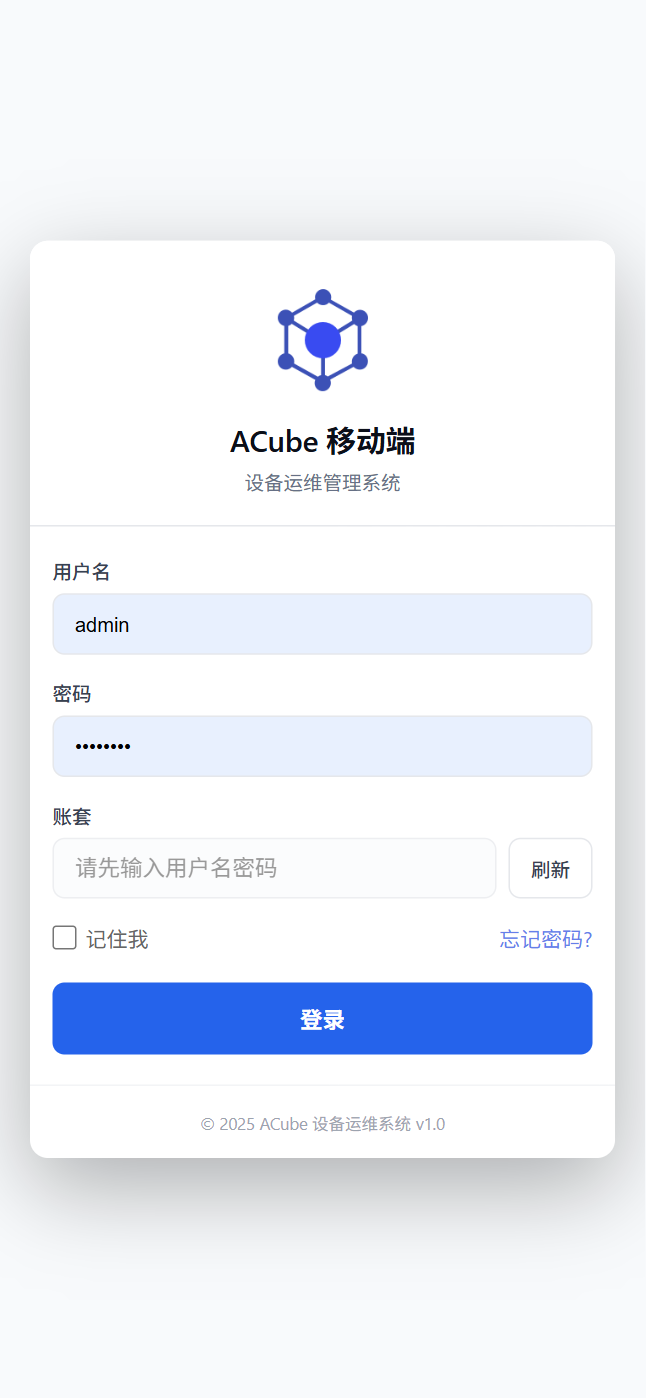
提示:移动端支持「记住我」功能,勾选后可保存用户名方便下次登录。登录页面提供「忘记密码?」链接(目前为预留入口,密码重置请联系管理员)。
18.3.2 登录失败处理
| 提示信息 | 原因 | 处理方式 |
|---|---|---|
| 用户名或密码错误 | 凭证不正确 | 检查大小写,确认密码未过期 |
| 无可访问的账套 | 用户未关联任何租户 | 联系管理员分配账套权限 |
| 请选择账套 | 未选择租户 | 从下拉列表中选择账套 |
18.4 移动端主界面
登录成功后进入主界面,由以下区域组成:
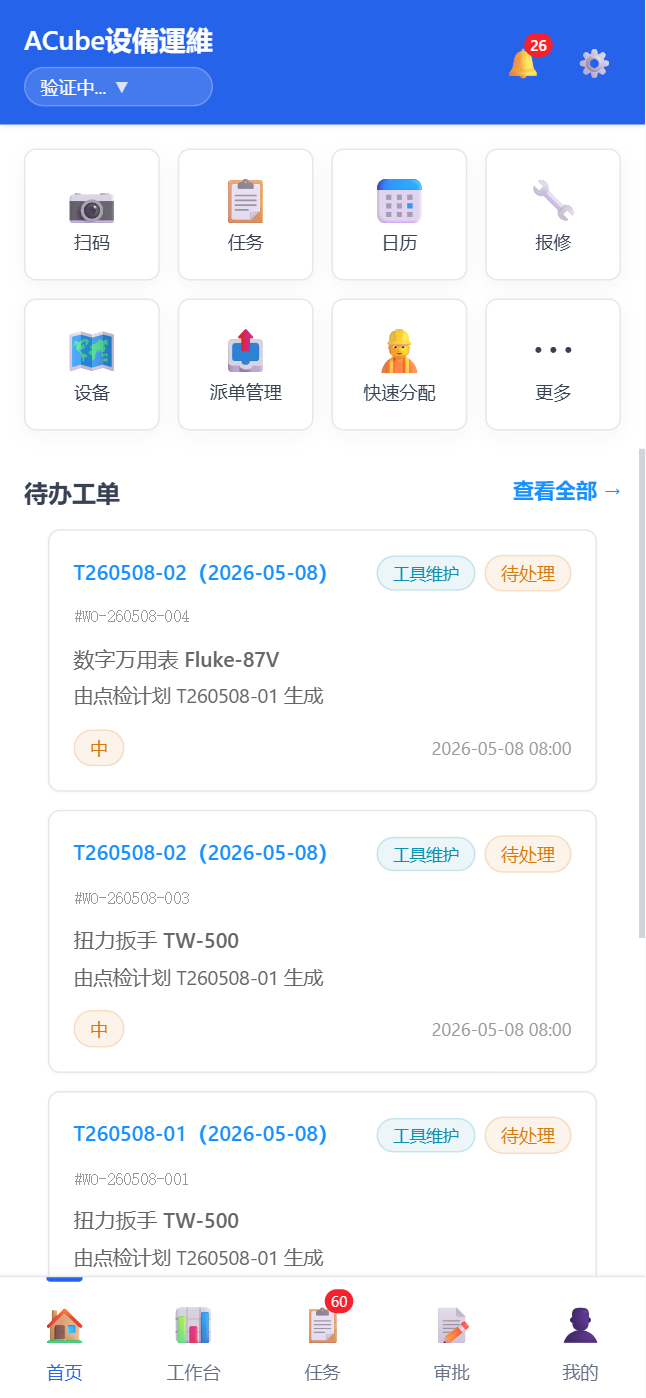
18.4.1 顶部导航栏
| 元素 | 功能 |
|---|---|
| 页面标题 | 动态显示当前所在页面名称(首页/任务/审批/我的等) |
| 账套名称 | 显示当前操作账套,点击可切换账套(跨租户用户可用) |
| 刷新按钮 🔄 | 在「任务」Tab 和「点检执行」页面显示,点击刷新工单数据 |
| 通知中心 🔔 | 显示未读通知数,点击进入通知列表 |
| 设置 ⚙️ | 点击提示「设置功能即将开放」(预留) |
18.4.2 底部导航栏
底部导航栏固定 5 个 Tab,根据用户权限动态显示:
| 序号 | 图标 | 标签 | 显示条件 | 对应页面 |
|---|---|---|---|---|
| 1 | 🏠 | 首页 | 始终显示 | 首页(快捷操作 + 待办工单) |
| 2 | 📊 | 工作台 | 需要 workbench:view 权限 | 个人工作台(KPI + 收藏列表) |
| 3 | 📋 | 任务 | 需要 mobile:workorder:view 权限 | 工单列表(列表/组合视图) |
| 4 | 📝 | 审批 | 需要 approval:view 权限 | 审批列表(待审批/已审批/我发起) |
| 5 | 👤 | 我的 | 始终显示 | 个人信息、设置、离线数据 |
注意:不同角色看到的底部 Tab 数量不同。只读用户可能只有「首页」和「我的」两个 Tab。
18.4.3 下拉刷新
在「首页」「任务」等列表页面,支持下拉刷新:
- 向下滑动列表触发「下拉刷新」提示
- 滑动到一定距离后松手,触发数据刷新
- 刷新期间顶部指示器显示旋转动画
18.4.4 页面切换动画
Tab 切换时采用淡入 + 上移动画(fadeIn),过渡流畅自然。
18.5 首页
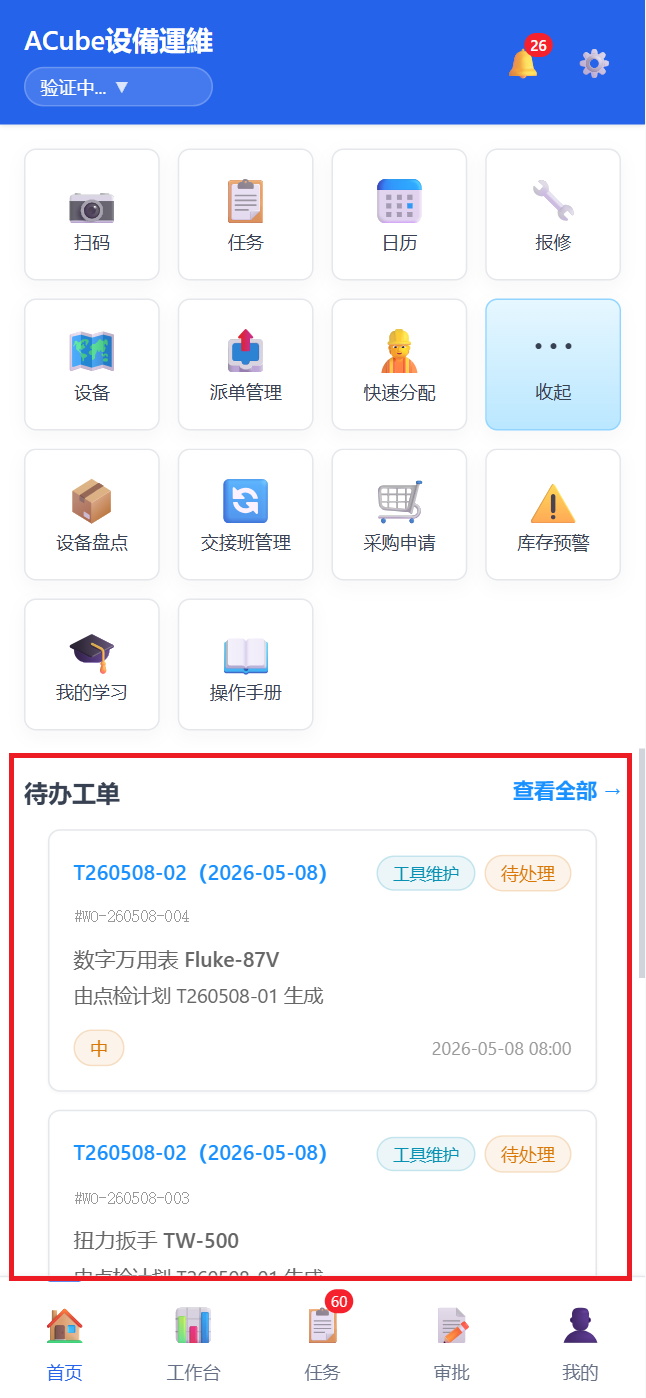
首页是移动端的核心入口页面,由两个区域组成:
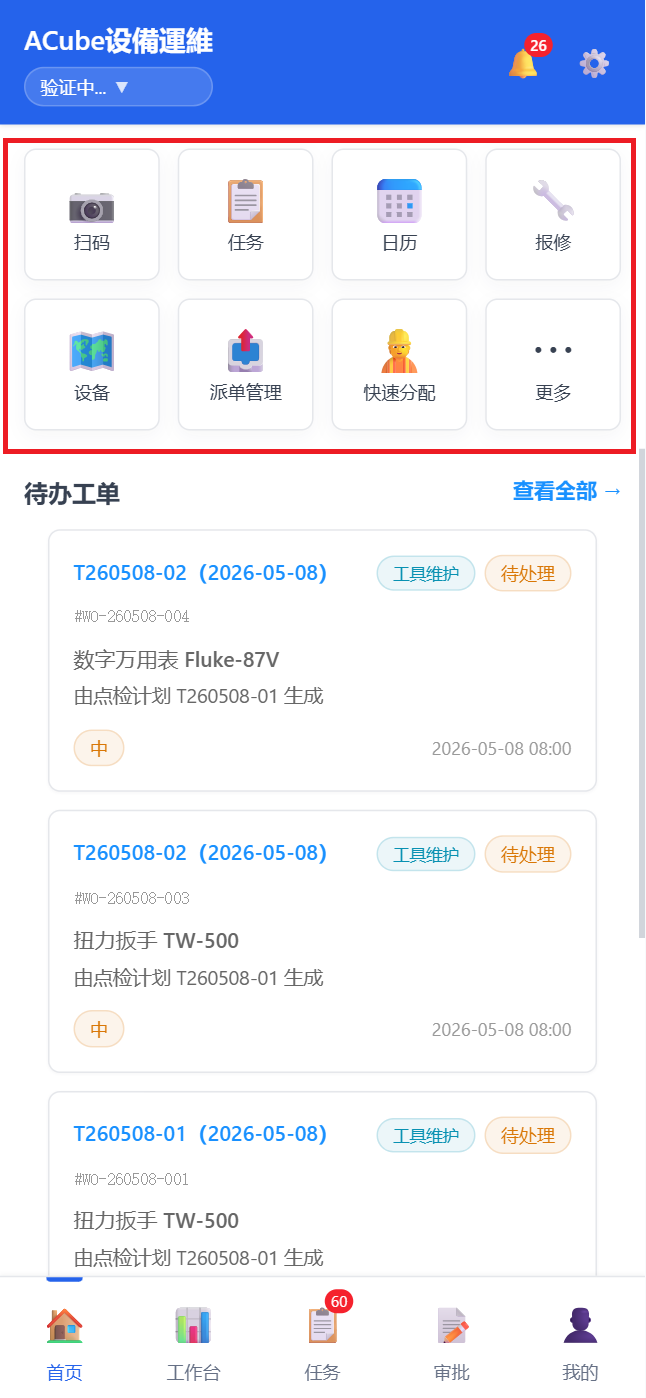
18.5.1 快捷操作区
首页上方提供快捷操作网格,第一行 6 个高频操作,第二行 2 个操作(末尾为「更多」按钮,点击后展开更多功能):
第一行(受权限控制):
| 按钮 | 图标 | 功能 | 所需权限 |
|---|---|---|---|
| 扫码 | 📷 | 扫描设备二维码,快速查看设备信息或报修 | mobile:scan:qr |
| 日历 | 📅 | 跳转到日历视图页面 | mobile:workorder:view |
| 报修 | 🔧 | 打开快速报修弹窗 | mobile:report:issue |
| 服务签字 | ✍️ | 跳转到现场服务签字页面(mobile-service-signature.html) | service_signature:sign |
| 汇总报告 | 📊 | 跳转到汇总报告列表页面(mobile-aggregate-report-list.html) | aggregate_report:view |
| 报价单 | 📑 | 跳转到报价单列表页面(mobile-quotation-list.html) | quotation:view |
第二行:
| 按钮 | 图标 | 功能 | 所需权限 |
|---|---|---|---|
| 设备 | 🗺️ | 跳转到设备地图页面(网格/平面图/地图视图) | 始终显示 |
| 更多 | ⋯ | 展开/收起更多快捷操作 | 始终显示 |
角标提示:「派单管理」按钮显示待接收派单数角标、「库存预警」按钮显示预警数角标、「我的学习」按钮显示待学习数角标。
展开区域(点击「更多」后显示):
| 按钮 | 图标 | 功能 | 所需权限 |
|---|---|---|---|
| 工单 | 📋 | 直接跳转到「任务」Tab(工单列表) | mobile:workorder:view |
| 派单管理 | 📤 | 管理跨账套派单(接收/拒绝),有角标显示待接收数 | workorder:update |
| 快捷分配 | 👷 | 快速将待分配工单分配给工程师,支持按当班排班筛选 + 作业资质实时校验 | workorder:assign 或 workorder:update |
| 设备盘点 | 📦 | 跳转到设备盘点页面(独立页面 mobile-inventory.html) | equipment_inventory:view |
| 备件盘点 | 🧩 | 跳转到备件盘点页面(独立页面 mobile-spare-part-inventory.html) | spare_part_inventory:view |
| 交接班 | 🔄 | 进入交接班管理页面 | shift_handover:view |
| 采购申请 | 🛒 | 跳转到采购申请页面(独立页面 mobile-purchase-request.html) | purchase_request:view |
| 库存预警 | ⚠️ | 查看库存预警列表 | inventory:view |
| 我的学习 | 🎓 | 查看培训任务、在线学习 | training:record:my_view |
| 操作手册 | 📖 | 打开操作手册查看器(docs-viewer.html) | 始终显示 |
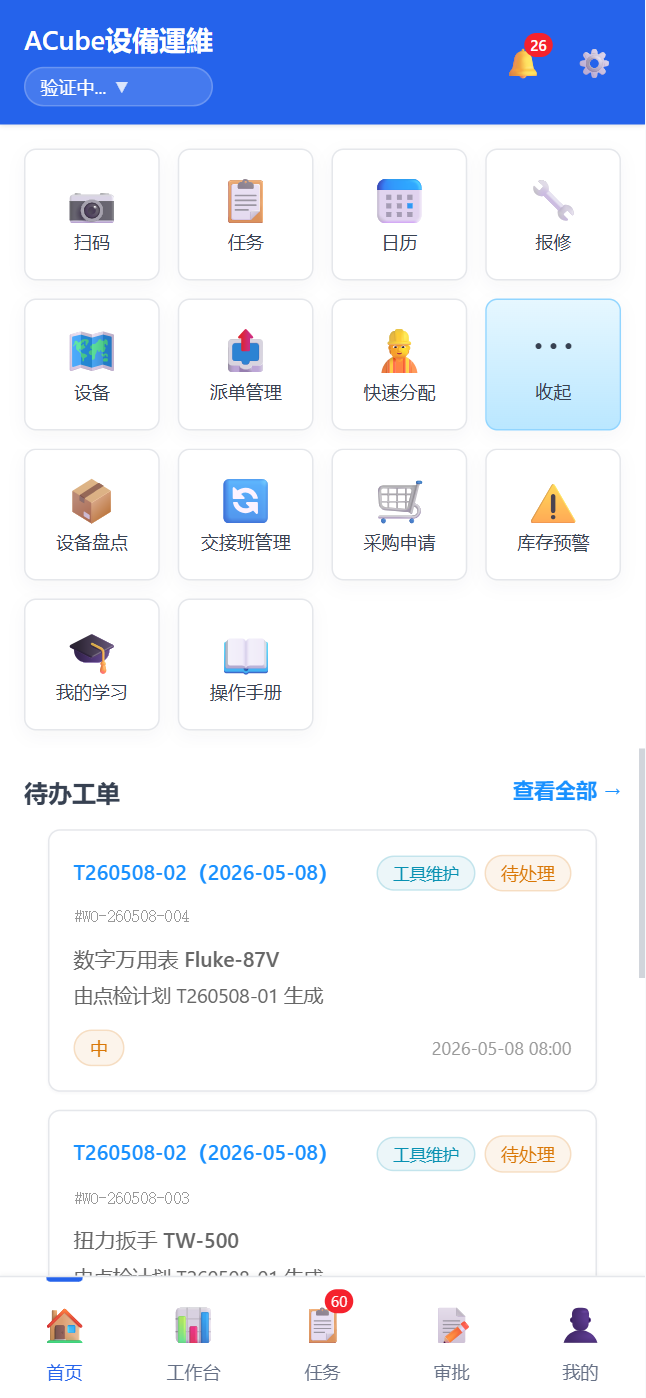
18.5.2 待办工单列表
快捷操作下方显示当前用户的待办工单列表(需要 mobile:workorder:view 权限):
- 工单卡片:显示工单标题/设备名称、类型标签、状态标签、优先级、创建时间
- 组合工单卡片:左侧竖条标识(结构树组合蓝色、巡检组合紫色,页脚分别显示「📦 组合工单」「🧭 巡检组」),显示组合计划名称、设备数量、各状态统计
- 点击卡片:弹出工单详情弹窗(overlay,显示基本信息 + 审批状态 + 底部快捷按钮,→ 详见 §18.14.1)
- 点击组合卡片:弹出组合工单详情弹窗,可查看设备清单、各设备工单审批状态及领料情况。底部操作按钮:查看 SOP(需
sop:link:view权限)、批量评价(需workorder:rate权限,仅当有待评价工单时可用) - 查看全部:点击右上角「查看全部」跳转到「任务」Tab
- 点击「查看完整详情」按钮(弹窗底部)→ 跳转到独立详情页
mobile-workorder-detail.html(与任务Tab中直接点击卡片跳转的行为不同,见 §18.7.2)
18.6 个人工作台
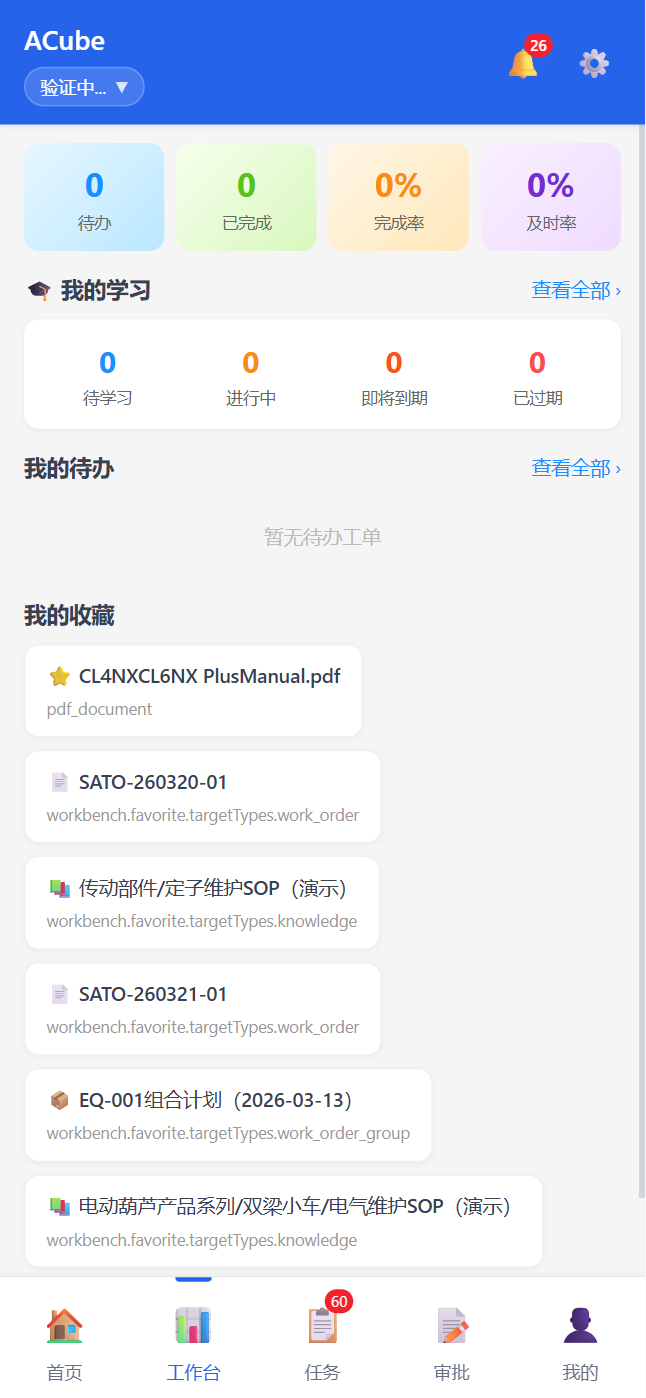
个人工作台页面(需要 workbench:view 权限)提供个人工作效率概览。
18.6.1 KPI 概览卡片
页面顶部显示 4 张 KPI 卡片:
| 卡片 | 数据 | 说明 |
|---|---|---|
| 待办 | 待办工单数量 | 含逾期数量红色警告 |
| 已完成 | 已完成工单总数 | |
| 完成率 | 百分比 | 已完成数 / 总数 |
| 及时率 | 百分比 | 按时完成数 / 已完成数 |
18.6.2 培训学习摘要
如果有 training:record:my_view 权限,显示培训学习摘要卡:
- 四项统计:待学习 / 进行中 / 即将到期 / 已过期
- 每项显示数字 + 标签,点击可跳转到「我的学习」对应 Tab
18.6.3 我的待办
如果有 mobile:workorder:view 权限,显示前 3 条待办工单预览:
- 工单标题 + 逾期标签 + 设备名称 + 优先级
- 右上角显示待办总数红色角标
- 点击卡片跳转工单详情,点击「查看全部」跳转任务 Tab
18.6.4 最近完成
显示前 3 条最近完成的工单:
- 工单标题 + 准时/逾期标签
- 设备名称 + 星级评分
- 左侧绿色竖条标识
18.6.5 收藏列表
显示用户在任意端收藏的对象(工单/组合工单/设备/知识库):
- 双列卡片网格展示,每张显示类型图标 + 标题 + 类型名称
- 点击可跳转查看对应详情
18.7 任务(工单列表)
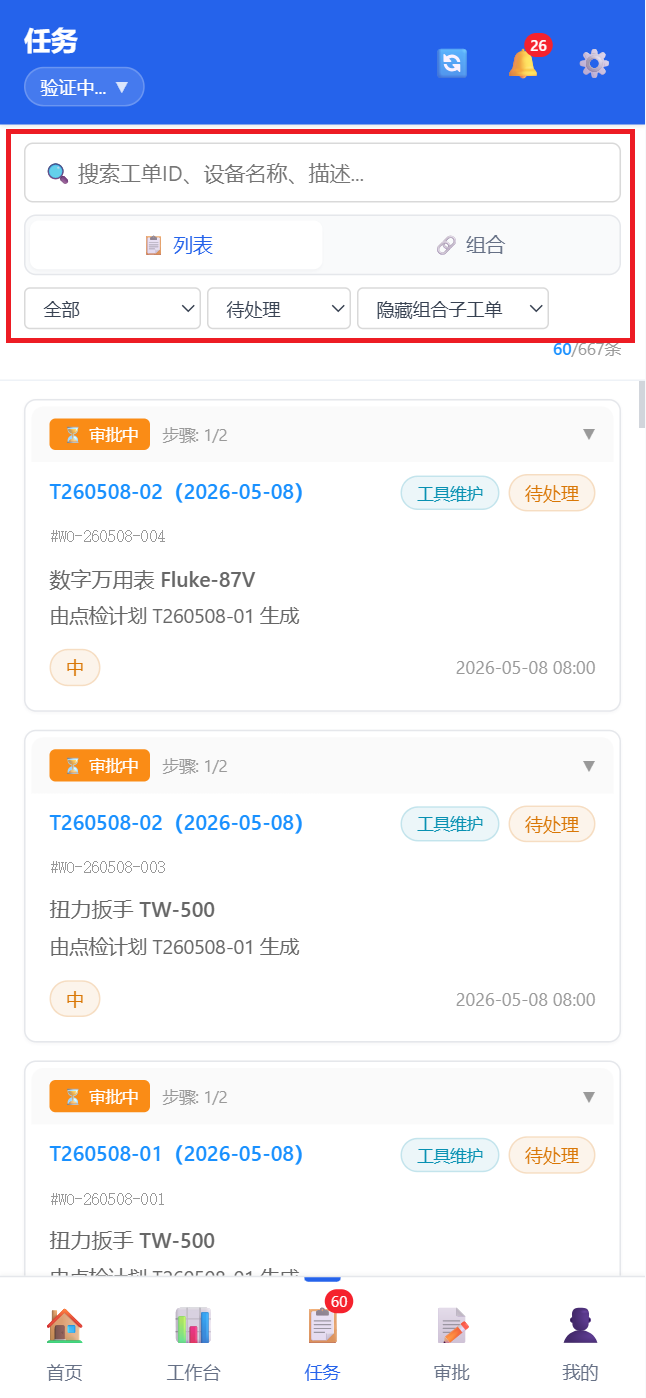
「任务」Tab 是移动端最核心的工作页面,用于查看、搜索、筛选工单。
18.7.1 搜索与筛选
固定头部区域提供以下筛选功能:
| 控件 | 功能 |
|---|---|
| 搜索框 | 按工单标题/设备名称模糊搜索 |
| 视图切换 | 📋 列表视图 / 🔗 组合视图 |
| 类型筛选 | 下拉选择工单类型(全部/点检/维修/保养等) |
| 状态筛选 | 下拉选择工单状态(全部/待处理/进行中/已完成等) |
| 显示子工单 | 列表视图下可切换「隐藏组合子工单」/「显示组合子工单」 |
18.7.2 列表视图
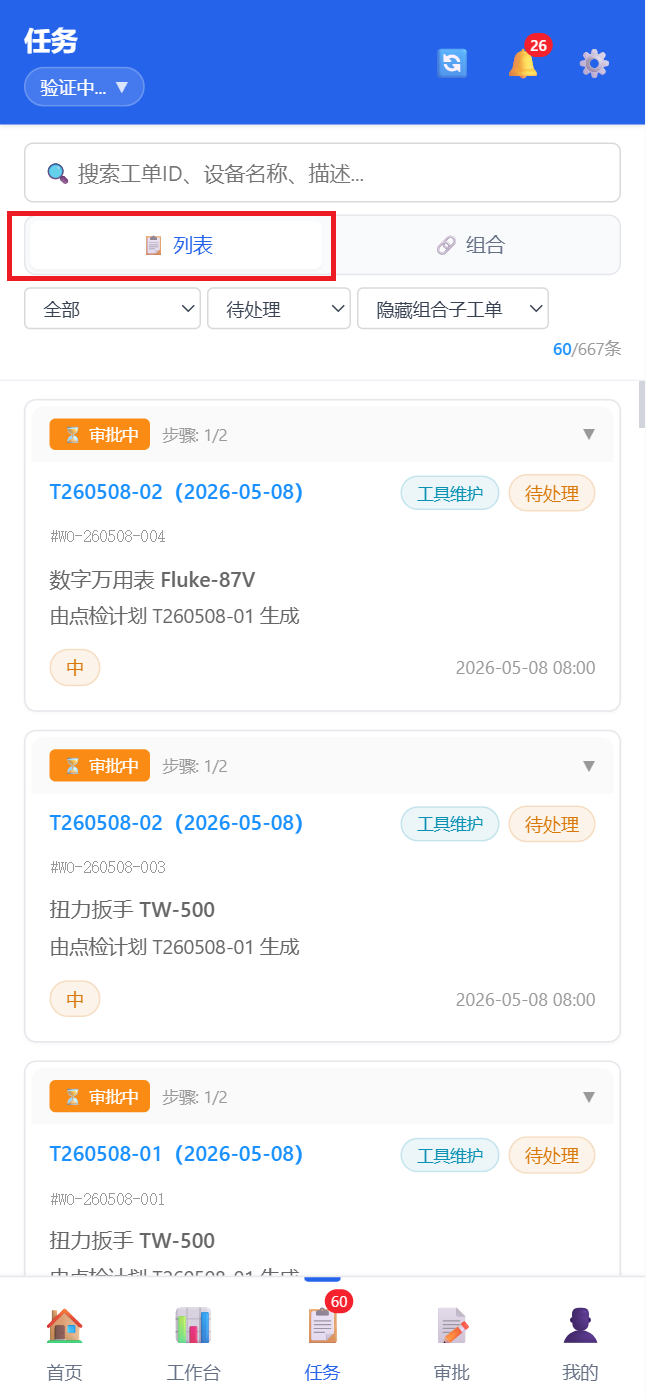
以工单卡片列表展示,每个卡片包含:
- 工单标题/设备名称
- 工单编号(等宽字体
#WO-xxx) - 组合标识(如果是组合工单子项)
- 审批状态栏(可折叠):显示 pending/approved/rejected 状态标签 + 当前审批步骤进度,点击展开查看详情
- 类型标签(蓝色)
- 状态标签(橙=待处理、蓝=进行中、绿=已完成)
- 优先级标签
- 创建时间
点击工单卡片 → 直接跳转到独立详情页 mobile-workorder-detail.html(→ 详见 §18.14.1)。注意:此行为与首页待办列表不同——首页待办卡片点击弹出弹窗(overlay),任务Tab列表卡片直接跳转独立详情页。
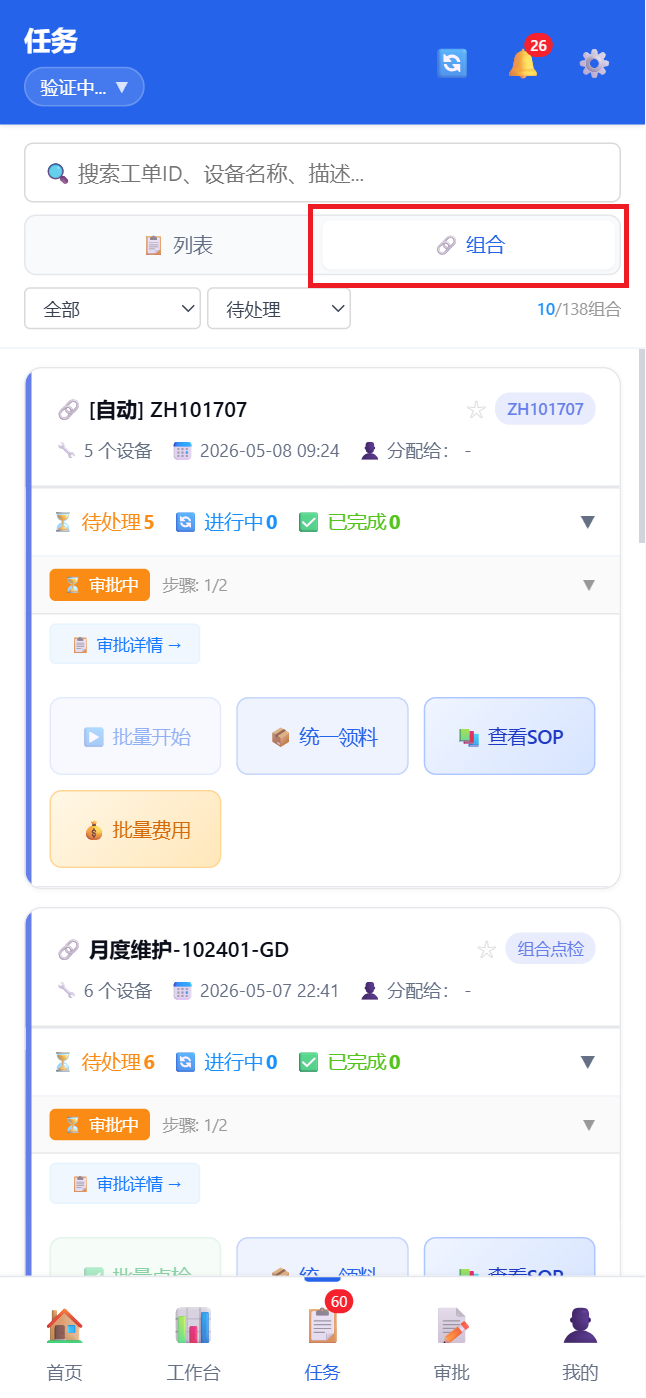
18.7.3 组合视图
以「组合工单」卡片展示,每个卡片代表一个组合计划:
- 组合计划名称 + 计划状态标签
- 组合类型标识:巡检组合显示淡紫底「🧭 巡检组」标签、卡片左边框紫色;结构树组合显示「🔗 组合工单」/「组合点检」(蓝色系)
- 设备数量 + 创建时间 + 负责人
- 状态统计:⏳ 待处理 N / 🔄 进行中 N / ✅ 已完成 N
- 待评价提示:如有待评价项则显示评价入口按钮
点击组合卡片 → 弹出组合详情弹窗,可查看:
- 设备清单(每个设备的工单状态)
- 审批状态与操作
- 领料区块(添加/查看物料)
- 底部操作:查看列表 / 查看SOP(需
sop:link:view权限)/ 开始批量点检 / 批量评价(需workorder:rate权限)
18.7.4 加载更多
列表支持滚动到底部自动加载更多(无限滚动),加载中显示旋转动画指示器。
18.8 审批
「审批」Tab 用于处理审批事务(需要 approval:view 权限)。
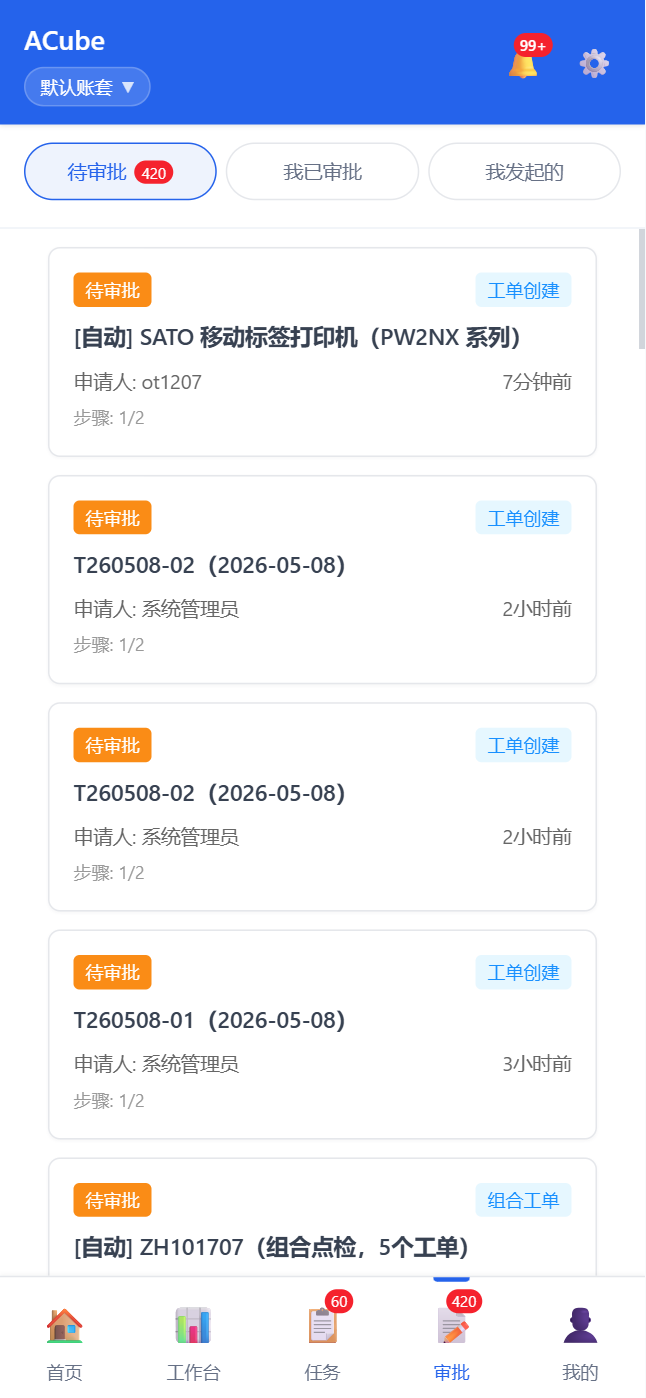
18.8.1 三个子 Tab
| Tab | 内容 |
|---|---|
| 待审批 | 需要当前用户审批的事项列表,红色角标显示数量 |
| 我已审批 | 当前用户已完成审批的事项列表,显示我的审批操作结果(已同意/已拒绝)、最终状态和我的审批时间 |
| 我发起的 | 当前用户提交的审批事项列表,显示完成时间(completed_at) |
18.8.2 审批卡片信息
每个审批卡片显示:
- 审批状态标签:待审批(橙色)/ 已审批(绿色)/ 已拒绝(红色)/ 已撤回(灰色)
- 业务类型标签:点检、维修、采购等各种业务类型
- 业务标题
- 申请人
- 提交时间
不同 Tab 的字段差异:
- 「待审批」Tab:显示审批步骤进度条(当前步骤/总步骤数)
- 「我已审批」Tab:显示我的审批操作结果(已同意/已拒绝)、最终状态、我的审批时间
- 「我发起的」Tab:显示完成时间(completed_at)
18.8.3 审批详情
点击任意审批卡片 → 跳转到独立审批详情页 mobile-approval-detail.html:
- 查看审批流程、各步骤审批人
- 执行审批操作(同意/拒绝)或撤回审批
18.9 通知中心
点击顶部导航栏的 🔔 图标进入通知列表页面。
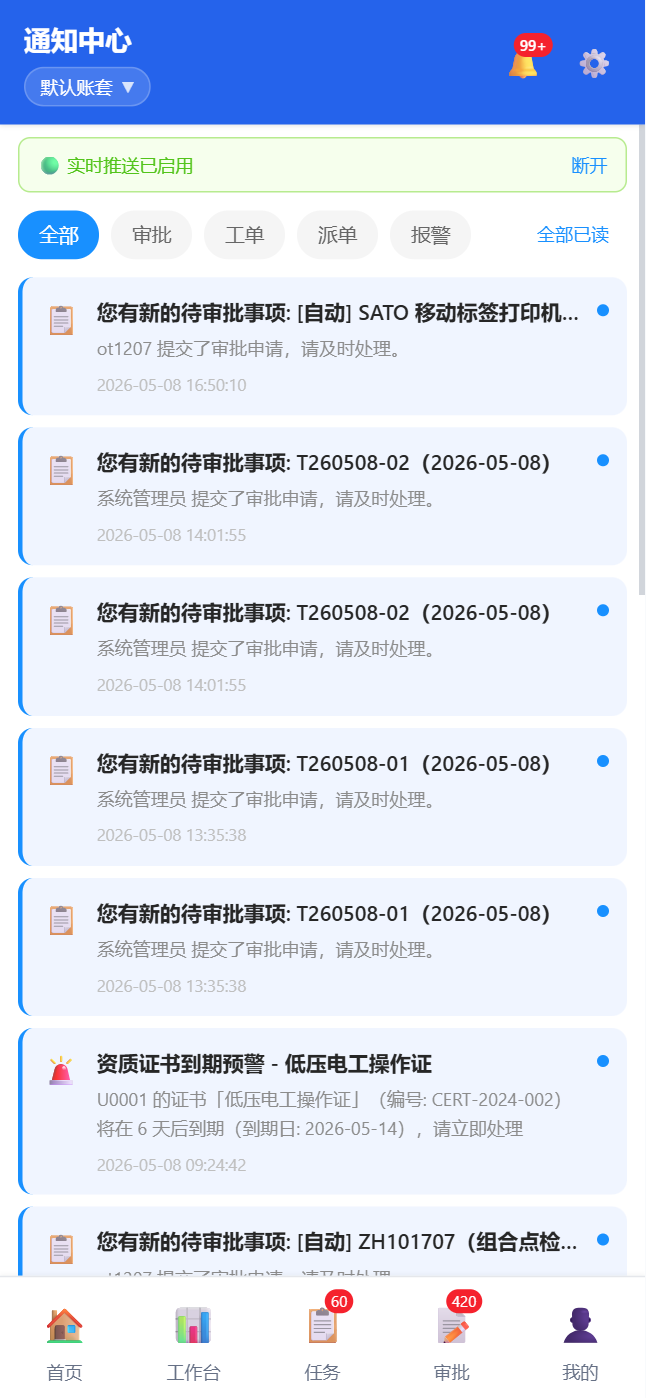
18.9.1 实时连接状态
页面顶部显示 WebSocket 实时连接状态:
- 🟢 已连接:实时接收审批、工单、预警等推送
- 🟡 未连接:可点击「连接」手动重连
18.9.2 分类 Tab
| Tab | 内容 |
|---|---|
| 全部 | 所有通知(含系统通知——系统通知无独立筛选Tab,仅出现在「全部」中) |
| 审批 | 审批相关通知 |
| 工单 | 工单变更通知 |
| 派单 | 跨账套派单通知 |
| 报警 | 系统报警通知 |
18.9.3 通知列表
- 未读通知左侧蓝色竖条标识 + 蓝色背景
- 已读通知灰色背景 + 无竖条
- 每条通知显示:分类图标 + 标题 + 内容摘要 + 时间
- 未读指示圆点(蓝色)
- 点击通知可跳转到对应的工单/审批/派单详情
- 右上角「全部已读」可一键标记所有通知为已读
- 滚动到底部可加载更多
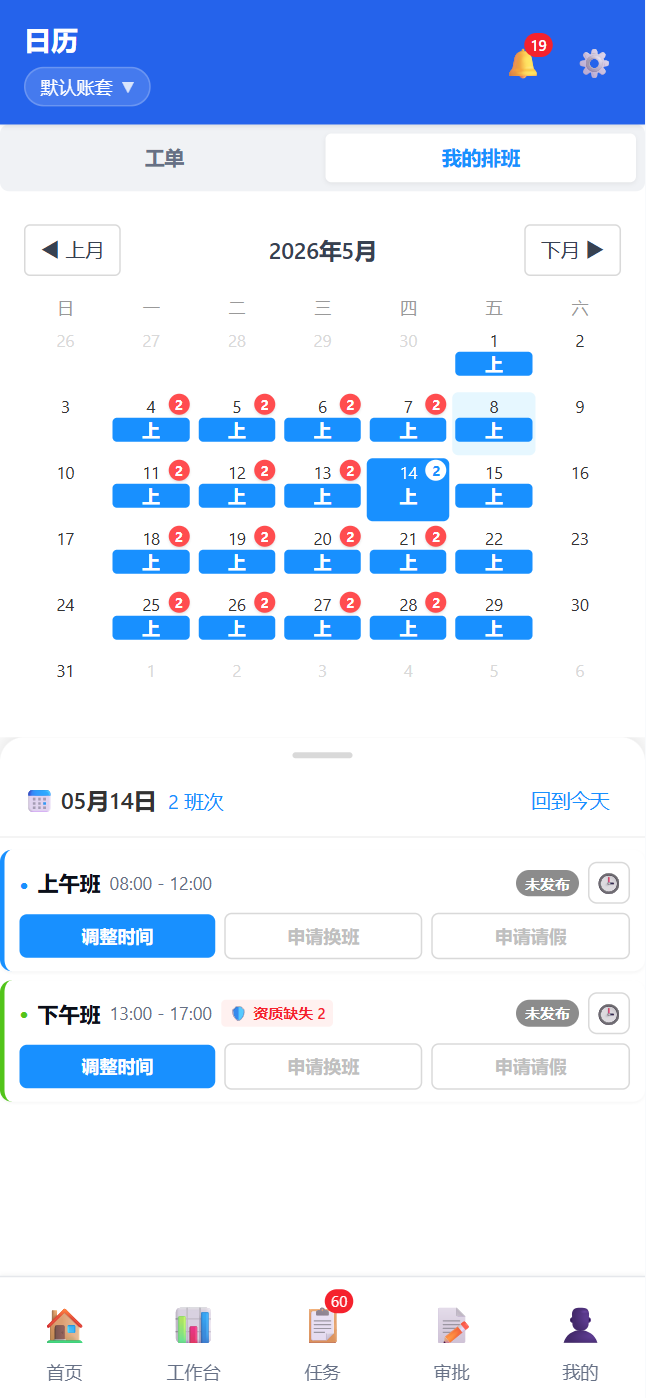
18.10 日历视图(首页快捷入口)
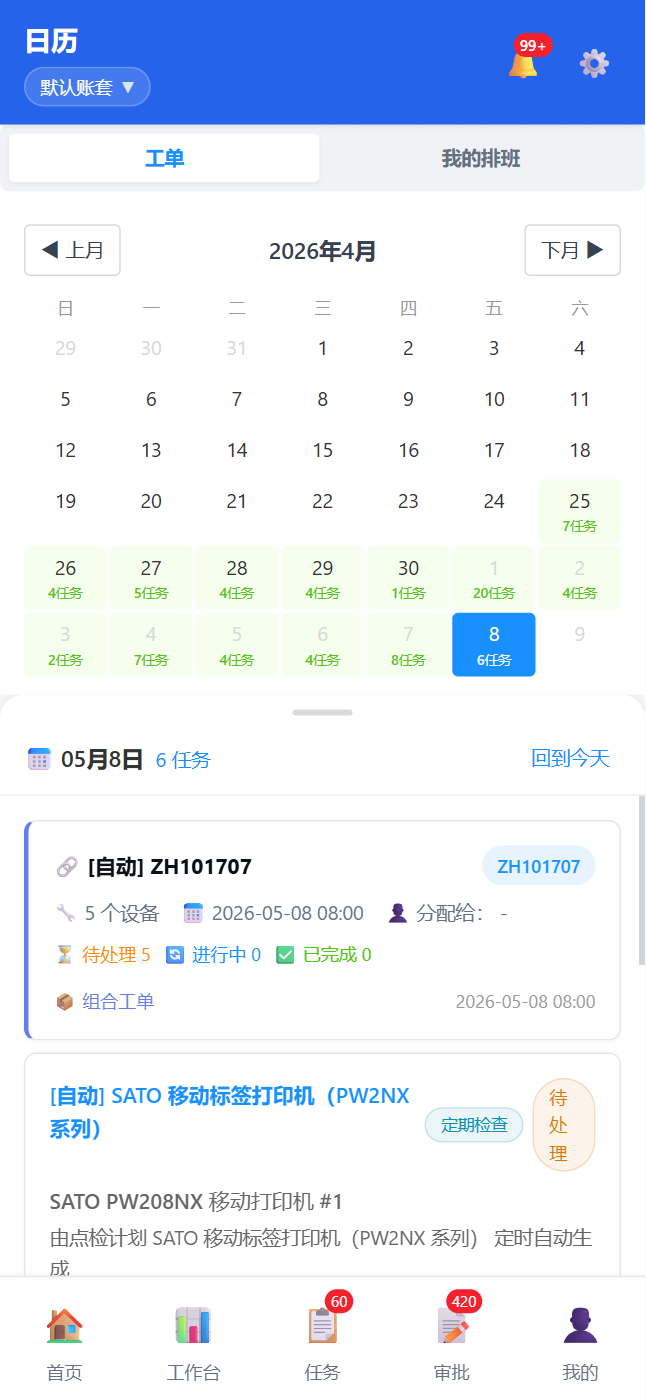
日历视图通过首页快捷操作「📅 日历」按钮进入(非底部导航栏独立Tab),提供按日期查看工单和排班的功能。
18.10.1 日历模式切换
如果有 shift_schedule:my_view 权限,日历页面顶部显示两个子 Tab:
| Tab | 内容 |
|---|---|
| 工单 | 按日期统计工单数量,点击日期筛选当天工单 |
| 我的排班 | 按日期显示个人排班,彩色色块标识班次类型 |
18.10.2 日历操作
- 月份导航:◀ 上一月 / 下一月 ▶
- 日期单元格:显示日期 + 当日工单数(绿色数字)或排班首字 + 颜色色块
- 点击日期:底部弹出抽屉展示该日期下的工单列表或排班详情
- 回到今天:抽屉头部有「回到今天」按钮,点击跳回当前日期
- 底部抽屉:
- 拖动手柄可展开/收起
- 抽屉头部显示选中日期 + 工单/排班数量统计
- 工单模式下显示组合工单和独立工单混合列表
- 排班模式下显示个人排班详情(班次名称、时间段、状态标签、调整按钮)
- 多班次标识:某天如有多个班次,右上角红色圆点显示数量
- 排班操作:需
shift_schedule:self_adjust_time权限,可看到「调整」按钮(已发布排班锁定不可调);调班/请假暂不支持移动端操作
18.11 设备地图
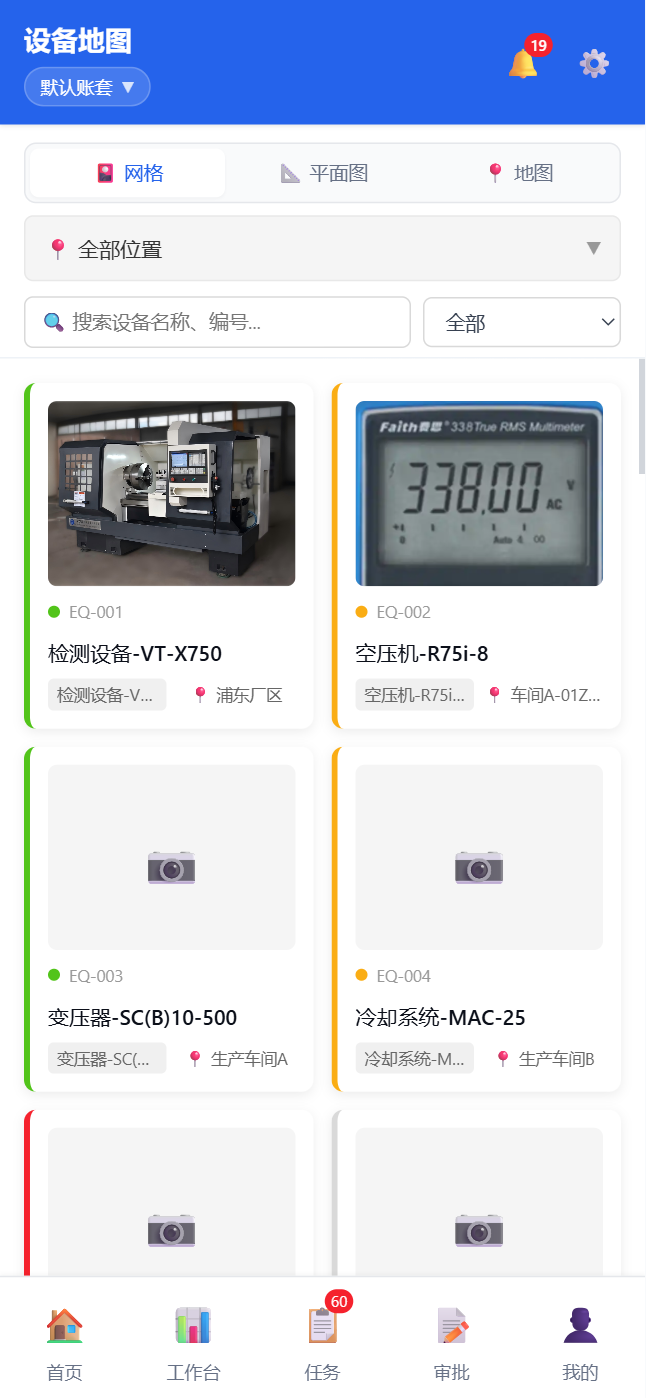
设备页面提供三种视图模式:
| 视图 | 说明 |
|---|---|
| 🎴 网格视图 | 双列卡片网格,显示设备缩略图、名称、类型、位置、健康度 |
| 📐 平面图视图 | 在楼层平面图上标注设备位置(需 PC 端上传平面图),支持手指缩放/拖拽 |
| 📍 地图视图 | GPS 地图标记模式,标注有经纬度的设备位置 |
18.11.1 网格视图
- 搜索框:按设备名称/ID 模糊搜索
- 状态筛选:下拉选择设备状态(全部/运行中/故障/维护中/停机等)
- 位置选择器:点击选择查看特定位置的设备,默认「全部位置」
- 设备卡片:
- 设备图片缩略图(或默认图标 📷)
- 状态指示灯(绿=运行、红=故障闪动、橙=维护中、蓝=待机)
- 设备 ID + 设备名称
- 设备类型 + 位置信息
- 健康度进度条 + 评分
- 点击卡片:弹出设备详情,可查看历史工单、创建工单等
18.11.2 平面图视图
当 PC 端已为某个位置上传平面图时,切换到平面图视图可查看:
- 平面图底图:显示楼层/车间平面图,手指可缩放(双指)、拖拽(单指)
- 设备标记:设备在平面图上的位置用标记点(绿色=正常/红色=故障)显示
- 点击标记:点击设备标记弹出设备详情
- 图例面板:底部显示各状态的颜色图例
- 无平面图提示:当前选中的位置没有平面图时显示「暂无平面图」提示
18.11.3 地图视图
切换到地图视图(需设备已录入 GPS 经纬度):
- 地图容器:调用内置地图 API,标记设备地理位置
- 设备标记:绿色=运行、红色=故障闪动、橙色=维护中
- 底部抽屉:拖动把手可展开/收起,显示 GPS 设备列表
- 点击设备:聚焦到该设备在地图上的位置
- GPS 设备列表:每个设备显示状态圆点 + 名称 + 位置名称
18.11.4 设备详情弹窗
点击设备卡片后,从底部弹出设备详情面板,包含以下区域:
设备图片区:
- 设备图片缩略图(点击可全屏预览大图)
- 无图片时显示 📷 占位图标
收藏按钮:标题右侧 ⭐/★ 切换收藏状态
基本信息(逐行展示):
| 字段 | 说明 |
|---|---|
| 设备编号 | 唯一标识 |
| 资产编码 | 如有 |
| 设备状态 | 绿/红/橙/灰状态标签 |
| 设备类型 | 多语言类型名称 |
| 设备型号 | 如有 |
| 所在位置 | 位置路径 |
| 健康评分 | 分值 + 颜色条 |
| 制造商 | 如有 |
| 规格说明 | 如有 |
| 安装日期 | |
| 投用日期 | |
| 报废日期 | 红色标记 |
| 下次维护日期 | 橙色标记 |
| 保修截止 |
特种设备强检信息(仅特种设备显示):
- 特种设备类型 + 强检周期(月)
- 上次强检日期 + 下次强检日期(橙色高亮)
- 证书编号 + 证书到期(已过期红色)
主要参数(可折叠,默认显示 3 条,超过 3 条可展开/收起):
- Key-Value 列表展示
设备历史(三个 Tab):
| Tab | 内容 |
|---|---|
| 维护保养 | 汇总统计(总次数/本年度/最近日期)+ 维护记录列表(工单号 + 日期 + 类型) |
| 维修记录 | 汇总统计 + 维修工单列表,点击可跳转工单详情 |
| 备件更换 | 总次数 + 总费用统计 + 备件更换记录(备件名称、数量、费用) |
支持滚动加载更多。
底部操作按钮:
| 按钮 | 说明 | 权限 |
|---|---|---|
| 🔧 报修 | 为该设备创建报修工单 | mobile:report:issue |
| 🧭 导航 | GPS 导航到设备位置(有经纬度时显示) | - |
| 关闭 | 关闭详情面板 | - |
18.12 我的
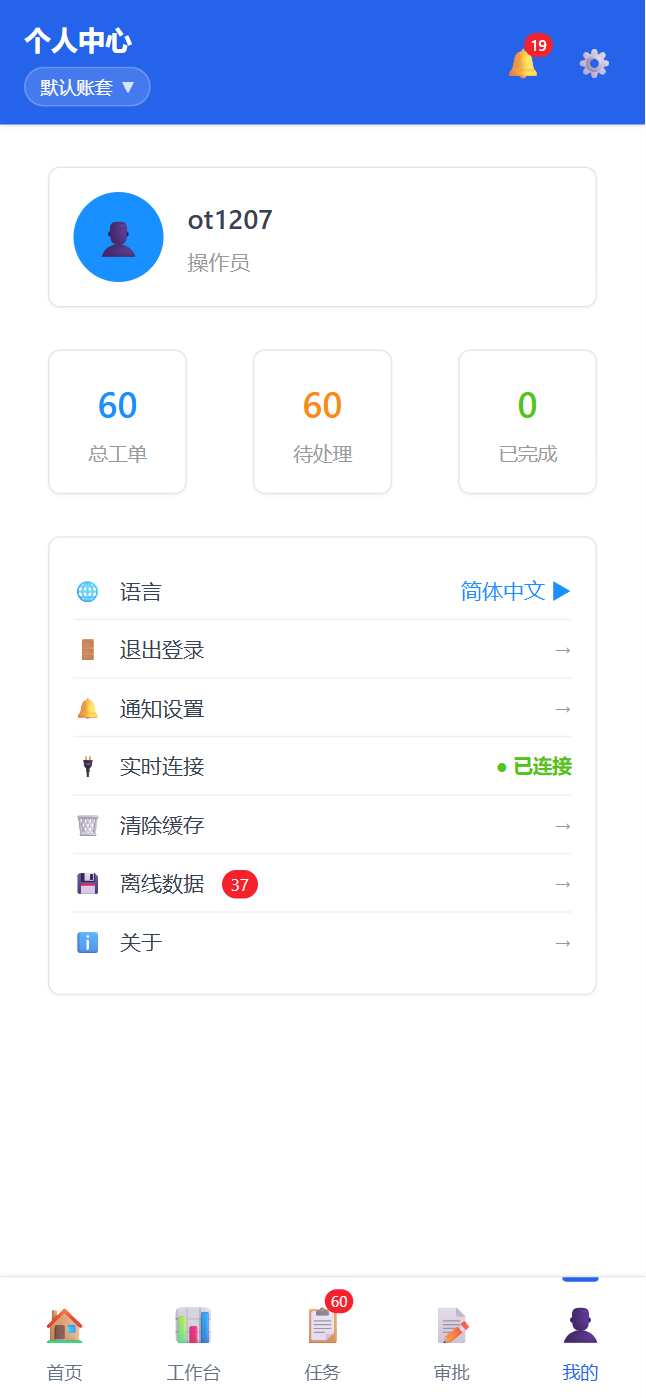
「我的」页面是个人中心,包含用户信息、数据统计和功能设置。
18.12.1 用户信息卡片
- 头像 + 用户名 + 角色名称
18.12.2 数据统计
三列统计卡片:
| 统计项 | 说明 |
|---|---|
| 总任务数 | 蓝色数字 |
| 待处理 | 橙色数字 |
| 已完成 | 绿色数字 |
18.12.3 功能菜单
| 菜单项 | 功能 |
|---|---|
| 🌐 语言切换 | 选择界面语言(简体中文 / English / 日本語) |
| 🚪 退出登录 | 退出当前账号,返回登录页 |
| 🔔 通知设置 | 开启/关闭各通知渠道(应用内/邮件/微信/推送)和各通知类别(审批/工单/派单/报警/系统),设置免打扰时段 |
| 🔌 实时连接 | 显示 WebSocket 连接状态,点击可手动重连 |
| 🗑️ 清除缓存 | 清除本地缓存数据 |
| 💾 离线数据 | 查看离线缓存的工单数据,显示未同步的离线操作数 |
| ℹ️ 关于 | 显示系统版本信息 |
18.12.4 语言切换
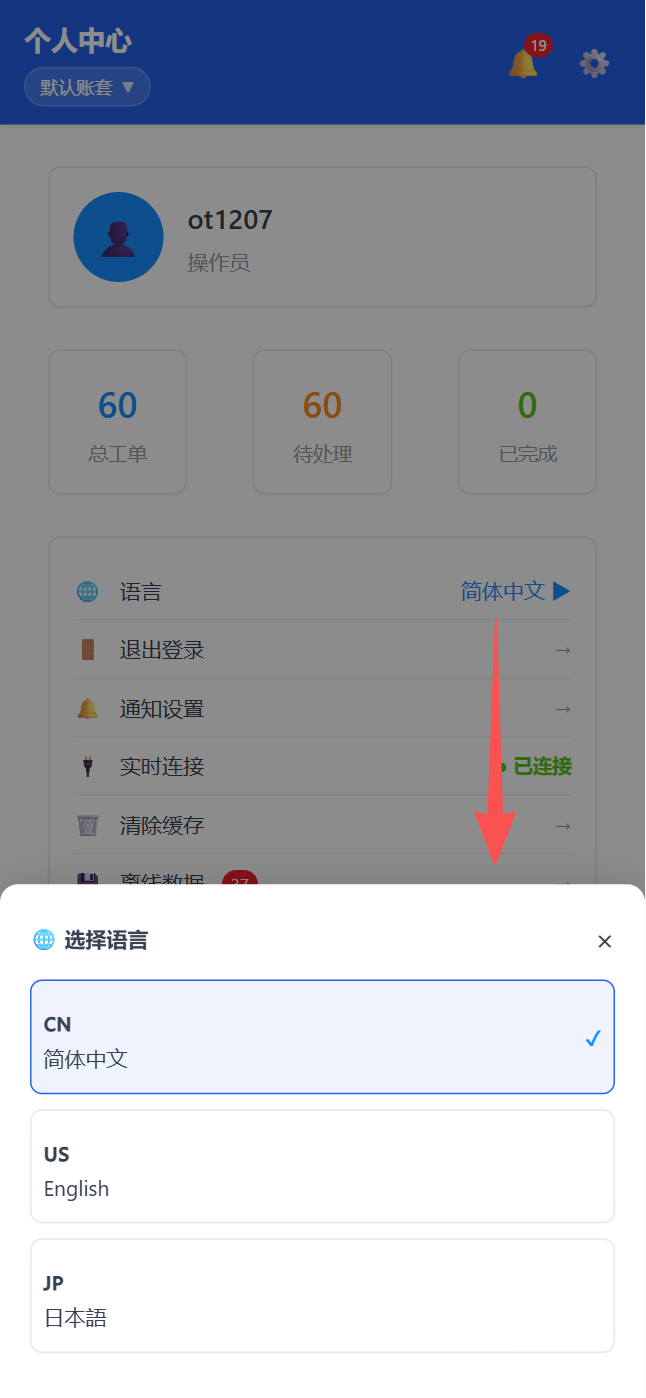
支持三种语言:
| 语言 | 切换后效果 |
|---|---|
| 🇨🇳 简体中文 | 全部 UI 文案显示为中文 |
| 🇺🇸 English | All UI text in English |
| 🇯🇵 日本語 | 全 UI テキストが日本語で表示 |
18.12.5 账套切换
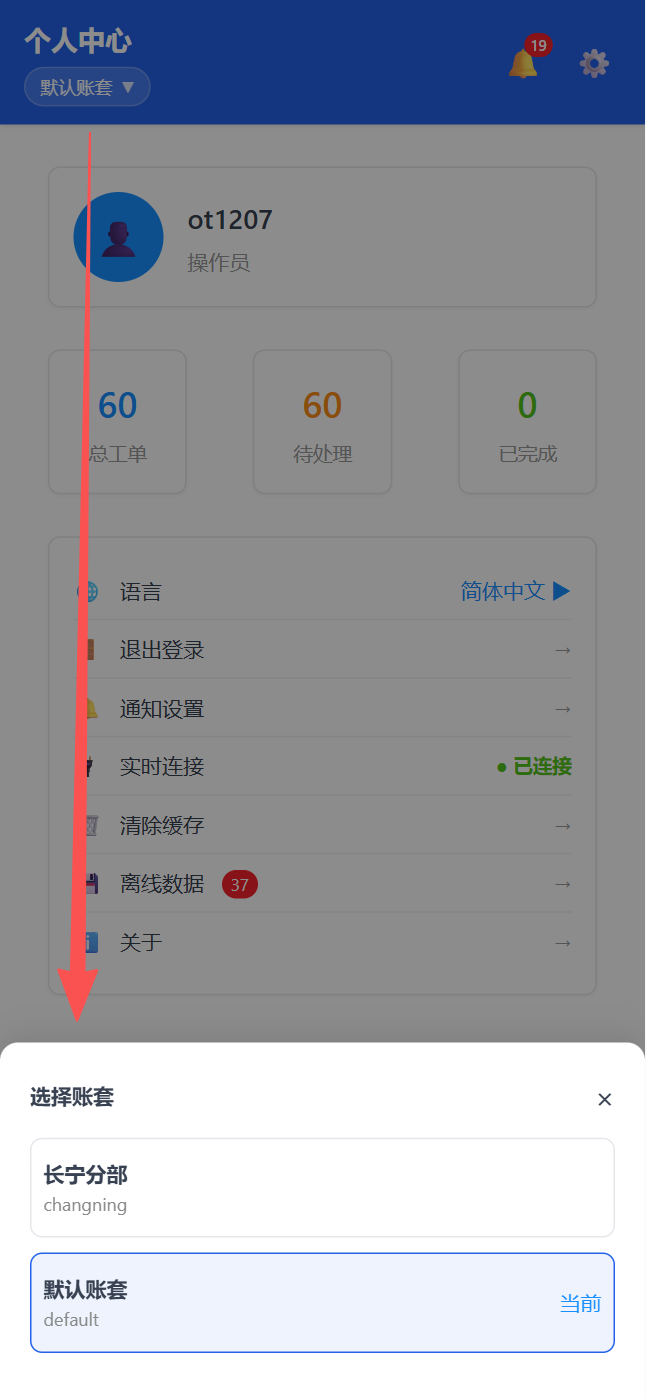
点击顶部导航栏的账套名称,弹出账套选择面板:
- 列出当前用户可访问的所有租户
- 当前选中的租户高亮显示
- 点击切换后页面自动刷新
18.13 快捷操作详解
18.13.1 扫码
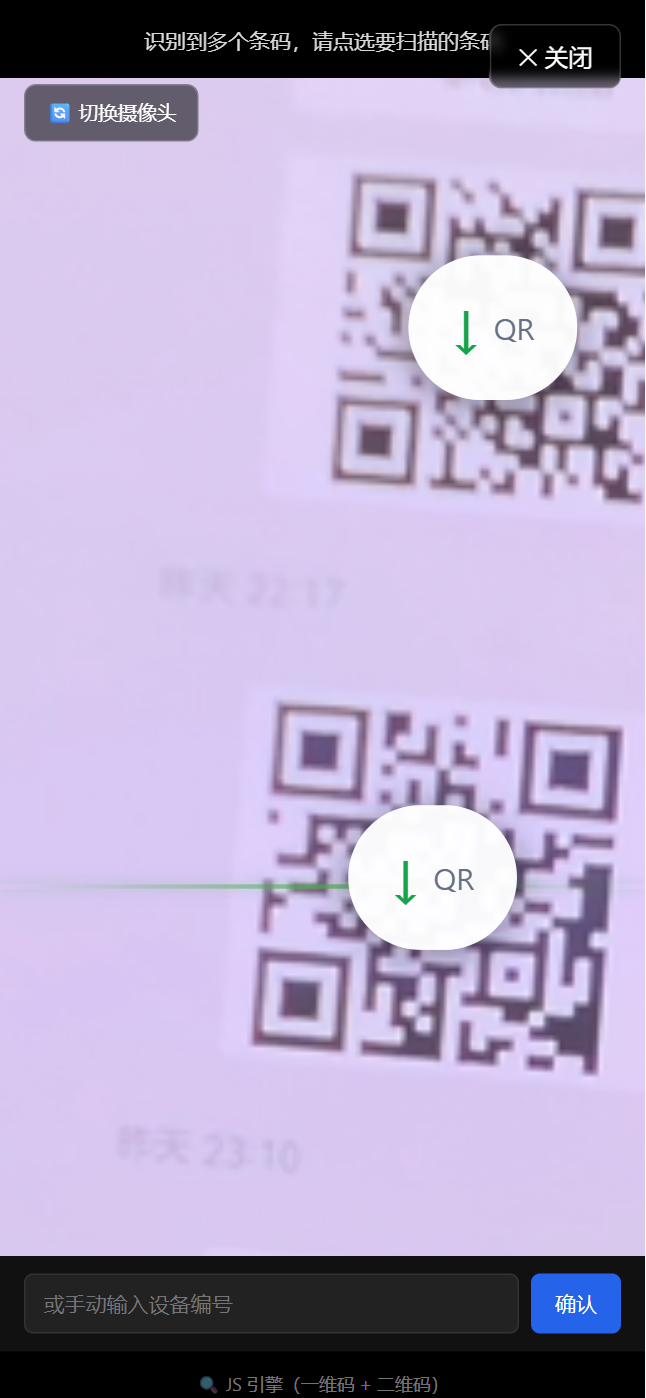
点击首页「📷 扫码」按钮(需要 mobile:scan:qr 权限),先弹出扫码方式选择面板:「📷 摄像头扫描」或「🖼️ 从相册选择图片」。
摄像头扫描浮层(系统统一扫码组件):
| 特性 | 说明 |
|---|---|
| 全画幅解码 | 整个画面都在识别,无取景框;画面中央一条全宽扫描线往复扫动表示「正在扫描」,解码命中时闪绿提示 |
| 多条码点选 | 视野内同时出现多个条码时,每个条码位置渲染白底胶囊标记(标注 QR / DM / 1D 类型),点哪个识别哪个;约 10 秒未点选或画面中条码少于 2 个时自动恢复单码模式 |
| 摄像头切换 | 右上角翻转按钮切换前/后置摄像头;多镜头手机自动锁定后置主摄(不会误选长焦/广角) |
| 捏合变焦 | 双指捏合放大缩小;设备不暴露变焦能力时自动启用 1x~4x 数字变焦兜底 |
| 点按对焦 | 点按画面任意位置对该点对焦(对焦环动画反馈) |
| 手动输入条 | 浮层底部始终显示手动输入框,摄像头不可用或条码破损时直接键入设备编号 |
| 引擎指示 | 浮层底部显示当前识别引擎:「🔍 JS 引擎(一维码 + 二维码)」或「🔍 jsQR(仅二维码)」;多条码探测在不具备系统级识别能力的浏览器上自动切换内置引擎,用户无感知 |
| 摄像头失败 | 摄像头被占用/拒绝授权时显示友好提示,可改用手动输入或相册识别 |
识别结果:支持 4 种设备二维码格式(EQUIP:<id> 专用格式、JSON 格式、设备详情 URL、纯设备编号)。识别成功后执行扫码即点检(→ Ch04 §4.13.3):该设备有待办点检工单时直达点检执行页;无待办工单时打开设备详情抽屉,可发起临时点检;有待办但审批未通过时给出提示。无法识别的二维码、未找到对应设备、无设备查看权限时分别给出明确提示。
18.13.2 快速报修
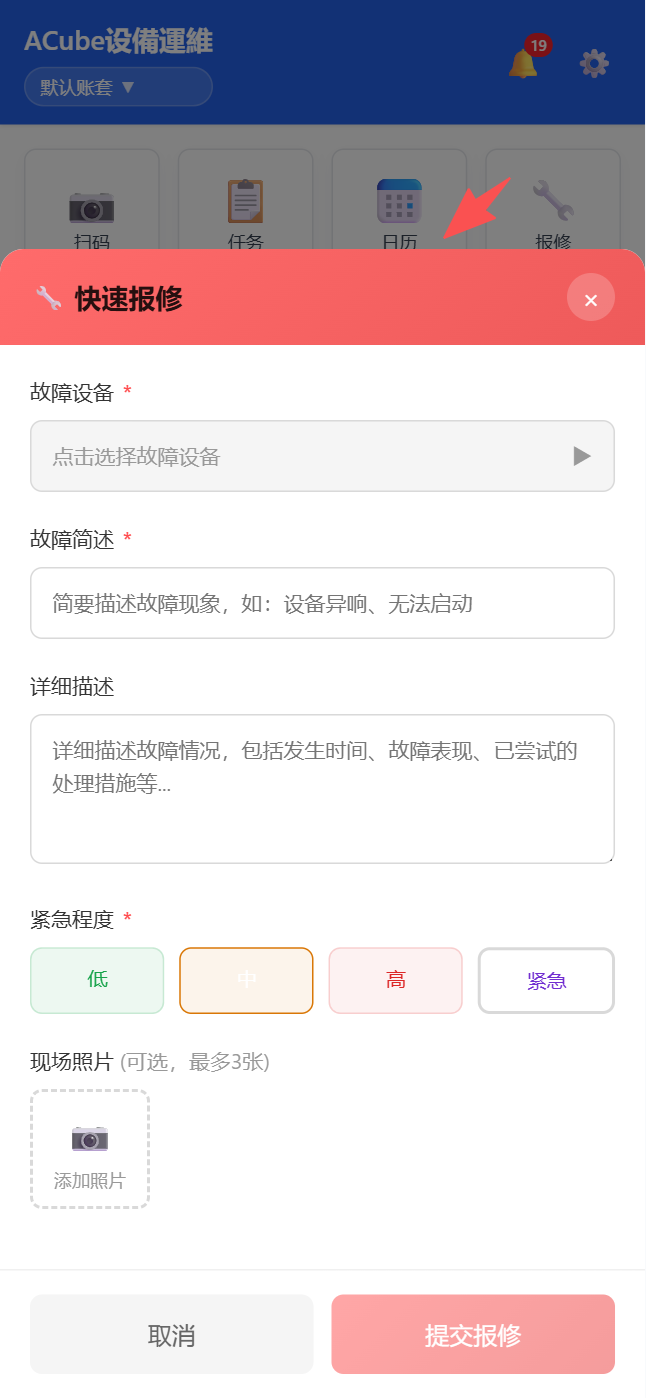
点击首页「🔧 报修」按钮(需要 mobile:report:issue 权限),打开报修弹窗:
| 字段 | 说明 | 必填 |
|---|---|---|
| 故障设备 | 点击选择 → 打开设备选择器搜索设备 | ✅ |
| 故障标题 | 简要描述故障现象(最多 50 字) | ✅ |
| 详细描述 | 补充详细信息(最多 500 字) | 否 |
| 优先级 | 四选一:低 / 中 / 高 / 紧急 | ✅ |
| 现场照片 | 拍照上传,最多 3 张 | 否 |
提交后弹出「报修提交成功」提示,显示生成的工单号。
18.13.3 派单管理
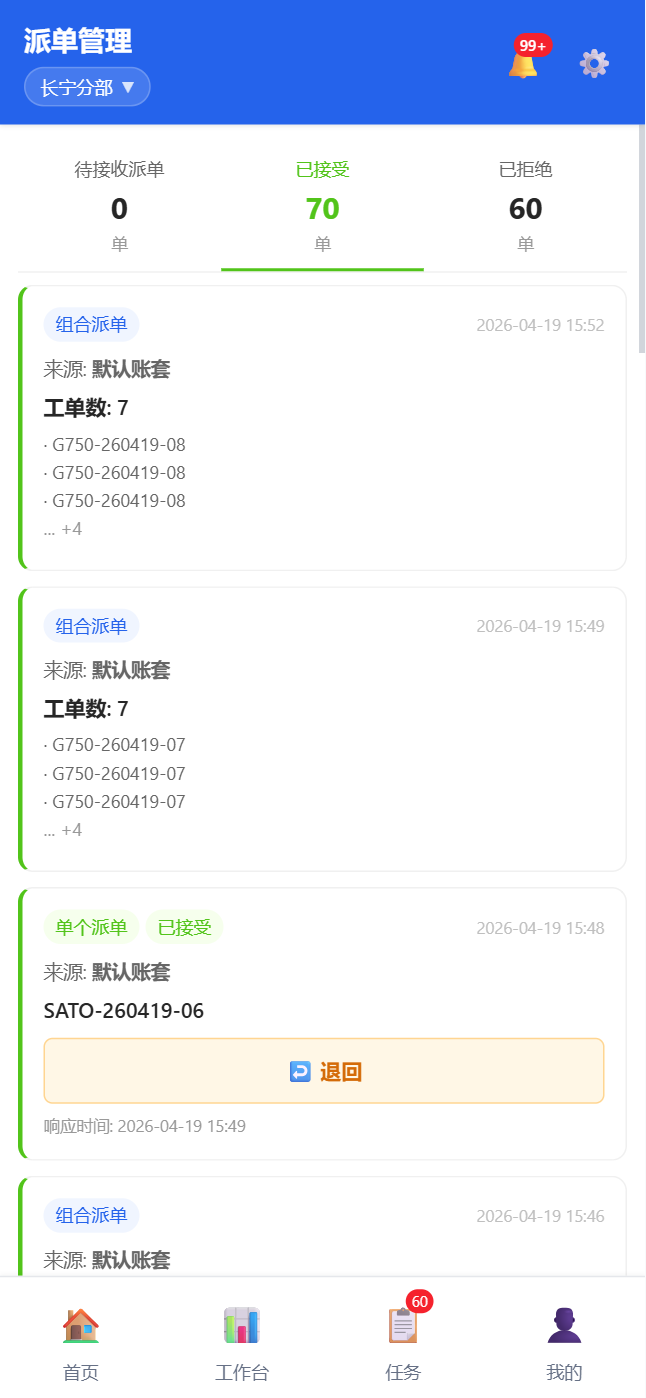
点击首页「📤 派单管理」(需要 workorder:update 权限),进入派单管理页面:
三个统计 Tab:
| Tab | 说明 | 卡片左侧色条 |
|---|---|---|
| 待接收 | 跨账套派来的待处理工单 | 橙色 |
| 已接收 | 已接收的派单 | 绿色 |
| 已拒绝 | 已拒绝的派单 | 红色 |
待接收操作:
- 查看派单来源(来源账套名)
- 查看工单标题或组合派单的设备列表
- 选择分配给本账套的工程师
- 点击「✅ 接收」确认接收,或「❌ 拒绝」退回
已接收操作:
- 可退回已接收的派单(权限控制)
18.13.4 快捷分配
点击首页「👷 快捷分配」(需要 workorder:assign 或 workorder:update 权限),进入待分配工单列表。该页面集成了当班人员筛选(→ Ch15 §15.7.1)和作业资质校验(→ Ch14 §14.11)两项智能联动功能。
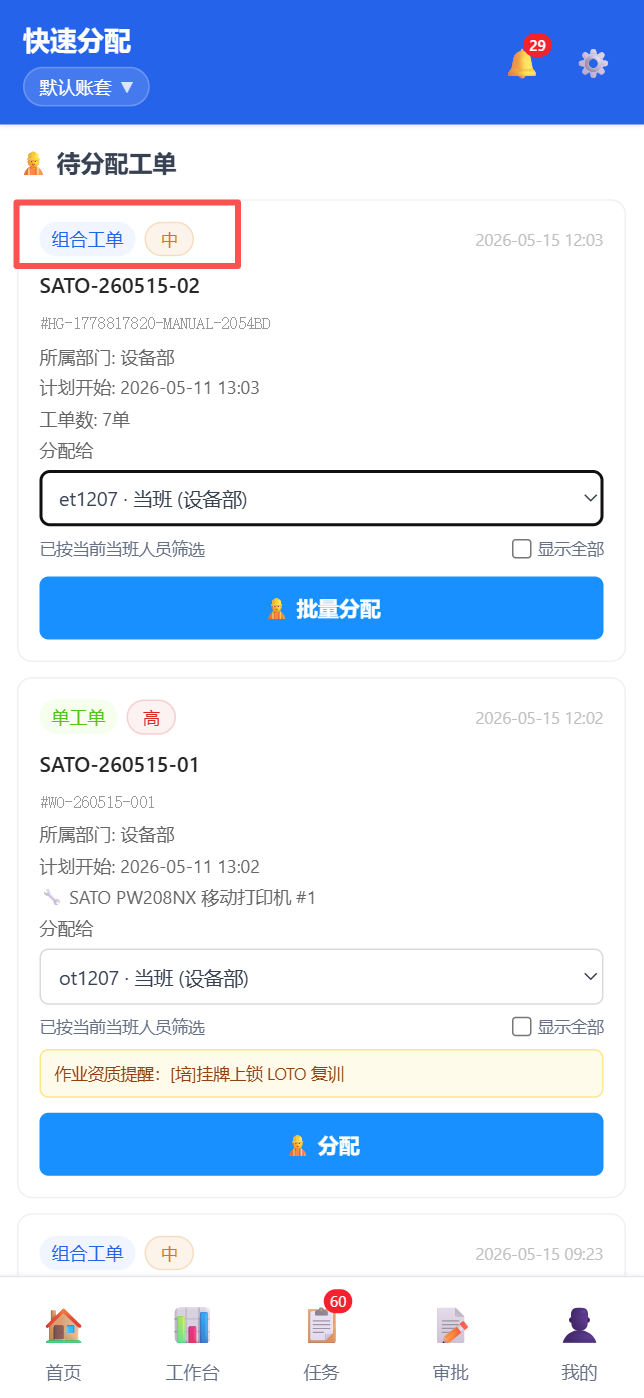
18.13.4.1 工单列表卡片
页面顶部标题「👷 待分配工单」。每张工单卡片展示:
| 信息 | 说明 |
|---|---|
| 类型标签 | 蓝色 = 组合工单(额外显示工单数量如"3 个工单")、绿色 = 单工单 |
| 工单标题 | 工单名称(组合工单显示组合名称) |
| 所属部门 | 工单归属部门名称 |
| 计划开始时间 | 工单的计划开始日期时间 |
| 负责人下拉 | 内嵌选择器(→ §18.13.4.2) |
| 分配按钮 | 「👷 分配」或「👷 批量分配」(组合工单)(→ §18.13.4.4) |
页面加载时显示 spinner 加载态,加载完成后展示卡片列表。
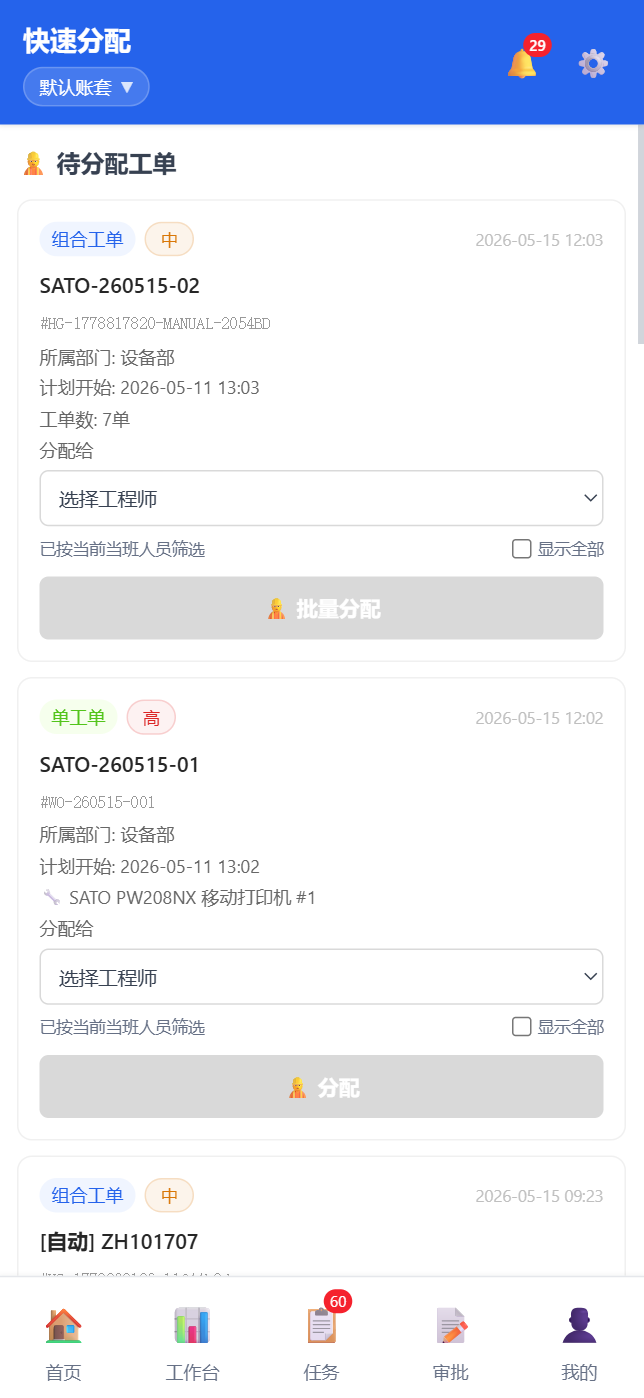
18.13.4.2 负责人选择(当班筛选)
每张工单卡片内嵌负责人下拉 <select>:
| 交互状态 | 说明 |
|---|---|
| 开关开启 → 默认筛选当班人员 | 下拉仅显示当前部门 + 计划时间的当班人员,Option 标注「· 当班」+ 部门名称 |
| 筛选提示 | 下拉下方显示"已按当前当班人员筛选" |
| ☑ 显示全部 | 勾选后下拉显示所有可见人员(不限当班),提示变为"正在显示全部可见人员" |
| 无当班人员 | 列表为空,提示"当前部门/时间无当班人员,可勾选显示全部" |
| 选择非当班人员 | 橙色警告框:提示所选负责人不在已发布排班中,允许继续但提醒确认现场安排 |
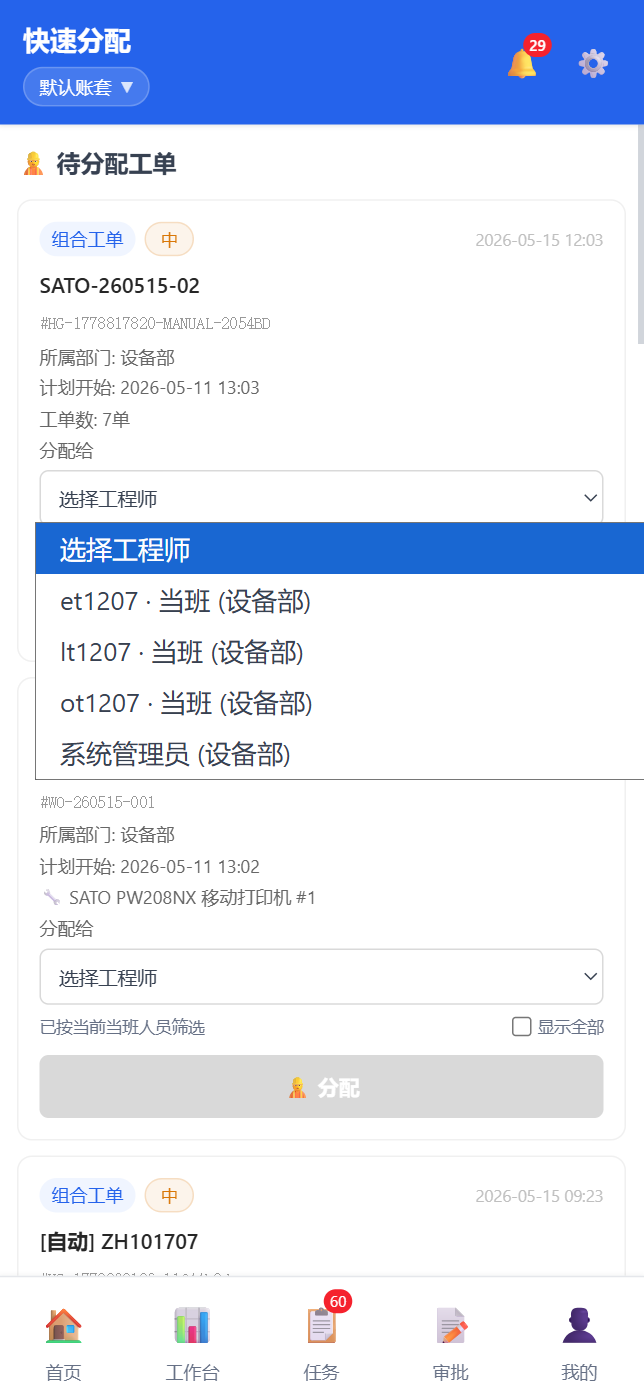
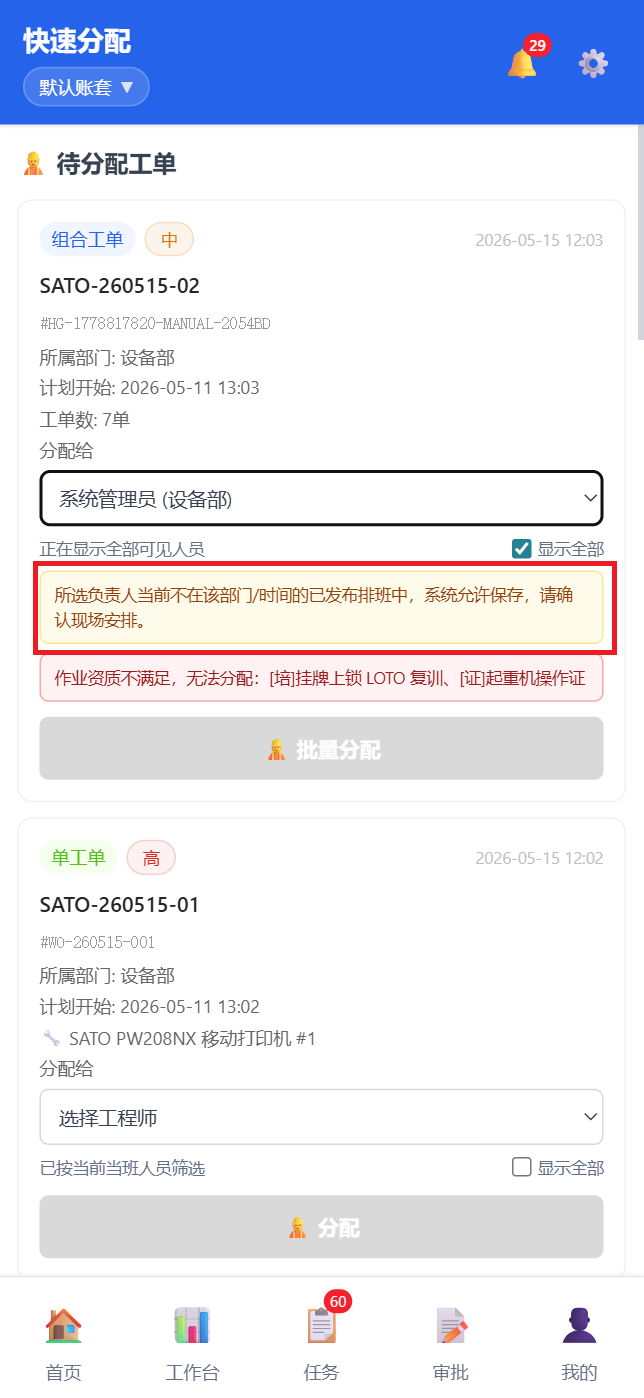
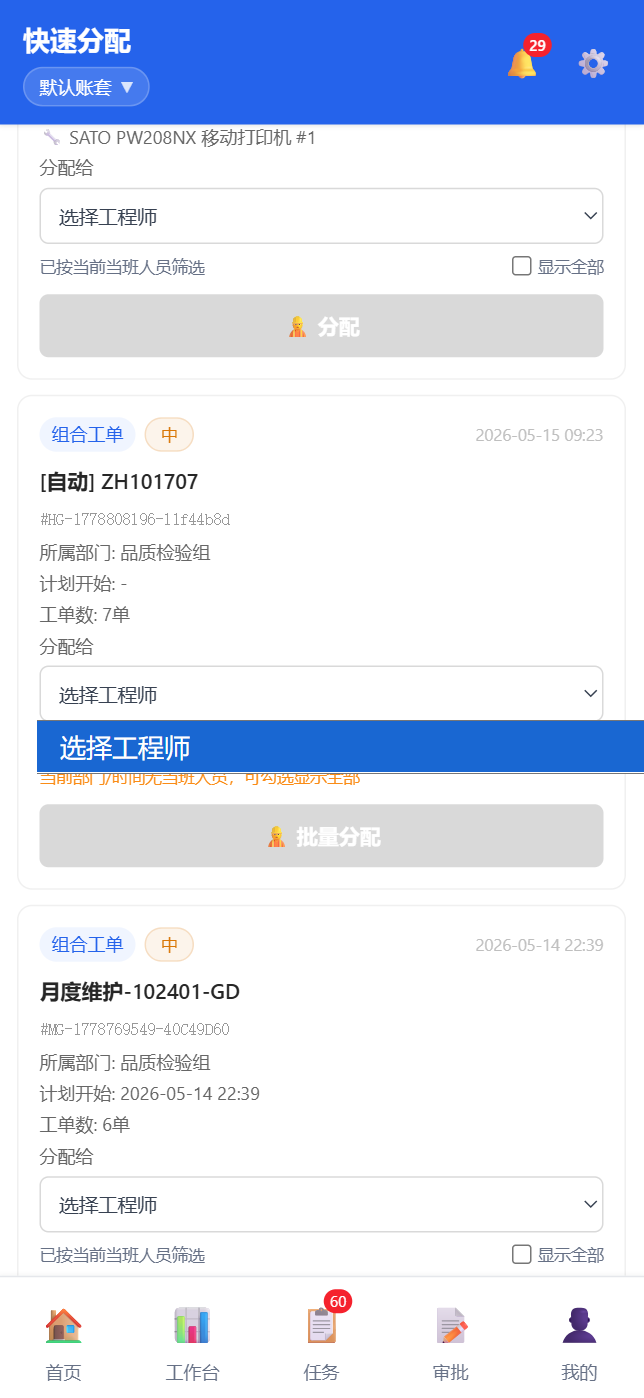
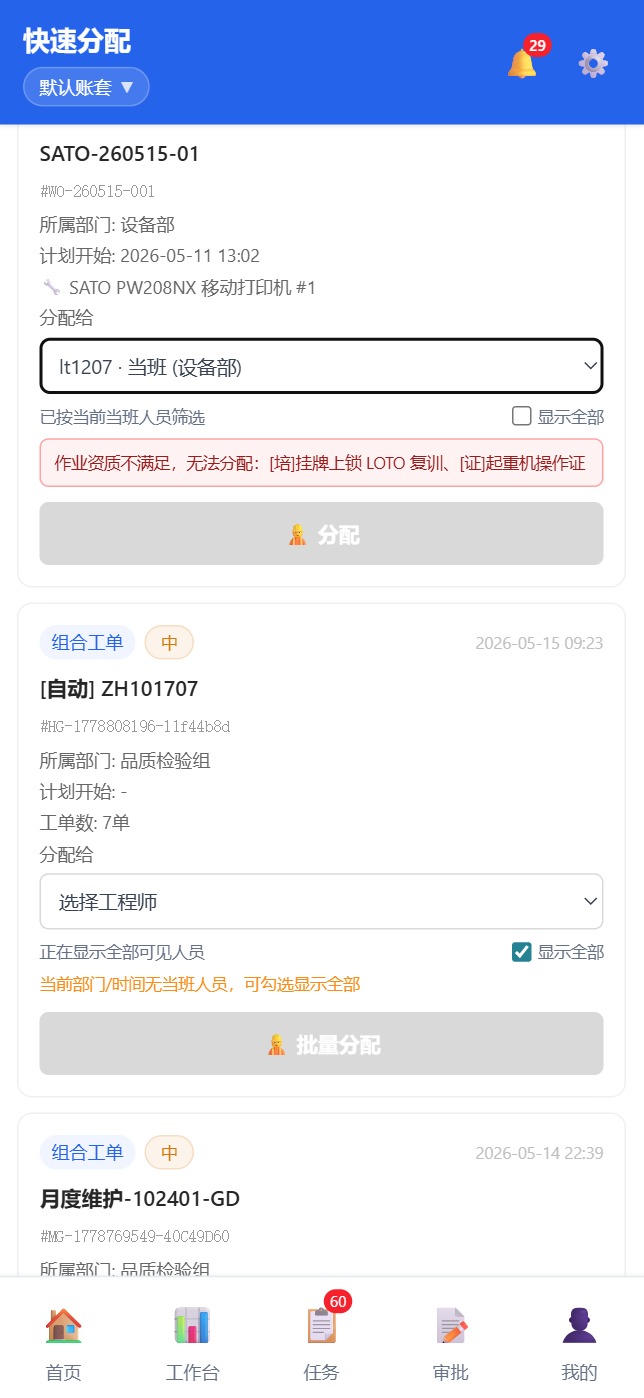
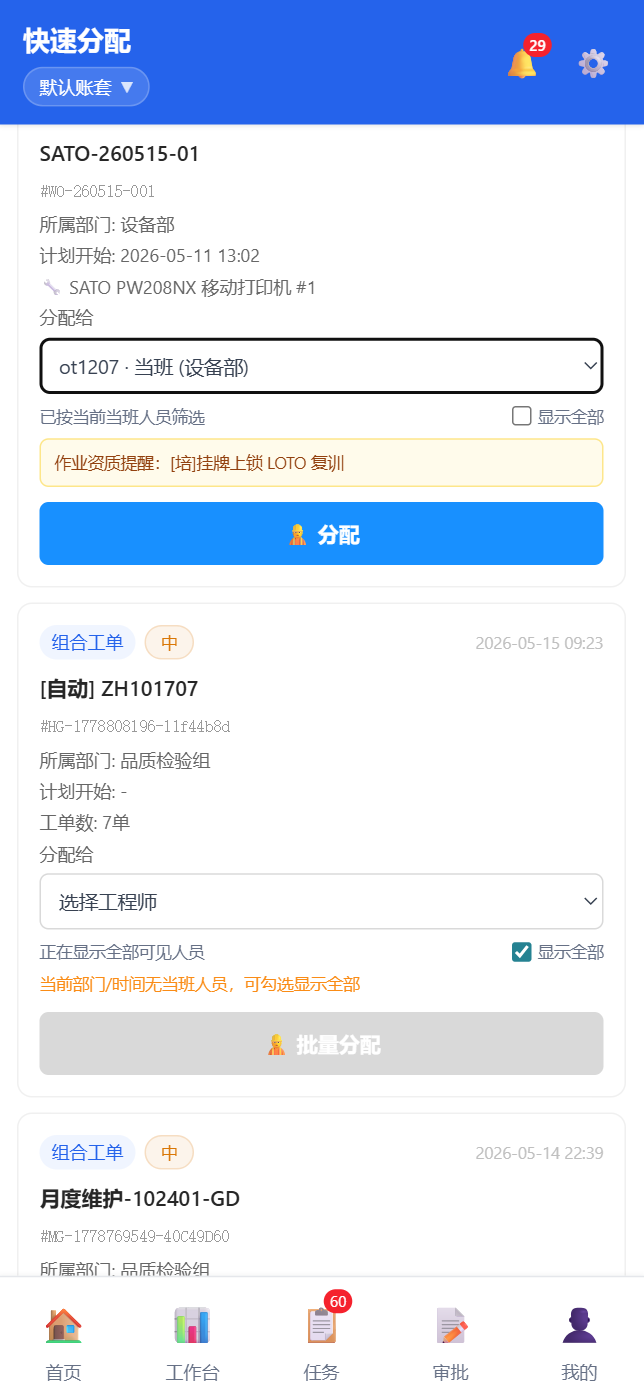
18.13.4.3 资质校验提示
选择负责人后触发实时资质校验:
| 校验结果 | 表现 | 行为 |
|---|---|---|
| block 阻断 | 红色边框提示框,列出缺失资质([证]/[培]/[许] 前缀),分配按钮灰显不可点击 | 必须更换负责人或补充资质 |
| warn 预警 | 黄色边框提示框,列出缺失资质,允许分配但提醒注意 | 可继续点击分配按钮 |
缺失资质按 kind 分类分行显示:
[证] 高压电工证— 人员证书类缺失[培] 安全操作培训— 培训课程类缺失[许] 动火作业许可— 作业许可类缺失
注意:资质校验需系统参数
WORK_ORDER_QUALIFICATION_CHECK_ENABLED=true才生效(→ Ch17 §17.3.10.7)。开关关闭时无校验提示。
18.13.4.4 分配操作
| 操作 | 说明 |
|---|---|
| 单工单分配 | 选择负责人后点击「👷 分配」按钮 → 确认弹窗 → 成功提示"分配成功" |
| 组合工单批量分配 | 选择负责人后点击「👷 批量分配」按钮 → 确认弹窗(显示将分配的工单数量)→ 成功提示 |
| 加载态 | 分配中按钮显示 ...,禁用重复点击 |
| 资质阻断 | block 模式校验不通过时,分配/批量分配按钮灰显不可点击 |
18.13.4.5 技术背景
- 当班筛选调用
GET /api/v1/work-orders/assignee-options?department_id=&equipment_id=&at_datetime= - 资质校验调用
GET /api/v1/qualifications/check?user_id=&work_order_id=或hierarchy_group_id= - 当工单
department_id为空但有关联设备时,department_source=equipment兜底反查
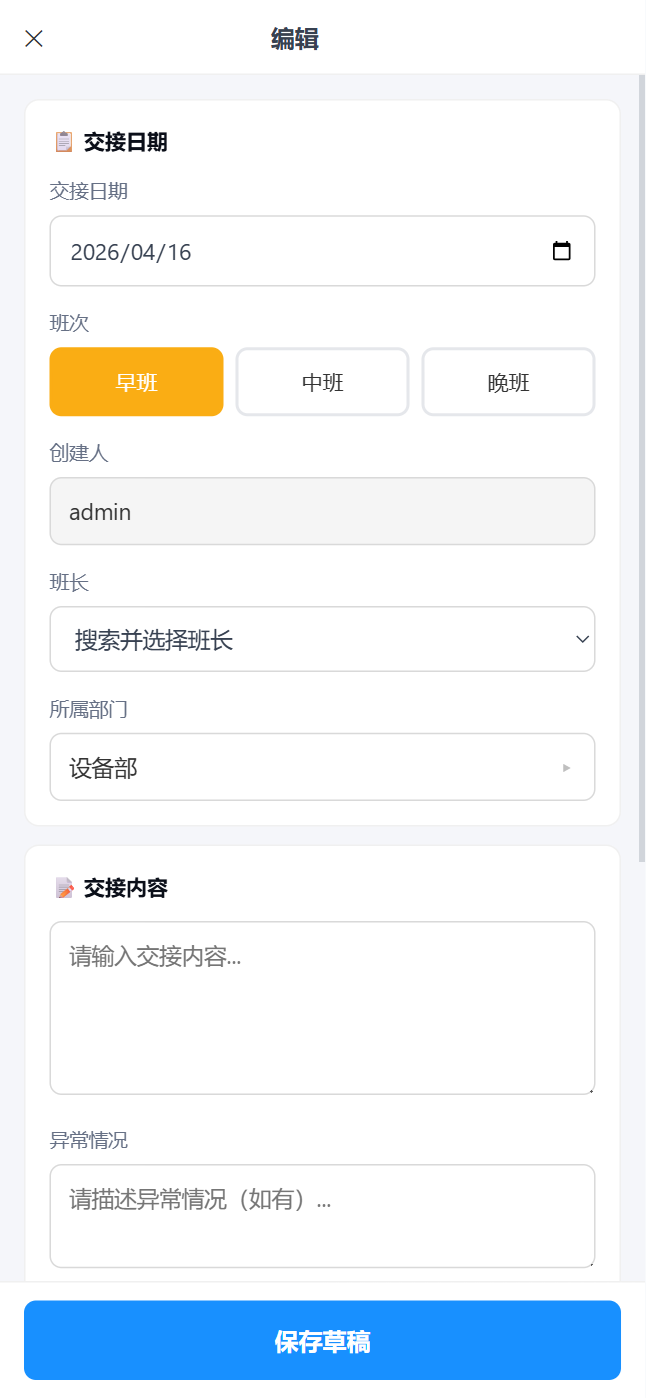
18.13.5 交接班管理
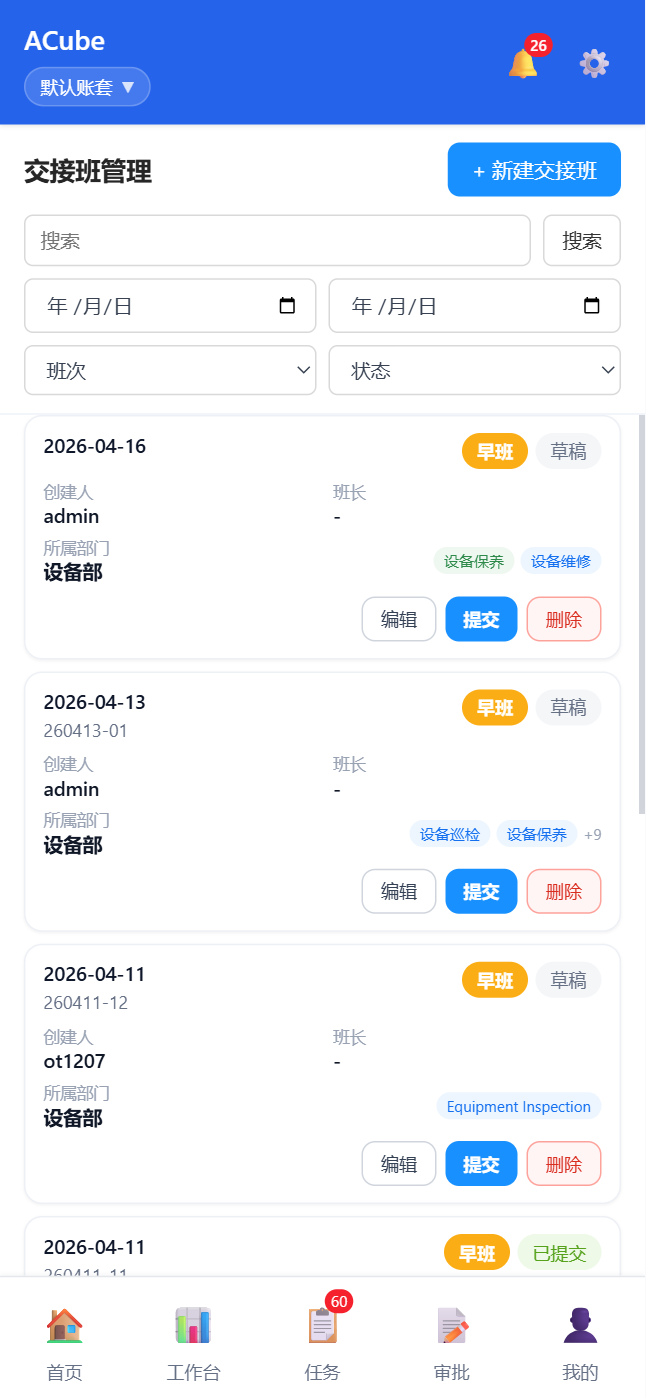
点击首页「🔄 交接班」(需要 shift_handover:view 权限),进入交接班列表。
列表页功能:
- 搜索框 + 日期范围筛选
- 班次筛选(早班/中班/晚班)
- 状态筛选(草稿/已提交)
- 新建按钮(需要
shift_handover:manage权限)
创建/编辑交接班表单:
| 区块 | 字段 |
|---|---|
| 📋 交接日期 | 交接日期、班次(早班/中班/晚班三选一)、创建人(自动填充)、负责人(下拉搜索)、所属部门(树形选择器) |
| 📝 交接内容 | 主内容描述(多行文本)、异常情况描述 |
| 📌 待办事项 | 自由输入待办项(支持回车添加)→ 每个待办可指定执行人和状态(待处理/已完成),支持常用待办快捷建议 |
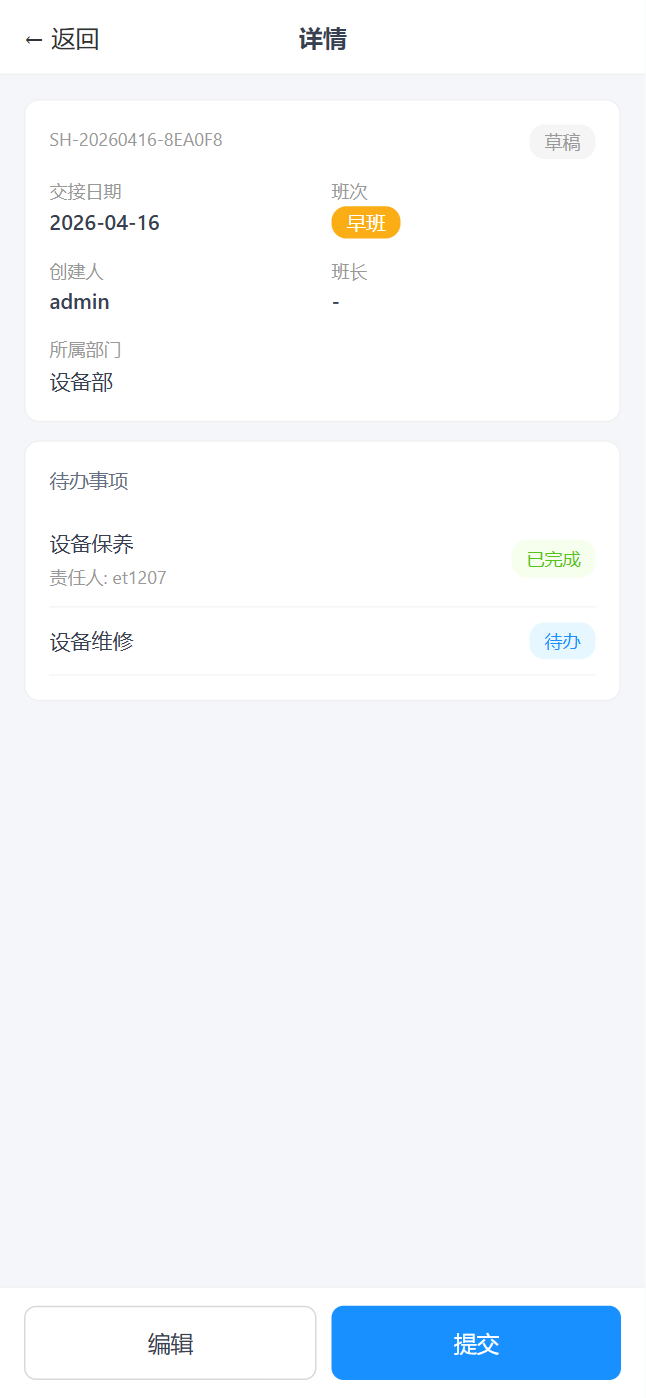
提交/编辑/删除:草稿状态下可以编辑、提交、删除;已提交状态仅可查看。
18.13.6 设备盘点
点击首页「📦 设备盘点」(需要 equipment_inventory:view 权限)→ 跳转到独立页面 mobile-inventory.html:
- 任务选择:下拉选择进行中的盘点任务
- 进度统计:应盘/已盘数字统计(含一致/盘盈/盘亏/位置差异/状态差异细分)+ 进度条
- 扫码盘点:底部「📷 扫码盘点」按钮打开统一扫码组件,扫描设备二维码自动匹配清单中的设备
- 筛选页签:全部 / 待盘 / 已盘 / 差异;支持按设备名称/编号搜索
- 盘点确认:点击设备卡片打开确认弹窗,选择实际位置、实际状态、备注后确认
- 结果标识:未盘(灰)/ 一致(绿)/ 盘盈(蓝)/ 盘亏(红)/ 位置差异(橙)/ 状态差异(紫)
详细操作说明 → Ch06 §6.11.3 设备盘点
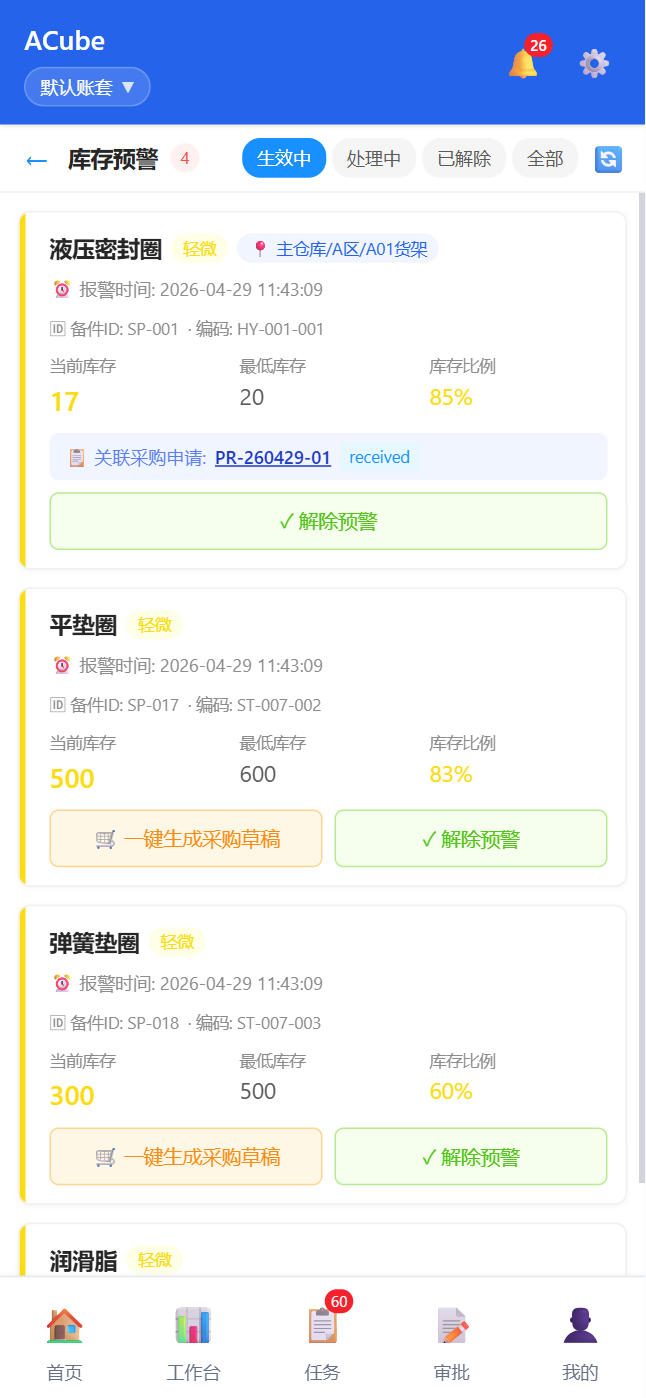
18.13.7 库存预警
点击首页「⚠️ 库存预警」(需要 inventory:view 权限),进入库存预警页面:
四个 Tab:
| Tab | 说明 |
|---|---|
| 生效中 | 当前库存低于最低阈值的预警 |
| 处理中 | 正在处理的预警 |
| 已解除 | 已恢复正常的预警 |
| 全部 | 所有预警记录 |
预警卡片:
- 左侧严重度色条(红/橙/黄)
- 备件名称、状态标签、库位标签
- 报警时间 + 解决时间
- 备件 ID、备件编码
- 三列数据:当前库存(大字彩色)、最低库存、库存比例
18.13.8 采购申请
点击首页「🛒 采购申请」(需要 purchase_request:view 权限)→ 跳转到独立页面 mobile-purchase-request.html:
- 申请列表:我的申请 / 全部申请 Tab,状态追踪审批进度
- 创建/编辑申请:基本信息 + 备件明细(搜索备件、数量、单价)
- 提交审批:提交后进入审批流,可查看审批状态
- 到货登记(扫码连扫):打开统一扫码组件连扫模式——命中不关闭浮层,可连续扫描多箱备件(同一条码 1.5 秒防抖);每条命中的匹配结果通过浮层顶部反馈胶囊即时显示,申请明细中匹配项标记「✓ 已扫码」,可逐条填批次号;扫完点击浮层右上角蓝色「✓ 完成」按钮结束。也支持手动输入备件编码(→ 详见 Ch06 §6.7.7 / §6.7.8)
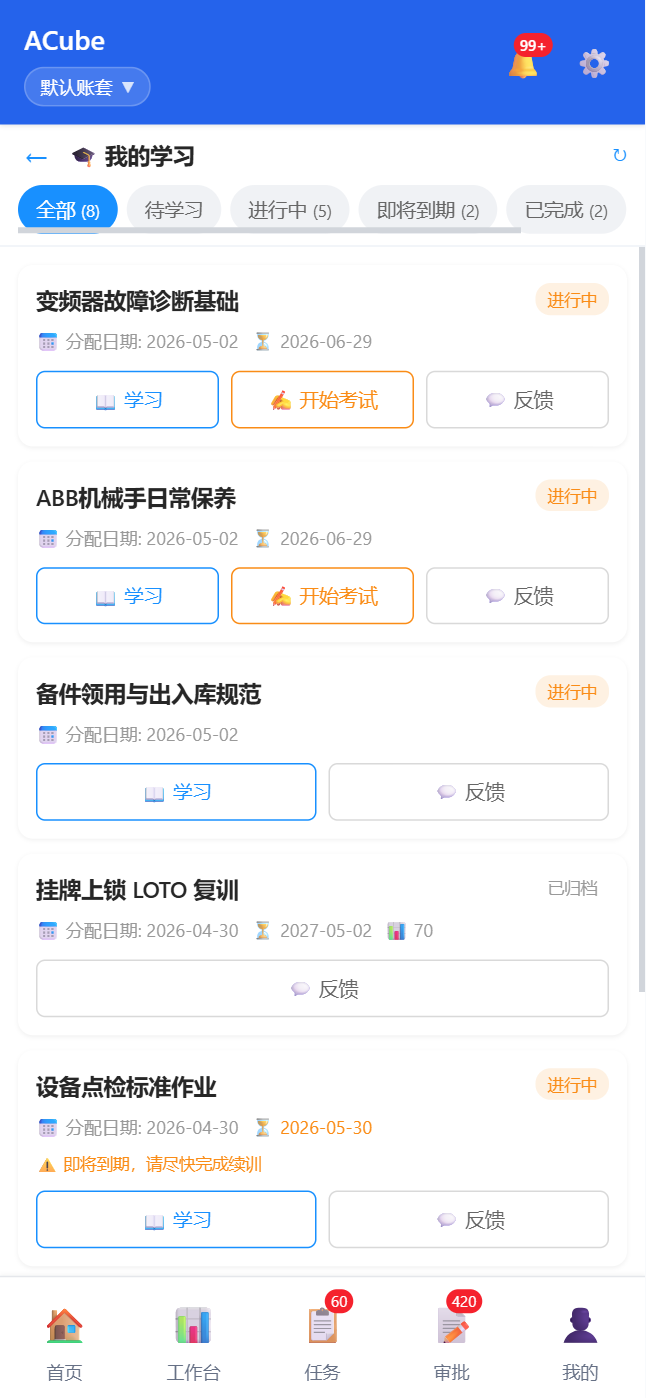
18.13.9 我的学习
点击首页「🎓 我的学习」(需要 training:record:my_view 权限),进入培训学习页面:
6 个 Tab:
| Tab | 说明 |
|---|---|
| 全部 | 所有培训记录 |
| 待学习 | 已分配尚未开始 |
| 进行中 | 正在学习 |
| 即将到期 | 临近截止日期 |
| 已完成 | 已完成的学习 |
| 已归档 | 已归档的历史记录 |
课程操作:
| 按钮 | 功能 |
|---|---|
| 📖 学习 | 打开课程学习播放器 |
| ✍️ 考试 | 参加课程关联的考试(如课程有题库) |
| 💬 反馈 | 提交学习反馈意见 |
课程学习播放器:
- 顶部返回按钮 + 课程名 + 停留时长
- 课时列表横向滑动选择
- 支持四种内容类型:知识库文章 / Markdown 文本 / 视频播放 / PDF 内嵌
- 阅读到页面底部自动标记该课时完成
18.13.10 操作手册
点击首页「📖 操作手册」→ 打开操作手册查看器,路径为 /static/docs-viewer.html,可在移动端阅读完整操作手册。
18.13.11 备件盘点
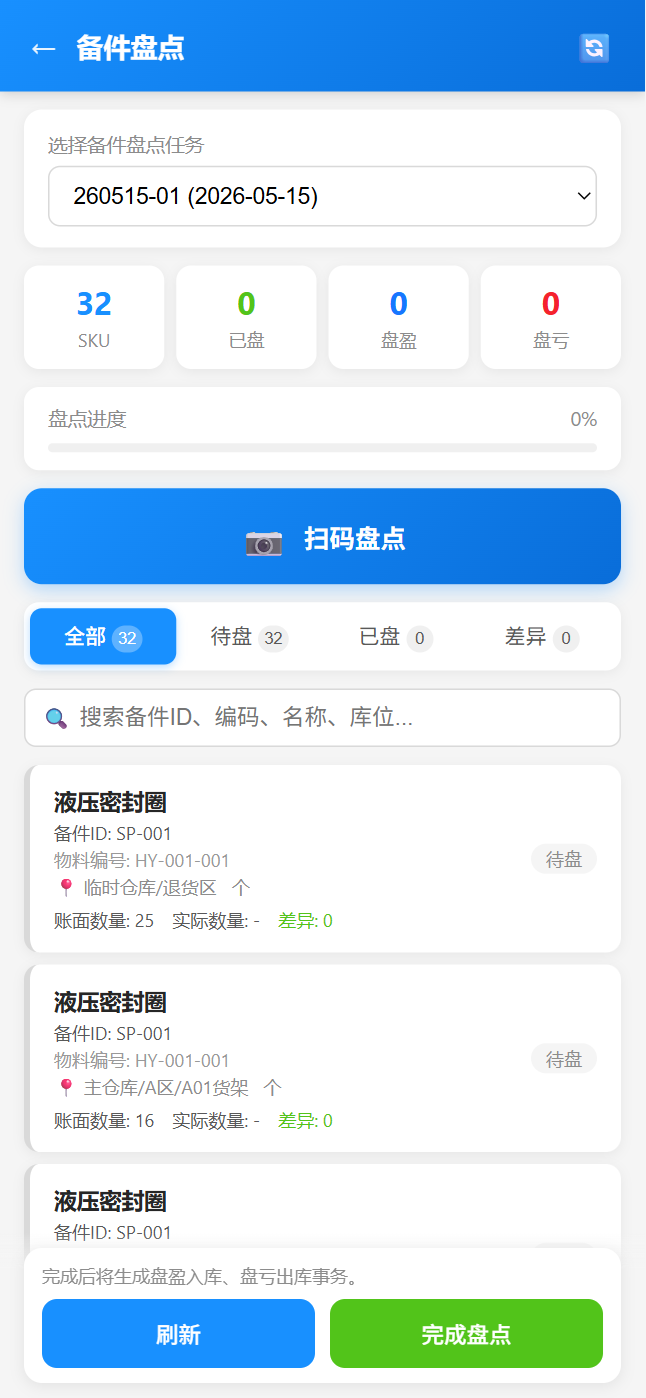
点击首页「🧩 备件盘点」(需要 spare_part_inventory:view 权限)→ 跳转到独立页面 mobile-spare-part-inventory.html。
任务选择与进度概览:
- 下拉选择器仅显示「进行中」状态的备件盘点任务
- 四色统计卡片:应盘SKU数(蓝)、已盘数(绿)、盘盈数(蓝标)、盘亏数(红标)
- 进度条实时显示盘点完成百分比
扫码盘点:
- 点击底部📷「扫码盘点」按钮,调用摄像头扫描备件条码/二维码
- 扫描结果自动匹配明细行中的
part_no(物料编号)或spare_part_id(备件ID) - 匹配到单个结果时自动打开数量录入弹窗
- 匹配到多个结果时自动切换到搜索结果视图
筛选页签与搜索:
- 顶部页签:全部 / 待盘 / 已盘 / 差异,各页签带计数徽章
- 搜索框支持按备件ID、物料编号、备件名称、库位路径实时过滤
- 明细卡片按结果类型显示左侧色带:灰=待盘、绿=一致、蓝=盘盈、红=盘亏
注:「默认一致(未盘)」(
not_counted) 状态在明细卡片中显示为灰色(与待盘pending相同色带),完成盘点时由系统自动按账面数量填充,无盘点人记录
明细卡片信息:
- 备件名称、备件ID、物料编号
- 库位图标 📍 + 完整库位路径
- 数量行:账面数量 / 实际数量 / 差异(颜色区分:红=盘亏、蓝=盘盈、绿=一致)
- 结果标签(右上角色标)
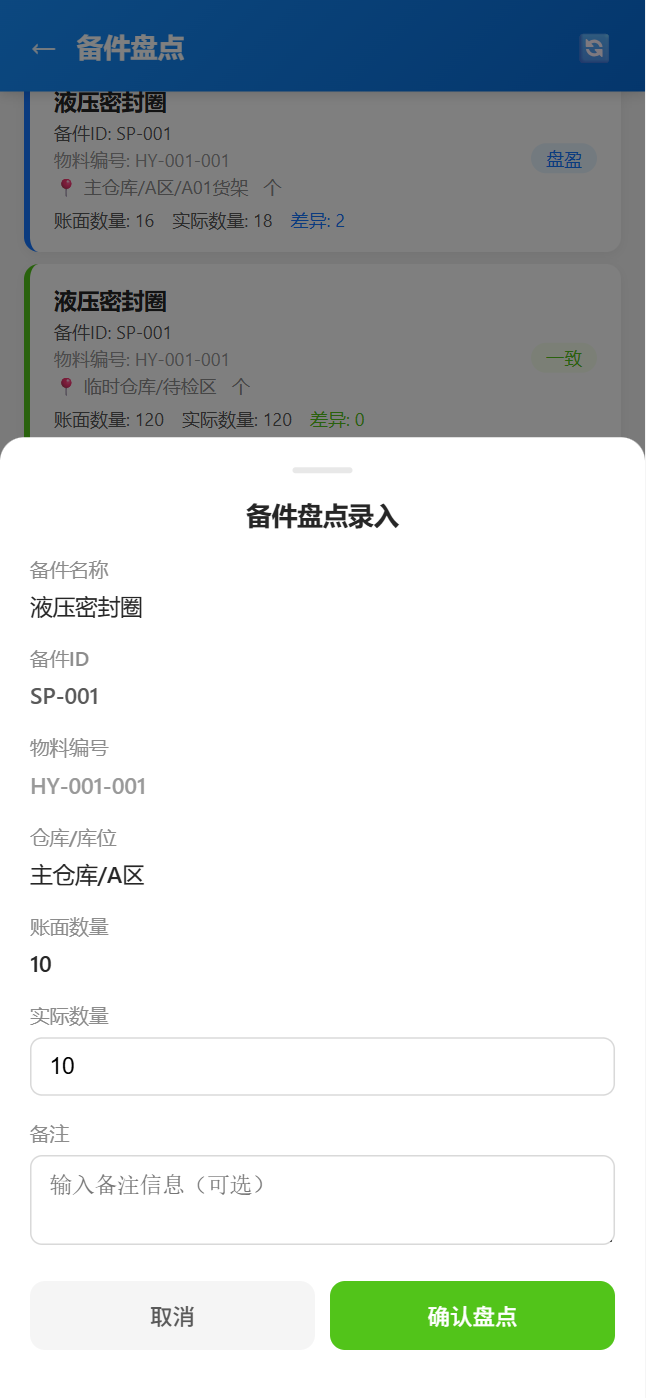
数量录入弹窗:
- 从明细卡片点击打开底部弹出面板(Bottom Sheet)
- 显示:备件名称、备件ID、物料编号、库位路径、账面数量(只读)
- 实际数量输入框(数字类型,支持小数)
- 备注输入框(选填)
- 确认按钮提交 → 刷新页面数据
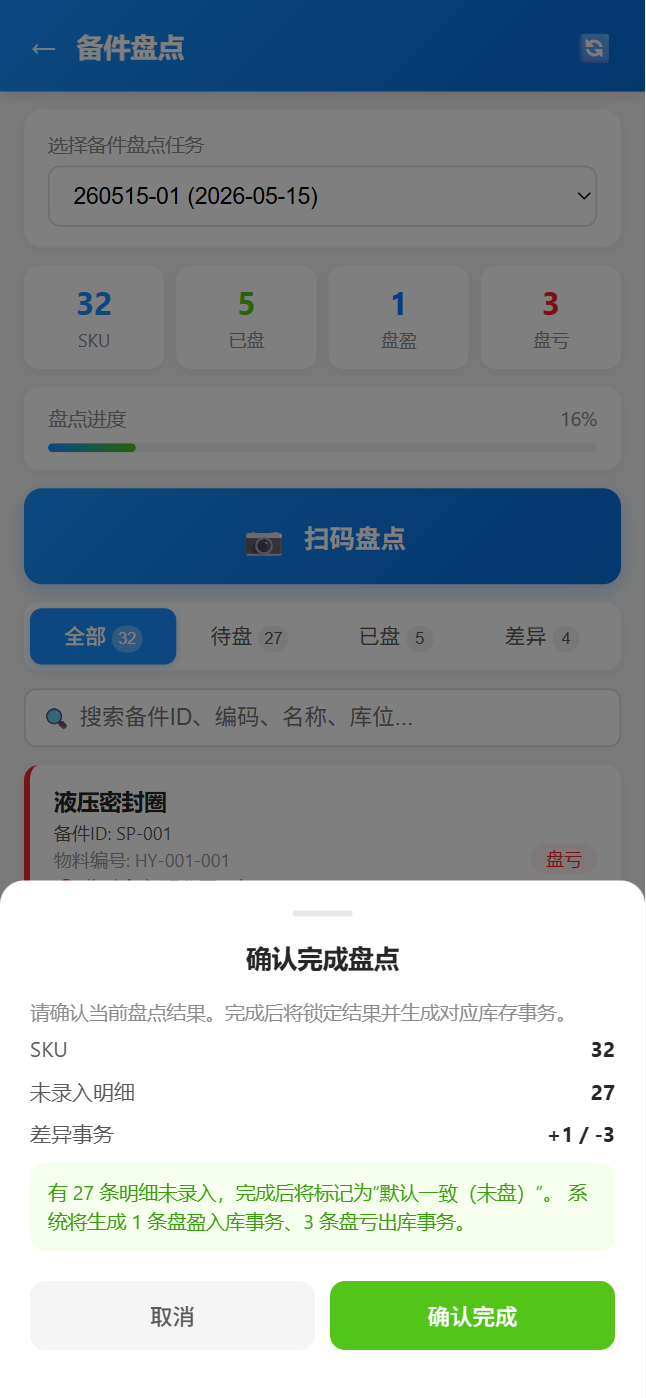
完成盘点:
- 底部固定操作栏:「刷新」+「完成盘点」按钮(需要
spare_part_inventory:manage权限) - 点击完成 → 打开完成确认弹窗
- 显示:未盘明细数、盘盈/盘亏条数、即将自动生成的库存事务提示
- 确认后完成盘点,盘盈/盘亏明细自动生成入库/出库事务,任务从选择列表移除
摄像头扫码:
- 使用系统统一扫码组件(与 §18.13.1 相同:全画幅扫描线、多条码点选、摄像头切换、捏合变焦、点按对焦、手动输入条)
- 扫码成功后自动解析备件编码 → 匹配明细行(
part_no物料编号或spare_part_id备件ID)→ 弹出数量录入 - 解析失败或未匹配到备件时显示友好提示
注意:移动端盘点需要网络连接以实时提交盘点数据。扫码功能依赖摄像头权限,需要在 HTTPS 或 localhost 环境下使用。
功能限制:移动端暂不支持以下 PC 端功能,如需操作请登录 PC 端:
- 盘盈录入:新增不在计划内的备件明细
- CSV 批量导入:通过 CSV 文件批量导入盘点结果
18.13.12 新增设备(FAB 悬浮按钮)
在设备地图页面(→ §18.11)右下角提供「+」FAB(Floating Action Button)悬浮按钮,点击快速跳转到新增设备页面。
| 属性 | 说明 |
|---|---|
| 图标 | + |
| 位置 | 设备地图页面右下角,悬浮于内容区上方 |
| 所需权限 | equipment:create |
| 跳转页面 | mobile-equipment-create.html |
| 权限不足时 | 按钮隐藏 |
提示:FAB 同样在汇总报告列表和报价单列表页面中出现(需要对应页面的 create 权限),用于快速新建对应业务对象。
步骤一:新增设备
- 形态切换(与 PC 端一致):「🏗️ 装备」/「🧩 子机构件」——独立子机构计入许可设备数,挂接到装备下的子机构不计数;编辑模式形态锁定不显示
- 设备类型:树形下拉选择(必选);子机构件编辑时类型锁定不可改
- 型号:按所选类型过滤选择
- 类型属性:类型绑定属性 Schema 时显示对应参数字段(→ Ch17 §17.3.14)
- 归属信息:子机构件的客户/位置/部门跟随装备,锁定不可单独修改
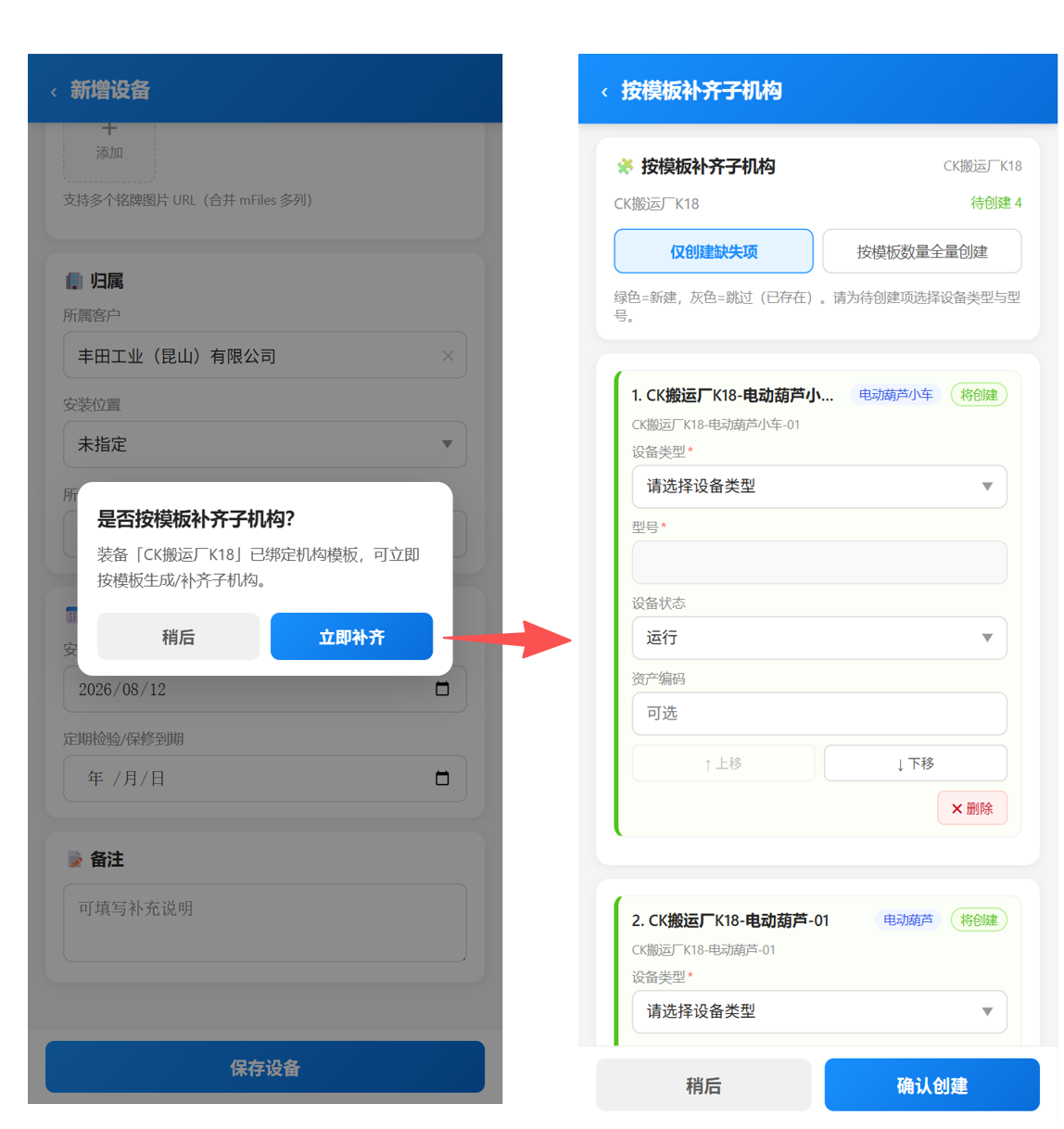
步骤二:按模板补齐子机构
保存装备后,若其分类绑定了机构模板,自动进入「按模板补齐子机构」步骤(该分类未绑定模板时不出现):
- 两种生成模式:「仅创建缺失项」/「按模板数量全量创建」
- 差异清单:模板定义的每个子机构一行,绿色标签「将创建」、灰色「已存在」(跳过)
- 待创建行字段:设备类型(必选)、型号(必选)、设备状态、资产编码(可选);支持上移/下移调整顺序、删除该行
- 顶部实时显示「待创建 N」计数,确认后批量创建
18.13.13 新增工单(设备详情入口)
在设备详情弹窗(→ §18.11.4)底部提供「📋 点检」按钮,点击后跳转到新建点检工单页面,为当前设备创建点检任务。
| 属性 | 说明 |
|---|---|
| 图标 | 📋 |
| 所处位置 | 设备详情弹窗底部操作按钮区 |
| 所需权限 | workorder:create |
| 跳转页面 | mobile-inspection-create.html(携带设备ID和名称参数) |
| 权限不足时 | 按钮隐藏 |
页面表单(四个卡片):
| 卡片 | 内容 |
|---|---|
| 🛠️ 设备信息 | 设备名称、设备编号、状态、位置(自动带入,只读) |
| 🧩 子设备勾选 | 仅根设备显示:根设备固定勾选(标「根」徽标),其下子机构逐个勾选,支持全选;勾选子机构后自动按组合工单提交(无需额外开关),实时显示「已选 N/共 M」 |
| 📝 工单信息 | 工单类型(必选)、工单标题(必选,自动生成可改)、优先级(低/中/高/紧急)、计划开始时间、备注 |
| 👥 归属与负责人 | 客户(从设备带入,只读)、负责人等派工信息 |
提示:设备详情弹窗还包含「🔧 报修」按钮(需要
mobile:report:issue权限),同样可创建报修类工单(→ 详见 §18.13.2)。
18.14 独立子页面
移动端部分功能跳转到独立 HTML 页面,以下逐一说明。
18.14.1 工单详情
工单详情采用两层架构:
第 1 层:弹窗预览(mobile-app.html overlay)
- 来源:首页待办列表点击单工单卡片、日历页面点击工单
- 显示:工单基本信息 + 设备信息 + 审批状态 + 安全提示卡片(风险等级 + 所需PPE + 安全说明 + 应急措施)
- 底部操作按钮:
| 按钮 | 功能 |
|---|---|
| 查看完整详情 | 跳转到独立工单详情页 mobile-workorder-detail.html |
| 查看 SOP | 打开关联的知识文档(需要 sop:link:view 权限) |
| 开始处理 / 开始点检 | 启动工单执行(需审批通过) |
第 2 层:独立详情页(mobile-workorder-detail.html)
- 来源:任务Tab列表点击卡片、弹窗点击「查看完整详情」
- 页面内容:返回按钮 + 工单基本信息 + 设备信息 + 审批状态与进度 + 安全提示区 + 工单操作按钮
18.14.2 点检执行
从工单详情点击「开始点检」→ mobile-inspection-execute.html:
- 逐项展示点检项目清单
- 每项可选择检查结果(可从模板预设选项中选,通常包含 正常/异常/合格/不合格)
注:「跳过」作为检查结果选项由检查模板配置决定,非系统默认标准选项
- 异常项可填写备注和拍照记录
- 全部完成后进行电子签名确认(需
mobile:signature权限) - 支持批量点检:从组合工单进入 →
?batch=true&group_id=xxx
巡检组执行(🧭)
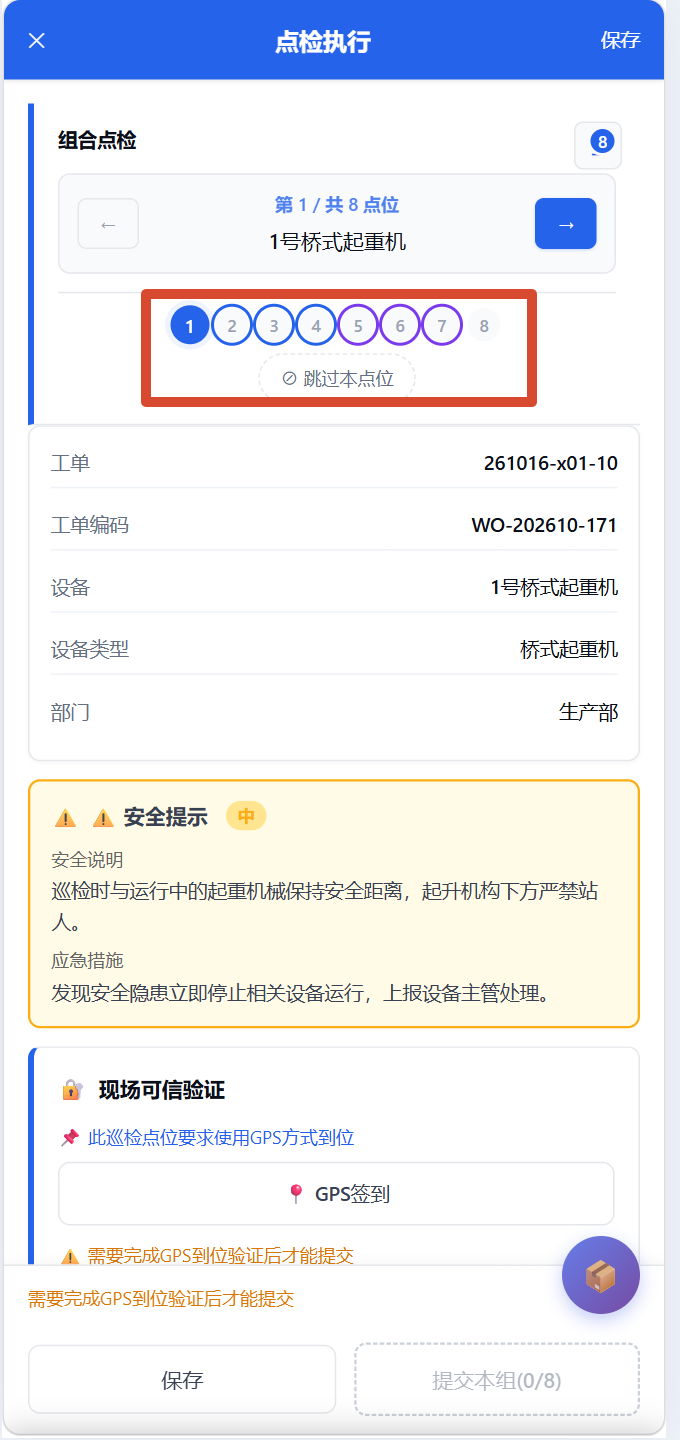
巡检组合工单(任务列表/工作台中显示淡紫「🧭 巡检组」标签、卡片左边框紫色)进入批量执行时,按路线点位的执行顺序逐台导航,并具备以下专属能力:
导航与进度
- 顶部导航点带序号徽标(1..N),当前点位蓝色高亮放大;计数显示「第 X / 共 N 点位」
- 同一装备的多个点位(装备本体+子机构)以分组色外圈标识归属;当前点位标题区显示「📦 所属装备」标签
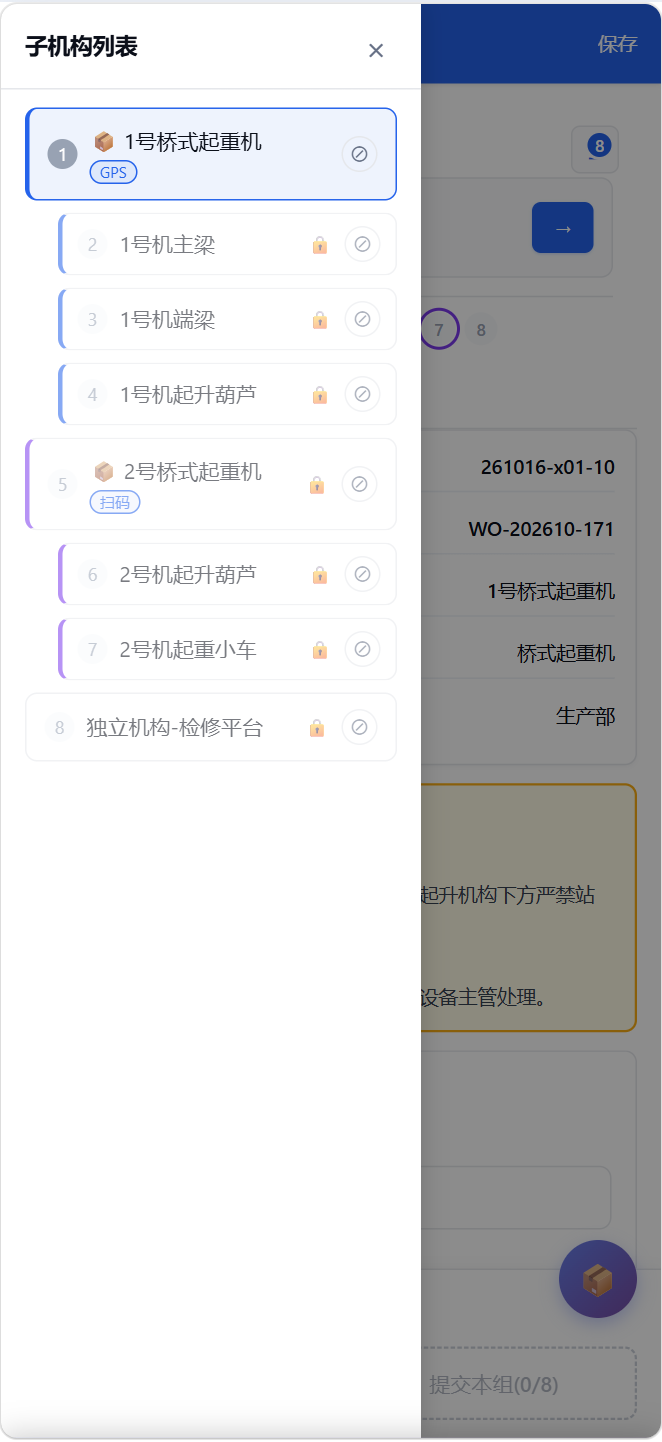
- 左上角「≡」打开点位抽屉:全部点位的执行状态一览——📦 装备本体、子机构缩进、方式徽标(GPS/NFC/扫码)、📍 已验证徽标、⊘ 跳过标记、🔒 锁定标记;抽屉按钮徽标显示点位总数,全部完成后变为 ✓
逐点位到位验证
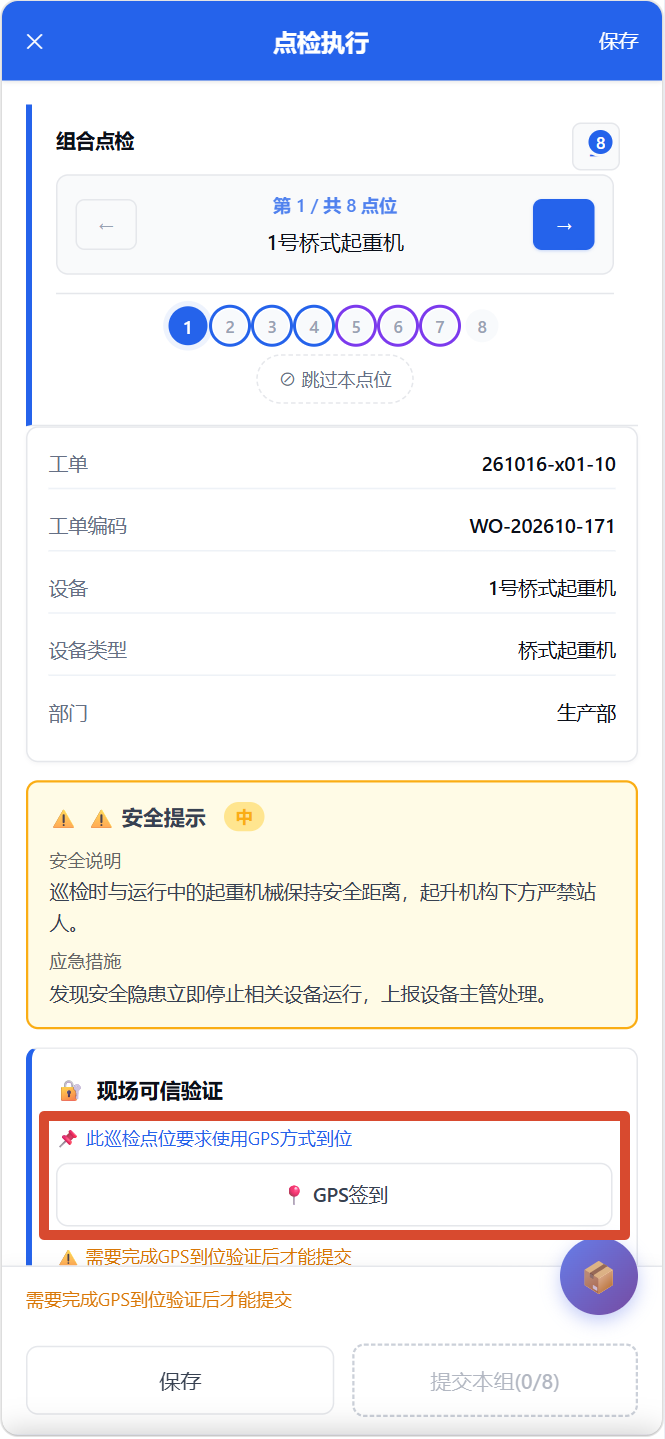
- 巡检组每个点位独立验证(不同于结构树组合的首台验证全组共享)
- 点位指定了到位方式时,验证区只显示该方式的按钮(其他方式隐藏),上方蓝字提示「📌 此巡检点位要求使用 XX 方式到位」
- 子机构点位不单独验证:显示「📦 到位验证跟随所属装备」提示条,装备验证通过后子机构自动共享已验证状态
- 验证按钮:「📍 GPS签到」「📲 NFC扫描」「📷 扫码验证设备」,通过后变为 ✓ 已验证状态
跳过本点位
- 导航点下方有「⊘ 跳过本点位」入口(已跳过时变为「↩︎ 取消跳过」)
- 跳过需填写原因(不少于 5 个字,如「临时委派其他班组代检」);跳过表示本次不检该点位,不阻断整组提交,在路线执行统计中单独计入「跳过率」
- 已跳过的点位在验证面板内显示横幅「⊘ 本点位已跳过点检(本次不检,按 N/A 提交):原因」
固定顺序锁定(仅创建时开启「固定执行顺序」的巡检组)
- 前序点位未完成时,后续导航点与抽屉行置灰锁定(🔒),点击提示「固定顺序巡检:请先完成前序点位」
- 前序点位完成或跳过后自动解锁;回跳查看前序点位不受限制
- 在线逐台提交时服务端同样校验顺序,违规返回「请按顺序完成前序点位」
整组提交
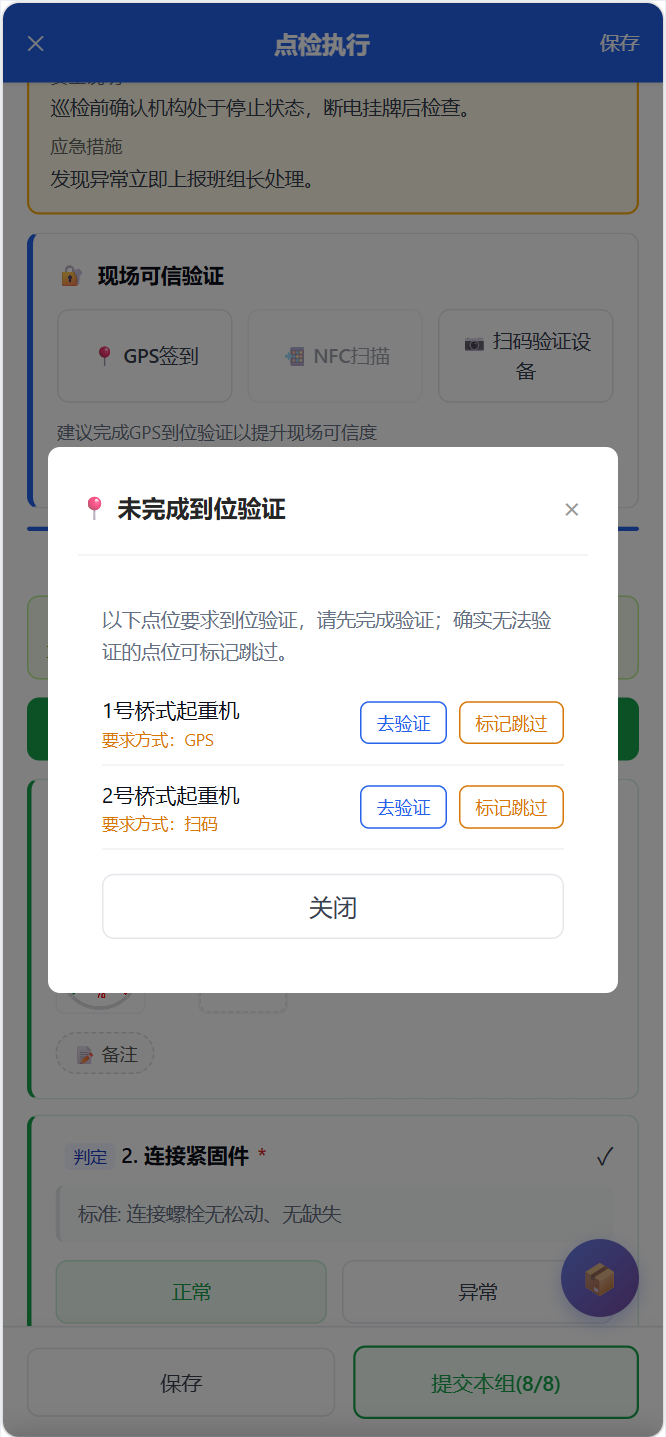
- 提交前系统自动预检:若有要求到位验证但未验证的点位,弹出「📍 未完成到位验证」清单,可逐个点「去验证」跳转,或对确实无法验证的点位「标记跳过」
- 整组提交需要联网;断网时请逐台离线填写,联网后再提交(见 §18.15)
异常发现与转维修
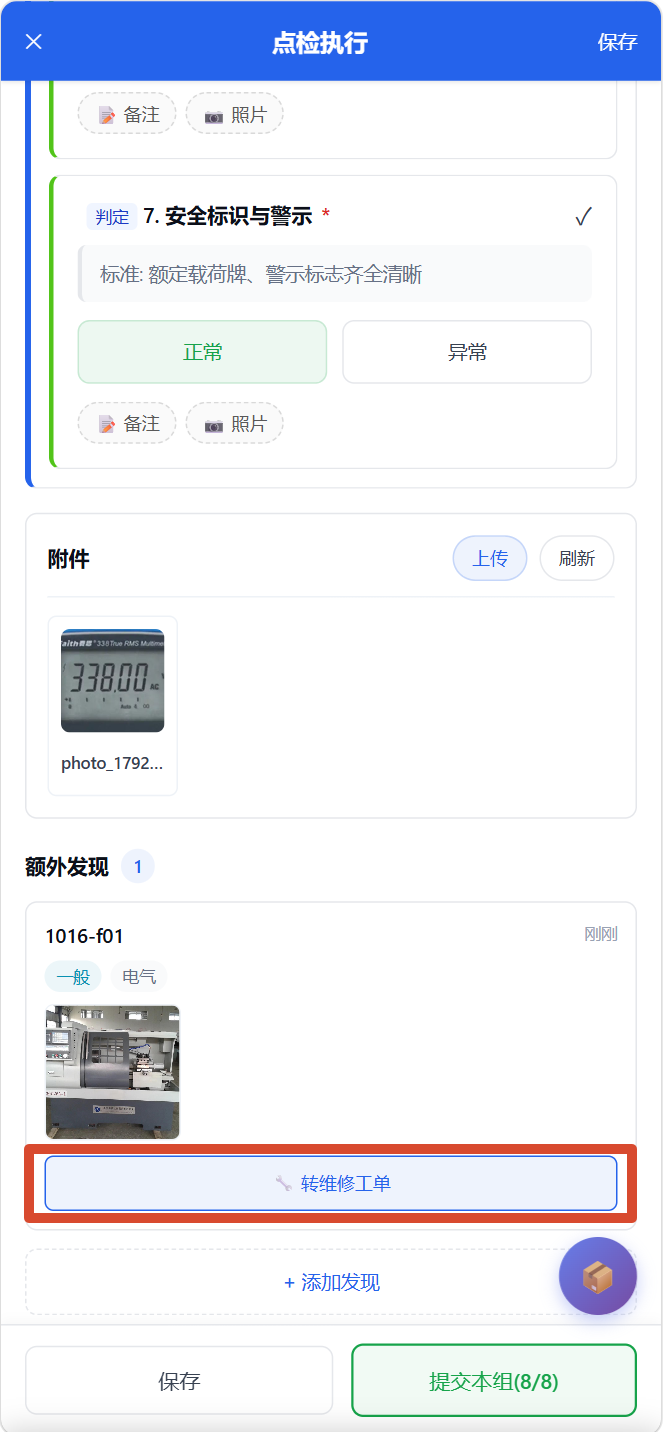
- 点检页底部「额外发现」区可登记巡检中发现的问题(描述、严重程度、分类、照片,最多 5 张)
- 已保存的发现卡片上点「🔧 转维修工单」(需「创建工单」权限)即可一键生成故障维修工单:自动带出设备/描述/照片,按严重程度设定优先级(严重→高、紧急→紧急),工单标题可编辑
- 已关联工单的发现显示绿色「已创建工单」徽标,重复点击不会重复创建
- 离线保存的发现先点「🔄 立即同步」,同步成功后即可转工单
多人协作保护
- 打开执行页时若检测到服务器上存在其他设备保存的较新草稿,顶部显示可关闭的警示条
- 提交前逐台比对服务器草稿,发现冲突弹出「草稿冲突提示」确认框,可选择以本机数据为准继续提交或取消
- 整组提交时已被他人完成的工单不会被覆盖,弹窗提示「N 台工单已被他人完成,本机数据未提交」
ℹ️ 大点位数的巡检组首次打开时会显示全屏加载遮罩「正在加载点检任务,请稍候…」,属正常现象。
18.14.3 审批详情
从审批卡片点击进入 → mobile-approval-detail.html:
- 查看审批流转记录(每一步的审批人、时间、意见)
- 执行审批操作:同意 / 拒绝
- 我发起的可操作:
- 撤回审批:仅当
approval_status === 'pending'且当前用户为提交人时可操作 - 重新提交:审批被退回(returned)或已取消(cancelled)后,提交人可重新提交
- 撤回审批:仅当
18.14.4 汇总报告列表
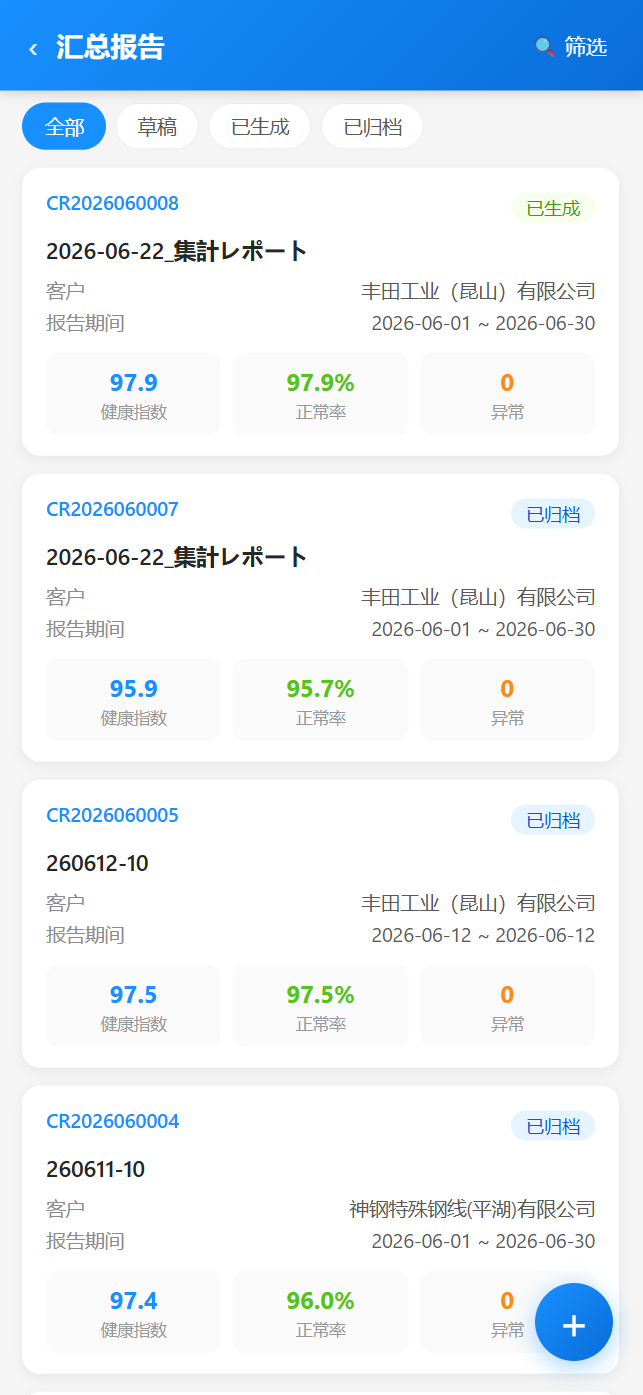
从首页快捷操作「📊 汇总报告」(需要 aggregate_report:view 权限)→ mobile-aggregate-report-list.html:
页面布局:
- 顶部导航栏:返回按钮 + 标题「汇总报告」+ 筛选按钮 🔍
- 状态分段选项卡:全部 / 草稿 / 已生成 / 已归档
- 筛选条件提示条:当已选择客户或日期筛选时显示,可清除筛选
- FAB 悬浮按钮:右下角「+」按钮(需要
aggregate_report:create权限),点击跳转新建页
报告卡片:
| 字段 | 说明 |
|---|---|
| 报告编号 | 蓝色等宽字体,如 AR-xxx |
| 报告标题 | 粗体主标题 |
| 客户名称 | 关联客户 |
| 报告期间 | 起始日期 ~ 截止日期 |
| 状态标签 | 草稿(灰)/ 已生成(绿)/ 已归档(蓝),过期报告额外显示「待重算」标签(橙) |
指标数据(非草稿状态显示):
| 指标 | 说明 | 颜色 |
|---|---|---|
| 健康指数 | 数值(保留 1 位小数) | 蓝色 |
| 正常率 | 百分比 | 绿色 |
| 异常数 | 异常项总数 | 橙色 |
交互操作:
- 点击报告卡片 → 跳转到汇总报告详情页
mobile-aggregate-report-detail.html - 点击 FAB「+」→ 跳转到新建汇总报告页
mobile-aggregate-report-create.html - 支持滚动到底部自动加载更多(无限滚动)
- 支持下拉刷新
18.14.5 汇总报告新建
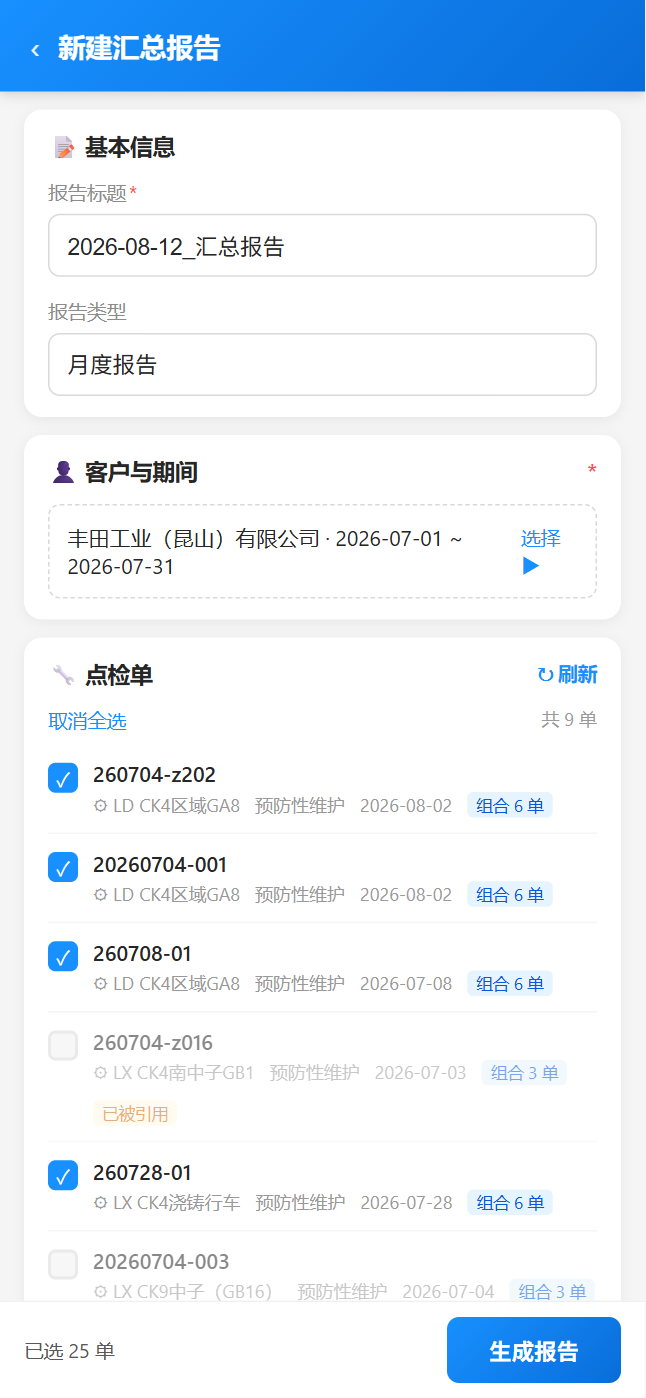
从汇总报告列表 FAB「+」(需要 aggregate_report:create 权限)→ mobile-aggregate-report-create.html,三步表单:
| 步骤 | 内容 |
|---|---|
| 📝 基本信息 | 报告标题(必填)、报告类型(月报 / 季报 / 年报 / 自定义) |
| 👤 客户与期间(必填) | 点击条件框打开选择器,选定客户与起止日期 |
| 🔧 来源点检单 | 按客户+期间自动检索已完成点检工单,分组多选(支持全选);组合工单显示子工单数徽标;已被其他报告引用的工单置灰不可选 |
提交后生成汇总报告(草稿),自动汇总所选点检单的健康指标与异常明细。
18.14.6 汇总报告详情
点击报告卡片 → mobile-aggregate-report-detail.html:
内容区:
- 汇总指标卡:健康指数(蓝)、正常率(绿)、异常数(橙),下方小字显示正常 / 异常 / 来源工单数
- 审批详情:审批状态 + 审批步骤时间线
- 异常 TOP:异常最多的点检项排行
- 异常项明细(磨损/更换):对齐 PC 端详情弹窗,支持按类型筛选;异常项照片可点击预览
操作按钮(按状态与权限显隐):
| 操作 | 显示条件 |
|---|---|
| 🔄 重算 | 非归档、非审批中,且有重算权限;源点检单有更新时报告显示「待重算」橙色标签 |
| 📤 提交审批 | 非归档、非审批中、审批未通过,且有提交权限 |
| 🗑️ 删除 | 非审批中,且有删除权限 |
| 📄 导出 PDF | 页内 iframe 预览(避免移动端拦截弹窗),可下载保存 |
18.14.7 报价单列表
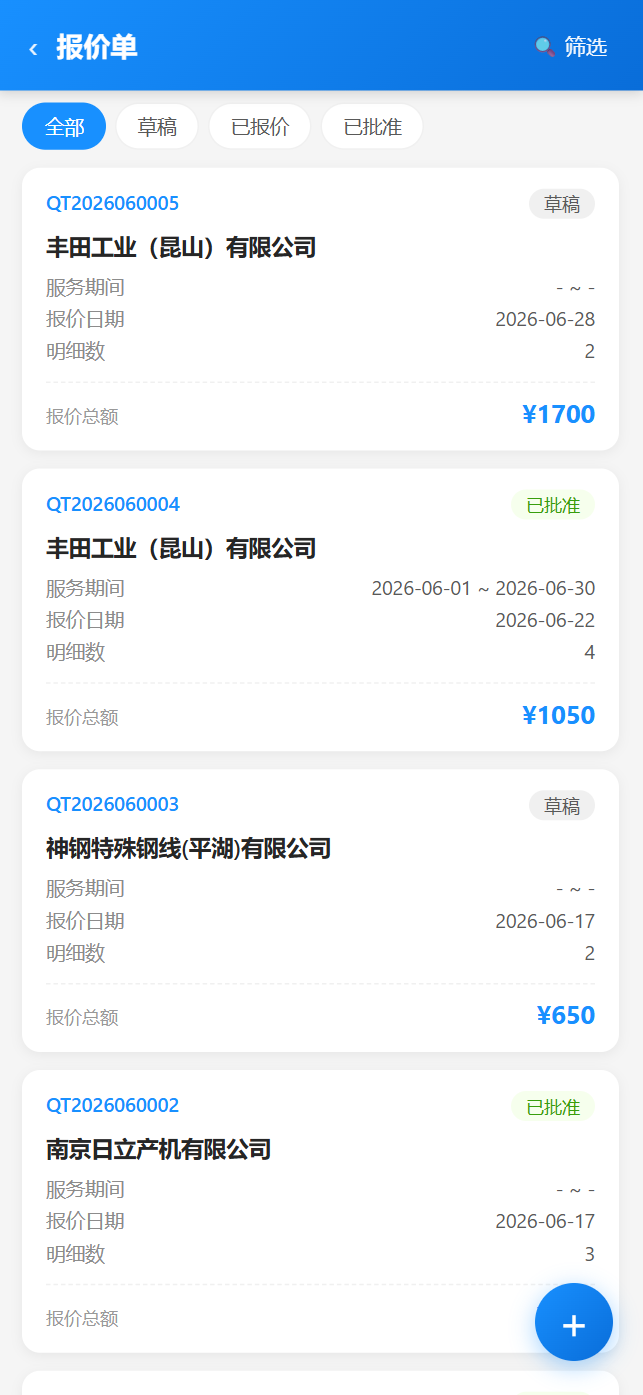
从首页快捷操作「📑 报价单」(需要 quotation:view 权限)→ mobile-quotation-list.html:
页面布局:
- 顶部导航栏:返回按钮 + 标题「报价单」+ 筛选按钮 🔍
- 状态分段选项卡:全部 / 草稿 / 已报价 / 已批准
- 筛选条件提示条:当已选择客户或日期筛选时显示,可清除筛选
- FAB 悬浮按钮:右下角「+」按钮(需要
quotation:create权限),点击跳转新建页
报价单卡片:
| 字段 | 说明 |
|---|---|
| 报价单编号 | 蓝色等宽字体 |
| 客户名称 | 关联客户 |
| 服务期间 | 起始日期 ~ 截止日期 |
| 报价日期 | 报价生成日期 |
| 明细数量 | 报价明细项数 |
| 报价总额 | 金额(蓝色粗体,¥ 前缀) |
| 状态标签 | 草稿(灰)/ 已报价(橙)/ 已批准(绿)/ 已用料(蓝)/ 已替换(紫)/ 已作废(红) |
交互操作:
- 点击报价单卡片 → 跳转到报价单查看页
mobile-quotation-view.html - 点击 FAB「+」→ 跳转到新建报价单页
mobile-quotation-create.html - 支持滚动到底部自动加载更多(无限滚动)
- 支持下拉刷新
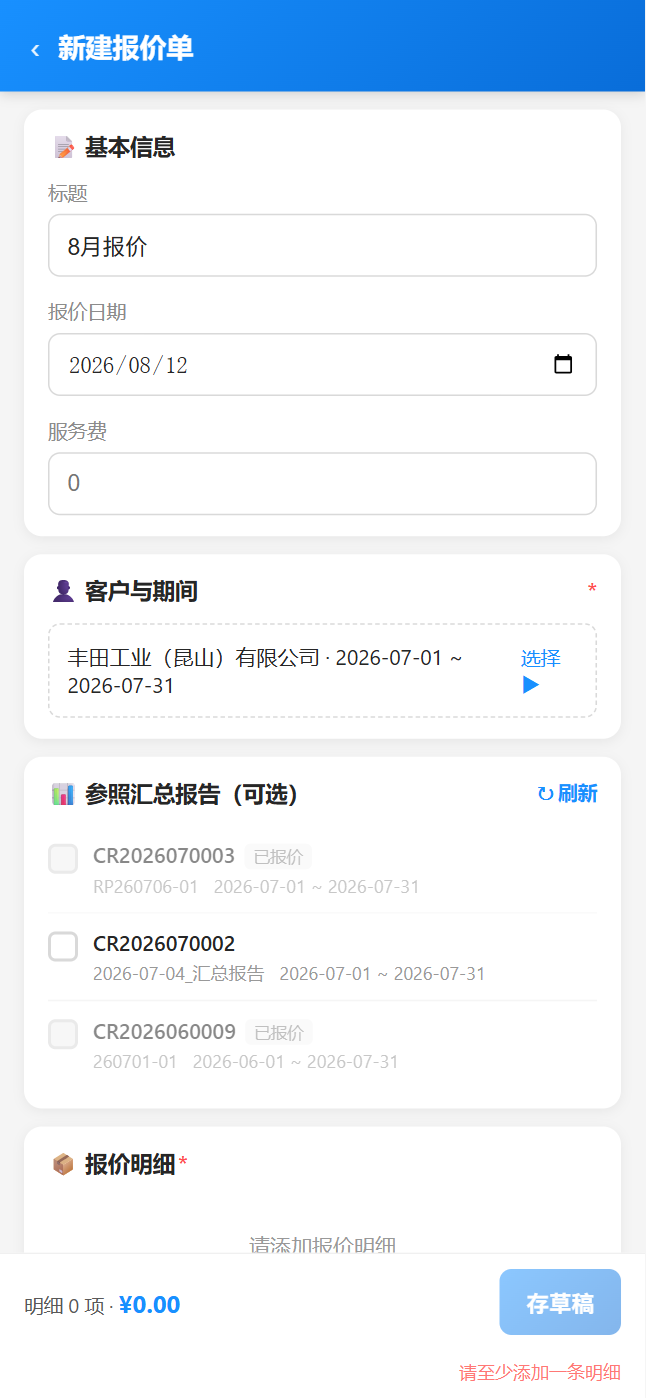
18.14.8 报价单新建
从报价单列表 FAB「+」(需要 quotation:create 权限)→ mobile-quotation-create.html,四步表单(编辑草稿时复用同一页面):
| 步骤 | 内容 |
|---|---|
| 📝 基本信息 | 报价单标题、报价日期、服务费 |
| 👤 客户与期间(必填) | 点击条件框打开选择器,选定客户与起止日期 |
| 📊 参照汇总报告 | 按客户+期间检索已生成的汇总报告,多选——勾选即自动带入该报告的更换项明细;已过期待重算的报告标「待重算」、已被报价的置灰标「已报价」不可选 |
| 📦 报价明细(必填) | 更换项按来源点检项分组(组头显示装备 / 子机构 / 点检项来源),组内备件行可选择备件、数量、单价、删除;也可手动补充分组添加备件行 |
提交后生成报价单(草稿),进入报价审批流程(→ Ch03 §3.7)。
18.14.9 报价单详情
点击报价单卡片 → mobile-quotation-view.html:
- 明细分组展示:与 PC 端一致的多备件分组结构(组头显示来源点检项),组内逐行显示备件、数量、单价、小计
- 更换前图片:组级共享,只读展示,点击可放大预览
- 更换后图片(完工凭证):报价单状态为「已批准 / 已用料」且有
quotation:update权限时,可在组级补传更换后图片(每组最多 9 张,可逐张删除,作用于组内全部备件行) - 金额汇总:明细金额、服务费、报价总额
- 审批详情:审批状态 + 审批步骤时间线(节点按状态着色:绿=已通过 / 红=已拒绝 / 橙=审批中 / 蓝=已退回)
18.14.10 现场服务签字
从首页快捷操作「✍️ 服务签字」(需要 service_signature:sign 权限)→ mobile-service-signature.html:
页面布局与视图:
| 视图 | 说明 |
|---|---|
| 未签列表 | 默认视图,按客户+服务日期归并展示待签工单组 |
| 已签列表 | 按日期范围和客户筛选查询已签记录 |
| 签字采集页 | 填写基本信息 + 客户签字 + 技师签字(可选) |
| 已签详情页 | 查看签字信息 + 覆盖工单 + 签字图片 |
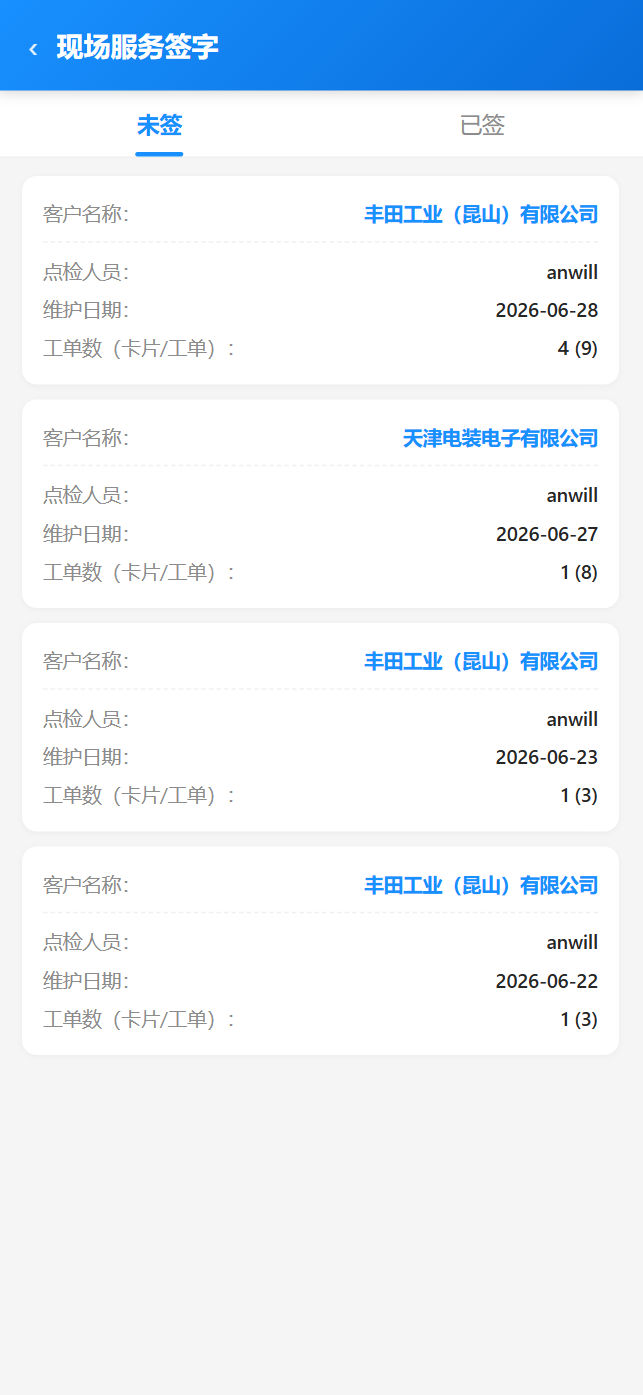
未签 Tab:
- 按「客户名称 + 服务日期」归并分组卡片
- 每组显示:客户名称、点检人员、维护日期、工单数(卡片数/工单数)
- 点击卡片组 → 进入签字采集页(自动锁定客户/技师/日期)
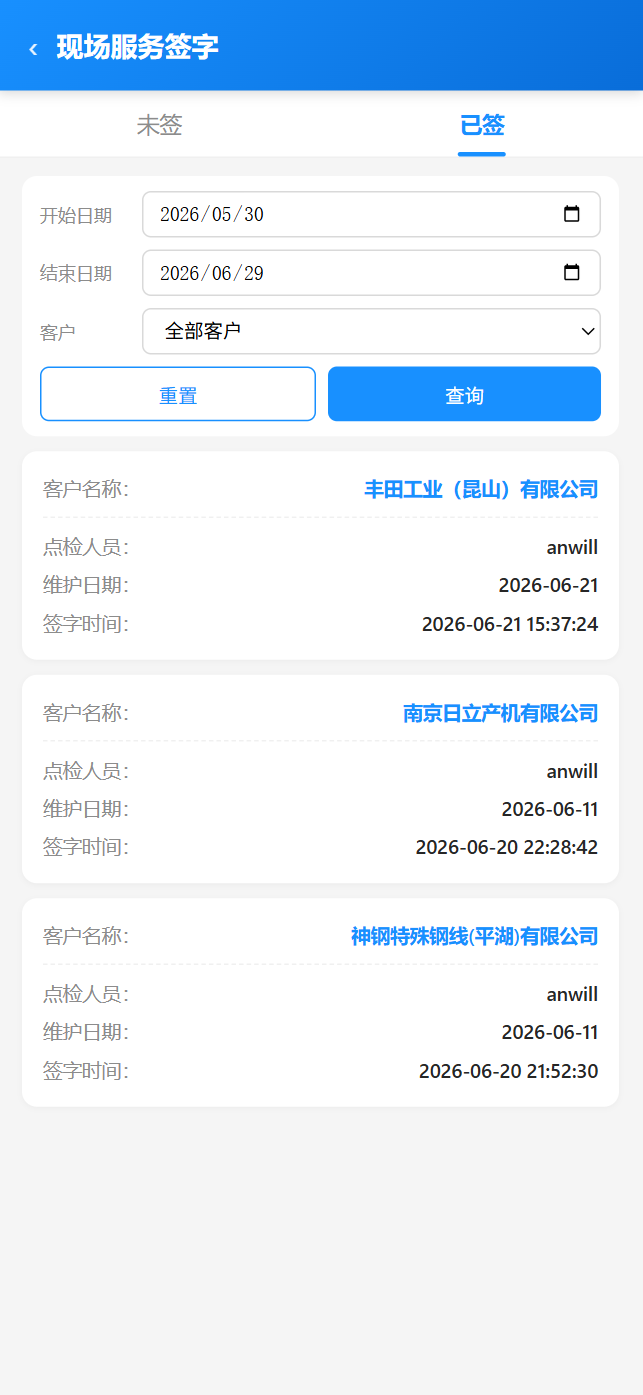
已签 Tab:
- 筛选条件:开始日期、结束日期、客户下拉
- 列表显示:客户名称、点检人员、维护日期、签字时间
- 点击记录 → 查看已签详情
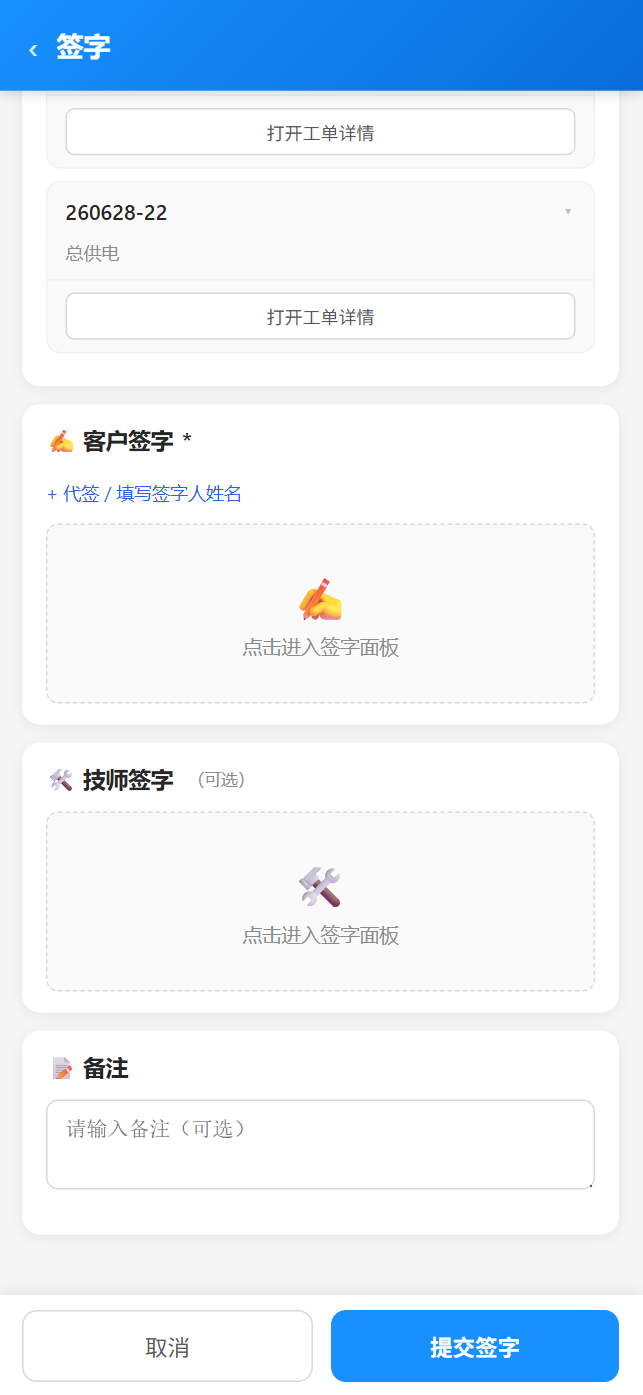
签字采集页:
| 区块 | 内容 |
|---|---|
| 📋 基本信息 | 客户(必选)、技师(必选)、服务日期(必填)。自未签组进入时锁定为只读 |
| 🔧 覆盖工单 | 可折叠工单卡片列表,显示工单标题、设备名称、组合/付费标识、异常项明细(类别/项标题/判定结果) |
| ✍️ 客户签字 | 签字预览区域,点击进入全屏签字面板(竖屏书写),支持撤销、清除、重新签字。可展开填写签字人姓名(代签场景) |
| 🛠️ 技师签字 | 可选,交互同客户签字 |
| 📝 备注 | 多行文本输入框 |
全屏签字面板:
- 竖屏书写界面,画布区在中间
- 左侧工具栏(竖向排列):确认签字 / 取消 / 清除 / 撤销
- 右侧标题栏(竖向排列):当前签字类型
- 签字数据旋转 90° 保存,适配横持手机书写习惯
底部操作栏:
- 签字页:取消 + 提交签字
- 详情页(缺技师签时):返回 + 补技师签
交互限制:
- 提交前验证客户/技师/日期/客户签字均已完成
- 提交中按钮禁用防重复点击
18.15 离线模式
移动端具备完整的离线作业能力:在网络不稳定或无网络环境下,可查看缓存数据、执行点检并离线提交,联网后自动同步。
18.15.1 离线可用能力
| 能力 | 说明 |
|---|---|
| 工单数据缓存 | 首页加载时自动将工单数据缓存到 IndexedDB,断网时可查看工单列表与详情 |
| 装备/机构视图离线重建 | 装备视图、机构平铺视图在离线时基于本地缓存重建,支持按状态过滤;本地草稿已填完但尚未同步的工单显示「📝 待提交」标记 |
| 离线点检提交 | 点检执行页离线时可正常填写,提交进入待同步队列,联网后自动重试同步 |
| 点检模板级兜底 | 工单明细无缓存时,基于点检模板缓存渲染执行页(见 §18.15.4 横幅说明) |
| 离线本地验证 | GPS / 扫码 / NFC 验证在离线时走本地比对(见 §18.15.4) |
| 网络恢复自动同步 | 网络恢复后自动重放待同步队列;服务器端已完成的工单,其本地失效草稿会自动清理 |
安全说明:403 权限不足不会回退到离线缓存数据——缓存基于之前有权限时的数据,权限可能已变更;只有真正的网络错误才使用离线数据。
18.15.2 离线数据管理面板
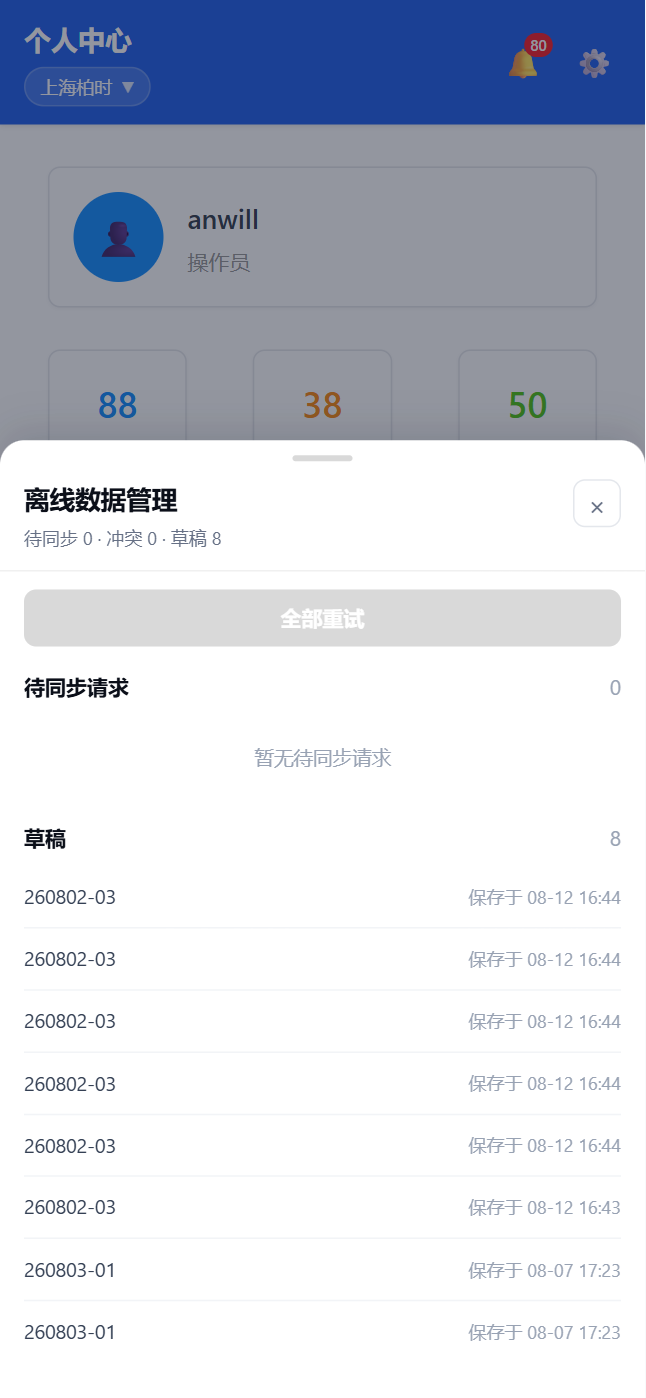
进入「我的」→ 点击「💾 离线数据」(菜单项带红色角标,数字 = 待同步请求 + 草稿总数),打开底部弹出的「离线数据管理」面板。
面板头部:标题 + 汇总副标题「待同步 N · 冲突 N · 草稿 N」;下方「全部重试」主按钮(重试中显示加载态,无待同步请求时禁用)。
① 待同步请求区——每个离线操作一张卡片:
| 元素 | 说明 |
|---|---|
| 工单名称 | 卡片标题,右侧复制按钮可复制工单号/名称 |
| 类型徽章 | 操作类型(如点检完成提交、额外发现等) |
| 状态徽章 | 待同步 / 失败 / 已停用(按 已停用 → 失败 → 待同步 排序,最需处理的排最前) |
| 元信息 | 入队时间、重试次数(「重试 N 次」) |
| 摘要/错误 | 操作内容摘要;同步失败的显示错误原因 |
| 操作 | 「重试」单条重新同步;「删除」丢弃该条本地数据 |
② 待处理冲突区(有冲突时显示):离线提交与服务器状态冲突(可能已被其他人提交)的请求单独列出。点击卡片弹出「同步冲突提醒」,列出冲突条目明细,可选择:
- 放弃本地数据:删除本地离线数据,以服务器数据为准
- 稍后处理:保留本地数据,冲突继续留在队列中
③ 草稿区:离线填写中的点检草稿只读列表(草稿名称 + 保存时间)。
18.15.3 「清除缓存」与「清除离线数据」的区别
「我的」页面提供两个清理入口,作用范围完全不同:
| 入口 | 清除内容 | 保留内容 | 确认文案 |
|---|---|---|---|
| 🗑️ 清除缓存 | 页面缓存和可重建的本地缓存 | 待同步请求与草稿保留 | 「将清除页面缓存和可重建的本地缓存,待同步与草稿会保留」 |
| 🧹 清除离线数据 | 永久删除全部待同步请求与草稿 | — | 「将永久删除待同步 N 条、草稿 N 条,且无法恢复」 |
⚠️ 「清除离线数据」不可逆,执行前请确认待同步数据已成功同步或确实不再需要。
18.15.4 离线点检与本地验证
离线状态横幅(点检执行页顶部,黄色提示条,两种文案):
| 横幅 | 含义 |
|---|---|
| 📡「离线模式:当前数据来自本地缓存,可正常填写,提交将在联网后自动同步。」 | 工单明细来自本地缓存,离线可正常作业 |
| 📋「当前基于点检模板缓存渲染,未包含该工单的个性化调整,请以现场实际情况为准。」 | 工单明细无缓存,使用点检模板兜底渲染(模板级兜底) |
离线本地验证:工单的现场验证要求(验证方式来自缓存)在离线时不调后端接口,直接本地比对:
- GPS 验证:本地按 Haversine 球面距离公式计算当前位置与设备位置的距离(与服务端同公式),在允许半径内即通过;巡检点位设置了 GPS 半径覆盖时,本地使用缓存的覆盖值
- 扫码验证:扫描结果与缓存的设备编码本地比对
- NFC 验证:读取的 NFC 标签序列号与缓存的期望标签值本地精确比对;无缓存期望值时提示「离线验证数据缺失(未缓存NFC标签信息),请联网后验证」
- 假在线自动回退:浏览器显示在线(
onLine=true)但验证接口实际不可达时,自动回退本地比对,不阻断点检流程
🧭 巡检组离线说明:离线时点位指定的到位方式收窄依然生效(按工单缓存的点位快照判定,非指定方式不可验证);验证结果随点检数据本地保存,联网提交后落库。注意「整组提交」需要联网,离线时请逐台填写保存,联网后再整组提交。
18.15.5 网络状态提示
网络断开时,页面顶部出现浮动提示条:「当前处于离线状态」
18.16 PWA 安装
移动端支持 PWA(渐进式 Web 应用),可以添加到手机主屏幕。
18.16.1 安装方式
- 浏览器提示:首次访问后浏览器自动弹出「添加到主屏幕」提示
- 手动安装:点击页面右下角的「📱 安装到主屏幕」浮动按钮
- 系统设置:在浏览器菜单中选择「添加到主屏幕」
18.16.2 安装后的体验
- 主屏幕显示 ACube 图标和名称「ACube运维」
- 点击图标以独立窗口打开(隐藏浏览器地址栏)
- 支持离线启动(显示缓存的界面内容)
- 收到系统通知推送(需要授权)
18.17 常见问题
| 问题 | 解答 |
|---|---|
| Q: 为什么看不到「工作台」Tab? | 需要 workbench:view 权限,联系管理员开通 |
| Q: 为什么看不到「任务」Tab? | 需要 mobile:workorder:view 权限 |
| Q: 为什么看不到「审批」Tab? | 需要 approval:view 权限 |
| Q: 工单详情中「开始处理」按钮灰色不可点击? | 工单正在等待审批,需审批通过后才能操作 |
| Q: 派单管理中看不到待接收的派单? | 需要 workorder:update 权限 |
| Q: 扫码功能无法使用? | 需要 mobile:scan:qr 权限,且浏览器需要摄像头权限 |
| Q: 如何切换语言? | 进入「我的」→ 点击「🌐 语言切换」→ 选择目标语言 |
| Q: 离线时能提交报修吗? | 报修提交需要网络连接。离线时可查看已缓存数据,网络恢复后重新操作 |
| Q: 如何清除缓存? | 进入「我的」→ 点击「🗑️ 清除缓存」 |
| Q: 交接班提交后还能修改吗? | 已提交的交接班不能修改,仅可查看 |
| Q: 照片上传失败怎么办? | 检查网络连接,确认浏览器有相机/相册权限 |
18.18 相关权限
| 权限名称 | 权限 Key | 影响范围 |
|---|---|---|
| 移动端-工单查看 | mobile:workorder:view | 底部「任务」Tab 可见性、首页待办工单列表、工单详情 |
| 移动端-扫码 | mobile:scan:qr | 首页「扫码」快捷按钮 |
| 移动端-报修 | mobile:report:issue | 首页「报修」快捷按钮、设备详情页「报修」按钮 |
| 移动端-签名 | mobile:signature | 点检执行页面的电子签名按钮可见性 |
| 工作台查看 | workbench:view | 底部「工作台」Tab 可见性 |
| 审批查看 | approval:view | 底部「审批」Tab 可见性 |
| 工单-更新 | workorder:update | 首页「派单管理」快捷按钮、派单接收/拒绝 |
| 工单-分配 | workorder:assign | 首页「快捷分配」快捷按钮、工程师分配 |
| 工单-评价 | workorder:rate | 组合工单评价按钮 |
| 工单-导出 | workorder:export | 组合工单导出按钮 |
| 成本-单项编辑 | cost:item_edit | 组合工单物料编辑按钮 |
| 设备盘点查看 | equipment_inventory:view | 首页「设备盘点」快捷按钮 |
| 库存查看 | inventory:view | 首页「库存预警」快捷按钮 |
| 采购申请查看 | purchase_request:view | 首页「采购申请」快捷按钮 |
| 备件盘点查看 | spare_part_inventory:view | 首页「备件盘点」快捷按钮 |
| 备件盘点管理 | spare_part_inventory:manage | 移动端备件盘点数量录入和完成操作 |
| 交接班查看 | shift_handover:view | 首页「交接班」快捷按钮 |
| 交接班管理 | shift_handover:manage | 交接班新建/编辑/提交/删除 |
| 排班-我的查看 | shift_schedule:my_view | 日历页「我的排班」模式 |
| 排班-自主调时 | shift_schedule:self_adjust_time | 排班详情中的时间调整按钮 |
| 培训-我的记录查看 | training:record:my_view | 首页「我的学习」快捷按钮、工作台培训摘要 |
| SOP关联查看 | sop:link:view | 工单/组合详情中「查看 SOP」按钮 |
| 汇总报告查看 | aggregate_report:view | 首页「汇总报告」快捷按钮、汇总报告列表 |
| 汇总报告创建 | aggregate_report:create | 汇总报告列表 FAB「+」新建按钮 |
| 报价单查看 | quotation:view | 首页「报价单」快捷按钮、报价单列表 |
| 报价单创建 | quotation:create | 报价单列表 FAB「+」新建按钮 |
| 服务签字查看 | service_signature:view | 现场服务签字列表查看 |
| 服务签字提交 | service_signature:sign | 首页「服务签字」快捷按钮、提交客户/技师签字 |
| 设备-创建 | equipment:create | 设备地图 FAB「+」新增设备按钮 |
| 工单-创建 | workorder:create | 设备详情弹窗「📋 点检」新建点检工单按钮 |
超级管理员 和 租户管理员 默认拥有以上全部移动端权限。